







Cómo sincronizar Google Calendar en todas tus cuentas
Cansado de las reservas dobles? Aprende a sincronizar Google Calendar con Outlook, Apple iCloud y dispositivos móviles. Esta guía cubre la sincronización unidireccional, bidireccional y privada.
Abres tu computadora portátil para programar una reunión y tres calendarios comienzan a luchar por tu atención. Tu vida laboral está en Outlook. Tus citas personales viven en Google Calendar. Un cliente quiere reservar tiempo a través de una cuenta separada. Para el mediodía, estás revisando cada aplicación manualmente, dudando de qué es lo actual y esperando no haber prometido la misma hora a dos personas diferentes.
Es por eso que la gente intenta sincronizar Google Calendar. No se trata de orden. Se trata de proteger el tiempo, evitar reservas dobles y evitar que la administración del calendario se filtre al resto del día.
La parte frustrante es que “sincronizar” puede significar cosas muy diferentes. A veces solo necesitas visibilidad. A veces necesitas que tu calendario de trabajo muestre que no estás disponible sin exponer detalles personales. A veces necesitas que los eventos se copien entre plataformas para que cada cuenta se mantenga alineada automáticamente. Esos son objetivos diferentes y requieren métodos diferentes.
La mayoría de los problemas de calendario no provienen de la falta de funciones. Provienen de elegir el modelo de sincronización incorrecto para el trabajo. Una suscripción de solo lectura podría ser suficiente para un calendario familiar. Pero falla cuando las llamadas de ventas, las reuniones con clientes o los cambios de viaje deben aparecer de forma rápida y consistente en todos los sistemas.
El fin del caos de calendarios comienza aquí
Una configuración común parece inofensiva al principio. Un Google Calendar para la vida personal. Un calendario de Outlook del empleador. Tal vez una segunda cuenta de Google para trabajo independiente o un negocio paralelo. Cada uno tiene sentido por sí solo. Juntos, crean puntos ciegos.
Aceptas una reunión en Outlook porque el espacio parece libre. Una hora después, recuerdas que ya hay una cita con el dentista en tu calendario personal. Luego, un cliente reprograma, pero el cambio no aparece donde esperabas. Empiezas a compensar revisando todo manualmente, lo cual anula el propósito de los calendarios digitales.
Ese patrón agota a las personas porque los calendarios no son solo registros. Son herramientas de decisión. Si la información se retrasa, es parcial o está atrapada en la plataforma incorrecta, cada decisión de planificación se vuelve más lenta y arriesgada.
Regla práctica: La forma correcta de sincronizar Google Calendar depende del resultado que necesites, no de la aplicación que prefieras.
Para algunas personas, una vista unificada es suficiente. Quieren ver todos los compromisos en un solo lugar y no les importa si la copia es de solo lectura. Otros necesitan una capa de privacidad para que los eventos personales bloqueen la disponibilidad laboral sin exponer títulos, notas o ubicaciones. Los profesionales que trabajan en sistemas de clientes generalmente necesitan algo más estricto: replicación precisa de eventos, retraso mínimo y soporte para más de un proveedor de calendario.
Ahí es donde suele comenzar la confusión. Google ofrece opciones para compartir. Outlook admite suscripciones. Apple Calendar también puede suscribirse. Todo eso suena viable hasta que el tiempo, los derechos de edición y la privacidad entran en escena. Entonces las compensaciones se vuelven obvias.
La buena noticia es que el caos de los calendarios tiene solución. No necesitas una configuración complicada. Necesitas un enfoque de sincronización que coincida con tu forma de trabajar.
Elegir tu estrategia de sincronización de calendario
Antes de elegir una herramienta, decide cómo se ve el éxito. Los esfuerzos para sincronizar Google Calendar generalmente caen en una de estas tres categorías.
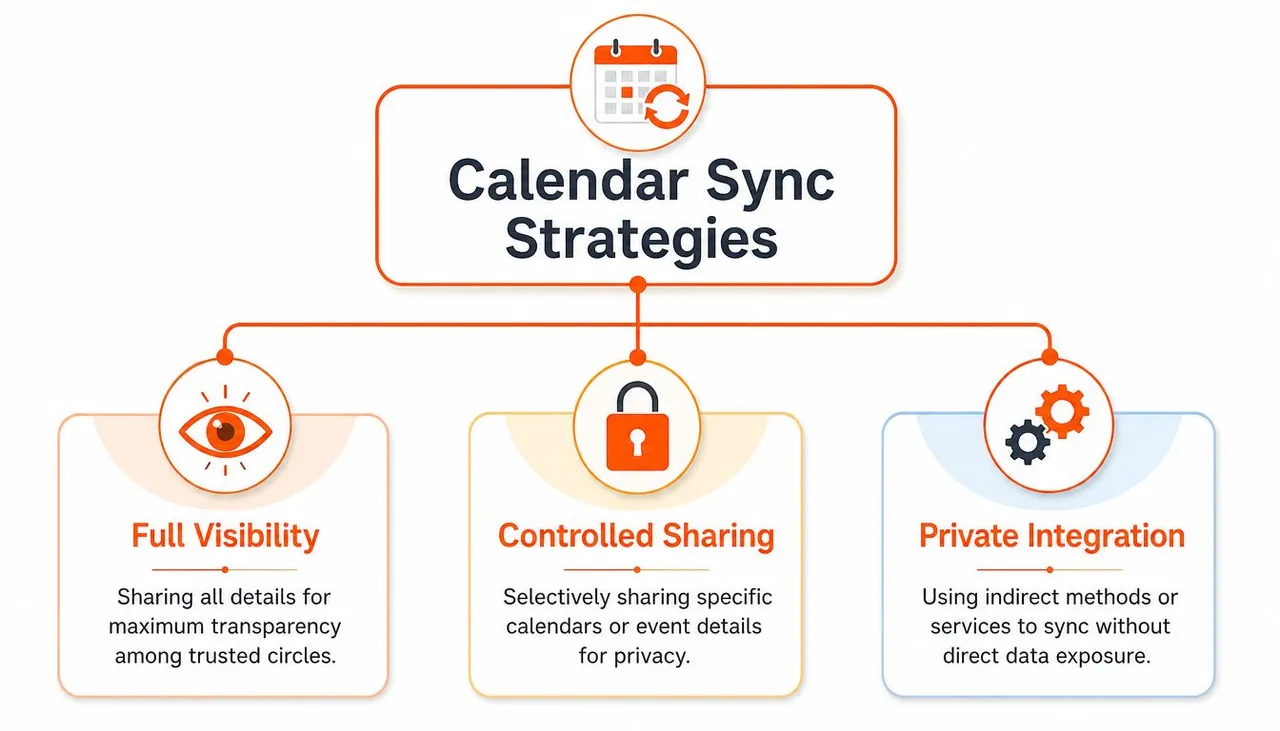
Solo visibilidad
Esta es la forma más ligera de sincronización. Quieres ver otro calendario dentro de tu aplicación preferida para poder planificar en torno a él.
Esto funciona bien para escenarios de bajo riesgo. Un calendario familiar compartido. Un calendario escolar. Un calendario de eventos del equipo que te ayuda a mantenerte informado. Si la copia se actualiza un poco más tarde y no puedes editar desde la aplicación de destino, puede estar bien.
Las configuraciones de solo visibilidad suelen ser suficientes cuando el calendario es informativo en lugar de operativo.
Reflejo de disponibilidad (libre/ocupado)
Este es el enfoque más subestimado. No quieres que otra cuenta vea los detalles de tu vida privada, pero sí quieres que respete tu disponibilidad.
Un ejemplo simple aclara la diferencia. Supongamos que tienes una cita médica personal en tu Google Calendar. El calendario de Outlook de tu empleador no necesita mostrar el título del evento, la ubicación y las notas. Solo necesita mostrar que no estás disponible durante ese tiempo. En ese caso, el reflejo de libre/ocupado es el resultado correcto.
Muchos métodos nativos se sienten torpes. Tienden a inclinarse hacia compartir demasiado o hacer muy poco.
Cuando la privacidad importa, “puedo ver el evento” y “debería ver los detalles del evento” no son lo mismo.
Replicación completa de eventos
Algunos flujos de trabajo necesitan una copia real de los eventos en todos los sistemas. El título, la hora, las actualizaciones, las cancelaciones y los cambios deben mantenerse alineados. Esto es importante cuando gestionas reuniones en cuentas de clientes, reservas a través de múltiples programadores u operas en Google, Outlook y iCloud al mismo tiempo.
Si estás tratando de crear una programación fluida con Google Calendar, esta distinción importa porque tu flujo de reservas solo funciona cuando tus calendarios reflejan la realidad.
Una forma rápida de decidir:
- Elige solo visibilidad si solo necesitas estar al tanto.
- Elige el reflejo de libre/ocupado si la privacidad importa más que el detalle.
- Elige la replicación completa si los errores crean problemas de programación reales.
Si estás comparando opciones, este resumen de aplicaciones de sincronización de calendario es un punto de partida útil porque enmarca las herramientas según el caso de uso real en lugar de características genéricas.
Métodos de sincronización nativos y sus límites ocultos
Las opciones nativas resultan atractivas por una razón. Ya están ahí. Google Calendar permite compartir calendarios. Outlook y Apple Calendar pueden suscribirse a feeds. Si todo lo que necesitas es visibilidad básica, eso puede funcionar. El problema es que la mayoría de los tutoriales se detienen ahí e ignoran cómo funciona la sincronización con Google detrás de escena y cómo se comportan estos métodos en situaciones reales de programación.
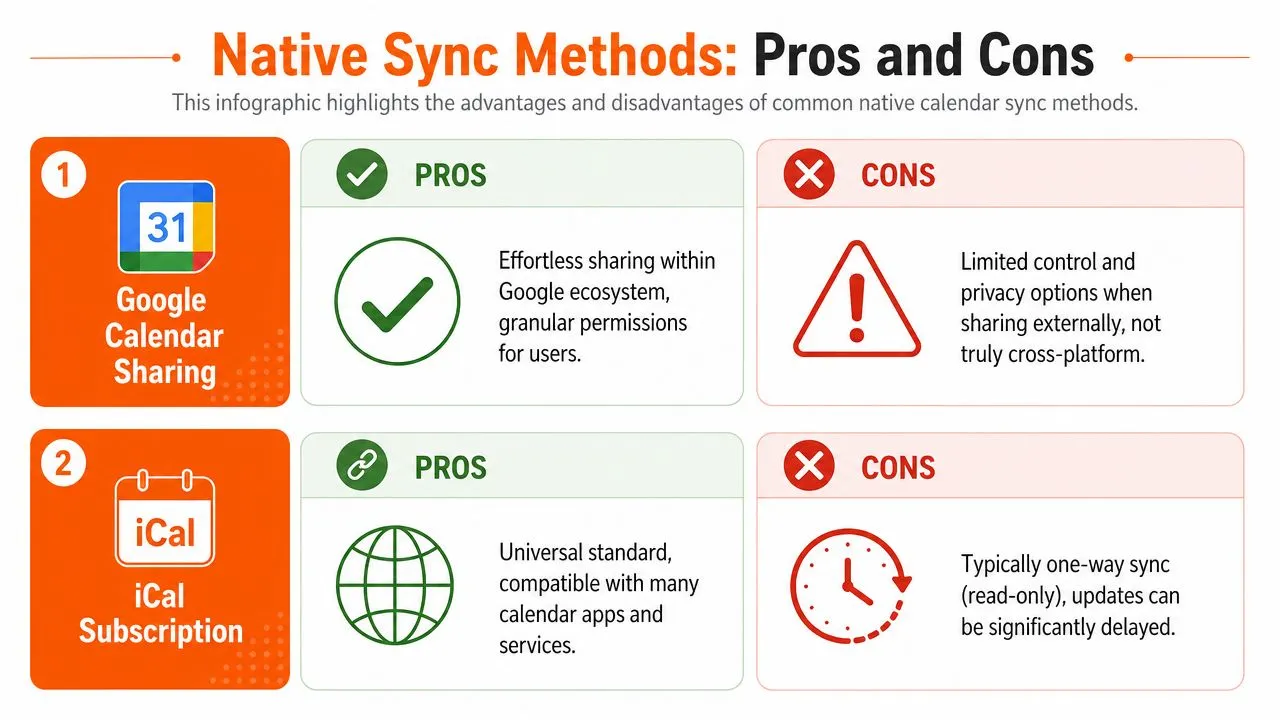
Compartir dentro de Google funciona mejor dentro de Google
Si ambos calendarios viven en el ecosistema de Google, compartir es sencillo. Puedes otorgar acceso a alguien, elegir un nivel de permiso y dejar que vea los eventos en su propia interfaz de Google Calendar. Para hogares, visibilidad interna del equipo o cuentas secundarias de Google, esta suele ser la opción gratuita menos dolorosa.
Pero no resuelve muy bien la coordinación entre plataformas. En el momento en que un lado depende de Outlook o Apple Calendar como calendario de trabajo, la simplicidad comienza a desaparecer. Es posible que puedas ver un calendario, pero no interactuar con él como necesitas. También comienzas a encontrar comportamientos inconsistentes sobre qué es visible y cuándo aparecen las actualizaciones.
Las suscripciones iCal son amplias pero débiles
La ruta de suscripción iCal pública o privada es la solución clásica. Publicas un calendario y te suscribes a él en otro lugar. Suena universal porque muchas aplicaciones de calendario lo admiten.
También suele ser unidireccional y de solo lectura. Estás mirando una copia, no trabajando con un sistema conectado. Esa distinción importa si esperas que las ediciones, cancelaciones o actualizaciones de último minuto se comporten de manera predecible.
Según este análisis del comportamiento de sincronización de calendario retrasada, la propia herramienta GWSMO de Google puede sincronizarse con Outlook cada 10 minutos, mientras que el método de suscripción iCal público más común puede experimentar retrasos de más de 12 horas. Ese es el tipo de brecha que convierte una “sincronización” en un punto de referencia obsoleto.
Una suscripción de solo lectura está bien para el contexto. Es arriesgada para la programación activa.
El problema del tiempo que la mayoría descubre demasiado tarde
En el entorno de Google Workspace, Google Workspace Sync for Microsoft Outlook sincroniza los datos del calendario cada 10 minutos o inmediatamente después de que un usuario crea o recibe una invitación a una reunión. Ese es un comportamiento definido, y es útil saberlo porque muchas personas asumen que toda la sincronización nativa es instantánea. No lo es.
Incluso una ventana de actualización de 10 minutos puede ser aceptable para algunas configuraciones de oficina. Es una experiencia muy diferente a la de una suscripción iCal que puede retrasarse mucho más. Si tu flujo de trabajo implica reprogramaciones frecuentes, programadores o múltiples enlaces de reserva, esos retrasos se acumulan rápidamente.
Aquí está el desglose práctico:
- Compartir calendario de Google funciona mejor para las personas que se quedan dentro de Google.
- GWSMO es más estructurado para los usuarios de Outlook en el entorno de Google Workspace.
- Las suscripciones iCal son amplias en compatibilidad pero débiles en frescura y control.
Si gestionas soporte u operaciones y necesitas una vista orientada a procesos para consolidar calendarios, esta guía para gerentes de operaciones de soporte añade un contexto útil sobre dónde la fusión manual comienza a tensarse.
Para cualquiera que esté haciendo malabares específicamente con plataformas de Google y Microsoft, este tutorial sobre cómo sincronizar Google Calendar con Outlook ayuda a aclarar qué camino coincide con el nivel de confiabilidad que necesitas.
👉 Nuestra herramienta gratuita agregar un calendario a otro convierte estos métodos nativos en un tutorial interactivo para cualquier par de calendarios de Google, Outlook y Apple.
Protegiendo tu privacidad con sincronización avanzada
Muchos consejos sobre calendarios asumen que tu único objetivo es la conveniencia. En la práctica, la privacidad suele ser el problema más importante.
Si trabajas como freelance, eres consultor, gestionas múltiples roles o quieres límites entre el trabajo y la vida personal, compartir el calendario completo se convierte en un mal negocio. Un cliente puede necesitar saber que no estás disponible el jueves por la tarde. No necesita ver “Obra de teatro de los niños”, “sesión de terapia” o “chequeo anual” en el calendario que controla tu disponibilidad de reserva.
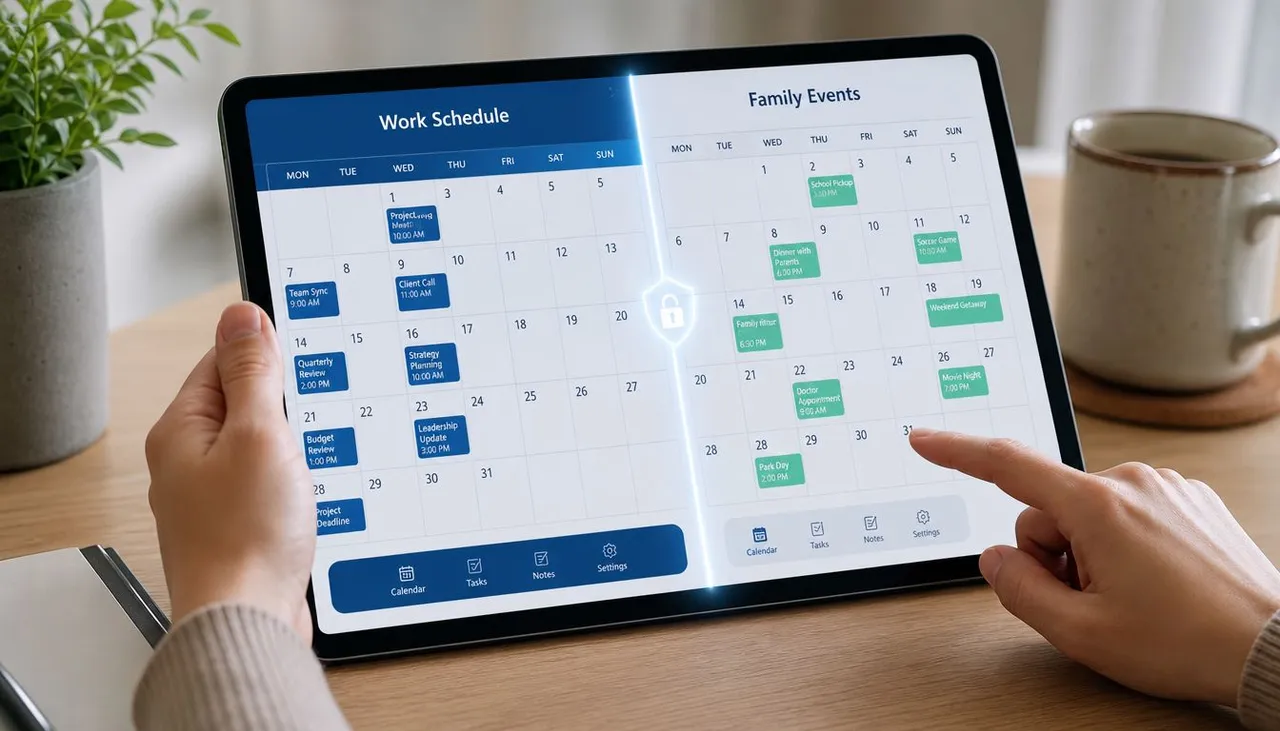
Por qué compartir de forma simple se queda corto
Compartir de forma nativa suele obligar a una elección incómoda. O compartes detalles, o no compartes lo suficiente para que la sincronización sea útil. Eso es manejable dentro de una configuración familiar de confianza. Se convierte en un problema cuando los calendarios de trabajo, los calendarios de clientes y los calendarios personales se cruzan.
Una cuenta de trabajo puede necesitar bloquear tu disponibilidad en función de compromisos personales. Un calendario orientado al cliente puede necesitar permanecer abierto solo cuando tu calendario principal esté libre. Esos son flujos de trabajo sensibles a la privacidad, y las suscripciones genéricas no los manejan con elegancia.
Lo que resuelve el enmascaramiento de campos
La respuesta práctica es el enmascaramiento de campos o la transformación de datos durante la sincronización. En lugar de copiar un evento exactamente, la sincronización copia solo lo que el calendario de destino necesita.
Por ejemplo:
- El enmascaramiento de títulos convierte “Terapia de pareja” en “Ocupado”.
- El filtrado de descripciones elimina las notas privadas antes de que se copie el evento.
- Ocultar la ubicación evita que un calendario de destino exponga dónde estarás.
- Las reglas selectivas copian solo ciertos calendarios o tipos de eventos.
Así es como preservas los límites sin sacrificar la precisión de la disponibilidad.
La programación privada funciona cuando el calendario receptor obtiene suficiente información para respetar tu tiempo, y nada más que eso.
Un estándar mejor para profesionales con roles mixtos
Las personas con un empleador y un calendario a veces pueden vivir con un uso compartido amplio. Todos los demás generalmente necesitan más control. Los consultores que trabajan en sistemas de clientes, los fundadores que equilibran las reuniones con inversores con las obligaciones familiares y los profesionales de ventas que gestionan múltiples superficies de reserva necesitan un método que admita tanto la coordinación como la discreción.
El cambio importante es dejar de pensar en la sincronización como una simple duplicación. En muchos flujos de trabajo reales, la duplicación es el resultado incorrecto. La transformación es la correcta. Quieres que un calendario influya en otro sin exponer la fuente por completo.
Si ese es el desafío que intentas resolver, vale la pena leer esta guía sobre filtrar eventos al sincronizar calendarios porque se centra en qué se copia, qué permanece oculto y cómo evitar compartir demasiado por defecto.
💡 Para compartir la disponibilidad sin exponer los detalles del evento, crea un enlace de solo ocupado con nuestro generador de enlaces libre/ocupado gratuito.
Uso de un servicio dedicado para una automatización impecable
Una vez que vas más allá de la visibilidad casual, los métodos nativos comienzan a mostrar sus límites. Te encuentras con retrasos. Descubres que la configuración es de solo lectura. Te das cuenta de que los controles de privacidad son demasiado contundentes. Ahí es donde tiene sentido un servicio de sincronización dedicado, especialmente si tu día depende de la precisión del calendario.
Qué hacen diferente los conectores dedicados
Los conectores de calendario dedicados están diseñados para la sincronización entre plataformas en lugar del uso compartido pasivo. Según esta comparación de opciones de sincronización de Google Calendar, los conectores de terceros dedicados reducen los incidentes de reserva doble en un 45% en comparación con las exportaciones ICS manuales o la sincronización nativa. La misma fuente los describe como puentes bidireccionales en tiempo real con un control más granular que las opciones nativas.
Esa diferencia proviene de la arquitectura. En lugar de depender de ciclos de actualización de suscripción lentos, las herramientas dedicadas monitorean los cambios continuamente y envían esos cambios a través de los calendarios conectados en segundo plano. Eso es lo que cierra la brecha entre “actualicé un evento” y “cada calendario ahora refleja ese cambio”.
Cómo debería ser la configuración
Una buena herramienta dedicada no debería requerir un proyecto técnico. Las configuraciones más limpias suelen seguir un patrón simple:
- Conecta tus cuentas. Vincula Google Calendar, Outlook u Office 365, y iCloud si es necesario.
- Elige los calendarios de origen y destino. Decide qué calendarios deben copiarse a cuáles.
- Establece reglas de dirección. La unidireccional, bidireccional o multidireccional depende de tu flujo de trabajo.
- Aplica la configuración de privacidad. Mantén todos los detalles, copia detalles limitados o refleja solo el tiempo ocupado.
- Deja que se ejecute en segundo plano. El sistema maneja los cambios futuros automáticamente.
Un ejemplo práctico
Un consultor podría mantener los compromisos personales en Google Calendar, recibir reuniones corporativas en Outlook y coordinar la logística familiar a través de iCloud. Compartir de forma nativa puede mostrar partes de esa imagen, pero no mantendrá de manera confiable los tres alineados con los controles de privacidad correctos.
Una herramienta dedicada puede copiar eventos de trabajo en un calendario personal para visibilidad, bloquear eventos personales en el calendario de trabajo como “Ocupado” y mantener los cambios fluyendo automáticamente después de la configuración. Ese es un resultado muy diferente al de mantener un paquete de suscripciones y esperar que se actualicen a tiempo.
Aquí hay un breve tutorial del producto para ese estilo de configuración:
Comparación de métodos de sincronización de calendario
| Característica | Sincronización nativa (Suscripción iCal) | SyncThemCalendars |
|---|---|---|
| Modelo de actualización | Suscripción basada en sondeo, solo lectura | Sincronización en segundo plano en tiempo real |
| Dirección | Generalmente unidireccional | Unidireccional, bidireccional o multidireccional |
| Uso multiplataforma | Amplia compatibilidad, comportamiento limitado | Google Calendar, Outlook/Office 365 y Apple Calendar |
| Edición desde el destino | No | Depende del diseño de sincronización, con eventos copiados mantenidos alineados automáticamente |
| Control de privacidad | Mínimo | Enmascaramiento de campos y reflejo de libre/ocupado |
| Apto para programación activa | Débil | Más fuerte para la coordinación de múltiples cuentas |
El punto clave no es que cada persona necesite un servicio dedicado. Muchos no lo necesitan. Pero si confías en tu calendario como un sistema de control en vivo para la disponibilidad, las reservas y los compromisos entre proveedores, la compensación cambia. En ese momento, no estás buscando una forma de mostrar otro calendario. Estás buscando una automatización confiable.
Solución de problemas comunes de sincronización de calendario
Los fallos de sincronización del calendario suelen parecer aleatorios cuando los detectas por primera vez. Una reunión desaparece en un dispositivo, aparece dos veces en otro o se desplaza una hora. La solución más rápida es diagnosticar primero el síntoma y luego rastrearlo hasta el método de sincronización que hay detrás.
Los eventos no aparecen
Comienza con el alcance, no con la configuración. Comprueba si el evento faltante debía ser solo visible, copiado por completo o mostrado como tiempo bloqueado por privacidad. Esa distinción importa porque diferentes configuraciones de sincronización manejan esos resultados de manera diferente.
Luego verifica los puntos de falla prácticos: el calendario de destino puede estar oculto, el calendario de origen puede haber dejado de compartirse o la sincronización puede estar esperando un ciclo de actualización. Los métodos basados en suscripción son especialmente propensos al retraso, por lo que un evento puede existir correctamente en la fuente y aun así parecer faltante durante un tiempo.
Si trabajas con una configuración basada en API, el estado de sincronización importa. La guía de sincronización incremental de Google explica que los clientes necesitan una sincronización inicial completa y luego sincronizaciones incrementales continuas basadas en tokens de sincronización almacenados. La paginación perdida, los tokens caducados o el almacenamiento deficiente de tokens a menudo conducen a brechas que parecen una pérdida aleatoria de eventos.
Eventos duplicados
Los duplicados casi siempre provienen de reglas superpuestas. Veo esto cuando alguien se suscribe a un calendario para visibilidad, luego copia ese mismo calendario a través de otra herramienta y luego agrega el uso compartido directo además de ambos.
Elige una fuente de verdad para cada relación de calendario.
Si el Calendario A solo debe mostrarse en el Calendario B, usa un método de visibilidad. Si el Calendario A debe replicarse en el Calendario B como eventos nativos, usa un método de replicación. Mezclar ambos crea desorden rápidamente, y la limpieza es tediosa porque las ediciones realizadas en una copia no siempre se asignan limpiamente al evento original.
Errores de zona horaria
Una reunión desplazada por una hora generalmente apunta a la configuración, no a una conexión rota. Verifica la zona horaria en cada cuenta, cada dispositivo y cada regla de sincronización. Google Calendar, Outlook, Apple Calendar y las herramientas de sincronización de terceros pueden interpretar el tiempo de manera diferente si una capa está configurada incorrectamente.
Los eventos recurrentes merecen una atención especial aquí. Un calendario puede parecer correcto hasta que cambia el horario de verano, luego cada instancia copiada comienza a desviarse. Google documenta el manejo del tiempo de los eventos de la plataforma en su referencia de recursos de eventos de la API de Calendar, lo cual es útil si estás solucionando problemas de un flujo de trabajo personalizado o impulsado por API.
Si estos problemas siguen regresando, el problema suele ser el método, no la configuración. Las suscripciones nativas están bien para la visibilidad básica, pero son débiles para la programación activa en Google, Outlook e iCloud. SyncThemCalendars te brinda un control más estricto sobre la dirección, la privacidad y la copia de eventos, lo que reduce la clase de errores causados por la sincronización a retazos.
¿Listo para sincronizar tus calendarios?
Mantén tus calendarios de Google, Outlook y Apple iCloud sincronizados automáticamente. Configuración en 2 minutos, no se requiere tarjeta de crédito.
Empieza gratisSigue leyendo
Más en Tutorials
Cómo sincronizar Google Calendar y Apple Calendar: Configuración paso a paso
Sincroniza Google Calendar y Apple Calendar con cuentas nativas o una herramienta gestionada. Compara opciones unidireccionales y bidireccionales, sigue los pasos y soluciona problemas comunes.

Cómo añadir el calendario de Gmail a Outlook sin duplicados
Descubre cómo añadir el calendario de Gmail a Outlook mediante una suscripción para verlo en tiempo real o usando una sincronización bidireccional, y evita filtraciones de privacidad y eventos duplicados.

Exportar el calendario de Outlook a Google: Una guía paso a paso para 2026
Aprende cómo exportar el calendario de Outlook a Google con pasos claros para importaciones ICS y CSV, comprobaciones de eventos recurrentes y consejos de verificación que funcionan en 2026.