







GoogleカレンダーとOffice 365の同期をシンプルに
GoogleカレンダーとOffice 365を確実に同期する方法を解説します。ネイティブ同期、サブスクリプション、リアルタイム同期の各オプションを比較し、設定手順とプライバシー保護のヒントを紹介します。

おそらく、職場用のカレンダーと、私生活用のカレンダーを別々に持っていることでしょう。クライアントからMicrosoft 365に会議の招待が届き、パートナーがGoogleカレンダーに診察の予約を入れる。リクルーターが間違った予約ページから空き枠を確保する。重複に気づいたときには、すでに誰かに謝らなければならない状況になっているものです。
人々がGoogleカレンダーとOffice 365を同期させようとするのは、ソフトウェアの設定をきれいに整えたいからではありません。ダブルブッキングが、請求書には現れない形で大きなコストをもたらすからです。ダブルブッキングは、電話の取り逃がしや気まずい日程変更を引き起こし、異なる言語で動くシステム間で一日が分断されているという、常に低レベルのストレスを感じさせる原因となります。
私が最もよく目にする間違いは、何を移行すべきかを決める前に「完全同期」を目指してしまうことです。多くの実際のワークフローにおいて、すべてのタイトル、参加者、メモ、場所をどこにでもコピーする必要はありません。必要なのは、機密情報を非公開に保ちつつ、空き状況を常に一致させることです。
GoogleカレンダーとOffice 365の同期が依然として複雑に感じる理由
これが依然として必要以上に難しく感じられる理由は単純です。GoogleカレンダーとMicrosoft 365は、異なるインフラストラクチャ上に構築されているからです。
Googleは文書化されたCalDAVエンドポイントとAPIパターンを通じてカレンダーへのアクセスを提供していますが、Microsoft 365はカレンダーアクセスにネイティブなCalDAVではなくMicrosoft Graphに依存しています。プロトコルレベルでの分断を理解したい場合、GoogleのCalDAVガイドは良い参考資料となります。また、これはクロスプラットフォームの同期には組み込みの切り替えスイッチではなく、ブリッジが必要であるというより広範な現実を反映しています(Google Workspace CalDAV guide)。
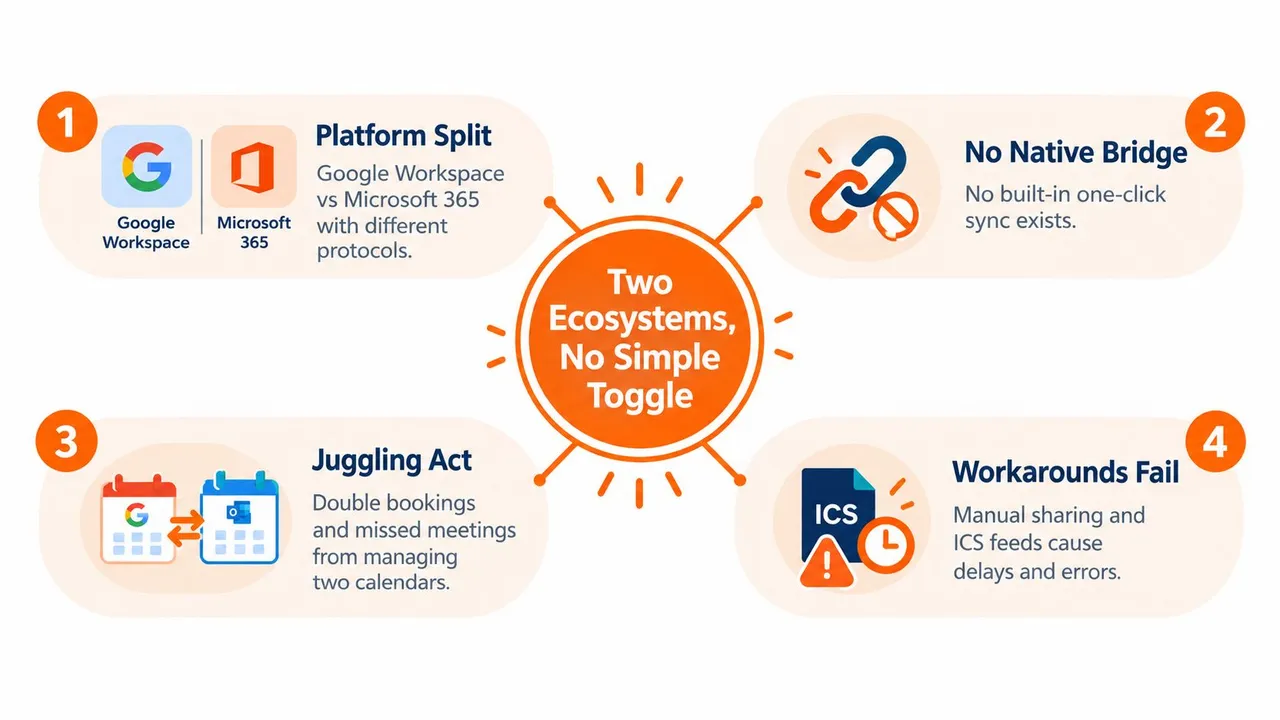
2つのカレンダー、2つのルールブック
「なぜOutlookはGoogleカレンダーと直接やり取りできないのか?」と考えたことがあるなら、それが核心的な問題です。これは隠れた設定を持つ1つのカレンダーシステムではなく、異なるAPI、異なる認証モデル、異なる共有の考え方を持つ2つのエコシステムなのです。
また、2022年10月にExchange Onlineの基本認証が廃止されたことでMicrosoftの世界は変化し、現代の統合は古い接続方法ではなくMicrosoft Graphへと移行しました。実際、Exchangeの軽量なトリックに関する古いアドバイスの多くは、現在では通用しなくなっています。
実用的なルール: ツールを選ぶ前に、閲覧、一方向のコピー、あるいは実際の双方向同期のどれが必要かを決定してください。これらはすべて異なるものです。
「閲覧」は「同期」ではない
「同期方法」に関するチュートリアルの多くは、実際には一方のカレンダーを他方で**サブスクライブ(購読)**するためのチュートリアルです。これは便利ですが、同期とは異なります。
この区別は重要です。
- 他方のカレンダーを閲覧する: 一方のシステムのイベントを他方の中で表示します。編集内容は通常、反映されません。
- 一方向同期: カレンダーAのイベントをカレンダーBにコピーします。
- 双方向同期: どちらのカレンダーで行った変更も、もう一方に反映されます。
- 空き状況のミラーリング: イベントの詳細は非表示または変換されたまま、予定の有無のみがシステム間で表示されます。
最後のオプションは過小評価されています。
職場用のOffice 365カレンダーと個人のGoogleカレンダーを持つ従業員にとって、すべてのイベント詳細を双方向にコピーすることは間違った目標かもしれません。仕事に個人の予定の名称は必要ありません。個人のアカウントにクライアントとの会議メモは必要ありません。両方のカレンダーに必要なのは、その時間帯が埋まっているという明確なシグナルだけです。
あなたが下すべき本当の決断
多くのユーザーは「同期する」か「同期しない」かを選択しているのではありません。以下の2つの結果のどちらかを選択しているのです。
| ニーズ | 適した方法 |
|---|---|
| 時々他のカレンダーを確認したい | 読み取り専用のサブスクリプション |
| 詳細を共有せずにダブルブッキングを防ぎたい | 空き状況のミラーリング |
| 両方のプラットフォームで同等に作業したい | 双方向同期 |
| カレンダーは分けるが空き状況は統一したい | 一方向またはマスクされた双方向同期 |
同期が複雑に感じるのはこのためです。設定の問題は技術的なことよりも、運用上の問題です。カレンダーを統合したいのか、それとも単に自分の時間を守りたいのかを知る必要があります。
GoogleカレンダーとOffice 365を同期するオプションの比較
人々が最初に試す一般的な方法は3つあります。遠目には似ていますが、実際に会議が動き始めると動作は大きく異なります。
Outlookのネイティブ接続
Microsoftでは、GoogleアカウントをOutlookや新しいOutlookに接続できますが、それが何を意味するかを理解することが重要です。Microsoftのサポートノートによると、この統合ではGoogleカレンダーデータのコピーをMicrosoftのデータセンターに保存し、GoogleとMicrosoft間で同期を行います。また、同じサポート資料には、この同期パスには20個の共有カレンダー制限があることや、サブスクリプション形式のフローでは読み取り専用のままとなり、更新に最大24時間かかる場合があることが記載されています(Microsoft support discussion of Google sync issues)。
このネイティブなルートは、単純な個人の設定には便利です。しかし、共有カレンダーが多かったり、権限が混在していたり、会議を移動した後に即時の修正を期待したりする場合は、不安定になります。
iCalサブスクリプション
これは「もう一方のカレンダーを購読する」という古典的なアプローチです。調整ではなく、可視化が目的であれば機能します。
利点は手間がかからないことですが、欠点は読み取り専用の可視化はカレンダーの整合性とは異なるという点です。誰かがソースイベントを更新し、宛先システムのリフレッシュが遅い場合、古い情報を信頼してスケジュールミスを犯す可能性があります。
サブスクリプションはカレンダーを監視するには適していますが、仕事と個人のシステム間で空き状況を保護するには力不足です。
専用の同期サービス
このカテゴリが存在するのは、最初の2つのオプションでは問題を完全に解決できないからです。専用サービスはGoogleとMicrosoftの間に配置され、両側の認証を処理し、設定したルールに従って継続的に変更をコピーします。
以下のようなニーズがある場合に重要となります。
- 方向の制御: 一方向、双方向、または多方向
- プライバシー設定: 空き状況のみをコピー、タイトルをマスク、説明を削除
- 継続的なメンテナンス: 再認証、削除されたイベントの処理、重複防止
- プロバイダー間の信頼性: 一方が他方をネイティブであるかのように装うのではなく、GoogleとMicrosoftのために構築されたもの
この種の設定が実際にどのようなものか、より広い概要を知りたい場合は、LeaveWizardによるunified calendar sync with LeaveWizardという入門記事が、問題をインポートではなくカレンダーの整合性を保つこととして捉えており、参考になります。
ニーズに合った同期方法
| 方法 | 同期方向 | 更新速度 | プライバシー制御 |
|---|---|---|---|
| OutlookのネイティブなGoogleアカウント接続 | Microsoftのモデル内での限定的な同期パス | 可変的。サブスクリプションシナリオでは更新に最大24時間かかる場合がある | 限定的 |
| iCalサブスクリプション | 一方向、読み取り専用 | 遅延リフレッシュ動作 | 低 |
| 専用の同期サービス | 一方向、双方向、または多方向 | 継続的なバックグラウンド同期 | 高 |
実用的な例を挙げましょう。Office 365のクライアントにGoogleカレンダーの予定を上書きされたくないフリーランサーの場合、イベントの完全なコピーはやりすぎです。プライバシーに配慮した一方向同期で十分です。毎日OutlookとGoogleの両方で生活し、どちらの側からでも会議を作成する場合、単に表示するだけでなく、変更を調整できるツールが必要です。
ワークフローに適合する同期方向とプライバシー設定の選択
同期の方向は、ほとんどの設定ガイドが認める以上に重要です。間違えると、技術的には機能していても運用面で失敗することになります。
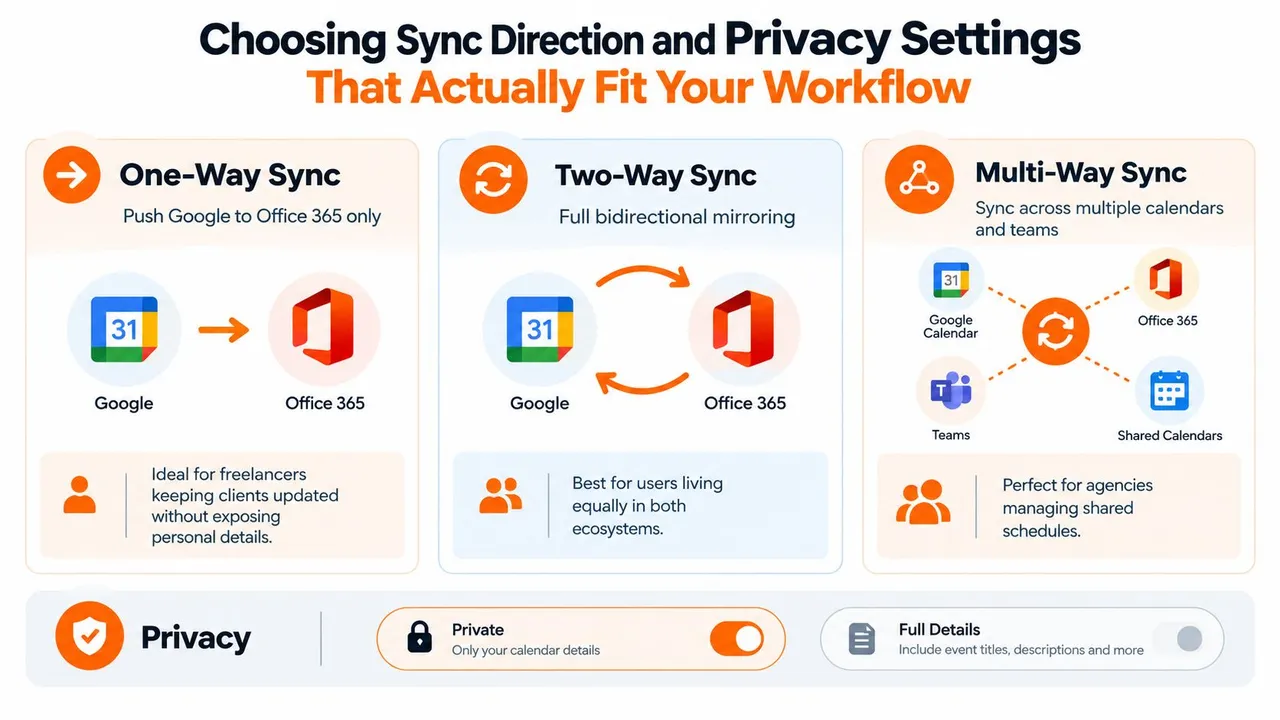
一方向同期は多くの場合、最も賢明な選択
一方向同期は、一方のカレンダーが信頼できる唯一の情報源であり、もう一方が空き状況を反映するだけでよい場合にうまく機能します。
例:
- フリーランサー: 個人のGoogleカレンダーで、クライアント指定のOffice 365カレンダーの時間をブロックする。
- 従業員: Office 365の会議を個人のGoogleカレンダーに反映させ、夜の予定が仕事と重ならないようにする。
- コンサルタント: 予約用カレンダーをメインの仕事用カレンダーにプッシュするが、逆は行わない。
これはプライバシー保護が容易な方法でもあります。タイトルやメモをコピーせずに、イベントの存在だけをコピーできます。これにより、スケジューラーに必要な唯一の情報、つまり「その時間枠は埋まっている」という情報だけを提供できます。
双方向同期は両方のシステムを実際に操作する人向け
双方向同期は、両方の側からイベントを作成・編集する場合に意味があります。これは通常、複数のブランドを持つ起業家、会社用デバイスと個人用デバイスを切り替える人、あるいは一日中両方のエコシステムから招待を受ける人などが該当します。
しかし、双方向同期にはルールが必要です。ルールがなければ、きれいなスケジュールが重複したコンテキストで台無しになる可能性があります。
適切な設定は、以下の質問から始まります。
- 個人の予定は「予定あり(Busy)」としてのみ表示すべきか?
- イベントタイトルはコピー、名前変更、または非表示にすべきか?
- 説明や場所は同期すべきか?
- 終日のイベントは、時間指定の会議と異なる動作をすべきか?
- 削除は複製されるべきか、それとも確認が必要か?
真の双方向設定が複雑さに見合う価値があるかどうかを評価している場合、two-way calendar syncに関するこのガイドが、その決断のための有用な参考資料となります。
現実世界で機能するプライバシーモデル
ほとんどのユーザーは、完全な忠実度でのイベント複製を必要としていません。必要なのは制御された空き状況のミラーリングです。
「予定あり(Busy)」だけで十分な場合が多い。コンテキストを漏らさずに競合を防ぐことができます。
一般的なシナリオを以下のようにマッピングします。
| シナリオ | 方向 | タイトル | 説明 | 場所 |
|---|---|---|---|---|
| 個人から仕事へ | 一方向 | 「予定あり」に置換 | 非表示 | 非表示 |
| 仕事から個人へ | 一方向 | 短いタイトルを維持または「予定あり」 | 非表示 | オプション |
| 2つのアクティブなカレンダー | 双方向 | 選択的に維持または名前変更 | 限定的 | 限定的 |
| チーム間の調整 | 多方向 | 運用ラベルのみ維持 | 機密メモは非表示 | オプション |
コピーすべきものとマスクすべきもの
一部のフィールドにはスケジューリング上の価値がありますが、他はリスクを伴うだけです。
以下の実用的なフィルターを使用してください。
- 有用な構造を維持: 日付、時間、空き/予定ありの状態、終日ステータス
- ラベルは選択的に: 「クライアントとの通話」は問題ないかもしれませんが、「アレックスとの人事評価」は問題があるかもしれません
- リッチな詳細はデフォルトで非表示: 説明、会議リンク、個人的なメモ
- 場所には注意: 個人の予定の場合、意図以上に多くの情報を明らかにしてしまう可能性があります
同期はソフトウェアの問題から、境界線の問題へと変化します。単にイベントを移動させるのではなく、各カレンダーが相手について何を知るべきかを決定するのです。
手間をかけずに信頼性の高いリアルタイム同期を設定する方法
2つのカレンダーを管理することに疲れているなら、手動エクスポートや読み取り専用フィードはスキップしましょう。最初の認証後、バックグラウンドで実行され続ける設定を使用してください。
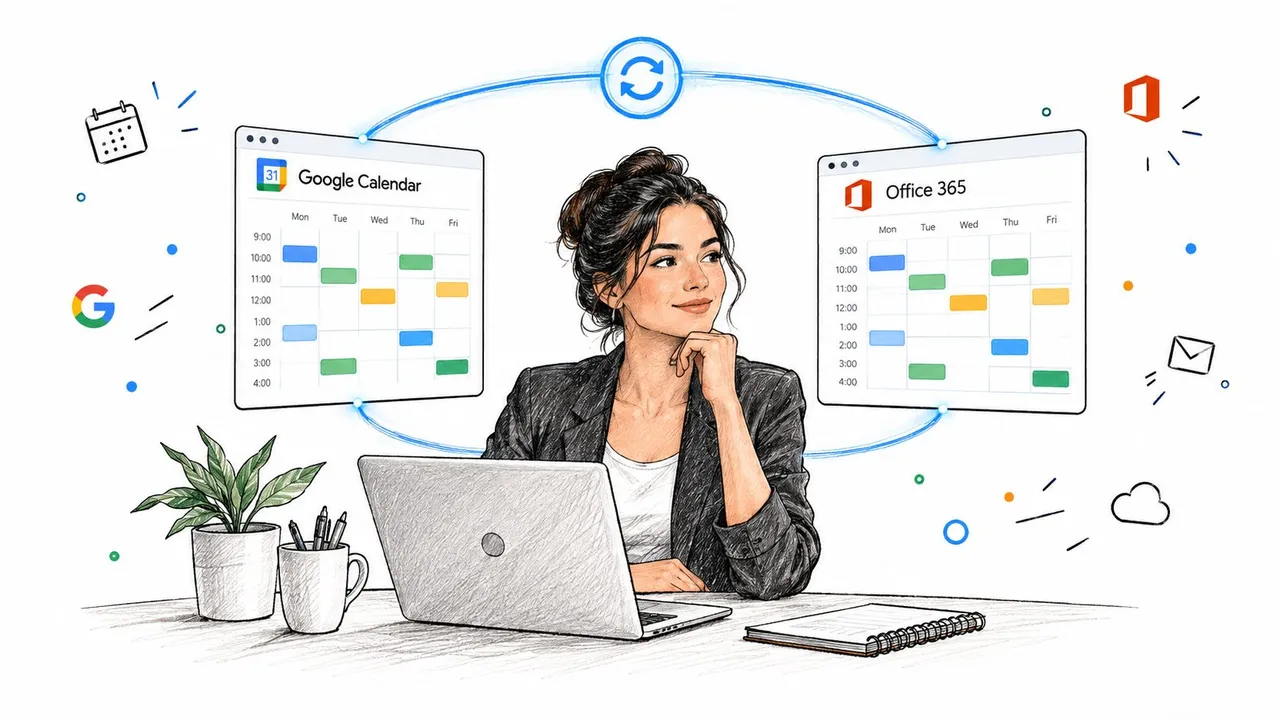
クロスプロバイダー同期サービスの独立したドキュメントによると、GoogleカレンダーとMicrosoft 365間ではほぼリアルタイムで伝播が行われます。GoogleまたはMicrosoftからCalDAV接続されたカレンダーへは1〜2秒、逆方向では平均7〜8秒という例が報告されています。また、最初の同期は認証とカレンダーのペアリング後に自動的に開始されるため、これこそが現代の「設定して忘れる」同期のあるべき姿です(calendar sync timing example)。
ソースカレンダーとターゲットカレンダーから始める
何かを接続する前に、どのカレンダーを参加させるかを正確に決定してください。
当たり前に聞こえるかもしれませんが、多くの乱雑な設定はここから始まります。アカウント全体を接続してから、後で1つの共有クライアントカレンダーだけを個人のカレンダーにミラーリングしたかったことに気づくのです。ペアリングが明確であるほど、結果を信頼しやすくなります。
堅実な設定とは通常、以下のことを意味します。
- 最初のテストには1つのソース、1つのターゲットを使用する
- 「個人のカレンダーで仕事の時間をブロックする」など、各同期の目的を明確にする
- 重複を生む可能性のある古いフィードを重複させない
- 複数の同期を管理する場合に後で認識できる命名規則を持つ
フィールドルールの前に方向を設定する
最初に方向を選びます。次に、何をコピーすべきかを決定します。
専用サービスを使用している場合、ターゲットが完全なイベント詳細を受け取るべきか、それともプライバシー保護されたプレースホルダーのみを受け取るべきかを選択するタイミングでもあります。このカテゴリの例としてSyncThemCalendarsがあり、GoogleカレンダーとOffice 365間で一方向、双方向、多方向のコピーをサポートし、空き状況のミラーリングやフィールドのマスクが可能です。これは、すべてのイベントの完璧な複製よりも、カレンダーの空き状況を一致させることが真の目的である場合に有用です。
ライブテストイベントで検証する
認証とペアリングが完了しても、それで終わりだと思わないでください。実際のテストイベントを追加し、もう一方のカレンダーで結果を確認します。
以下を確認してください。
- タイミング: コピーされたイベントはワークフローに十分な速さで表示されますか?
- タイトルの処理: イベントは非公開のままですか、正しく名前が変更されましたか、あるいは情報を漏らしていませんか?
- タイムゾーンの動作: 予定は正しい時間帯に配置されていますか?
- 編集の動作: ソースイベントを移動または削除した場合、ターゲットは適切に反応しますか?
リアルタイム設定が実行されたときにどのような感覚になるかを確認したい場合は、短いビデオウォークスルーが役立ちます。
継続的なバックグラウンド伝播がどのようなものであるべきか、より深く知りたい場合は、最初のカレンダーペア以外に拡張する前に、real-time calendar syncに関するこの記事を読む価値があります。
信頼できるまでは設定を小さく保つ
初日から所有しているすべてのカレンダーを接続しないでください。
最も摩擦の大きい競合から始めてください。通常は、仕事用カレンダー1つと個人用カレンダー1つです。作成、編集、削除が正しく伝播されることをいくつか確認してから、追加のカレンダーを追加したり、一方向から双方向へ移行したりしてください。
実地テスト: 最初にコピーされたイベントが説明なしで直感的に理解できれば、同期はうまく設定されています。何が起こったのかを頭の中で解読しなければならない場合は、簡素化してください。
最高の同期とは、バックグラウンドで競合を防いでくれるため、その存在を忘れてしまうような同期です。
一般的な同期の問題のトラブルシューティングとイベントの整合性維持
ほとんどの同期失敗は劇的ではなく、微妙なものです。イベントが更新されなくなる。カレンダーは最新に見えるが、1つの会議を移動するとずれる。削除された予定がもう一方のシステムに残ったままになり、必要な時間枠をブロックしてしまう。
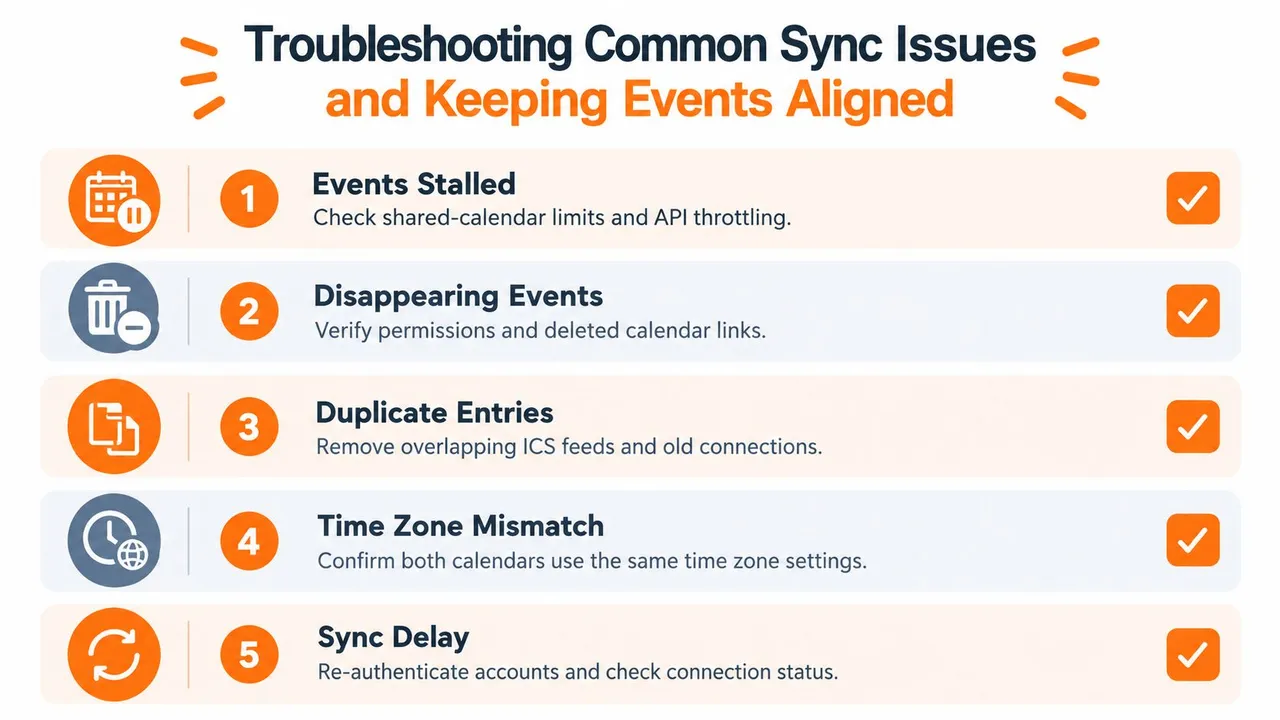
Microsoft側の制限が奇妙な動作を引き起こす場合
MicrosoftのGoogle統合パスを使用している場合、一般的な失敗ポイントは規模と共有カレンダーの動作です。Microsoft自身のサポートノートは20個の共有カレンダー制限を警告しており、これを超えるとアイテムが停滞したり省略されたりする可能性があることを示しています。また、一部のOutlookサブスクリプションフローは読み取り専用のままで、更新に最大24時間かかる場合があるため、競合防止には不向きであると指摘しています。
ユーザーから「最初はうまくいっていたが、おかしくなった」と言われた場合、私はまずこれを確認します。
- 共有カレンダーの数を数える: 文書化された制限を超えている場合は減らしてください。
- Googleでの招待状の処理を確認する: Microsoftは特に招待状への応答動作を指摘しています。
- Microsoftクラウドの再インデックスを待つ: システムが追いついた後にもう一度検証してください。
APIの状態が古くなった場合
目に見えにくい問題は、Google API側にあります。信頼性の高い同期には増分同期を使用する必要があります。Googleのガイダンスは明確です。最初の完全同期を行い、返された同期トークンを保存し、そのトークンを使用してデルタをポーリングし、毎回新しいトークンを保存します(Google Calendar API incremental sync guidance)。
そのトークンが無効または古くなると、サービスが完全な再同期を実行するまで、同期は変更を見逃す可能性があります。
実際に起こる現象:
- イベントの編集が伝播されない
- 削除が正しく反映されなくなる
- 一方のカレンダーが徐々に整合性を失う
- 再接続すると一時的に「修正」される(強制的に新しい状態になるため)
同期が一部の変更のみを見逃し始めた場合は、単に別の接続を追加しないでください。既存の状態が古くなっており、クリーンな再同期が必要かどうかを確認してください。
実際に試す価値のある一般的な修正
以下のチェックで、現実世界のドリフトのほとんどは解決します。
| 問題 | 確認すべきこと | 考えられる修正 |
|---|---|---|
| イベントが停滞 | 共有カレンダーの数、接続状態 | 共有カレンダーを減らす、必要に応じて再接続 |
| 編集が反映されない | トークン/状態のドリフト | 強制的な再同期または再認証 |
| 重複 | 古いiCalフィードとアクティブな同期サービス | 重複するフィードを削除 |
| 時間がずれる | カレンダーのタイムゾーン設定 | 両側のタイムゾーンを標準化 |
| 古い設定変更後に更新がない | レガシー認証の前提 | 現在のMicrosoft認証フローを使用して再接続 |
繰り返される障害を診断するための実用的なチェックリストが必要な場合は、calendar sync issuesに関するガイドが、最初の設定後にユーザーが遭遇するパターンを網羅しています。
長期的な信頼性とプライバシーのためのベストプラクティス
長期的な目標は「完璧な統合」ではありません。信頼できる空き状況の確保です。
これは設定の維持方法を変えます。すべてのフィールドが正確にコピーされるかどうかを問うのではなく、各システムに属する詳細のみを公開しながら、不適切な予約を防げているかを問うのです。
同期マップを意図的に管理する
カレンダーの乱雑さのほとんどは、忘れられた接続から生じます。過去のクライアントカレンダーがメインアカウントにミラーリングされたままになっている。古いiCalサブスクリプションが新しい双方向同期と重複している。テスト接続が削除されていない。
定期的に設定を監査してください。
- アクティブな同期をリスト化: どのカレンダーがどれにフィードしているかを把握する
- 重複を削除: 1つの目的につき、1つの接続
- 方向を見直す: 古い双方向同期の一部は一方向にするべきかもしれない
- プランの制限を確認: ツールがアクティブな同期を制限している場合は、現在の目的に役立つものだけを残す
プライバシーをデフォルトにし、必要な場合のみ公開する
組織間の可視化については、空き状況のミラーリングをデフォルトにするのが一般的です。
このアプローチは、仕事と個人のスケジュールを分離する従業員、クライアント環境をやりくりするコンサルタント、複数のベンチャー企業で時間を分割する創業者にとって最も安全な選択肢です。タイトル、説明、場所は、受け取り側の誰かが必要とする場合にのみコピーされるべきです。
適切な境界線: 時間枠を保護するために十分な情報を共有し、コンテキストをさらけ出すほど共有しない。
信頼性は退屈な習慣から生まれる
長持ちする設定は、通常、最も地味なものです。
手動インポートではなくバックグラウンド同期を使用してください。フィールドルールはシンプルに保ちます。再認証やアカウント移行の後は、必ず変更をテストしてください。新しいカレンダーを追加する場合は、1週間任せる前に、1つのライブイベントで検証してください。
人々がGoogleカレンダーとOffice 365を同期したいと言うとき、通常は「どこでも自分の実際の空き状況を正確に把握したい」という意味です。それが正しい目標です。そのように定義すれば、正しい解決策を選ぶことはずっと簡単になります。
その目標のために構築された設定が必要な場合は、SyncThemCalendarsをご利用ください。GoogleカレンダーとOffice 365の間で一方向、双方向、多方向のコピーが可能で、空き状況のミラーリングやイベント詳細のマスクオプションも備えています。仕事と個人のスケジュールを完全に公開された1つのカレンダーにすることなく、バックグラウンドでカレンダーの整合性を保ちたい場合に実用的な選択肢です。
おすすめの記事
Tipsの他の記事
同期するGoogleカレンダーの選び方:実践ガイド
SyncThemCalendarsで同期するGoogleカレンダーの選び方、共有レベルの設定、プライベートな詳細のマスキング、そしてよくある同期の失敗を避ける方法を学びましょう。

カレンダーのダブルブッキングを防ぐ:2026年版の必須ヒント
2026年、スマートなスケジューリングツールとベストプラクティスを活用して、カレンダーのダブルブッキングを防ぎ、シームレスなワークフローを実現する方法を学びましょう。

Googleカレンダーの双方向同期:設定ガイドとベストプラクティス
起業家、フリーランス、チーム向けに、Googleカレンダーの双方向同期の設定手順、プライバシー管理、トラブルシューティングのヒントを解説します。