







Sincronizar Google Calendar con Office 365 de forma sencilla
Aprende a sincronizar Google Calendar con Office 365 de manera fiable. Compara opciones nativas, suscripciones y sincronización en tiempo real con pasos de configuración y consejos de privacidad.

Probablemente tengas un calendario que pertenece a tu empleador y otro que pertenece a tu vida real. Un cliente envía una invitación a una reunión a Microsoft 365. Tu pareja añade una cita médica en Google Calendar. Un reclutador toma un espacio de la página de reservas equivocada. Para cuando te das cuenta del solapamiento, ya estás pidiendo disculpas a alguien.
Esa es la razón por la que la gente intenta sincronizar Google Calendar con Office 365 en primer lugar. No porque les encanten las configuraciones de software ordenadas, sino porque las reservas dobles son costosas de formas que no aparecen en una factura. Crean llamadas perdidas, reprogramaciones incómodas y una sensación constante de bajo nivel de que tu día está dividido entre sistemas que no hablan el mismo idioma.
El error que veo más a menudo es intentar una “sincronización completa” antes de decidir qué es lo que realmente necesita moverse. En muchos flujos de trabajo reales, no necesitas que cada título, asistente, nota y ubicación se copie en todas partes. Necesitas que la disponibilidad se mantenga alineada, mientras que los detalles sensibles permanecen privados.
Por qué sincronizar Google Calendar y Office 365 sigue pareciendo complicado
La razón por la que esto sigue pareciendo más difícil de lo que debería es sencilla. Google Calendar y Microsoft 365 se basan en infraestructuras diferentes.
Google expone el acceso al calendario a través de su punto final CalDAV documentado y patrones de API, mientras que Microsoft 365 depende de Microsoft Graph en lugar de CalDAV nativo para el acceso al calendario. La guía de CalDAV de Google es un buen punto de referencia si quieres entender la división a nivel de protocolo, y también refleja la realidad más amplia de que la sincronización multiplataforma suele necesitar un puente en lugar de un interruptor integrado (Guía de CalDAV de Google Workspace).
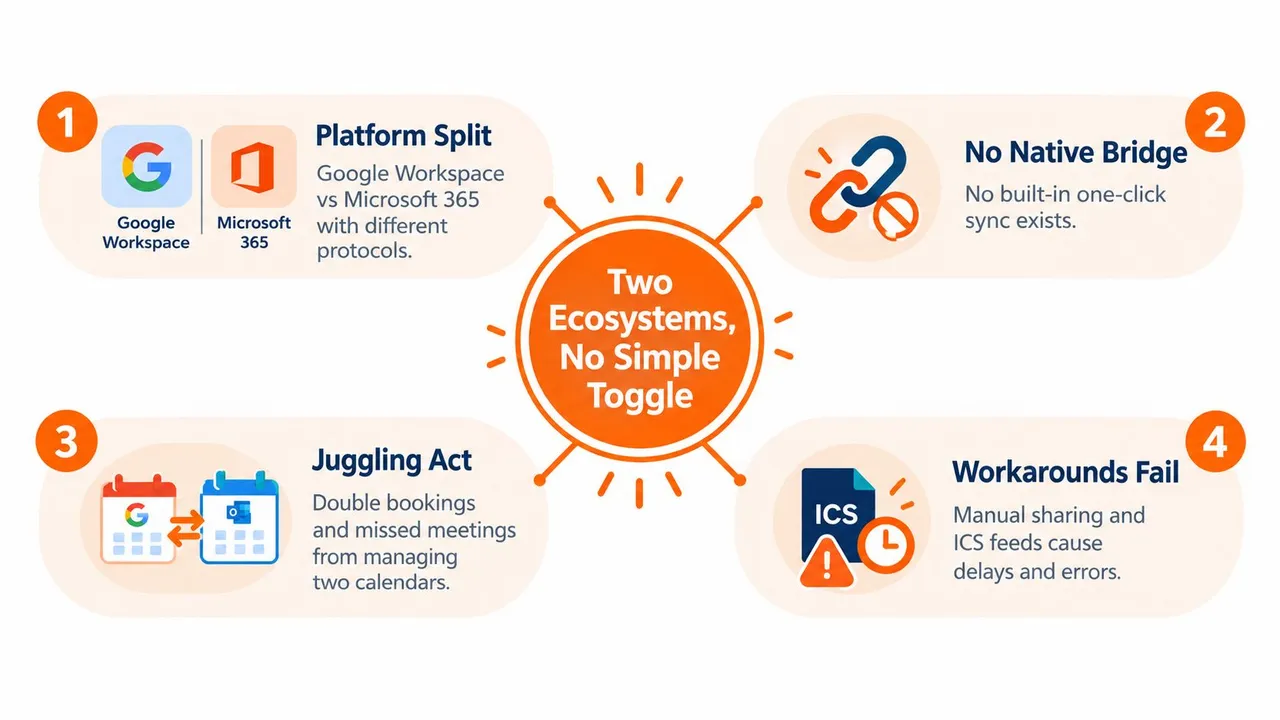
Dos calendarios, dos libros de reglas
Si alguna vez has pensado: “¿Por qué Outlook no puede hablar directamente con Google Calendar?”, ese es el problema central. No es un sistema de calendario con una configuración oculta. Son dos ecosistemas con diferentes API, diferentes modelos de autenticación y diferentes ideas sobre cómo compartir.
El mundo actual de Microsoft también cambió después de que la autenticación básica para Exchange Online fuera obsoleta en octubre de 2022, lo que impulsó las integraciones modernas hacia Microsoft Graph en lugar de métodos de conexión más antiguos. En la práctica, eso significa que los consejos antiguos sobre trucos ligeros de Exchange a menudo no envejecen bien.
Regla práctica: Antes de elegir una herramienta, decide si necesitas visualización, copia unidireccional o una sincronización bidireccional real. No son lo mismo.
Ver no es sincronizar
Muchos tutoriales de “cómo sincronizar” son en realidad tutoriales para suscribirse a un calendario desde otro. Eso puede ser útil, pero no es lo mismo que la sincronización.
La distinción es importante:
- Ver otro calendario: Ves eventos de un sistema dentro del otro. Las ediciones normalmente no se reflejan de vuelta.
- Sincronización unidireccional: Los eventos se copian del Calendario A al Calendario B.
- Sincronización bidireccional: Los cambios realizados en cualquiera de los calendarios se propagan al otro.
- Reflejo de disponibilidad: El tiempo ocupado aparece en todos los sistemas, mientras que los detalles del evento permanecen ocultos o transformados.
Esa última es la opción subestimada.
Si eres un empleado con un calendario corporativo de Office 365 y un Google Calendar personal, copiar cada detalle del evento en ambas direcciones puede ser el objetivo equivocado. El trabajo no necesita los nombres de tus citas personales. Tu cuenta personal no necesita notas de reuniones con clientes. Lo que ambos calendarios necesitan es una señal clara de que un bloque de tiempo no está disponible.
La decisión real que estás tomando
Muchos usuarios no están eligiendo entre “sincronizar” y “no sincronizar”. Están eligiendo entre estos dos resultados:
| Necesidad | Mejor opción |
|---|---|
| Ver otro calendario ocasionalmente | Suscripción de solo lectura |
| Evitar reservas dobles sin compartir detalles | Reflejo de disponibilidad (libre/ocupado) |
| Trabajar por igual desde ambas plataformas | Sincronización bidireccional |
| Mantener calendarios separados pero disponibilidad unificada | Sincronización enmascarada (unidireccional o bidireccional) |
Por eso la sincronización parece complicada. La pregunta de configuración no es técnica en primer lugar. Es operativa. Necesitas saber si estás fusionando calendarios o simplemente protegiendo tu tiempo.
Comparación de tus opciones para sincronizar Google Calendar con Office 365
Hay tres caminos comunes que la gente intenta primero. Parecen similares desde la distancia, pero se comportan de forma muy diferente una vez que las reuniones reales comienzan a moverse.
Conexión nativa de Outlook
Microsoft permite conectar una cuenta de Google a Outlook y al nuevo Outlook, pero es importante entender lo que eso significa. Las notas de soporte de Microsoft dicen que la integración almacena una copia de los datos del calendario de Google en los centros de datos de Microsoft y se sincroniza entre Google y Microsoft. El mismo material de soporte también señala un límite de 20 calendarios compartidos en esa ruta de sincronización, y que los flujos de estilo suscripción pueden permanecer de solo lectura con actualizaciones que tardan hasta 24 horas en algunos escenarios (Discusión de soporte de Microsoft sobre problemas de sincronización de Google).
Esa ruta nativa puede ser conveniente para configuraciones personales simples. Se vuelve más inestable cuando tienes muchos calendarios compartidos, permisos mixtos o esperas correcciones instantáneas después de mover reuniones.
Suscripciones iCal
Este es el enfoque clásico de “simplemente suscribirse al otro calendario”. Funciona cuando tu objetivo es la visibilidad, no la coordinación.
La ventaja es el bajo esfuerzo. La desventaja es que la visibilidad de solo lectura no es lo mismo que la alineación del calendario. Si alguien actualiza el evento de origen y el sistema de destino se actualiza lentamente, aún puedes cometer un error de programación porque confiaste en una vista desactualizada.
Las suscripciones están bien para observar un calendario. Son débiles para proteger la disponibilidad en sistemas de trabajo y personales.
Servicios de sincronización dedicados
Esta es la categoría que existe porque las dos primeras opciones no resuelven completamente el problema. Un servicio dedicado se sitúa entre Google y Microsoft, maneja la autenticación en ambos lados y copia los cambios continuamente de acuerdo con las reglas que establezcas.
Eso importa si necesitas cosas como:
- Control de dirección: unidireccional, bidireccional o multidireccional
- Reglas de privacidad: copiar solo bloques ocupados, enmascarar títulos, eliminar descripciones
- Mantenimiento continuo: reautenticación, eventos eliminados, prevención de duplicados
- Fiabilidad entre proveedores: algo construido para Google más Microsoft, no un lado fingiendo que el otro es nativo
Si quieres una visión general más amplia de cómo se ve este tipo de configuración en la práctica, LeaveWizard tiene una guía útil sobre sincronización unificada de calendarios con LeaveWizard que plantea el problema como mantener los calendarios alineados en lugar de importados.
Qué método de sincronización se adapta a tus necesidades
| Método | Dirección de sincronización | Velocidad de actualización | Control de privacidad |
|---|---|---|---|
| Conexión nativa de cuenta de Google en Outlook | Ruta de sincronización limitada dentro del modelo de Microsoft | Variable, y algunos escenarios de suscripción pueden tardar hasta 24 horas | Limitado |
| Suscripción iCal | Unidireccional, solo lectura | Comportamiento de actualización retrasado | Bajo |
| Servicio de sincronización dedicado | Unidireccional, bidireccional o multidireccional | Sincronización en segundo plano continua | Alto |
Un ejemplo práctico ayuda. Si eres un profesional independiente que solo necesita que tus clientes de Office 365 dejen de reservar sobre tus compromisos de Google Calendar, una copia completa del evento es excesiva. Una sincronización unidireccional que respete la privacidad suele ser suficiente. Si vives tanto en Outlook como en Google todos los días, y creas reuniones desde ambos lados, necesitarás una herramienta que pueda reconciliar los cambios en lugar de solo mostrarlos.
Elección de la dirección de sincronización y la configuración de privacidad que realmente se ajustan a tu flujo de trabajo
La dirección de la sincronización importa más de lo que admiten la mayoría de las guías de configuración. Si te equivocas, el sistema funciona técnicamente pero falla operativamente.
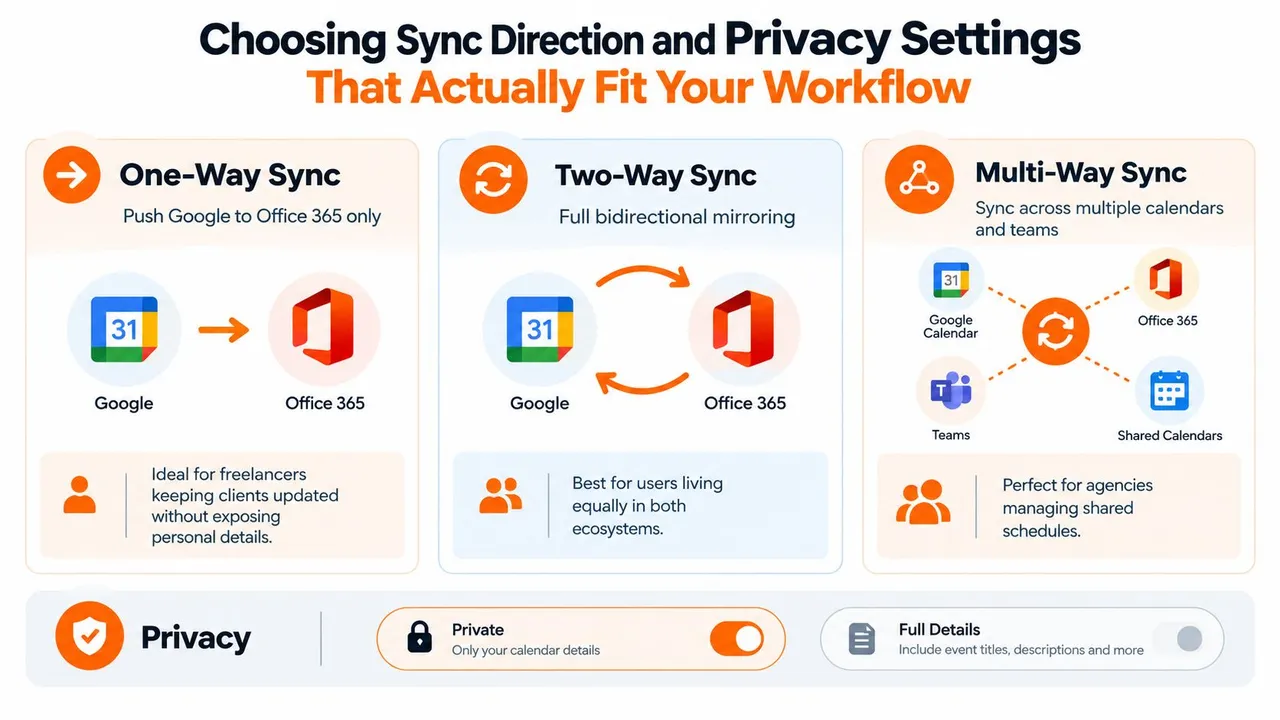
La sincronización unidireccional suele ser la opción más inteligente
Una sincronización unidireccional funciona bien cuando un calendario es la fuente de verdad y el otro solo necesita reflejar la disponibilidad.
Ejemplos:
- Profesional independiente: Google Calendar personal bloquea tiempo en un calendario de Office 365 exigido por el cliente.
- Empleado: Las reuniones de Office 365 bloquean el Google Calendar personal para que los planes nocturnos no choquen con el trabajo.
- Consultor: Un calendario de reservas se empuja a un calendario de trabajo maestro, pero no al revés.
Aquí es también donde la privacidad se vuelve más fácil. Puedes copiar la existencia de un evento sin copiar el título o las notas. Eso da a los programadores la única información que suelen necesitar: que el espacio está ocupado.
La sincronización bidireccional es para personas que operan realmente en ambos sistemas
La sincronización bidireccional tiene sentido si creas y editas eventos desde ambos lados. Eso suele significar emprendedores con múltiples marcas, personas que cambian entre dispositivos de la empresa y personales, o cualquier persona cuyos contactos los inviten a ambos ecosistemas durante todo el día.
Pero la sincronización bidireccional necesita reglas. Sin ellas, puedes convertir un horario limpio en un desastre de contexto duplicado.
Una buena configuración comienza con estas preguntas:
- ¿Deben aparecer las citas privadas solo como Ocupado?
- ¿Deben copiarse, renombrarse u ocultarse los títulos de los eventos?
- ¿Deben sincronizarse las descripciones y ubicaciones en absoluto?
- ¿Deben comportarse los eventos de todo el día de manera diferente a las reuniones programadas?
- ¿Deben replicarse las eliminaciones o deben requerir revisión?
Si estás evaluando si una configuración bidireccional real vale la complejidad, esta guía sobre sincronización bidireccional de calendarios es un punto de referencia útil para la decisión en sí.
El modelo de privacidad que funciona en la vida real
La mayoría de los usuarios no necesitan una replicación de eventos de alta fidelidad. Necesitan un reflejo de disponibilidad controlado.
“Ocupado” suele ser suficiente. Evita el conflicto sin filtrar el contexto.
Así es como mapearía los escenarios comunes:
| Escenario | Dirección | Título | Descripción | Ubicación |
|---|---|---|---|---|
| Personal a trabajo | Unidireccional | Reemplazar con Ocupado | Ocultar | Ocultar |
| Trabajo a personal | Unidireccional | Mantener título corto o marcar Ocupado | Ocultar | Opcional |
| Dos calendarios activos | Bidireccional | Mantener o renombrar selectivamente | Limitado | Limitado |
| Coordinación de equipo compartido | Multidireccional | Mantener solo etiquetas operativas | Ocultar notas sensibles | Opcional |
Qué copiar y qué enmascarar
Algunos campos tienen valor de programación. Otros solo conllevan riesgo.
Usa esto como un filtro práctico:
- Mantén la estructura útil: fecha, hora, estado libre/ocupado, estado de todo el día
- Sé selectivo con las etiquetas: “Llamada con cliente” puede estar bien, “Revisión de desempeño con Alex” puede no estarlo
- Oculta detalles enriquecidos por defecto: descripciones, enlaces de reuniones, notas privadas
- Piensa dos veces sobre las ubicaciones: pueden revelar más de lo que pretendes, especialmente para citas personales
La sincronización se vuelve menos sobre el software y más sobre los límites. No solo estás moviendo eventos. Estás decidiendo qué debe saber cada calendario sobre el otro.
Cómo configurar una sincronización fiable en tiempo real sin complicaciones
Si tu objetivo es dejar de cuidar dos calendarios, omite las exportaciones manuales y las fuentes de solo lectura. Usa una configuración que siga ejecutándose en segundo plano después de la autorización inicial.

La documentación independiente de un servicio de sincronización entre proveedores informa de una propagación casi en tiempo real entre Google Calendar y Microsoft 365, incluyendo ejemplos de 1 a 2 segundos desde Google o Microsoft a un calendario conectado por CalDAV y alrededor de 7 a 8 segundos de media en la dirección inversa. La misma documentación dice que la primera sincronización comienza automáticamente después de la autorización y el emparejamiento del calendario, que es exactamente como debería comportarse una sincronización moderna de configurar y olvidar (ejemplo de tiempo de sincronización de calendario).
Comienza con los calendarios de origen y destino
Antes de conectar nada, decide qué calendarios exactos deben participar.
Esto parece obvio, pero es donde comienzan muchas configuraciones desordenadas. La gente conecta una cuenta completa, luego se da cuenta más tarde de que solo quería un calendario de cliente compartido reflejado en un calendario personal. Cuanto más limpio sea tu emparejamiento, más fácil será confiar en los resultados.
Una configuración sólida suele significar:
- Un origen, un destino para la primera prueba
- Un propósito claro para cada sincronización, como “bloquear tiempo de trabajo en el calendario personal”
- Sin fuentes heredadas superpuestas que puedan crear duplicados
- Una convención de nombres que reconocerás más tarde si gestionas varias sincronizaciones
Configura la dirección antes que las reglas de campo
Elige la dirección primero. Luego decide qué debe copiarse.
Si estás utilizando un servicio dedicado, este es también el momento de elegir si el destino debe recibir los detalles completos del evento o solo un marcador de posición seguro para la privacidad. Un ejemplo en esta categoría es SyncThemCalendars, que admite copias unidireccionales, bidireccionales y multidireccionales entre Google Calendar y Office 365 con reflejo de libre/ocupado y enmascaramiento de campos. Esa combinación es útil cuando tu objetivo real es la disponibilidad alineada en lugar de un duplicado perfecto de cada evento.
Valida con eventos de prueba en vivo
Después de la autorización y el emparejamiento, no asumas que está hecho. Añade un evento de prueba real e inspecciona el resultado en el otro calendario.
Busca:
- Tiempo: ¿el evento copiado aparece lo suficientemente rápido para tu flujo de trabajo?
- Manejo del título: ¿el evento permaneció privado, se renombró correctamente o expuso demasiado?
- Comportamiento de la zona horaria: ¿el bloque cae en el momento adecuado?
- Comportamiento de edición: si mueves o eliminas el evento de origen, ¿el destino reacciona correctamente?
Un breve recorrido en video ayuda si quieres ver cómo debería sentirse una configuración en tiempo real una vez que está funcionando:
Para una mirada más profunda a cómo se supone que debe verse la propagación continua en segundo plano, vale la pena leer este artículo sobre sincronización de calendario en tiempo real antes de expandirte más allá de tu primer par de calendarios.
Mantén la configuración pequeña hasta que se gane tu confianza
No conectes todos los calendarios que posees el primer día.
Comienza con el conflicto de mayor fricción. Por lo general, eso es un calendario de trabajo y un calendario personal. Una vez que hayas visto cómo se propagan correctamente algunas creaciones, ediciones y eliminaciones, añade calendarios adicionales o pasa de unidireccional a bidireccional.
Prueba de campo: Si el primer evento copiado tiene sentido inmediato para ti sin explicación, la sincronización está bien configurada. Si tienes que decodificar mentalmente lo que sucedió, simplifícalo.
La mejor sincronización es aquella que olvidas que existe porque evita conflictos en segundo plano.
Solución de problemas comunes de sincronización y mantenimiento de eventos alineados
La mayoría de los fallos de sincronización no son dramáticos. Son sutiles. Un evento deja de actualizarse. Un calendario parece actual hasta que se mueve una reunión. Una cita eliminada persiste en el otro sistema y bloquea un espacio de tiempo que necesitas.
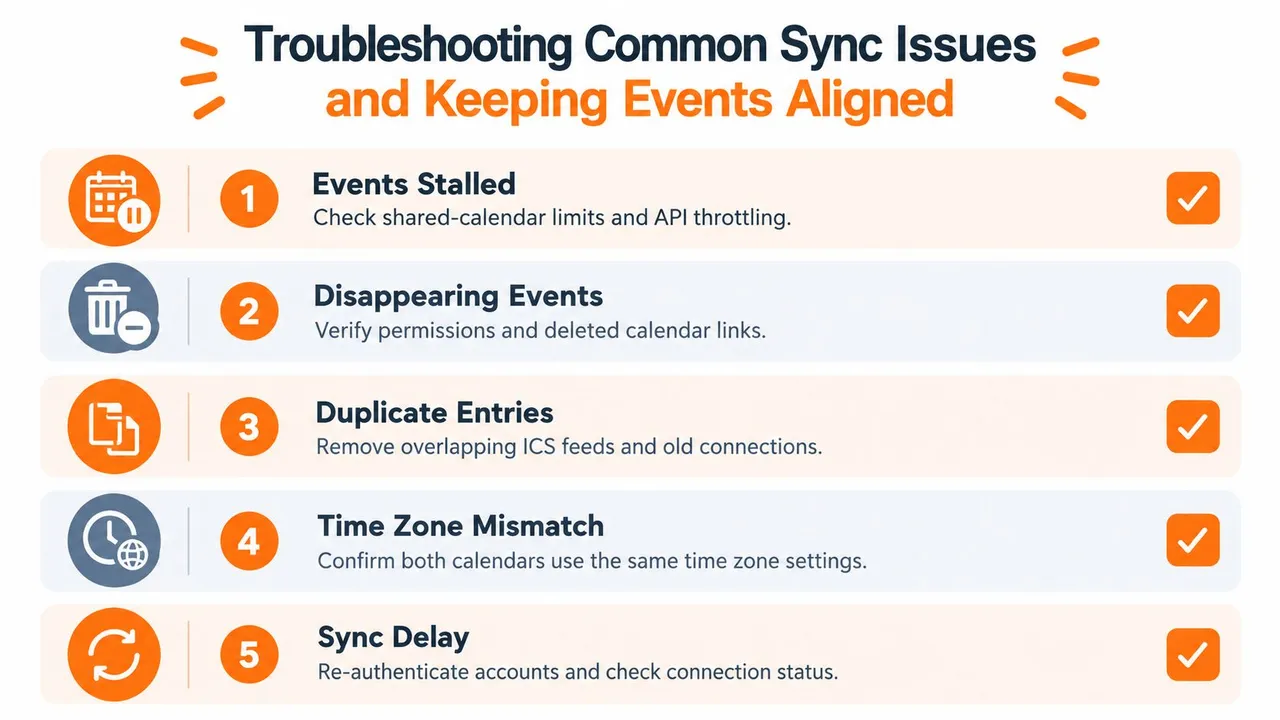
Cuando los límites del lado de Microsoft causan un comportamiento extraño
Si estás utilizando la ruta de integración de Google de Microsoft, un punto de fallo común es la escala y el comportamiento del calendario compartido. Las propias notas de soporte de Microsoft marcan el límite de 20 calendarios compartidos, y también indican que excederlo puede detener u omitir elementos. Las mismas notas señalan que algunos flujos de suscripción de Outlook permanecen de solo lectura y pueden tardar hasta 24 horas en actualizarse, lo que los convierte en una mala opción para la prevención de conflictos.
Cuando los usuarios me dicen “funcionó, luego se puso raro”, esto es una de las primeras cosas que reviso:
- Cuenta los calendarios compartidos: si estás por encima del límite documentado, redúcelos.
- Confirma el manejo de invitaciones en Google: Microsoft apunta específicamente al comportamiento de respuesta a invitaciones.
- Permite la reindexación en la nube de Microsoft: valida de nuevo después de que el sistema se ponga al día.
Cuando el estado de la API queda obsoleto
El problema menos visible se encuentra en el lado de la API de Google. La sincronización fiable debe utilizar la sincronización incremental. La guía de Google es clara: realiza una sincronización completa inicial, almacena el token de sincronización devuelto, luego sondea con ese token para obtener deltas y almacena el nuevo token cada vez (Guía de sincronización incremental de la API de Google Calendar).
Si ese token se vuelve inválido u obsoleto, la sincronización puede perder cambios hasta que el servicio realice una resincronización completa.
Cómo se ve eso en la práctica:
- una edición de evento no se propaga
- las eliminaciones dejan de reflejarse correctamente
- un calendario se desvía lentamente de la alineación
- volver a conectar “arregla” temporalmente el problema porque fuerza un estado nuevo
Si una sincronización comienza a perder solo algunos cambios, no añadas simplemente otra conexión. Comprueba si el estado existente está obsoleto y necesita una resincronización limpia.
Soluciones comunes que realmente vale la pena probar
Estas comprobaciones resuelven la mayoría de las desviaciones del mundo real:
| Problema | Qué comprobar | Solución probable |
|---|---|---|
| Eventos estancados | Recuento de calendarios compartidos, estado de conexión | Reduce los calendarios compartidos, vuelve a conectar si es necesario |
| Ediciones faltantes | Desviación de token/estado | Fuerza una resincronización o vuelve a autorizar |
| Duplicados | Fuente iCal antigua más servicio de sincronización activo | Elimina la fuente superpuesta |
| Horas incorrectas | Configuración de zona horaria del calendario | Estandariza las zonas horarias en ambos lados |
| Sin actualizaciones después de cambios en la configuración antigua | Suposiciones de autenticación heredadas | Vuelve a conectar usando el flujo de autorización actual de Microsoft |
Si quieres una lista de verificación práctica para diagnosticar fallos recurrentes, esta guía sobre problemas de sincronización de calendario cubre los patrones con los que se encuentran los usuarios después de la primera configuración.
Mejores prácticas para la fiabilidad y la privacidad a largo plazo
El objetivo a largo plazo no es una “integración perfecta”. Es una disponibilidad digna de confianza.
Eso cambia la forma en que mantienes tu configuración. En lugar de preguntar si cada campo se copia exactamente, pregunta si tus calendarios evitan las reservas incorrectas mientras exponen solo los detalles que pertenecen a cada sistema.
Mantén tu mapa de sincronización intencional
La mayoría del desorden en el calendario proviene de conexiones olvidadas. Un calendario de cliente pasado sigue reflejándose en tu cuenta principal. Una suscripción iCal antigua se superpone con una sincronización bidireccional más nueva. Una conexión de prueba nunca se eliminó.
Audita tu configuración regularmente:
- Enumera las sincronizaciones activas: sabe qué calendarios alimentan a cuáles otros
- Elimina la superposición: un propósito, una conexión
- Revisa la dirección: algunas sincronizaciones bidireccionales antiguas deberían convertirse en unidireccionales
- Comprueba los límites del plan: si tu herramienta limita las sincronizaciones activas, mantén solo las que sirven a un propósito actual
Prioriza la privacidad por defecto, luego abre solo si es necesario
Para la visibilidad entre organizaciones, el reflejo de libre/ocupado debería ser generalmente el valor predeterminado.
Ese enfoque es el ajuste más seguro para los empleados que separan los horarios de trabajo y personales, los consultores que hacen malabares con los entornos de los clientes y los fundadores que dividen el tiempo entre múltiples empresas. Los títulos, descripciones y ubicaciones solo deben copiarse cuando alguien en el lado receptor los necesite.
Buen límite: Comparte suficiente información para proteger el bloque de tiempo, no la suficiente para exponer el contexto.
La fiabilidad proviene de hábitos aburridos
Las configuraciones duraderas suelen ser las menos llamativas.
Usa la sincronización en segundo plano en lugar de importaciones manuales. Mantén las reglas de campo simples. Prueba un cambio después de cualquier reautorización o migración de cuenta. Si añades un nuevo calendario, verifícalo con un evento en vivo antes de confiarle tu semana.
Cuando la gente dice que quiere sincronizar Google Calendar con Office 365, generalmente quieren decir una cosa: “Quiero que mi disponibilidad real sea precisa en todas partes”. Ese es el objetivo correcto. Una vez que lo planteas de esa manera, la solución correcta se vuelve mucho más fácil de elegir.
Si deseas una configuración construida en torno a ese objetivo exacto, SyncThemCalendars te permite sincronizar Google Calendar con Office 365 utilizando copias unidireccionales, bidireccionales o multidireccionales, con opciones para el reflejo de libre/ocupado y el enmascaramiento de detalles del evento. Es un ajuste práctico cuando necesitas que los calendarios se mantengan alineados en segundo plano sin convertir la programación laboral y personal en un calendario totalmente expuesto.
¿Listo para sincronizar tus calendarios?
Mantén tus calendarios de Google, Outlook y Apple iCloud sincronizados automáticamente. Configuración en 2 minutos, no se requiere tarjeta de crédito.
Empieza gratisSigue leyendo
Más en Tips

Cómo evitar la doble reserva en el calendario: Consejos esenciales para 2026
Aprenda a evitar conflictos de doble reserva en su calendario con herramientas de programación inteligentes y mejores prácticas para un flujo de trabajo fluido en 2026.

Sincronización bidireccional de Google Calendar: Guía de configuración y mejores prácticas
Domina la sincronización bidireccional de Google Calendar con una configuración paso a paso, controles de privacidad y consejos de resolución de problemas para emprendedores, freelancers y equipos.
Codificación por colores en el calendario: marcos de trabajo prácticos para 2026
Domine la codificación por colores en su calendario con paletas accesibles y consejos de configuración para Google, Outlook y Apple Calendar.