







OutlookとAppleカレンダーを同期する方法
iCloud for Windows、CalDAVサブスクリプション、リアルタイム同期ツールを使用してOutlookとAppleカレンダーを同期する方法を解説します。設定手順、一般的なエラー、および最速の解決策を網羅しています。
月曜日の朝、いつものように邪魔が入ります。ハイブリッド会議中にノートPCを開くと、iPhoneがランチの予定で鳴り響きますが、仕事用PCのOutlookカレンダーには何も表示されていません。その後、Outlookでクライアントとの会議を作成しても、自宅のMacにあるAppleカレンダーには反映されません。
チェックボックスの入れ忘れを疑うのが直感ですが、実際には設定ミスよりもプロトコルの互換性が問題であることがほとんどです。OutlookとAppleカレンダーは予定をやり取りできますが、その方法は「双方向の編集が必要か」「閲覧のみでよいか」「Windows環境との統合か」「継続的に維持されるブリッジが必要か」によって異なります。
本ガイドでは、OutlookとAppleカレンダーを同期するための実用的な選択肢を整理します。これには、iCloud for Windows、MacやiPhoneでのOutlookアカウント設定、CalDAVおよびICSサブスクリプション、サードパーティによるリアルタイム同期が含まれます。それぞれのルートは異なる制限を解決します。閲覧のみであればサブスクリプションで十分かもしれませんが、真の双方向同期には両方のエコシステム間で変換を行う専用のブリッジが必要です。
同期されないカレンダー
最初の質問は単純です。「予定はどこで作成され、どこに表示される必要があるのか」。この2つの詳細によって、ネイティブなアカウント接続が必要なのか、一方通行のサブスクリプションでよいのか、あるいは別々のカレンダー間で変更をコピーするサービスが必要なのかが決まります。
MicrosoftとAppleは、長年にわたってOutlookとiCloudカレンダーの統合パスを文書化してきました。MicrosoftはiCloudカレンダーをOutlook for Macと同期する方法を説明しており、AppleはAppleのiCloud for Windowsガイダンスを通じて、iCloud for WindowsによるMicrosoft Outlookとの自動同期について説明しています。また、Microsoftは2025年に、新しいWindows版Outlook、Mac版Outlook、およびiOS/Android版OutlookがiCloudメール、カレンダー、連絡先へのアクセスを容易にすることを発表しました。これにより、特にMicrosoft 365を標準化しつつ従業員がiPhoneやMacを使用する組織において、クロスプラットフォームの要件が一般的になっています。
注意すべき点は、「接続されている」ことが必ずしも「ミラーリングされている」ことを意味しないという点です。あるアカウントがアプリ内で別のカレンダーとして表示されても、予定がもう一方のアカウントにコピーされるとは限りません。共有フィードは予定を表示できても編集を許可しない場合があります。ネイティブ統合では、共有メールボックス、委任されたカレンダー、古い予定履歴を除外して同期することもあります。
実用的なルール: アカウント設定を変更する前に、必要なのが「閲覧のみ」なのか、「双方向の編集」なのか、あるいは「空き状況の保護」なのかを決定してください。
以下の判断フィルターを使用してください。
- 閲覧のみ: ICSまたはカレンダーサブスクリプションを選択。
- Windows OutlookとiCloudの併用: iCloud for Windowsを試す。
- AppleカレンダーでMicrosoftカレンダーを表示: デバイスのアカウント設定からOutlook.comまたはMicrosoft 365を追加。
- 別々のアカウント間での真の双方向同期: 専用の同期ブリッジを使用。
- 仕事、個人、クライアントカレンダーの混在: 単なる統合表示ではなく、フィールドレベルのプライバシーとカレンダーのマッピングを優先。
これらの結果のうち何が必要かがわかれば、残りの設定は非常に簡単になります。最速の解決策は多くの場合、一方通行のフィードです。両側で予定を編集する人にとっての信頼できる解決策は、リアルタイムのブリッジです。
OutlookとAppleカレンダーがネイティブで同期しない理由
OutlookとAppleカレンダーは、1つの共有データベースを2つの視点から見ているわけではありません。これらは別々のカレンダークライアントであり、通常は異なるサーバーモデルと通信しています。
AppleのiCloudカレンダーはCalDAVを使用しますが、OutlookデスクトップはCalDAVをネイティブでサポートしていません。MicrosoftアカウントはExchangeベースのサービスを使用でき、これにはサポートされているデバイスシナリオでのExchange ActiveSyncや、新しいMicrosoft APIが含まれます。アカウントモデルが異なるため、iCloudアドレスをOutlook for Macに直接追加しても、Microsoft 365アカウントをAppleカレンダーに追加するのと同じような接続にはなりません。
これが、いくつかの方法が動作しているように見えても、挙動が異なる理由です。
- iCloud for Windowsは、iCloudとWindows上のOutlookとの間で変換および同期レイヤーとして機能します。
- Appleカレンダー内のOutlook.comまたはMicrosoft 365アカウントは、Appleアプリ内にMicrosoftのカレンダーサービスを別のアカウントとして追加します。
- CalDAV接続はAppleがサポートするカレンダープロトコルを使用しますが、互換性のあるCalDAVエンドポイントと正しい認証が必要です。
- ICSサブスクリプションは公開されたカレンダーフィードを公開します。これらは一般的に閲覧専用であり、プロバイダーの更新動作に従って更新されます。
- サードパーティの同期サービスは、プロバイダーAPIやCalDAV接続を使用して、選択したカレンダー間で変更をコピーします。多くの場合、方向やプライバシー規則を設定可能です。
ここで役立つ用語は、双方向対一方通行、プッシュ対プル、ネイティブ統合対変換レイヤーです。双方向接続では、どちら側でも予定を作成または編集できます。一方通行のサブスクリプションは、発行元からの変更を表示するだけです。プッシュはプロバイダーが通知したときに変更を配信し、プルは一定間隔で更新を確認します。
| 方法 | プロトコルまたはAPI | 方向 | 最適な用途 |
|---|---|---|---|
| iCloud for Windows | Windows上のOutlookとAppleの統合 | サポートされている個人カレンダーで双方向 | OutlookとiCloudカレンダーを併用するWindowsユーザー |
| AppleカレンダーのOutlookアカウント | Exchangeベースのアカウント接続 | アカウント依存(多くは双方向) | iPhoneやMacでMicrosoftの仕事用カレンダーを表示 |
| CalDAV接続 | CalDAV | クライアントとサーバーに依存 | 互換性のあるカレンダーサーバーと技術的なユーザー |
| ICSサブスクリプション | ICSフィード | 一方通行(発行元から購読者へ) | 閲覧のみの可視化 |
| リアルタイム同期サービス | プロバイダーAPIおよびCalDAV | 一方通行、双方向、または多方向 | 常に同期しておく必要がある別々のカレンダー |
ネイティブクライアントは可視性に制限を設けることもあります。AppleとMicrosoftのトラブルシューティングドキュメントによると、一部のクライアントは予定が過去または未来にどれだけ表示されるかを制限しています。MicrosoftのOutlookカレンダーのトラブルシューティングガイダンスで説明されているように、iOS版Outlookは過去2週間分と、GoogleおよびiCloudアカウントについては最大6か月先までしか表示されない場合があります。これにより、表示期間の問題であるにもかかわらず、接続が壊れているように見えることがあります。
WindowsでのOutlookとAppleカレンダーの同期
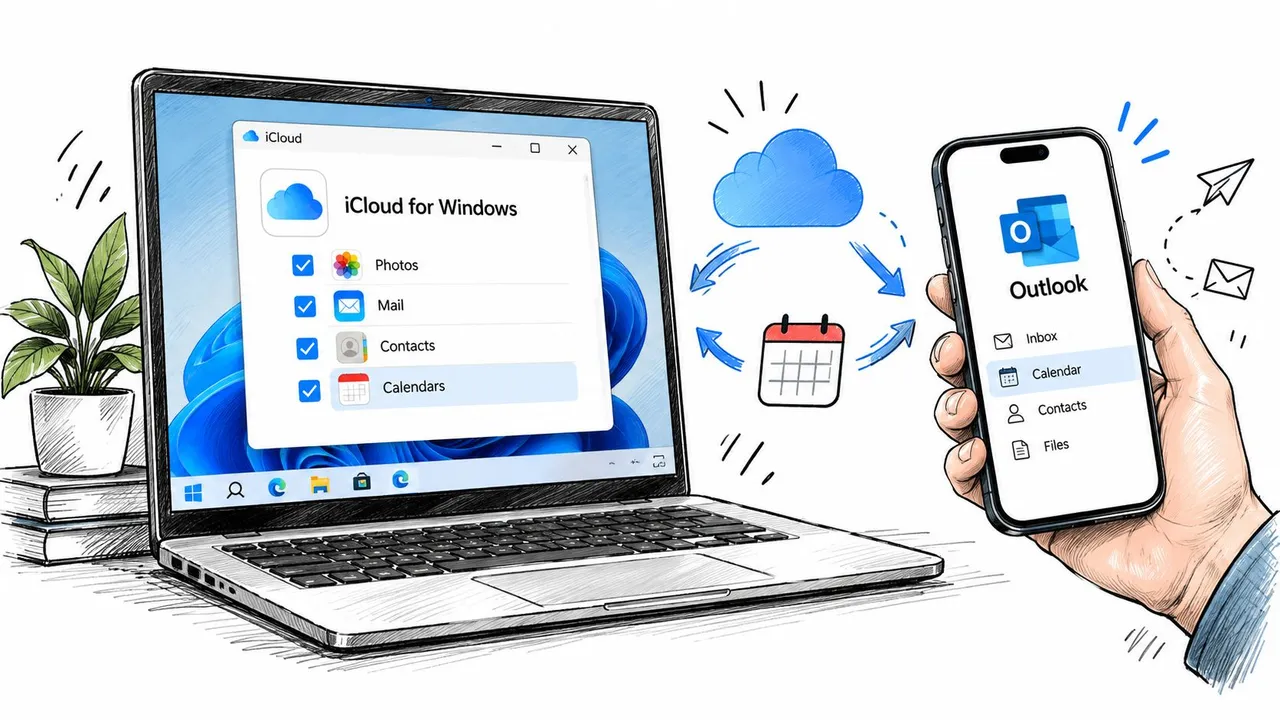
従来のOutlookを実行しているWindowsコンピュータの場合、iCloud for Windowsが最初に試すべきネイティブなルートです。これは、個人用カレンダーにはAppleアカウントを使用し、仕事にはOutlookを使用する人向けに設計されています。
まず、AppleのiCloud設定ページから現在のiCloud for Windowsアプリケーションをダウンロードします。インストール後、Outlookに表示させたいカレンダーを所有しているAppleアカウントでサインインします。
必要なサービスのみを設定
iCloud for Windowsで、ワークフローに関連がある場合は「メール、連絡先、カレンダー、タスク」を有効にします。そのコンピュータで特に必要でない限り、iCloud写真は無効のままにしてください。カレンダーの同期に写真の同期は不要であり、選択するサービスを制限することで無関係なバックグラウンドアクティビティを減らせます。
カレンダーオプションを選択し、Outlookデスクトップを開きます。アカウント情報の下、または個別のカレンダーソースとしてiCloudデータを探します。正確な表示はOutlookのバージョンによって異なる可能性があるため、ラベルではなく結果に注目してください。Outlookでテスト用の予定を作成し、同じAppleアカウントを使用してiCloudカレンダーのWebビューおよびiPhoneに表示されるかどうかを確認します。
このパスはOutlookとiCloud間で予定を移動できますが、完璧なライブミラーとは同一ではありません。変更が反映されるまでに数分かかる場合があり、定期的な予定の編集は予測しにくく、共有Outlookメールボックスは必ずしも含まれません。iCloudカレンダーは、組織内のすべてのカレンダーを統合するコネクタではなく、接続された個人用カレンダーとして扱ってください。
全チェーンの確認
3点テストを実行します。
- Outlookデスクトップ: テスト用の予定がローカルのOutlookカレンダーだけでなく、目的のiCloudカレンダーに存在することを確認します。
- iCloud.com: 予定がAppleアカウントのサーバー側カレンダーに到達したことを確認します。
- iPhoneまたはMac: 同じiCloudカレンダーがカレンダーアプリで有効になっていることを確認します。
予定がOutlookには表示されるがiCloud.comには表示されない場合、Windowsブリッジが完了していません。iCloud.comには表示されるがiPhoneには表示されない場合は、デバイス上のAppleアカウントとカレンダーの可視性設定を確認してください。
MacとiPhoneでのOutlookとAppleカレンダーの同期
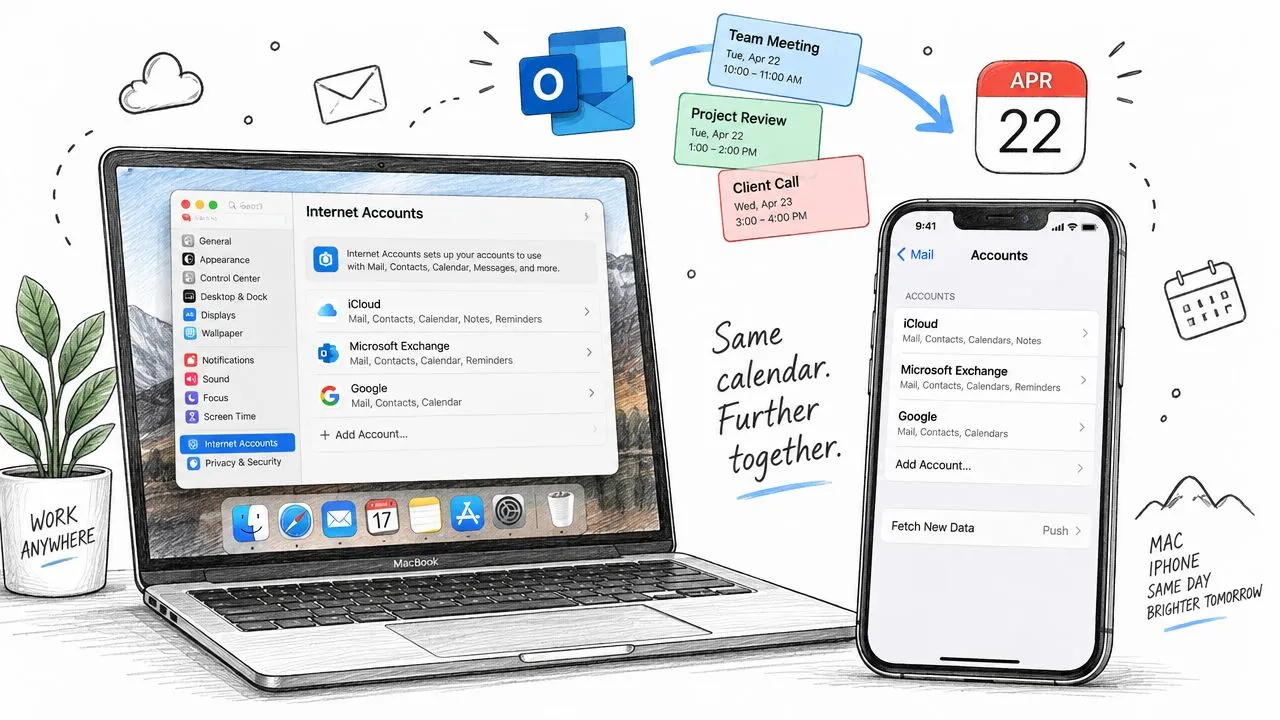
MacやiPhoneのユーザーは、必要なカレンダーがMicrosoftアカウントである場合、別のブリッジを回避できることがよくあります。iCloudをCalDAVアカウントとしてOutlook for Macに追加しようとするのではなく、Appleのアカウント設定にOutlook.comまたはMicrosoft 365アカウントを追加してください。
macOSでは、「システム設定」を開き、「インターネットアカウント」に移動して、メールボックスと一致するMicrosoftアカウントの種類を選択します。macOSで利用可能なサービスが表示されたら、「カレンダー」を有効にします。iPhoneでは、「設定」を開き、「メール」、「アカウント」の順に選択し、「アカウントを追加」からOutlook.comまたは組織に適したMicrosoft Exchangeオプションを選択します。認証後に「カレンダー」をオンにします。
アカウントの種類が重要です。IMAPとしてメールボックスを追加してもメールにはアクセスできますが、カレンダーの同期は提供されません。Exchange ActiveSyncベースの設定が、サポートされているMicrosoftカレンダーをAppleカレンダーに表示できるルートです。
反映されない可能性のある機能
この設定により、AppleカレンダーでMicrosoftカレンダーを表示できますが、すべてのOutlook機能を再現できるわけではありません。空き状況の検索が失敗したり遅延したりする可能性があり、色のラベルが一貫して転送されない場合や、リマインダーのデフォルトがOutlookとAppleカレンダーで異なる場合があります。
会議の招待状も一時的に異なる状態を示すことがあります。Outlookで承諾された招待状が、アカウントが更新されるまでiPhone上では「仮承諾」のままになることがあります。アカウントが正しく認証されているのにカレンダーが古いままの場合は、そのアカウントのカレンダーをオフにしてから再度オンにし、カレンダーアプリを再起動してください。
クリーンなチェックを行うには、Web上のOutlookで予定を編集し、ペアリングされたAppleデバイスのカレンダーに表示されるのを待ちます。特徴的なタイトルのテスト用予定を作成し、ローカルやiCloudのカレンダーではなく、Microsoftカレンダーを編集したことを確認してください。関連するデバイスのワークフローについては、MacBookとiPhone間でカレンダーを同期する方法を参照してください。
カレンダーサブスクリプションを一方通行のブリッジとして使用する
ICSサブスクリプションは、あるアプリ内のカレンダーを別のアプリで表示するだけでよい場合の現実的な代替手段です。これは2つのアカウントを調整しようとするものではありません。あるカレンダーからフィードを公開し、別のアプリケーションでそのフィードを取得できるようにするものです。
Outlookカレンダーを公開するには、Web上のOutlookを開き、「設定」、「カレンダー」、「共有カレンダー」、「公開」の順に移動します。カレンダーと権限レベルを選択し、ICSリンクをコピーします。MacのAppleカレンダーでは、「ファイル」、「新規カレンダー購読」を選択し、アドレスを貼り付けます。iPhoneでは、「設定」、「カレンダー」、「アカウント」、「アカウントを追加」、「その他」、「照会カレンダーを追加」の順に進み、ICS URLを入力します。
結果は意図的に制限されています。
- 閲覧専用の予定: 予定を表示することはできますが、サブスクリプションを通じてソースを編集することはできません。
- 出席者管理なし: フィードを通じて招待を承諾したり、参加者を変更したりすることはサポートされていません。
- プロバイダーによる更新: 購読者は独自の動作とソースの公開ルールに従って更新を確認します。
- プライバシーの露出: 公開フィードのURLを持つ人は誰でも、そのフィードに含まれる情報を閲覧できる可能性があります。
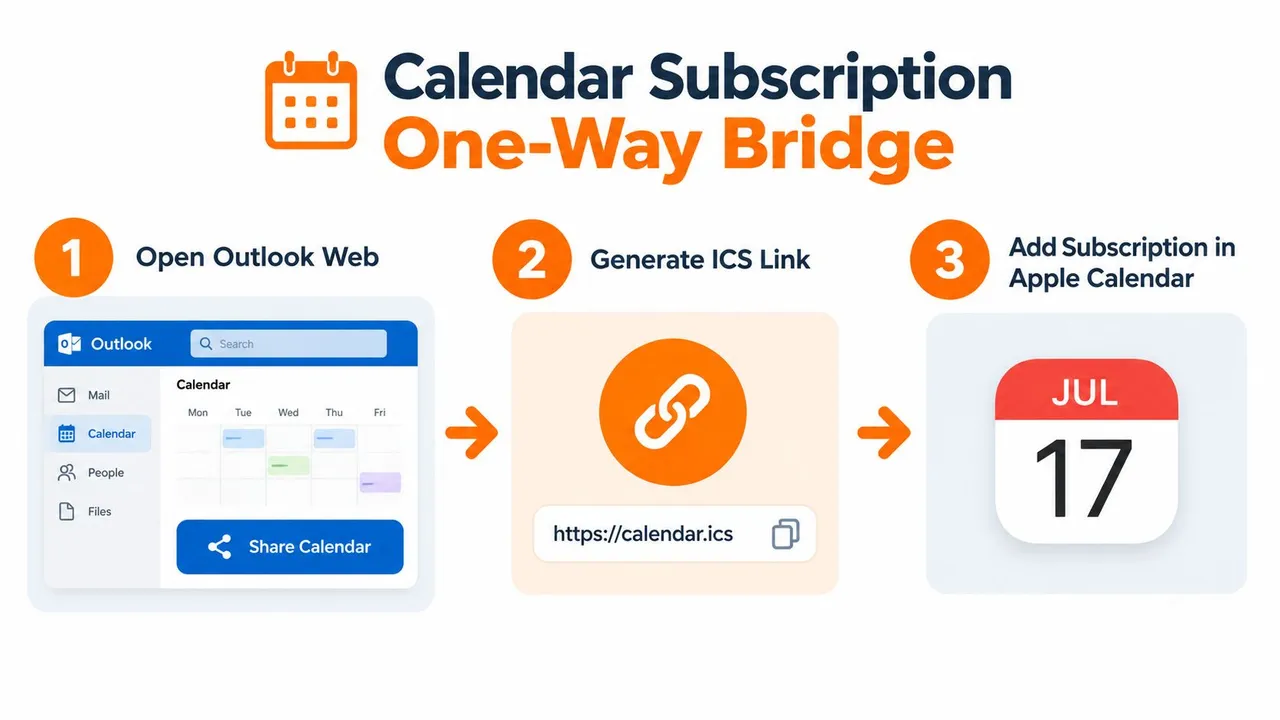
閲覧専用であれば、逆方向も可能です。iCloudカレンダーを公開カレンダーとして公開し、Web上のOutlookで「カレンダーの追加」、「インターネットから」を通じて追加します。Microsoftは、購読カレンダーが追加された後、Outlook for Macに表示されるまでに数分かかる場合があると指摘しています。これは、これがライブの双方向接続ではなくフィードであるという中心的なトレードオフを強調しています。この制限については、ICSファイルタイプに関するこのガイドでも説明されています。
両方のプラットフォームから予定を編集する必要がある場合は、ICSサブスクリプションを使用しないでください。発行元に予定が残っている限り、購読者はそれを受け取り続けます。サブスクリプションを削除してもソースの予定は削除されず、Appleカレンダーでの表示を変更してもOutlookは変更されません。
一般的な同期の問題と解決策
失敗した設定のほとんどは、間違ったアカウントタイプ、期限切れの認証、制限された予定履歴、またはトラブルシューティングの繰り返しによって作成されたデータの重複という少数のカテゴリに分類されます。
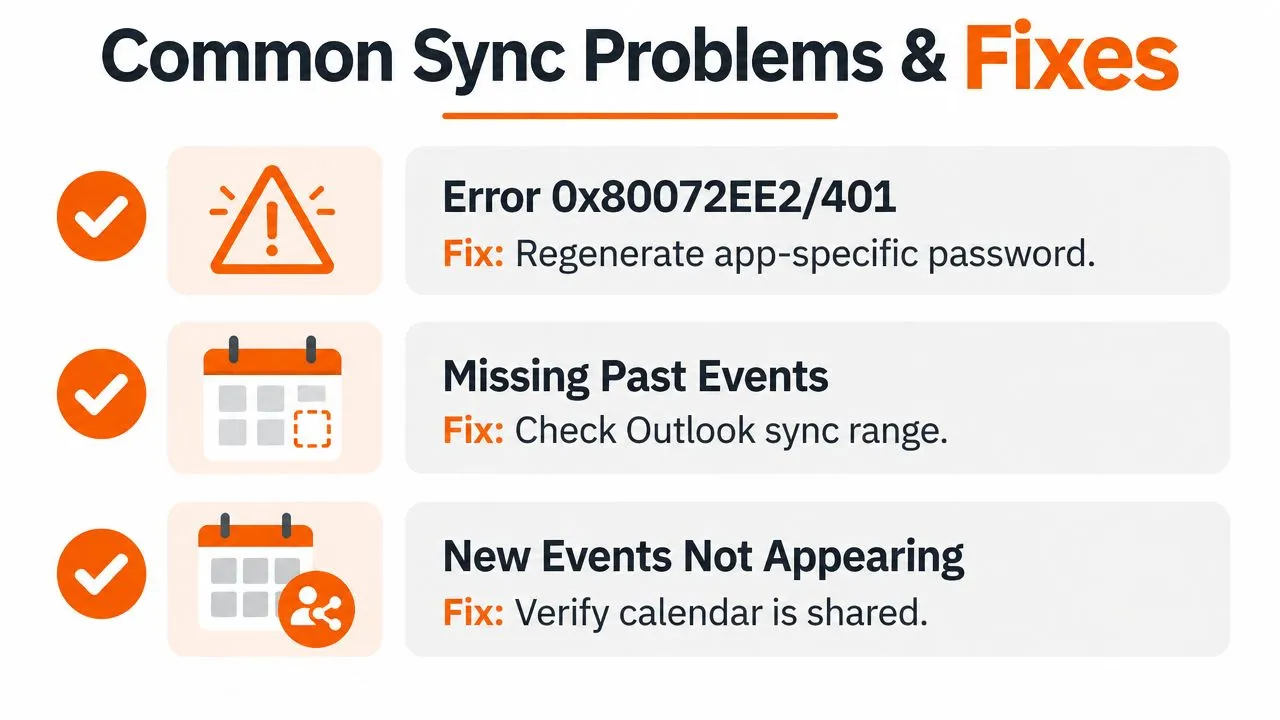
すべてのアカウントを削除して最初からやり直す前に、このチェックリストを使用してください。
- 認証エラー: iCloud for Windowsで
0x80072EE2やHTTP 401応答などのエラーが表示される場合があります。必要なアプリ固有のパスワードを再生成し、再度認証してください。Microsoftの新しいOutlookアプリはiCloudアクセスに対してOAuth 2.0サインインフローに移行しているため、古い認証プロンプトが表示される場合はOutlookアプリケーションを更新してください。MicrosoftのiCloudアクセスに関する発表を参照してください。 - 古い予定の欠落: 関連するクライアントの同期範囲を確認してください。アプリが限られた履歴ウィンドウしか表示していない場合でも、接続はアクティブな可能性があります。
- 重複した予定: カレンダーの同期を繰り返し無効化および有効化すると、重複が発生する可能性があります。重複したセットを削除し、接続を一度有効にして再構築させてください。
- Macアカウントの認証ループ: Outlookで多要素認証が必要な場合は、Macアカウント自体の認証を完了してください。Windowsでのサインイン成功は、自動的にMacを承認しません。
- IMAPのみのiPhone設定: iOSメールから誤って追加されたMicrosoftアカウントを削除し、IMAPではなくOutlook.comまたはExchangeを使用して再度追加してください。
3つの小さな不一致が混乱を招くことがあります。リマインダーのデフォルトが異なる場合があるため、テスト用の予定でアラート時間を確認してください。カレンダーの色は多くの場合、宛先アプリに属しており、転送されないことがあります。共有カレンダーの可視性は、ユーザーが委任を通じてアクセス権を持っていても、プライマリアカウントのみを追加した場合に消えることがあります。
Microsoftのガイダンスは、Outlook for MacがiCloud CalDAV同期を直接サポートしていないことを確認しており、AppleとMicrosoftは引き続きユーザーを別々の設定パスへと誘導しています。OutlookとiCloudカレンダーの互換性に関するMicrosoftのサポートディスカッションに反映されているように、パスワードの変更やカレンダーの更新では互換性のないアカウントモデルを修正できないのは、この製品境界があるためです。
リアルタイム同期サービスがより良い選択肢となる場合
ネイティブオプションは、1つのアプリケーションがサポートされているアカウントを表示するだけでよい場合にはうまく機能します。しかし、両側で編集した後に2つの独立したカレンダーを常に一致させる必要がある場合には不便になります。
リアルタイムブリッジは、双方向または多方向の同期のための現実的な選択肢です。特に、仕事用カレンダーと個人用カレンダーの両方で空き状況をブロックするために非公開の予定が必要なユーザーにとって有効です。一例としてSyncThemCalendarsがあり、Microsoft OutlookまたはOffice 365カレンダーとApple iCloudカレンダーを接続し、構成可能な一方通行、双方向、または多方向の予定コピーをサポートしています。そのリアルタイムカレンダー同期ワークフローは、サブスクリプションフィードでは不十分なケースを対象としています。
カレンダーの所有権に基づいてブリッジを構成する
OAuthを通じてMicrosoft 365またはOutlook.comアカウントとしてOutlookを接続します。Appleカレンダーは、プライマリのAppleアカウントパスワードではなく、アプリ固有のパスワードを使用してiCloud CalDAVエンドポイント経由で接続します。
次に、カレンダーを意図的にマッピングします。
- 1対1: 仕事用カレンダーから個人用カレンダーへ。
- 多対1: 複数のクライアントカレンダーを1つの空き状況カレンダーへ。
- 1対多: 個人用カレンダーを複数の仕事用またはチーム用カレンダーへコピー。
- 方向指定マッピング: OutlookからiCloud、iCloudからOutlook、またはその両方。
最初のコピーが実行される前にプライバシー設定を選択してください。空き状況のミラーリングは、タイトル、説明、場所、出席者情報を公開せずに時間をブロックできます。この区別は、個人的な予定の詳細を共有せずに正確な空き状況を伝える必要があるアシスタント、コンサルタント、チームにとって重要です。
サードパーティのブリッジにはトレードオフもあります。サービスは転送中のカレンダーデータを処理するため、厳格なコンプライアンス要件を持つ組織は、そのセキュリティとプライバシー条項を確認する必要があります。また、別のアカウントと依存関係が追加されるため、チームがそれに依存する前に、定期的な予定、キャンセル、招待者、委任されたカレンダーで同期動作をテストする必要があります。
動作モデルの比較
| 基準 | iCloud for Windows | CalDAVまたはICSサブスクリプション | リアルタイム同期サービス |
|---|---|---|---|
| 主な用途 | WindowsでのOutlookとiCloud | 閲覧専用のカレンダー表示 | 常に一致させる必要がある別々のカレンダー |
| 方向 | サポートされている双方向の個人カレンダーフロー | 通常は一方通行 | 一方通行、双方向、または多方向 |
| 両側からの編集 | サポートされているネイティブシナリオで可能 | 不可 | マッピングされたカレンダー用に設計 |
| 共有メールボックスのサポート | 限定的 | フィードに依存 | プロバイダーの権限に依存 |
| プライバシー制御 | 基本的なアカウント権限 | 発行元が制御 | フィールドや方向ごとに設定可能な場合が多い |
| 設定の負担 | 低~中 | 低 | 中(アカウントマッピングが必要) |
| 最適な用途 | 個人のWindowsユーザー | 単純な閲覧ニーズ | デバイスが混在する家庭や複数カレンダーチーム |
ネイティブ同期によって重複、更新の遅延、または不完全な可視性が生じた場合、サービスがその価値を発揮します。特に、iCloudとMicrosoft 365の間で分かれている家庭、幹部のカレンダーを管理するアシスタント、クライアントのテナント間で働くコンサルタント、別のカレンダーオーバーレイではなく信頼できる空き状況の全体像を必要とするチームにとって非常に有用です。
iPhoneでOutlookの予定を確認するだけが要件であれば、Microsoftアカウントをネイティブに追加してください。参照用カレンダーのみが必要な場合は、ICSサブスクリプションを使用してください。OutlookとAppleカレンダー全体で編集内容を一致させる必要がある場合は、専用の双方向ブリッジを通じてカレンダーをマッピングし、すべてのアカウントを接続する前にプライバシー動作をテストしてください。
SyncThemCalendarsは、Outlook、Office 365、Apple iCloudカレンダーを一方通行、双方向、または多方向のマッピングで接続します。さらに、不要な予定の詳細を公開せずに空き状況を共有するためのプライバシー制御も備えています。SyncThemCalendarsにアクセスして、利用可能な同期オプションを確認し、カレンダー設定に一致するブリッジを選択してください。
おすすめの記事
Tutorialsの他の記事

Gmailカレンダーを重複なしでOutlookに追加する方法
GmailカレンダーをOutlookに追加してライブ表示する方法や双方向同期の設定方法、さらにプライバシー漏洩やイベントの重複を回避する方法を解説します。

OutlookカレンダーをGoogleにエクスポートする方法:2026年版ステップバイステップガイド
OutlookカレンダーをGoogleにエクスポートする方法を解説。ICSやCSVのインポート手順、定期的な予定の確認、2026年現在有効な検証のヒントを詳しく紹介します。

Outlookカレンダーをプラットフォーム間で同期する方法
Outlookカレンダーの予定をGoogleやApple iCloudと同期する方法を解説。双方向同期、プライバシー管理、リアルタイムの空き状況反映をマスターしましょう。