







Cómo sincronizar Outlook y Apple Calendar
Aprenda a sincronizar Outlook y Apple Calendar mediante iCloud para Windows, suscripciones CalDAV y herramientas en tiempo real. Cubre la configuración, errores comunes y la forma más rápida.
El lunes por la mañana comienza con una interrupción familiar. Su portátil está abierto durante una reunión híbrida, su iPhone vibra con una cita para almorzar y el calendario de Outlook en su ordenador de trabajo no muestra nada. Más tarde, crea una reunión con un cliente en Outlook, pero el calendario de iCloud en su Mac en casa nunca la recibe.
El instinto es buscar una casilla de verificación que falta. En la práctica, el problema más difícil suele ser la compatibilidad de protocolos, no una mala configuración. Outlook y Apple Calendar pueden intercambiar eventos, pero el método depende de si necesita edición bidireccional, visibilidad de solo lectura, integración con Windows o un puente de mantenimiento continuo.
Esta guía detalla las opciones prácticas para sincronizar Outlook y Apple Calendar, incluyendo iCloud para Windows, cuentas de Outlook en Mac y iPhone, suscripciones CalDAV e ICS, y sincronización de terceros en tiempo real. Cada ruta resuelve una limitación diferente. Una suscripción puede ser suficiente para la visibilidad de solo lectura, mientras que una sincronización bidireccional genuina requiere un puente diseñado para traducir entre ambos ecosistemas.
El calendario que no coincide
La primera pregunta es sencilla: ¿dónde se creó el evento y dónde debe aparecer? Esos dos detalles determinan si necesita una conexión de cuenta nativa, una suscripción unidireccional o un servicio que copie los cambios entre calendarios separados.
Microsoft y Apple han documentado las rutas de integración de calendarios de Outlook e iCloud durante años. Microsoft explica cómo los calendarios de iCloud pueden sincronizarse con Outlook para Mac, mientras que Apple documenta la sincronización automática de calendarios y contactos de iCloud con Microsoft Outlook a través de iCloud para Windows en la guía de iCloud para Windows de Apple. Microsoft también anunció en 2025 que el nuevo Outlook para Windows, Outlook para Mac y Outlook para iOS y Android admiten un acceso más sencillo a iCloud Mail, Calendar y Contacts. Esto lo convierte en un requisito multiplataforma convencional, especialmente en organizaciones que estandarizan Microsoft 365 mientras los empleados utilizan iPhones y Macs.
El inconveniente es que “conectado” no siempre significa “reflejado”. Una cuenta puede aparecer como un calendario separado en una aplicación sin copiar eventos en otra cuenta. Un feed compartido puede mostrar citas pero impedir ediciones. Una integración nativa puede sincronizar algunos tipos de calendario mientras excluye buzones compartidos, calendarios delegados o historial de eventos antiguos.
Regla práctica: Decida si necesita visibilidad, edición bidireccional o protección de disponibilidad antes de cambiar la configuración de una cuenta.
Utilice este filtro de decisión:
- Visibilidad de solo lectura: Elija una suscripción ICS o de calendario.
- Windows Outlook e iCloud juntos: Pruebe iCloud para Windows.
- Apple Calendar mostrando un calendario de Microsoft: Añada Outlook.com o Microsoft 365 a través de la configuración de cuenta del dispositivo.
- Sincronización bidireccional real entre cuentas separadas: Utilice un puente de sincronización dedicado.
- Calendarios mixtos de trabajo, personales y de clientes: Priorice la privacidad a nivel de campo y el mapeo de calendarios, no solo una vista combinada.
El resto de la configuración se vuelve mucho más fácil una vez que sabe cuál de esos resultados necesita. La solución más rápida suele ser un feed unidireccional. La solución fiable para las personas que editan eventos en ambos lados es un puente real.
Por qué Outlook y Apple Calendar no se sincronizan de forma nativa
Outlook y Apple Calendar no son dos vistas de una base de datos compartida. Son clientes de calendario separados que comúnmente se comunican con diferentes modelos de servidor.
El calendario de iCloud de Apple utiliza CalDAV, mientras que Outlook de escritorio no admite CalDAV de forma nativa. Las cuentas de Microsoft pueden utilizar servicios basados en Exchange, incluyendo Exchange ActiveSync en escenarios de dispositivos compatibles y las nuevas API de Microsoft. Debido a que los modelos de cuenta difieren, añadir una dirección de iCloud directamente a Outlook para Mac no crea el mismo tipo de conexión que añadir una cuenta de Microsoft 365 a Apple Calendar.
Eso explica por qué varios métodos parecen funcionar mientras se comportan de manera diferente:
- iCloud para Windows actúa como una capa de traducción y sincronización entre iCloud y Outlook en Windows.
- Una cuenta de Outlook.com o Microsoft 365 en Apple Calendar añade el servicio de calendario de Microsoft como una cuenta separada dentro de la aplicación de Apple.
- Las conexiones CalDAV utilizan el protocolo de calendario que admite Apple, pero requieren un punto final CalDAV compatible y una autenticación correcta.
- Las suscripciones ICS exponen un feed de calendario publicado. Generalmente son de solo lectura y se actualizan según el comportamiento de actualización del proveedor.
- Los servicios de sincronización de terceros utilizan API de proveedores o conexiones CalDAV para copiar cambios entre calendarios seleccionados, a menudo con reglas configurables de dirección y privacidad.
El vocabulario útil es bidireccional frente a unidireccional, push frente a pull, e integración nativa frente a capa de traducción. Una conexión bidireccional le permite crear o editar un evento en cualquier lado. Una suscripción unidireccional solo muestra los cambios del editor. Push entrega los cambios a medida que el proveedor los anuncia, mientras que pull busca actualizaciones a intervalos.
| Método | Protocolo o API | Dirección | Ideal para |
|---|---|---|---|
| iCloud para Windows | Integración de Apple con Outlook en Windows | Bidireccional en escenarios de calendario personal compatibles | Usuarios de Windows que necesitan calendarios de Outlook e iCloud juntos |
| Cuenta de Outlook en Apple Calendar | Conexión de cuenta basada en Exchange | Dependiente de la cuenta, a menudo bidireccional | Ver calendarios de trabajo de Microsoft en un iPhone o Mac |
| Conexión CalDAV | CalDAV | Depende del cliente y del servidor | Servidores de calendario compatibles y usuarios técnicos |
| Suscripción ICS | Feed ICS | Unidireccional, del editor al suscriptor | Visibilidad de solo lectura |
| Servicio de sincronización en tiempo real | API de proveedores y CalDAV | Unidireccional, bidireccional o multidireccional | Calendarios separados que deben permanecer alineados |
Los clientes nativos también pueden imponer límites de visibilidad. La documentación de solución de problemas de Apple y Microsoft muestra que algunos clientes restringen qué tan atrás o adelante aparecen los eventos. Outlook para iOS puede mostrar solo las últimas dos semanas y, para cuentas de Google e iCloud, hasta seis meses en el futuro, como se describe en la guía de solución de problemas de calendario de Outlook de Microsoft. Eso puede hacer que una conexión válida parezca rota cuando el problema es una ventana de visualización.
Sincronización de Outlook y Apple Calendar en Windows
Para un ordenador con Windows que ejecuta Outlook clásico, iCloud para Windows suele ser la primera ruta nativa a probar. Está diseñado para personas que utilizan una cuenta de Apple para calendarios personales pero dependen de Outlook para el trabajo.
Comience descargando la aplicación actual de iCloud para Windows desde la página de configuración de iCloud de Apple. Instálela e inicie sesión con la cuenta de Apple que posee los calendarios que desea exponer en Outlook.
Configure solo los servicios que necesita
En iCloud para Windows, habilite Mail, Contacts, Calendars, and Tasks si son relevantes para su flujo de trabajo. Deje iCloud Photos deshabilitado a menos que lo necesite específicamente en ese ordenador. La sincronización del calendario no requiere la sincronización de fotos, y limitar los servicios seleccionados reduce la actividad de fondo no relacionada.
Seleccione la opción de calendario y luego abra Outlook de escritorio. Busque los datos de iCloud en la información de la cuenta o como una fuente de calendario separada. La presentación exacta puede variar según la versión de Outlook, así que concéntrese en el resultado en lugar de la etiqueta. Cree un evento de prueba en Outlook y luego verifique si aparece en la vista web del calendario de iCloud y en el iPhone utilizando la misma cuenta de Apple.
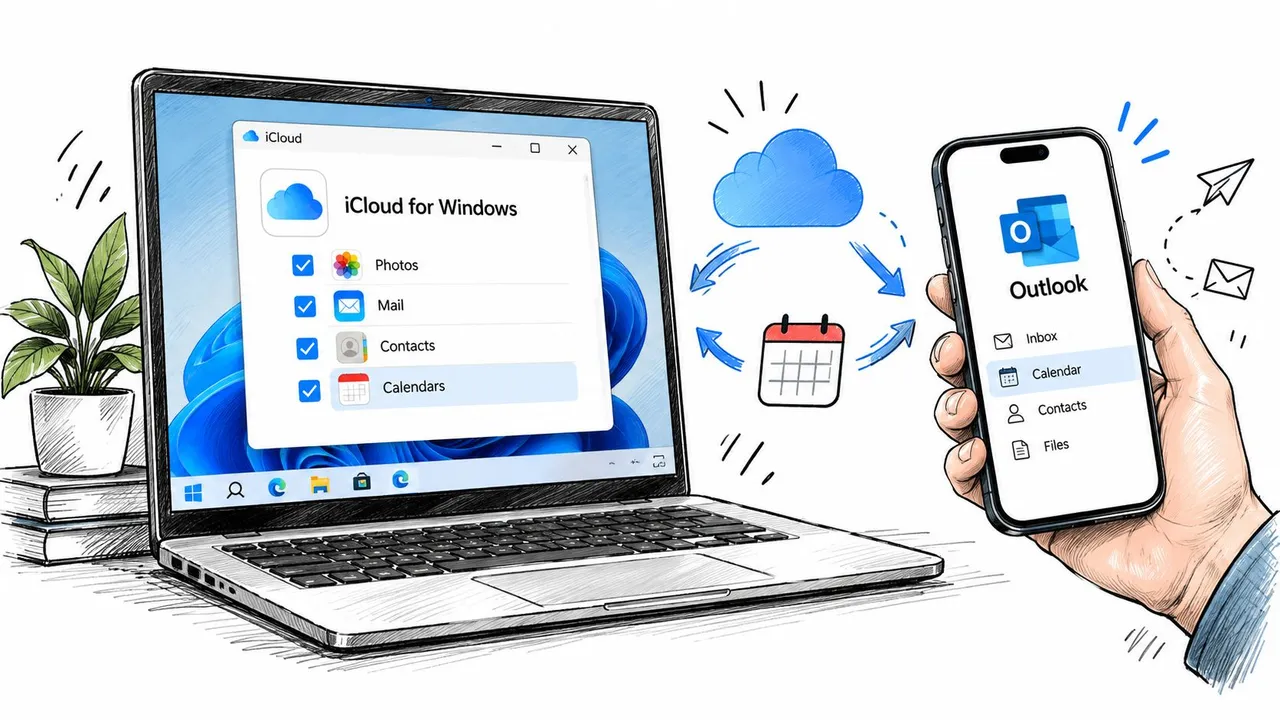
Esta ruta puede mover eventos entre Outlook e iCloud, pero no es idéntica a un espejo en vivo perfecto. Los cambios pueden tardar varios minutos, las ediciones de eventos recurrentes pueden ser menos predecibles y los buzones de Outlook compartidos no están necesariamente incluidos. Trate el calendario de iCloud como un calendario personal conectado, no como un conector universal para cada calendario visible en su organización.
Verifique toda la cadena
Utilice una prueba de tres puntos:
- Outlook de escritorio: Confirme que el evento de prueba existe en el calendario de iCloud previsto, no solo en un calendario local de Outlook.
- iCloud.com: Compruebe que el evento llegó al calendario del lado del servidor de la cuenta de Apple.
- iPhone o Mac: Confirme que el mismo calendario de iCloud está habilitado en la aplicación Calendar.
Si el evento aparece en Outlook pero no en iCloud.com, el puente de Windows no ha completado su trabajo. Si aparece en iCloud.com pero no en el iPhone, verifique la cuenta de Apple y la configuración de visibilidad del calendario en el dispositivo.
Sincronización de Outlook y Apple Calendar en Mac y iPhone
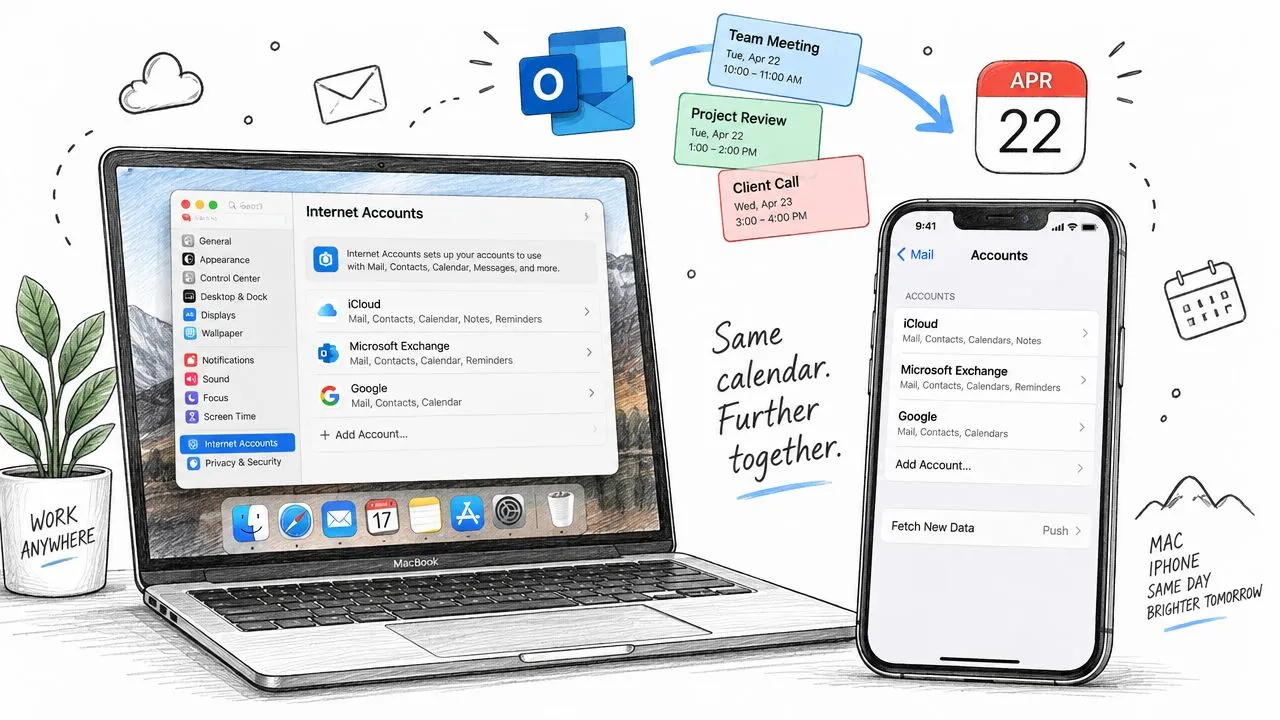
Los usuarios de Mac y iPhone a menudo pueden evitar un puente separado cuando el calendario que necesitan es una cuenta de Microsoft. En lugar de intentar añadir iCloud como una cuenta CalDAV en Outlook para Mac, añada la cuenta de Outlook.com o Microsoft 365 a la configuración de cuenta de Apple.
En macOS, abra System Settings, vaya a Internet Accounts y elija el tipo de cuenta de Microsoft que coincida con su buzón. Habilite Calendars cuando macOS presente los servicios disponibles. En iPhone, abra Settings, elija Mail, luego Accounts, seleccione Add Account y elija la opción Outlook.com o Microsoft Exchange adecuada para su organización. Active Calendars después de la autenticación.
El tipo de cuenta importa. Añadir el buzón como IMAP proporciona acceso al correo electrónico, pero no proporciona sincronización de calendario. La configuración basada en Exchange ActiveSync es la ruta que puede exponer calendarios de Microsoft compatibles a Apple Calendar.
Sepa lo que puede no transferirse
Esta configuración puede mostrar calendarios de Microsoft en Apple Calendar, pero puede no reproducir todas las funciones de Outlook. Las búsquedas de disponibilidad pueden fallar o retrasarse, las etiquetas de color pueden no transferirse de manera consistente y los valores predeterminados de recordatorio pueden diferir entre Outlook y Apple Calendar.
Las invitaciones a reuniones también pueden mostrar diferentes estados temporalmente. Una invitación aceptada en Outlook puede permanecer tentativa en un iPhone hasta que la cuenta se actualice. Si la cuenta está autenticada correctamente pero el calendario permanece desactualizado, desactive y active Calendars para esa cuenta y luego vuelva a abrir la aplicación Calendar.
Para una verificación limpia, edite un evento de Outlook en la web y espere a que aparezca en Calendar en el dispositivo Apple emparejado. Use un evento de prueba específico con un título distintivo y luego confirme que editó el calendario de Microsoft en lugar de un calendario local o de iCloud. Para un flujo de trabajo de dispositivos relacionados, consulte cómo sincronizar un calendario entre un MacBook y un iPhone.
Uso de una suscripción de calendario como puente unidireccional
Una suscripción ICS es la alternativa práctica cuando solo necesita ver un calendario dentro de otra aplicación. No intenta reconciliar dos cuentas. Publica un feed desde un calendario y permite que otra aplicación recupere ese feed.
Para publicar un calendario de Outlook, abra Outlook en la web y vaya a Settings, Calendar, Shared calendars y Publish. Seleccione el calendario y el nivel de permisos, luego copie el enlace ICS. En Apple Calendar en Mac, elija File, New Calendar Subscription y pegue la dirección. En iPhone, use Settings, Calendar, Accounts, Add Account, Other y Add Subscribed Calendar, luego ingrese la URL ICS.
El resultado es deliberadamente limitado:
- Eventos de solo lectura: Puede ver citas pero no puede editar la fuente a través de la suscripción.
- Sin gestión de asistentes: Aceptar invitaciones o cambiar participantes no es compatible a través del feed.
- Actualización controlada por el proveedor: El suscriptor busca actualizaciones según su propio comportamiento y las reglas de publicación de la fuente.
- Exposición de privacidad: Cualquier persona con una URL de feed pública puede ver la información incluida en ese feed.
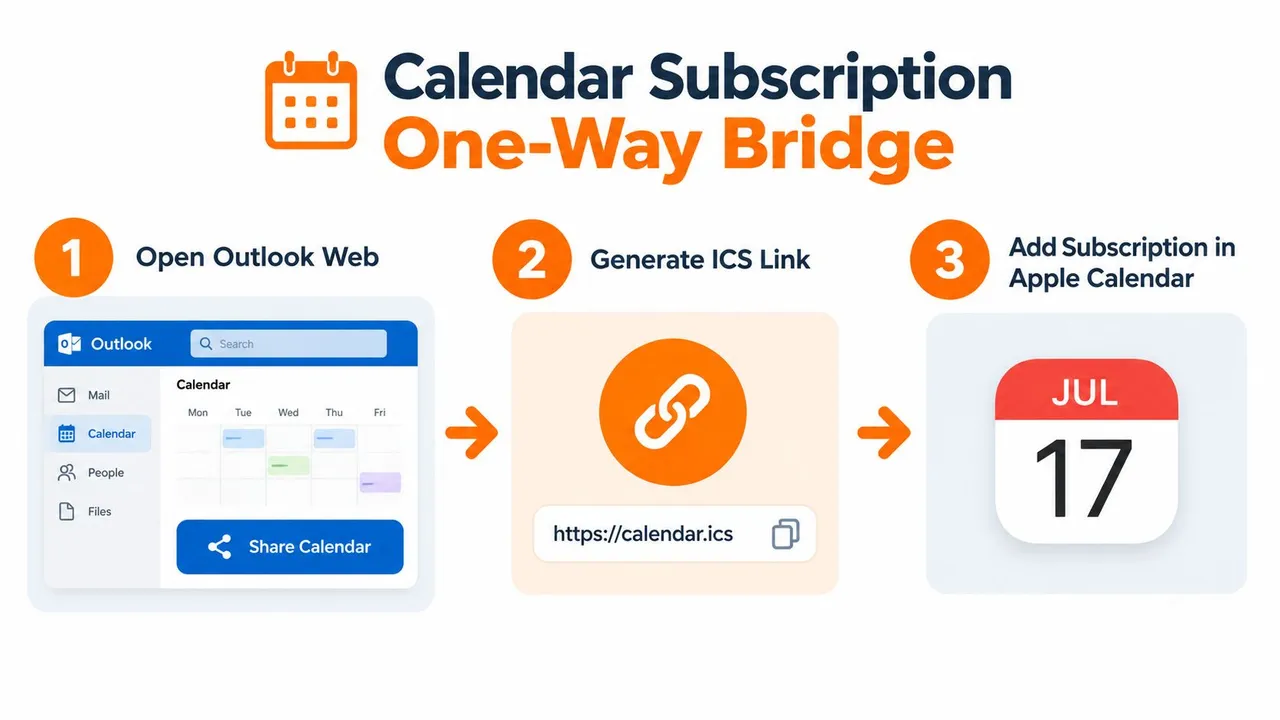
La dirección inversa también es posible para la visibilidad de solo lectura. Publique un calendario de iCloud como un calendario público y luego añádalo a Outlook en la web a través de Add calendar, From internet. Microsoft señala que el calendario suscrito puede tardar unos minutos en aparecer en Outlook para Mac después de haber sido añadido, lo que refuerza el compromiso central: esto es un feed, no una conexión bidireccional en vivo. La limitación también se cubre en esta guía sobre el tipo de archivo ICS.
No utilice una suscripción ICS cuando necesite editar un evento desde ambas plataformas. Si el editor todavía contiene un evento, el suscriptor continuará recibiéndolo. Eliminar la suscripción no elimina el evento de origen, y cambiar la visualización en Apple Calendar no modificará Outlook.
Problemas comunes de sincronización y cómo solucionarlos
La mayoría de las configuraciones fallidas caen en un pequeño número de categorías: el tipo de cuenta incorrecto, autenticación caducada, historial de eventos restringido o datos duplicados creados durante la resolución de problemas repetida.
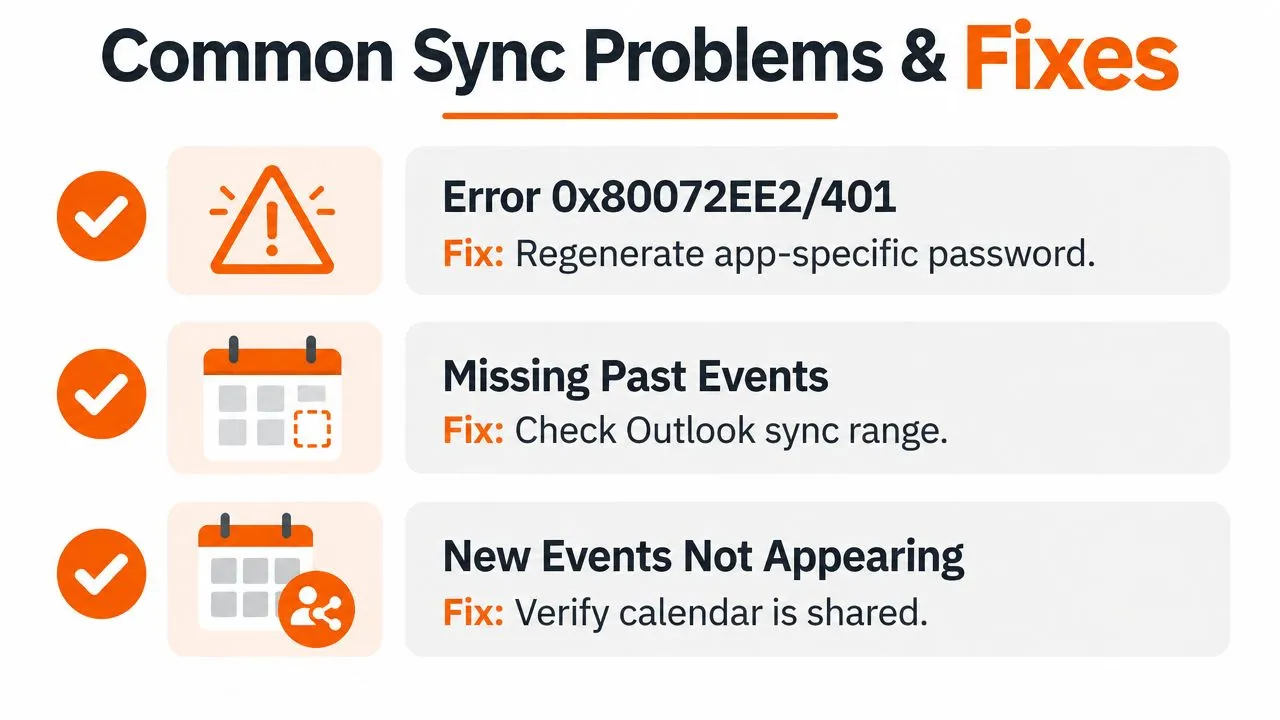
Utilice esta lista de verificación antes de eliminar cada cuenta y empezar de nuevo:
- Errores de autenticación: iCloud para Windows puede mostrar un error como
0x80072EE2o una respuesta HTTP 401. Vuelva a generar la contraseña específica de la aplicación requerida y autentíquese de nuevo. Las nuevas aplicaciones de Outlook de Microsoft se están moviendo hacia un flujo de inicio de sesión OAuth 2.0 para el acceso a iCloud, así que actualice la aplicación Outlook si presenta un aviso de autenticación desactualizado, como se describe en el anuncio de acceso a iCloud de Microsoft. - Eventos antiguos faltantes: Verifique el rango de sincronización en el cliente relevante. Una conexión puede estar activa incluso cuando la aplicación muestra solo una ventana de historial limitada.
- Eventos duplicados: Deshabilitar y volver a habilitar repetidamente la sincronización del calendario puede crear duplicados. Elimine el conjunto duplicado, luego habilite la conexión una vez y permita que se reconstruya.
- Bucles de verificación de cuenta de Mac: Si Outlook requiere autenticación multifactor, complete la autenticación para la propia cuenta de Mac. Un inicio de sesión exitoso en Windows no autoriza automáticamente al Mac.
- Configuración de iPhone solo IMAP: Elimine la cuenta de Microsoft añadida incorrectamente de iOS Mail, luego añádala de nuevo usando Outlook.com o Exchange en lugar de IMAP.
Tres desajustes menores causan confusión continua. Los valores predeterminados de recordatorio pueden diferir, así que inspeccione los tiempos de alerta en un evento de prueba. Los colores del calendario a menudo pertenecen a la aplicación de destino y pueden no transferirse. La visibilidad del calendario compartido puede desaparecer cuando el usuario tiene acceso a través de delegación pero añade solo la cuenta principal.
La guía de Microsoft confirma que Outlook para Mac no admite directamente la sincronización CalDAV de iCloud, y Apple y Microsoft continúan dirigiendo a los usuarios hacia rutas de configuración separadas. Ese límite de producto es la razón por la que cambiar contraseñas o actualizar calendarios no solucionará un modelo de cuenta incompatible, como se refleja en la discusión de soporte de Microsoft sobre la compatibilidad de calendarios de Outlook e iCloud.
Cuándo es mejor elegir un servicio de sincronización en tiempo real
Las opciones nativas funcionan bien cuando una aplicación solo necesita mostrar una cuenta compatible. Se vuelven incómodas cuando dos calendarios independientes deben permanecer alineados después de ediciones en ambos lados.
Un puente en tiempo real es la opción práctica para la sincronización bidireccional o multidireccional, especialmente cuando los usuarios necesitan que los eventos privados bloqueen la disponibilidad en los calendarios de trabajo y personales. Un ejemplo es SyncThemCalendars, que conecta calendarios de Microsoft Outlook u Office 365 con calendarios de Apple iCloud y admite la copia de eventos unidireccional, bidireccional o multidireccional configurable. Su flujo de trabajo de sincronización de calendario en tiempo real está dirigido a casos en los que un feed de suscripción no es suficiente.
Configure el puente en torno a la propiedad del calendario
Conecte Outlook como una cuenta de Microsoft 365 u Outlook.com a través de OAuth. Conecte Apple Calendar a través del punto final CalDAV de iCloud utilizando una contraseña específica de la aplicación, no la contraseña principal de la cuenta de Apple.
Luego, mapee los calendarios deliberadamente:
- Uno a uno: Calendario de trabajo a calendario personal.
- Muchos a uno: Varios calendarios de clientes en un calendario de disponibilidad.
- Uno a muchos: Un calendario personal copiado en múltiples calendarios de trabajo o de equipo.
- Mapeo específico de dirección: Outlook a iCloud, iCloud a Outlook, o ambos.
Elija la configuración de privacidad antes de que se ejecute la primera copia. Un espejo de disponibilidad puede bloquear el tiempo sin exponer títulos, descripciones, ubicaciones o información de los asistentes. Esa distinción es importante para asistentes, consultores y equipos que necesitan una disponibilidad precisa sin compartir detalles de citas personales.
Un puente de terceros también introduce compromisos. El servicio procesa los datos del calendario en tránsito, por lo que las organizaciones con requisitos de cumplimiento estrictos deben revisar sus términos de seguridad y privacidad. Añade otra cuenta y dependencia, y el comportamiento de sincronización debe probarse con eventos recurrentes, cancelaciones, invitados y calendarios delegados antes de que un equipo confíe en él.
Compare los modelos operativos
| Criterio | iCloud para Windows | Suscripción CalDAV o ICS | Servicio de sincronización en tiempo real |
|---|---|---|---|
| Uso principal | Outlook e iCloud en Windows | Visibilidad de calendario de solo lectura | Calendarios separados que deben permanecer alineados |
| Dirección | Flujo de calendario personal bidireccional compatible | Generalmente unidireccional | Unidireccional, bidireccional o multidireccional |
| Edición desde ambos lados | Posible en escenarios nativos compatibles | No | Diseñado para calendarios mapeados |
| Soporte de buzón compartido | Limitado | Dependiente del feed | Depende de los permisos del proveedor |
| Controles de privacidad | Permisos básicos de cuenta | Controlado por el editor | A menudo configurable por campo y dirección |
| Carga de configuración | Baja a moderada | Baja | Moderada, con mapeo de cuentas |
| Mejor ajuste | Usuarios individuales de Windows | Necesidades de visualización simples | Hogares con dispositivos mixtos y equipos con múltiples calendarios |
Un servicio se gana su lugar cuando la sincronización nativa ha producido duplicados, actualizaciones retrasadas o visibilidad incompleta. Es especialmente útil para hogares divididos entre iCloud y Microsoft 365, asistentes que gestionan calendarios ejecutivos, consultores que trabajan en diferentes inquilinos de clientes y equipos que necesitan una imagen de disponibilidad fiable en lugar de otra superposición de calendario.
Si su requisito es solo ver una agenda de Outlook en un iPhone, añada la cuenta de Microsoft de forma nativa. Si solo necesita un calendario de referencia, utilice una suscripción ICS. Si necesita que las ediciones permanezcan consistentes en Outlook y Apple Calendar, mapee los calendarios a través de un puente bidireccional dedicado y pruebe el comportamiento de privacidad antes de conectar cada cuenta.
SyncThemCalendars conecta calendarios de Outlook, Office 365 y Apple iCloud con mapeos unidireccionales, bidireccionales o multidireccionales, además de controles de privacidad para compartir la disponibilidad sin exponer detalles innecesarios del evento. Visite SyncThemCalendars para revisar las opciones de sincronización disponibles y elegir el puente que coincida con su configuración de calendario.
¿Listo para sincronizar tus calendarios?
Mantén tus calendarios de Google, Outlook y Apple iCloud sincronizados automáticamente. Configuración en 2 minutos, no se requiere tarjeta de crédito.
Empieza gratisSigue leyendo
Más en Tutorials

Cómo añadir el calendario de Gmail a Outlook sin duplicados
Descubre cómo añadir el calendario de Gmail a Outlook mediante una suscripción para verlo en tiempo real o usando una sincronización bidireccional, y evita filtraciones de privacidad y eventos duplicados.

Exportar el calendario de Outlook a Google: Una guía paso a paso para 2026
Aprende cómo exportar el calendario de Outlook a Google con pasos claros para importaciones ICS y CSV, comprobaciones de eventos recurrentes y consejos de verificación que funcionan en 2026.

Cómo sincronizar el calendario de Outlook entre plataformas
Aprenda a sincronizar los eventos del calendario de Outlook con Google y Apple iCloud. Domine la sincronización bidireccional, los controles de privacidad y el mapeo de disponibilidad en tiempo real.