







Comment synchroniser Outlook et Apple Calendar
Apprenez à synchroniser Outlook et Apple Calendar en utilisant iCloud pour Windows, les abonnements CalDAV et des outils en temps réel. Couvre la configuration, les erreurs courantes et la méthode la plus rapide.
Le lundi matin commence par une interruption familière. Votre ordinateur portable est ouvert pendant une réunion hybride, votre iPhone vibre pour un rendez-vous déjeuner, et le calendrier Outlook sur votre ordinateur de travail n’affiche rien. Plus tard, vous créez une réunion client dans Outlook, mais le calendrier iCloud sur votre Mac à la maison ne la reçoit jamais.
L’instinct pousse à chercher une case à cocher manquante. En pratique, le problème le plus complexe est généralement la compatibilité des protocoles, et non un mauvais réglage. Outlook et Apple Calendar peuvent échanger des événements, mais la méthode dépend de si vous avez besoin d’une modification bidirectionnelle, d’une visibilité en lecture seule, d’une intégration Windows ou d’un pont maintenu en continu.
Ce guide présente les options pratiques pour synchroniser Outlook et Apple Calendar, notamment iCloud pour Windows, les comptes Outlook sur Mac et iPhone, les abonnements CalDAV et ICS, ainsi que la synchronisation tierce en temps réel. Chaque solution résout une limitation différente. Un abonnement peut suffire pour une visibilité en lecture seule, tandis qu’une véritable synchronisation bidirectionnelle nécessite un pont conçu pour traduire les données entre les deux écosystèmes.
Le calendrier qui ne correspond pas
La première question est simple : où l’événement a-t-il été créé et où doit-il apparaître ? Ces deux détails déterminent si vous avez besoin d’une connexion de compte native, d’un abonnement unidirectionnel ou d’un service qui copie les modifications entre des calendriers distincts.
Microsoft et Apple documentent les chemins d’intégration entre Outlook et iCloud depuis des années. Microsoft explique comment les calendriers iCloud peuvent se synchroniser avec Outlook pour Mac, tandis qu’Apple documente la synchronisation automatique des calendriers et contacts iCloud avec Microsoft Outlook via iCloud pour Windows dans les conseils d’Apple sur iCloud pour Windows. Microsoft a également annoncé en 2025 que le nouvel Outlook pour Windows, Outlook pour Mac, ainsi qu’Outlook pour iOS et Android prennent en charge un accès plus facile à iCloud Mail, Calendrier et Contacts. Cela en fait une exigence multiplateforme courante, surtout dans les organisations qui standardisent sur Microsoft 365 alors que les employés utilisent des iPhone et des Mac.
Le piège est que “connecté” ne signifie pas toujours “miroir”. Un compte peut apparaître comme un calendrier séparé dans une application sans copier les événements dans un autre compte. Un flux partagé peut afficher des rendez-vous mais empêcher les modifications. Une intégration native peut synchroniser certains types de calendriers tout en excluant les boîtes aux lettres partagées, les calendriers délégués ou l’historique des événements anciens.
Règle pratique : Décidez si vous avez besoin de visibilité, de modification bidirectionnelle ou de protection de disponibilité avant de modifier un paramètre de compte.
Utilisez ce filtre de décision :
- Visibilité en lecture seule : Choisissez un abonnement ICS ou calendrier.
- Outlook Windows et iCloud ensemble : Essayez iCloud pour Windows.
- Apple Calendar affichant un calendrier Microsoft : Ajoutez Outlook.com ou Microsoft 365 via les paramètres de compte de l’appareil.
- Synchronisation bidirectionnelle réelle entre des comptes séparés : Utilisez un pont de synchronisation dédié.
- Calendriers mixtes (travail, personnel, client) : Donnez la priorité à la confidentialité au niveau des champs et au mappage des calendriers, pas seulement à une vue combinée.
Le reste de la configuration devient beaucoup plus facile une fois que vous savez quel résultat vous recherchez. La solution la plus rapide est souvent un flux unidirectionnel. La solution fiable pour ceux qui modifient des événements des deux côtés est un véritable pont.
Pourquoi Outlook et Apple Calendar ne se synchronisent pas nativement
Outlook et Apple Calendar ne sont pas deux vues d’une même base de données partagée. Ce sont des clients de calendrier distincts qui communiquent généralement avec des modèles de serveurs différents.
Le calendrier iCloud d’Apple utilise CalDAV, tandis qu’Outlook pour bureau ne prend pas nativement en charge CalDAV. Les comptes Microsoft peuvent utiliser des services basés sur Exchange, y compris Exchange ActiveSync dans les scénarios d’appareils pris en charge et les API Microsoft plus récentes. Comme les modèles de compte diffèrent, ajouter une adresse iCloud directement dans Outlook pour Mac ne crée pas le même type de connexion que l’ajout d’un compte Microsoft 365 dans Apple Calendar.
Cela explique pourquoi plusieurs méthodes semblent fonctionner tout en se comportant différemment :
- iCloud pour Windows agit comme une couche de traduction et de synchronisation entre iCloud et Outlook sur Windows.
- Un compte Outlook.com ou Microsoft 365 dans Apple Calendar ajoute le service de calendrier de Microsoft comme un compte séparé dans l’application Apple.
- Les connexions CalDAV utilisent le protocole de calendrier pris en charge par Apple, mais nécessitent un point de terminaison CalDAV compatible et une authentification correcte.
- Les abonnements ICS exposent un flux de calendrier publié. Ils sont généralement en lecture seule et se mettent à jour selon le comportement de rafraîchissement du fournisseur.
- Les services de synchronisation tiers utilisent des API de fournisseur ou des connexions CalDAV pour copier les modifications entre des calendriers sélectionnés, souvent avec des règles de direction et de confidentialité configurables.
Le vocabulaire utile est bidirectionnel versus unidirectionnel, push versus pull, et intégration native versus couche de traduction. Une connexion bidirectionnelle vous permet de créer ou de modifier un événement des deux côtés. Un abonnement unidirectionnel affiche uniquement les modifications de l’éditeur. Le push livre les changements dès que le fournisseur les annonce, tandis que le pull vérifie les mises à jour à intervalles réguliers.
| Méthode | Protocole ou API | Direction | Idéal pour |
|---|---|---|---|
| iCloud pour Windows | Intégration Apple avec Outlook sur Windows | Bidirectionnel dans les scénarios de calendrier personnel pris en charge | Utilisateurs Windows ayant besoin des calendriers Outlook et iCloud ensemble |
| Compte Outlook dans Apple Calendar | Connexion de compte basée sur Exchange | Dépend du compte, souvent bidirectionnel pour les calendriers pris en charge | Voir les calendriers de travail Microsoft sur iPhone ou Mac |
| Connexion CalDAV | CalDAV | Dépend du client et du serveur | Serveurs de calendrier compatibles et utilisateurs techniques |
| Abonnement ICS | Flux ICS | Unidirectionnel, de l’éditeur vers l’abonné | Visibilité en lecture seule |
| Service de synchronisation en temps réel | API de fournisseur et CalDAV | Unidirectionnel, bidirectionnel ou multidirectionnel | Calendriers séparés devant rester alignés |
Les clients natifs peuvent également imposer des limites de visibilité. La documentation de dépannage d’Apple et de Microsoft montre que certains clients restreignent la période d’affichage des événements passés ou futurs. Outlook pour iOS peut n’afficher que les deux dernières semaines et, pour les comptes Google et iCloud, jusqu’à six mois dans le futur, comme décrit dans les conseils de dépannage du calendrier Outlook de Microsoft. Cela peut donner l’impression qu’une connexion valide est rompue alors que le problème est simplement une fenêtre d’affichage.
Synchroniser Outlook et Apple Calendar sur Windows
Pour un ordinateur Windows exécutant Outlook classique, iCloud pour Windows est généralement la première route native à tester. Il est conçu pour les personnes qui utilisent un compte Apple pour leurs calendriers personnels mais dépendent d’Outlook pour le travail.
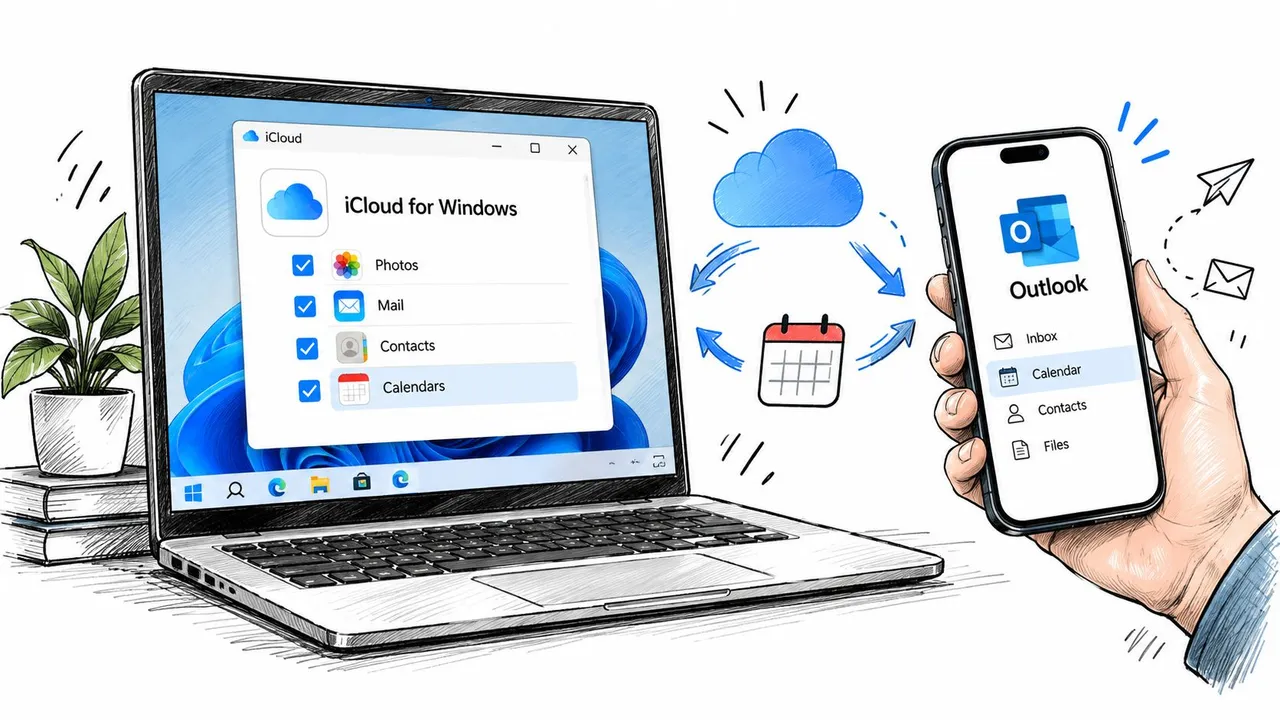
Commencez par télécharger l’application iCloud pour Windows actuelle depuis la page de configuration iCloud d’Apple. Installez-la, puis connectez-vous avec le compte Apple qui possède les calendriers que vous souhaitez exposer dans Outlook.
Configurez uniquement les services dont vous avez besoin
Dans iCloud pour Windows, activez Mail, Contacts, Calendriers et Tâches si ces éléments sont pertinents pour votre flux de travail. Laissez iCloud Photos désactivé sauf si vous en avez spécifiquement besoin sur cet ordinateur. La synchronisation du calendrier ne nécessite pas la synchronisation des photos, et limiter les services sélectionnés réduit l’activité d’arrière-plan inutile.
Sélectionnez l’option de calendrier, puis ouvrez Outlook pour bureau. Recherchez les données iCloud sous les informations de compte ou comme source de calendrier séparée. La présentation exacte peut varier selon la version d’Outlook, alors concentrez-vous sur le résultat plutôt que sur l’étiquette. Créez un événement de test dans Outlook, puis vérifiez s’il apparaît dans la vue Web du calendrier iCloud et sur l’iPhone utilisant le même compte Apple.
Ce chemin peut déplacer des événements entre Outlook et iCloud, mais ce n’est pas identique à un miroir en direct parfait. Les modifications peuvent prendre plusieurs minutes, les modifications d’événements récurrents peuvent être moins prévisibles et les boîtes aux lettres Outlook partagées ne sont pas nécessairement incluses. Considérez le calendrier iCloud comme un calendrier personnel connecté, et non comme un connecteur universel pour chaque calendrier visible dans votre organisation.
Vérifiez toute la chaîne
Utilisez un test en trois points :
- Outlook pour bureau : Confirmez que l’événement de test existe dans le calendrier iCloud prévu, et non seulement dans un calendrier Outlook local.
- iCloud.com : Vérifiez que l’événement a atteint le calendrier côté serveur du compte Apple.
- iPhone ou Mac : Confirmez que le même calendrier iCloud est activé dans l’application Calendrier.
Si l’événement apparaît dans Outlook mais pas sur iCloud.com, le pont Windows n’a pas terminé son travail. S’il apparaît sur iCloud.com mais pas sur l’iPhone, vérifiez les paramètres du compte Apple et la visibilité du calendrier sur l’appareil.
Synchroniser Outlook et Apple Calendar sur Mac et iPhone
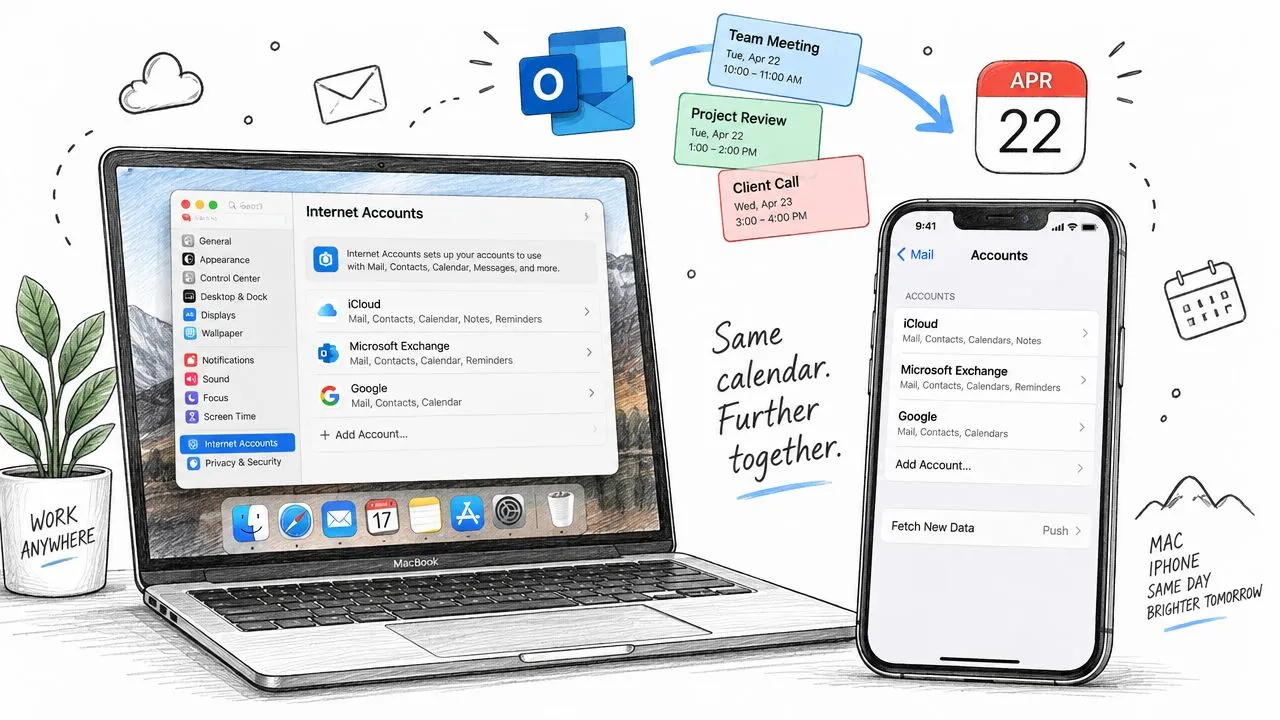
Les utilisateurs de Mac et d’iPhone peuvent souvent éviter un pont séparé lorsque le calendrier dont ils ont besoin est un compte Microsoft. Au lieu d’essayer d’ajouter iCloud comme compte CalDAV dans Outlook pour Mac, ajoutez le compte Outlook.com ou Microsoft 365 dans les paramètres de compte d’Apple.
Sur macOS, ouvrez les Réglages Système, allez dans Comptes Internet et choisissez le type de compte Microsoft correspondant à votre boîte aux lettres. Activez Calendriers lorsque macOS présente les services disponibles. Sur iPhone, ouvrez Réglages, choisissez Mail, puis Comptes, sélectionnez Ajouter un compte et choisissez Outlook.com ou l’option Microsoft Exchange appropriée à votre organisation. Activez Calendriers après l’authentification.
Le type de compte est important. Ajouter la boîte aux lettres en tant qu’IMAP fournit un accès aux e-mails, mais ne fournit pas la synchronisation du calendrier. La configuration basée sur Exchange ActiveSync est la voie qui peut exposer les calendriers Microsoft pris en charge à Apple Calendar.
Sachez ce qui peut ne pas être transféré
Cette configuration peut afficher les calendriers Microsoft dans Apple Calendar, mais elle peut ne pas reproduire toutes les fonctionnalités d’Outlook. Les recherches de disponibilité peuvent échouer ou être retardées, les étiquettes de couleur peuvent ne pas être transférées de manière cohérente, et les paramètres par défaut des rappels peuvent différer entre Outlook et Apple Calendar.
Les invitations à des réunions peuvent également afficher des états différents temporairement. Une invitation acceptée dans Outlook peut rester en attente sur un iPhone jusqu’à ce que le compte se rafraîchisse. Si le compte est correctement authentifié mais que le calendrier reste obsolète, désactivez puis réactivez les calendriers pour ce compte, puis rouvrez l’application Calendrier.
Pour une vérification propre, modifiez un événement Outlook sur le Web et attendez qu’il apparaisse dans Calendrier sur l’appareil Apple appairé. Utilisez un événement de test spécifique avec un titre distinctif, puis confirmez que vous avez modifié le calendrier Microsoft plutôt qu’un calendrier local ou iCloud. Pour un flux de travail lié aux appareils, consultez comment synchroniser un calendrier entre un MacBook et un iPhone.
Utiliser un abonnement de calendrier comme pont unidirectionnel
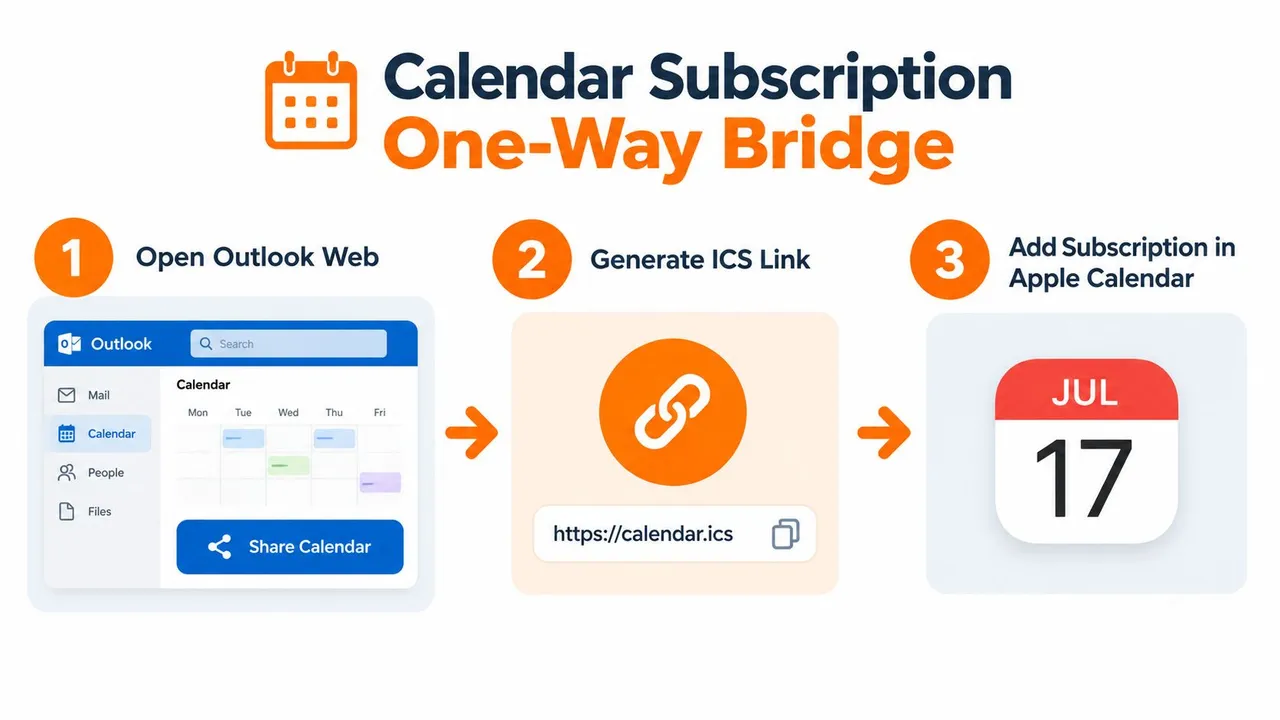
Un abonnement ICS est le recours pratique lorsque vous avez seulement besoin de voir un calendrier dans une autre application. Il ne tente pas de réconcilier deux comptes. Il publie un flux à partir d’un calendrier et permet à une autre application de récupérer ce flux.
Pour publier un calendrier Outlook, ouvrez Outlook sur le Web et allez dans Paramètres, Calendrier, Calendriers partagés, et Publier. Sélectionnez le calendrier et le niveau d’autorisation, puis copiez le lien ICS. Dans Apple Calendar sur Mac, choisissez Fichier, Nouvel abonnement au calendrier, et collez l’adresse. Sur iPhone, utilisez Réglages, Calendrier, Comptes, Ajouter un compte, Autre, et Ajouter un calendrier avec abonnement, puis entrez l’URL ICS.
Le résultat est délibérément limité :
- Événements en lecture seule : Vous pouvez voir les rendez-vous mais ne pouvez pas modifier la source via l’abonnement.
- Aucune gestion des participants : L’acceptation des invitations ou la modification des participants n’est pas prise en charge via le flux.
- Rafraîchissement contrôlé par le fournisseur : L’abonné vérifie les mises à jour selon son propre comportement et les règles de publication de la source.
- Exposition de la confidentialité : Toute personne disposant d’une URL de flux public peut être en mesure de voir les informations incluses dans ce flux.
La direction inverse est également possible pour une visibilité en lecture seule. Publiez un calendrier iCloud en tant que calendrier public, puis ajoutez-le à Outlook sur le Web via Ajouter un calendrier, À partir d’Internet. Microsoft note que le calendrier abonné peut prendre quelques minutes pour apparaître dans Outlook pour Mac après avoir été ajouté, ce qui renforce le compromis central : il s’agit d’un flux, pas d’une connexion bidirectionnelle en direct. La limitation est également couverte dans ce guide sur le type de fichier ICS.
N’utilisez pas un abonnement ICS lorsque vous devez modifier un événement depuis les deux plateformes. Si l’éditeur contient toujours un événement, l’abonné continuera de le recevoir. La suppression de l’abonnement ne supprime pas l’événement source, et la modification de l’affichage dans Apple Calendar ne modifiera pas Outlook.
Problèmes de synchronisation courants et comment les résoudre
La plupart des configurations échouées entrent dans un petit nombre de catégories : mauvais type de compte, authentification expirée, historique des événements restreint ou données dupliquées créées lors de dépannages répétés.
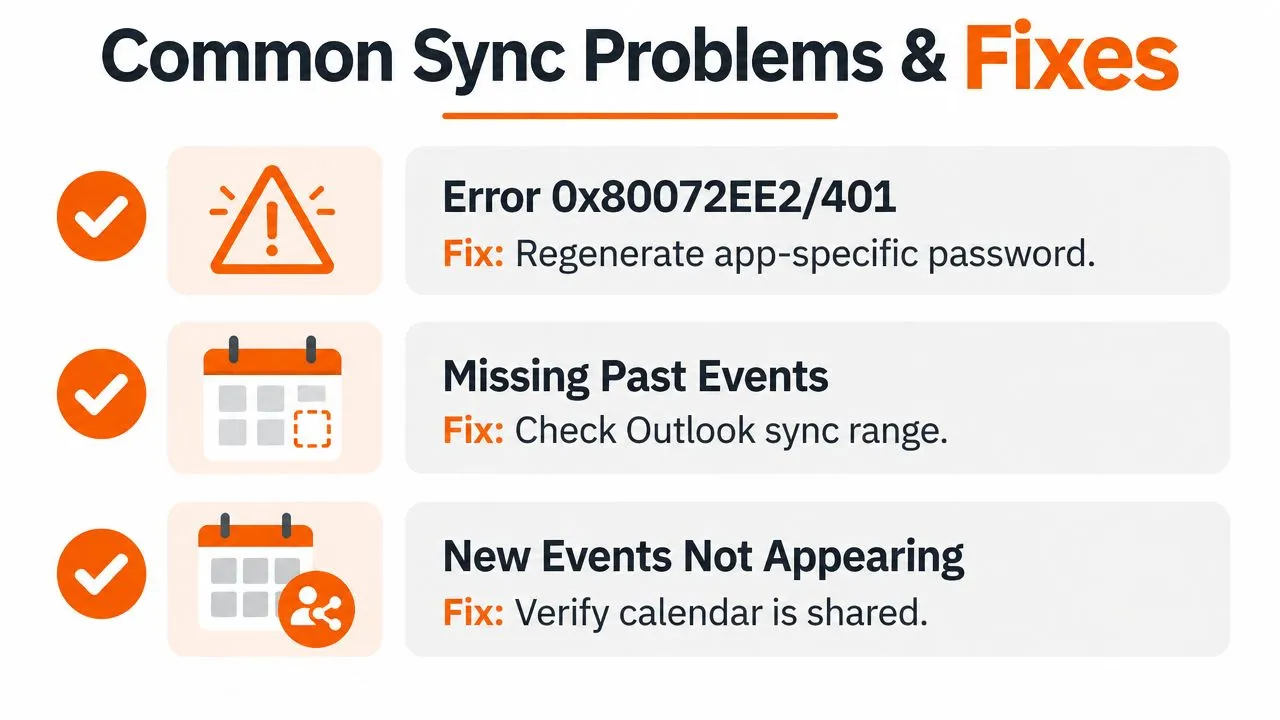
Utilisez cette liste de contrôle avant de supprimer chaque compte et de recommencer :
- Erreurs d’authentification : iCloud pour Windows peut afficher une erreur telle que
0x80072EE2ou une réponse HTTP 401. Régénérez le mot de passe spécifique à l’application requis et authentifiez-vous à nouveau. Les nouvelles applications Outlook de Microsoft évoluent vers un flux de connexion OAuth 2.0 pour l’accès iCloud, alors mettez à jour l’application Outlook si elle présente une invite d’authentification obsolète, comme décrit dans l’annonce d’accès iCloud de Microsoft. - Événements anciens manquants : Vérifiez la plage de synchronisation dans le client concerné. Une connexion peut être active même lorsque l’application n’affiche qu’une fenêtre d’historique limitée.
- Événements en double : Désactiver et réactiver à plusieurs reprises la synchronisation du calendrier peut créer des doublons. Supprimez l’ensemble en double, puis activez la connexion une fois et laissez-la se reconstruire.
- Boucles de vérification de compte Mac : Si Outlook nécessite une authentification multifacteur, terminez l’authentification pour le compte Mac lui-même. Une connexion réussie sur Windows n’autorise pas automatiquement le Mac.
- Configuration iPhone IMAP uniquement : Supprimez le compte Microsoft ajouté incorrectement de l’application Mail d’iOS, puis ajoutez-le à nouveau en utilisant Outlook.com ou Exchange plutôt qu’IMAP.
Trois écarts plus petits causent une confusion constante. Les paramètres par défaut des rappels peuvent différer, alors inspectez les heures d’alerte sur un événement de test. Les couleurs de calendrier appartiennent souvent à l’application de destination et peuvent ne pas être transférées. La visibilité du calendrier partagé peut disparaître lorsque l’utilisateur a accès via une délégation mais n’ajoute que le compte principal.
Les conseils de Microsoft confirment qu’Outlook pour Mac ne prend pas directement en charge la synchronisation CalDAV iCloud, et Apple et Microsoft continuent de diriger les utilisateurs vers des chemins de configuration séparés. Cette limite de produit explique pourquoi changer les mots de passe ou rafraîchir les calendriers ne corrigera pas un modèle de compte incompatible, comme reflété dans la discussion de support de Microsoft sur la compatibilité des calendriers Outlook et iCloud.
Quand un service de synchronisation en temps réel est le meilleur choix
Les options natives fonctionnent bien lorsqu’une application a seulement besoin d’afficher un compte pris en charge. Elles deviennent maladroites lorsque deux calendriers indépendants doivent rester alignés après des modifications des deux côtés.
Un pont en temps réel est le choix pratique pour la synchronisation bidirectionnelle ou multidirectionnelle, surtout lorsque les utilisateurs ont besoin que des événements privés bloquent la disponibilité entre les calendriers professionnels et personnels. Un exemple est SyncThemCalendars, qui connecte les calendriers Microsoft Outlook ou Office 365 avec les calendriers Apple iCloud et prend en charge la copie d’événements unidirectionnelle, bidirectionnelle ou multidirectionnelle configurable. Son flux de travail de synchronisation de calendrier en temps réel est destiné aux cas où un flux d’abonnement n’est pas suffisant.
Configurez le pont autour de la propriété du calendrier
Connectez Outlook en tant que compte Microsoft 365 ou Outlook.com via OAuth. Connectez Apple Calendar via le point de terminaison CalDAV iCloud en utilisant un mot de passe spécifique à l’application, et non le mot de passe principal du compte Apple.
Ensuite, mappez les calendriers délibérément :
- Un à un : Calendrier de travail vers calendrier personnel.
- Plusieurs à un : Plusieurs calendriers clients vers un calendrier de disponibilité.
- Un à plusieurs : Un calendrier personnel copié dans plusieurs calendriers de travail ou d’équipe.
- Mappage spécifique à la direction : Outlook vers iCloud, iCloud vers Outlook, ou les deux.
Choisissez les paramètres de confidentialité avant que la première copie ne s’exécute. Un miroir de disponibilité peut bloquer du temps sans exposer les titres, descriptions, lieux ou informations sur les participants. Cette distinction est importante pour les assistants, les consultants et les équipes qui ont besoin d’une disponibilité précise sans partager les détails des rendez-vous personnels.
Un pont tiers introduit également des compromis. Le service traite les données de calendrier en transit, les organisations ayant des exigences de conformité strictes doivent donc examiner ses conditions de sécurité et de confidentialité. Il ajoute un compte et une dépendance supplémentaires, et le comportement de synchronisation doit être testé avec les événements récurrents, les annulations, les invités et les calendriers délégués avant qu’une équipe ne s’y fie.
Comparez les modèles de fonctionnement
| Critère | iCloud pour Windows | Abonnement CalDAV ou ICS | Service de synchronisation en temps réel |
|---|---|---|---|
| Utilisation principale | Outlook et iCloud sur Windows | Visibilité de calendrier en lecture seule | Calendriers séparés devant rester alignés |
| Direction | Flux de calendrier personnel bidirectionnel pris en charge | Généralement unidirectionnel | Unidirectionnel, bidirectionnel ou multidirectionnel |
| Modification des deux côtés | Possible dans les scénarios natifs pris en charge | Non | Conçu pour les calendriers mappés |
| Prise en charge des boîtes aux lettres partagées | Limitée | Dépend du flux | Dépend des autorisations du fournisseur |
| Contrôles de confidentialité | Autorisations de compte de base | Contrôlé par l’éditeur | Souvent configurable par champ et direction |
| Charge de configuration | Faible à modérée | Faible | Modérée, avec mappage de compte |
| Meilleure adéquation | Utilisateurs Windows individuels | Besoins de visualisation simples | Ménages multi-appareils et équipes multi-calendriers |
Un service gagne sa place lorsque la synchronisation native a produit des doublons, des mises à jour retardées ou une visibilité incomplète. Il est particulièrement utile pour les ménages partagés entre iCloud et Microsoft 365, les assistants gérant des calendriers de direction, les consultants travaillant sur plusieurs locataires clients et les équipes qui ont besoin d’une image de disponibilité fiable plutôt qu’une autre superposition de calendrier.
Si votre exigence est seulement de voir un agenda Outlook sur un iPhone, ajoutez le compte Microsoft nativement. Si vous avez seulement besoin d’un calendrier de référence, utilisez un abonnement ICS. Si vous avez besoin que les modifications restent cohérentes entre Outlook et Apple Calendar, mappez les calendriers via un pont bidirectionnel dédié et testez le comportement de confidentialité avant de connecter chaque compte.
SyncThemCalendars connecte les calendriers Outlook, Office 365 et Apple iCloud avec des mappages unidirectionnels, bidirectionnels ou multidirectionnels, ainsi que des contrôles de confidentialité pour partager la disponibilité sans exposer les détails inutiles des événements. Visitez SyncThemCalendars pour examiner les options de synchronisation disponibles et choisir le pont qui correspond à votre configuration de calendrier.
Prêt à synchroniser vos calendriers ?
Synchronisez automatiquement vos calendriers Google, Outlook et Apple iCloud. Configuration en 2 minutes, aucune carte bancaire requise.
Commencer gratuitementContinuer la lecture
Plus dans Tutorials

Comment ajouter un calendrier Gmail à Outlook sans doublons
Découvrez comment ajouter un calendrier Gmail à Outlook en vous abonnant pour une vue en direct ou en utilisant une synchronisation bidirectionnelle, tout en évitant les fuites de confidentialité et les événements en double.

Exporter le calendrier Outlook vers Google : Guide étape par étape pour 2026
Apprenez comment exporter votre calendrier Outlook vers Google grâce à des étapes claires pour les imports ICS et CSV, la vérification des événements récurrents et des conseils de validation efficaces en 2026.

Comment synchroniser le calendrier Outlook entre différentes plateformes
Apprenez à synchroniser les événements du calendrier Outlook avec Google et Apple iCloud. Maîtrisez la synchronisation bidirectionnelle, les contrôles de confidentialité et la gestion de la disponibilité en temps réel.