







Como sincronizar o Outlook e o Apple Calendar
Aprenda a sincronizar o Outlook e o Apple Calendar usando o iCloud para Windows, assinaturas CalDAV e ferramentas em tempo real. Cobre configuração, erros comuns e a forma mais rápida.
A segunda-feira de manhã começa com uma interrupção familiar. Seu laptop está aberto durante uma reunião híbrida, seu iPhone vibra com um compromisso de almoço e o calendário do Outlook no seu computador de trabalho não mostra nada. Mais tarde, você cria uma reunião com um cliente no Outlook, mas o iCloud Calendar no seu Mac em casa nunca a recebe.
O instinto é procurar por uma caixa de seleção ausente. Na prática, o problema mais difícil geralmente é a compatibilidade de protocolo, não uma configuração incorreta. O Outlook e o Apple Calendar podem trocar eventos, mas o método depende se você precisa de edição bidirecional, visibilidade apenas para leitura, integração com Windows ou uma ponte mantida continuamente.
Este guia mapeia as opções práticas para sincronizar o Outlook e o Apple Calendar, incluindo iCloud para Windows, contas do Outlook no Mac e iPhone, assinaturas CalDAV e ICS, e sincronização em tempo real de terceiros. Cada caminho resolve uma limitação diferente. Uma assinatura pode ser suficiente para visibilidade apenas de leitura, enquanto uma sincronização bidirecional genuína requer uma ponte projetada para traduzir entre os dois ecossistemas.
O calendário que não coincide
A primeira pergunta é simples: onde o evento foi criado e onde ele deve aparecer? Esses dois detalhes determinam se você precisa de uma conexão de conta nativa, uma assinatura unidirecional ou um serviço que copia alterações entre calendários separados.
A Microsoft e a Apple documentaram caminhos de integração entre o Outlook e o iCloud Calendar por anos. A Microsoft explica como os calendários do iCloud podem sincronizar com o Outlook para Mac, enquanto a Apple documenta a sincronização automática de calendários e contatos do iCloud com o Microsoft Outlook através do iCloud para Windows na orientação do iCloud para Windows da Apple. A Microsoft também anunciou em 2025 que o novo Outlook para Windows, Outlook para Mac e Outlook para iOS e Android suportam acesso mais fácil ao Mail, Calendar e Contacts do iCloud. Isso torna este um requisito multiplataforma convencional, especialmente em organizações que padronizam no Microsoft 365 enquanto os funcionários usam iPhones e Macs.
O problema é que “conectado” nem sempre significa “espelhado”. Uma conta pode aparecer como um calendário separado em um aplicativo sem copiar eventos para outra conta. Um feed compartilhado pode mostrar compromissos, mas impedir edições. Uma integração nativa pode sincronizar alguns tipos de calendário enquanto exclui caixas de correio compartilhadas, calendários delegados ou histórico de eventos mais antigo.
Regra prática: Decida se você precisa de visibilidade, edição bidirecional ou proteção de livre/ocupado antes de alterar uma configuração de conta.
Use este filtro de decisão:
- Visibilidade apenas para leitura: Escolha uma assinatura ICS ou de calendário.
- Windows Outlook e iCloud juntos: Tente o iCloud para Windows.
- Apple Calendar exibindo um calendário Microsoft: Adicione o Outlook.com ou Microsoft 365 através das configurações de conta do dispositivo.
- Sincronização bidirecional real entre contas separadas: Use uma ponte de sincronização dedicada.
- Calendários mistos de trabalho, pessoais e de clientes: Priorize a privacidade em nível de campo e o mapeamento de calendários, não apenas uma visualização combinada.
O restante da configuração torna-se muito mais fácil quando você sabe qual desses resultados você precisa. A correção mais rápida geralmente é um feed unidirecional. A correção confiável para pessoas que editam eventos em ambos os lados é uma ponte real.
Por que o Outlook e o Apple Calendar não sincronizam nativamente
O Outlook e o Apple Calendar não são duas visualizações de um banco de dados compartilhado. Eles são clientes de calendário separados que geralmente se comunicam com modelos de servidor diferentes.
O iCloud Calendar da Apple usa CalDAV, enquanto o Outlook para desktop não suporta CalDAV nativamente. As contas da Microsoft podem usar serviços baseados em Exchange, incluindo o Exchange ActiveSync em cenários de dispositivos suportados e APIs mais recentes da Microsoft. Como os modelos de conta diferem, adicionar um endereço do iCloud diretamente ao Outlook para Mac não cria o mesmo tipo de conexão que adicionar uma conta do Microsoft 365 ao Apple Calendar.
Isso explica por que vários métodos parecem funcionar enquanto se comportam de maneira diferente:
- O iCloud para Windows atua como uma camada de tradução e sincronização entre o iCloud e o Outlook no Windows.
- Uma conta Outlook.com ou Microsoft 365 no Apple Calendar adiciona o serviço de calendário da Microsoft como uma conta separada dentro do aplicativo da Apple.
- Conexões CalDAV usam o protocolo de calendário que a Apple suporta, mas exigem um endpoint CalDAV compatível e autenticação correta.
- Assinaturas ICS expõem um feed de calendário publicado. Eles geralmente são apenas de leitura e atualizam de acordo com o comportamento de atualização do provedor.
- Serviços de sincronização de terceiros usam APIs de provedor ou conexões CalDAV para copiar alterações entre calendários selecionados, geralmente com regras configuráveis de direção e privacidade.
O vocabulário útil é bidirecional versus unidirecional, push versus pull e integração nativa versus camada de tradução. Uma conexão bidirecional permite criar ou editar um evento em ambos os lados. Uma assinatura unidirecional apenas exibe alterações do publicador. O push entrega alterações conforme o provedor as anuncia, enquanto o pull verifica atualizações em intervalos.
| Método | Protocolo ou API | Direção | Melhor para |
|---|---|---|---|
| iCloud para Windows | Integração da Apple com o Outlook no Windows | Bidirecional em cenários de calendário pessoal suportados | Usuários de Windows que precisam de calendários do Outlook e iCloud juntos |
| Conta Outlook no Apple Calendar | Conexão de conta baseada em Exchange | Dependente da conta, geralmente bidirecional para calendários suportados | Visualizar calendários de trabalho da Microsoft em um iPhone ou Mac |
| Conexão CalDAV | CalDAV | Depende do cliente e do servidor | Servidores de calendário compatíveis e usuários técnicos |
| Assinatura ICS | Feed ICS | Unidirecional, do publicador para o assinante | Visibilidade apenas para leitura |
| Serviço de sincronização em tempo real | APIs de provedor e CalDAV | Unidirecional, bidirecional ou multidirecional | Calendários separados que devem permanecer alinhados |
Clientes nativos também podem impor limites de visibilidade. A documentação de solução de problemas da Apple e da Microsoft mostra que alguns clientes restringem a distância no passado ou no futuro em que os eventos aparecem. O Outlook para iOS pode mostrar apenas as últimas duas semanas e, para contas Google e iCloud, até seis meses no futuro, conforme descrito na orientação de solução de problemas de calendário do Outlook da Microsoft. Isso pode fazer com que uma conexão válida pareça quebrada quando o problema é uma janela de exibição.
Sincronizando o Outlook e o Apple Calendar no Windows
Para um computador Windows executando o Outlook clássico, o iCloud para Windows é geralmente a primeira rota nativa a ser testada. Ele foi projetado para pessoas que usam uma conta Apple para calendários pessoais, mas dependem do Outlook para o trabalho.
Comece baixando o aplicativo iCloud para Windows atual na página de configuração do iCloud da Apple. Instale-o e, em seguida, entre com a conta Apple que possui os calendários que você deseja expor ao Outlook.
Configure apenas os serviços de que você precisa
No iCloud para Windows, habilite Mail, Contacts, Calendars, and Tasks se eles forem relevantes para o seu fluxo de trabalho. Deixe o iCloud Photos desativado, a menos que você precise especificamente dele nesse computador. A sincronização de calendário não requer sincronização de fotos, e limitar os serviços selecionados reduz a atividade em segundo plano não relacionada.
Selecione a opção de calendário e, em seguida, abra o Outlook para desktop. Procure pelos dados do iCloud em informações da conta ou como uma fonte de calendário separada. A apresentação exata pode variar de acordo com a versão do Outlook, então foque no resultado em vez do rótulo. Crie um evento de teste no Outlook e verifique se ele aparece na visualização web do iCloud Calendar e no iPhone usando a mesma conta Apple.
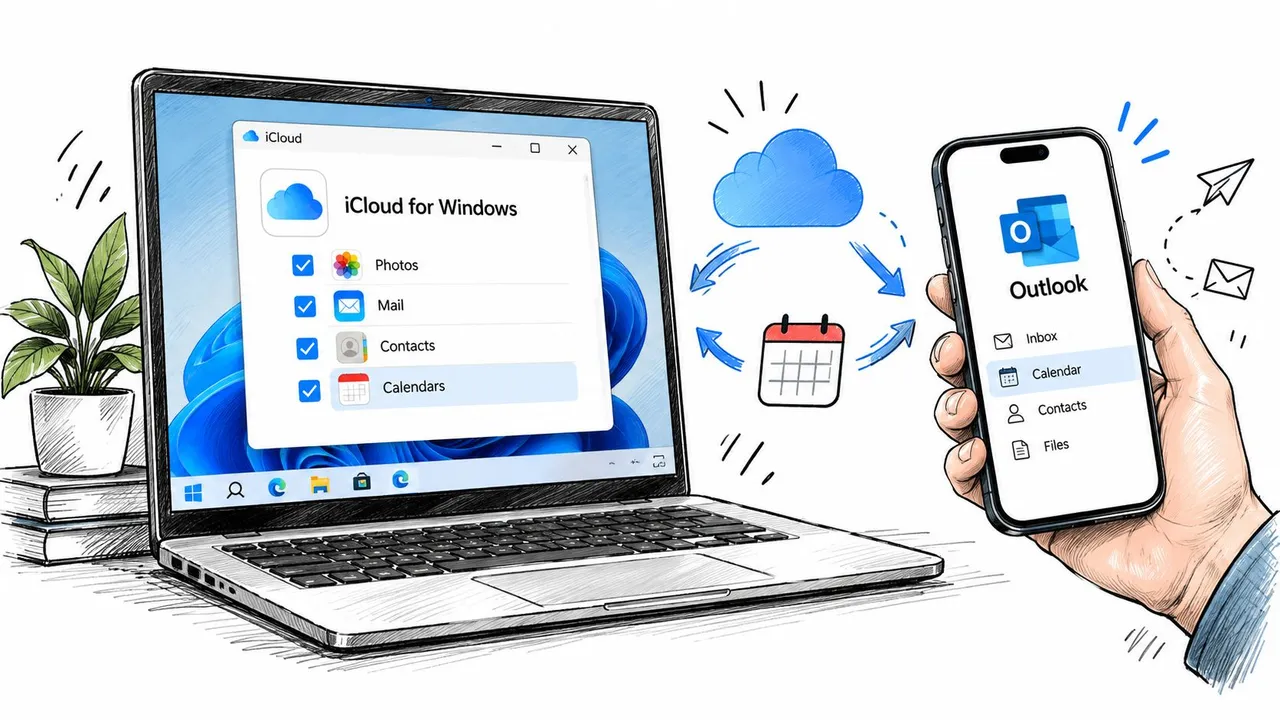
Este caminho pode mover eventos entre o Outlook e o iCloud, mas não é idêntico a um espelho ao vivo perfeito. As alterações podem levar vários minutos, as edições de eventos recorrentes podem ser menos previsíveis e as caixas de correio compartilhadas do Outlook não são necessariamente incluídas. Trate o calendário do iCloud como um calendário pessoal conectado, não como um conector universal para cada calendário visível em sua organização.
Verifique toda a cadeia
Use um teste de três pontos:
- Outlook para desktop: Confirme se o evento de teste existe no calendário do iCloud pretendido, não apenas em um calendário local do Outlook.
- iCloud.com: Verifique se o evento chegou ao calendário do lado do servidor da conta Apple.
- iPhone ou Mac: Confirme se o mesmo calendário do iCloud está habilitado no aplicativo Calendar.
Se o evento aparecer no Outlook, mas não no iCloud.com, a ponte do Windows não concluiu seu trabalho. Se ele aparecer no iCloud.com, mas não no iPhone, verifique a conta Apple e as configurações de visibilidade do calendário no dispositivo.
Sincronizando o Outlook e o Apple Calendar no Mac e iPhone
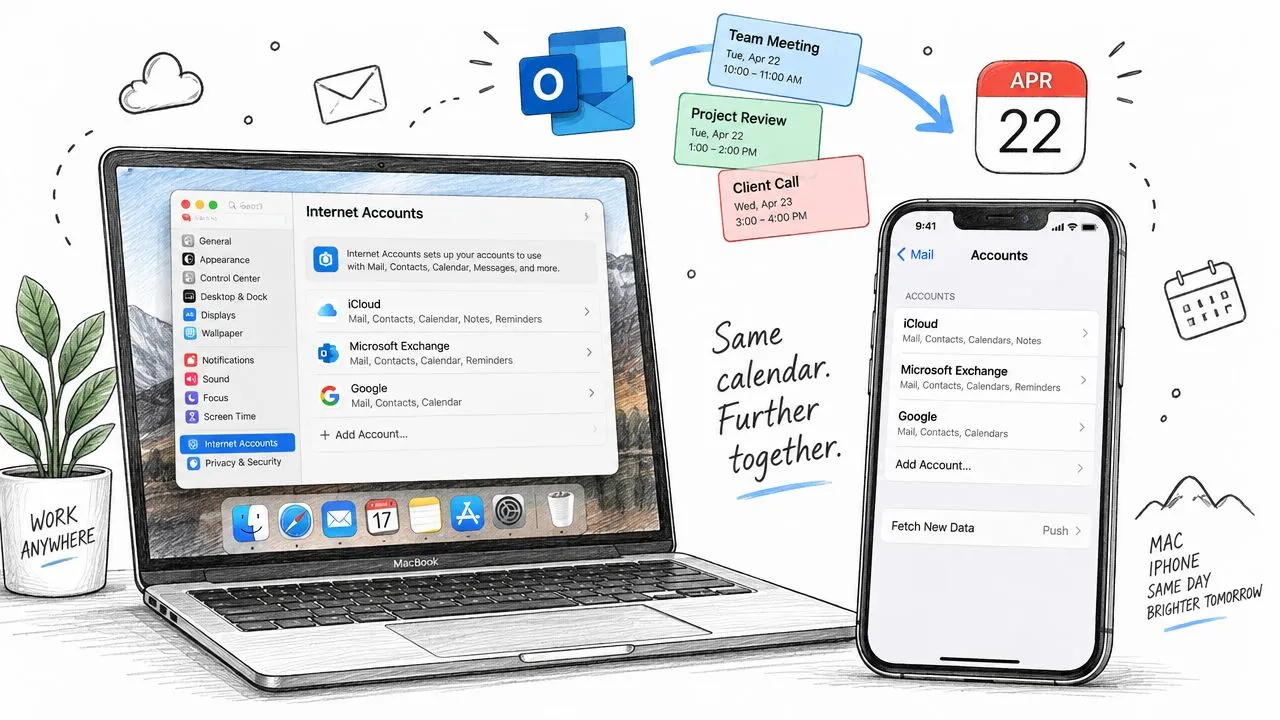
Usuários de Mac e iPhone muitas vezes podem evitar uma ponte separada quando o calendário de que precisam é uma conta Microsoft. Em vez de tentar adicionar o iCloud como uma conta CalDAV no Outlook para Mac, adicione a conta Outlook.com ou Microsoft 365 às configurações de conta da Apple.
No macOS, abra System Settings, vá para Internet Accounts e escolha o tipo de conta Microsoft que corresponde à sua caixa de correio. Habilite Calendars quando o macOS apresentar os serviços disponíveis. No iPhone, abra Settings, escolha Mail, depois Accounts, selecione Add Account e escolha a opção Outlook.com ou Microsoft Exchange apropriada para sua organização. Ative Calendars após a autenticação.
O tipo de conta importa. Adicionar a caixa de correio como IMAP fornece acesso ao e-mail, mas não fornece sincronização de calendário. A configuração baseada em Exchange ActiveSync é a rota que pode expor calendários Microsoft suportados ao Apple Calendar.
Saiba o que pode não ser transferido
Esta configuração pode exibir calendários Microsoft no Apple Calendar, mas pode não reproduzir todos os recursos do Outlook. Consultas de livre/ocupado podem falhar ou atrasar, rótulos de cores podem não ser transferidos de forma consistente e os padrões de lembrete podem diferir entre o Outlook e o Apple Calendar.
Convites de reunião também podem mostrar estados diferentes temporariamente. Um convite aceito no Outlook pode permanecer como provisório em um iPhone até que a conta seja atualizada. Se a conta estiver autenticada corretamente, mas o calendário permanecer desatualizado, desative e ative os Calendars para essa conta e, em seguida, reabra o aplicativo Calendar.
Para uma verificação limpa, edite um evento do Outlook na web e aguarde até que ele apareça no Calendar no dispositivo Apple pareado. Use um evento de teste específico com um título distinto e, em seguida, confirme se você editou o calendário da Microsoft em vez de um calendário local ou do iCloud. Para um fluxo de trabalho de dispositivo relacionado, veja como sincronizar um calendário entre um MacBook e um iPhone.
Usando uma assinatura de calendário como uma ponte unidirecional
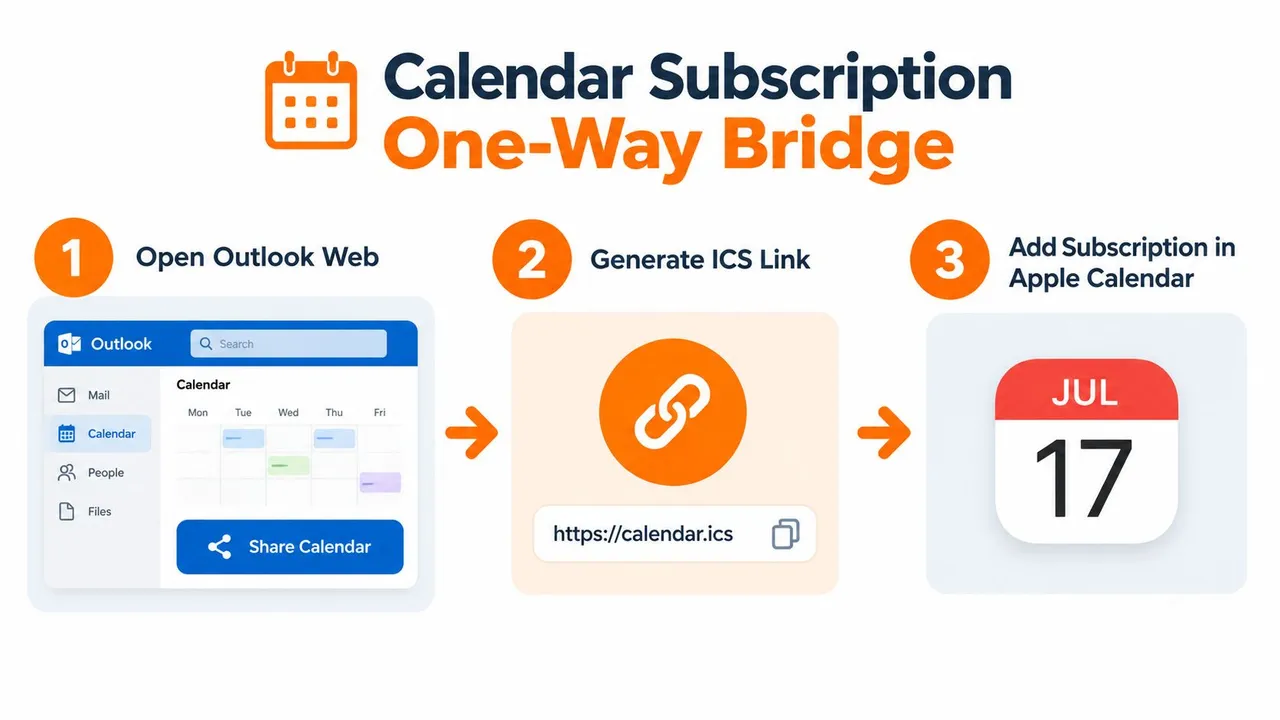
Uma assinatura ICS é a alternativa prática quando você só precisa ver um calendário dentro de outro aplicativo. Ela não tenta reconciliar duas contas. Ela publica um feed de um calendário e permite que outro aplicativo recupere esse feed.
Para publicar um calendário do Outlook, abra o Outlook na web e vá para Settings, Calendar, Shared calendars e Publish. Selecione o calendário e o nível de permissões e, em seguida, copie o link ICS. No Apple Calendar no Mac, escolha File, New Calendar Subscription e cole o endereço. No iPhone, use Settings, Calendar, Accounts, Add Account, Other e Add Subscribed Calendar, e insira a URL ICS.
O resultado é deliberadamente limitado:
- Eventos apenas para leitura: Você pode visualizar compromissos, mas não pode editar a fonte através da assinatura.
- Sem gerenciamento de participantes: Aceitar convites ou alterar participantes não é suportado através do feed.
- Atualização controlada pelo provedor: O assinante verifica atualizações de acordo com seu próprio comportamento e as regras de publicação da fonte.
- Exposição de privacidade: Qualquer pessoa com uma URL de feed público pode ser capaz de visualizar as informações incluídas nesse feed.
A direção inversa também é possível para visibilidade apenas para leitura. Publique um calendário do iCloud como um calendário público e, em seguida, adicione-o ao Outlook na web através de Add calendar, From internet. A Microsoft observa que o calendário assinado pode levar alguns minutos para aparecer no Outlook para Mac depois de ter sido adicionado, o que reforça a troca central: este é um feed, não uma conexão bidirecional ao vivo. A limitação também é abordada neste guia para o tipo de arquivo ICS.
Não use uma assinatura ICS quando precisar editar um evento de ambas as plataformas. Se o publicador ainda contiver um evento, o assinante continuará a recebê-lo. Remover a assinatura não exclui o evento de origem, e alterar a exibição no Apple Calendar não modificará o Outlook.
Problemas comuns de sincronização e como corrigi-los
A maioria das configurações com falha cai em um pequeno número de categorias: tipo de conta incorreto, autenticação expirada, histórico de eventos restrito ou dados duplicados criados durante a solução de problemas repetida.
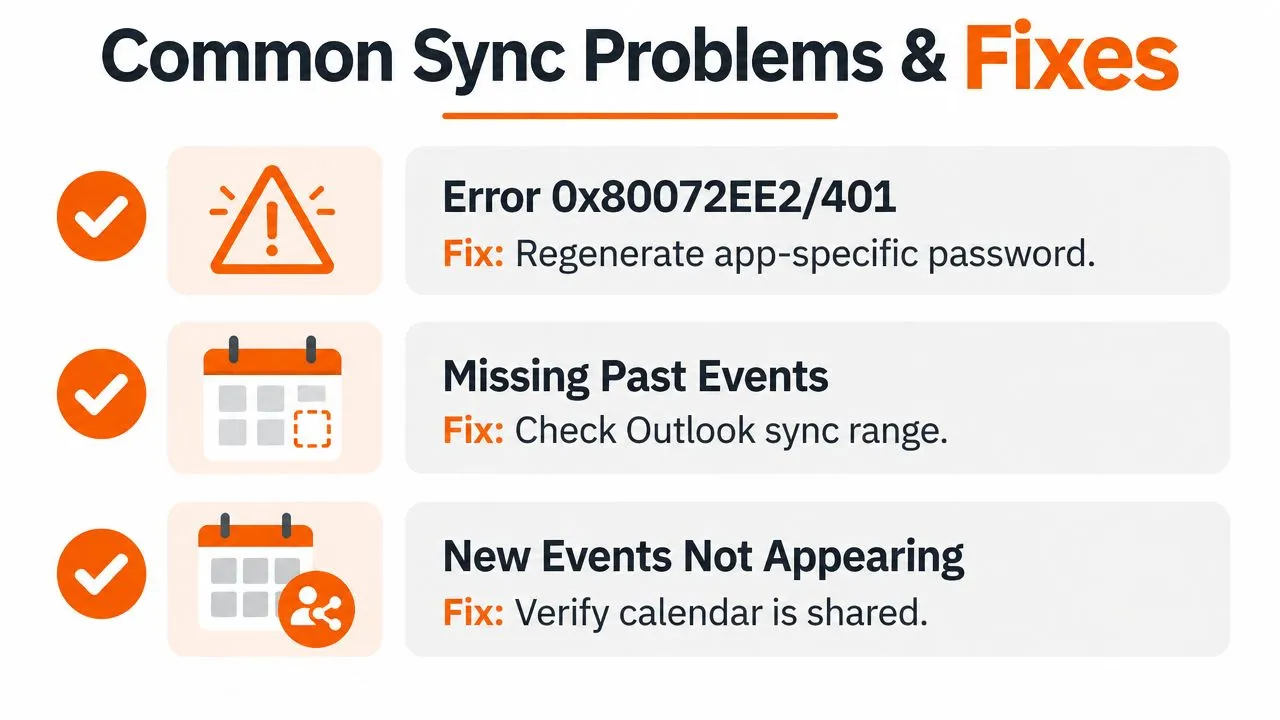
Use esta lista de verificação antes de remover cada conta e começar do zero:
- Erros de autenticação: O iCloud para Windows pode exibir um erro como
0x80072EE2ou uma resposta HTTP 401. Gere novamente a senha específica do aplicativo necessária e autentique novamente. Os aplicativos Outlook mais novos da Microsoft estão se movendo para um fluxo de login OAuth 2.0 para acesso ao iCloud, portanto, atualize o aplicativo Outlook se ele apresentar um prompt de autenticação desatualizado, conforme descrito no anúncio de acesso ao iCloud da Microsoft. - Eventos mais antigos ausentes: Verifique o intervalo de sincronização no cliente relevante. Uma conexão pode estar ativa mesmo quando o aplicativo exibe apenas uma janela de histórico limitada.
- Eventos duplicados: Desativar e reativar repetidamente a sincronização de calendário pode criar duplicatas. Remova o conjunto duplicado, habilite a conexão uma vez e permita que ela seja reconstruída.
- Loops de verificação de conta no Mac: Se o Outlook exigir autenticação multifator, conclua a autenticação para a própria conta do Mac. Um login bem-sucedido no Windows não autoriza automaticamente o Mac.
- Configuração de iPhone apenas IMAP: Remova a conta Microsoft adicionada incorretamente do iOS Mail e adicione-a novamente usando Outlook.com ou Exchange em vez de IMAP.
Três incompatibilidades menores causam confusão contínua. Os padrões de lembrete podem diferir, portanto, inspecione os horários de alerta em um evento de teste. As cores do calendário geralmente pertencem ao aplicativo de destino e podem não ser transferidas. A visibilidade do calendário compartilhado pode desaparecer quando o usuário tem acesso por delegação, mas adiciona apenas a conta principal.
A orientação da Microsoft confirma que o Outlook para Mac não suporta diretamente a sincronização CalDAV do iCloud, e a Apple e a Microsoft continuam a direcionar os usuários para caminhos de configuração separados. Esse limite de produto é o motivo pelo qual alterar senhas ou atualizar calendários não corrigirá um modelo de conta incompatível, conforme refletido na discussão de suporte da Microsoft sobre a compatibilidade de calendário do Outlook e iCloud.
Quando um serviço de sincronização em tempo real é a melhor escolha
Opções nativas funcionam bem quando um aplicativo só precisa exibir uma conta suportada. Elas se tornam estranhas quando dois calendários independentes precisam permanecer alinhados após edições em ambos os lados.
Uma ponte em tempo real é a escolha prática para sincronização bidirecional ou multidirecional, especialmente quando os usuários precisam de eventos privados para bloquear a disponibilidade entre calendários de trabalho e pessoais. Um exemplo é o SyncThemCalendars, que conecta calendários do Microsoft Outlook ou Office 365 com calendários do iCloud da Apple e suporta cópia de eventos unidirecional, bidirecional ou multidirecional configurável. Seu fluxo de trabalho de sincronização de calendário em tempo real é voltado para casos em que um feed de assinatura não é suficiente.
Configure a ponte em torno da propriedade do calendário
Conecte o Outlook como uma conta Microsoft 365 ou Outlook.com através do OAuth. Conecte o Apple Calendar através do endpoint CalDAV do iCloud usando uma senha específica do aplicativo, não a senha principal da conta Apple.
Em seguida, mapeie os calendários deliberadamente:
- Um para um: Calendário de trabalho para calendário pessoal.
- Muitos para um: Vários calendários de clientes em um calendário de disponibilidade.
- Um para muitos: Um calendário pessoal copiado para vários calendários de trabalho ou de equipe.
- Mapeamento específico de direção: Outlook para iCloud, iCloud para Outlook ou ambos.
Escolha as configurações de privacidade antes que a primeira cópia seja executada. Um espelho de livre/ocupado pode bloquear o tempo sem expor títulos, descrições, locais ou informações dos participantes. Essa distinção é importante para assistentes, consultores e equipes que precisam de disponibilidade precisa sem compartilhar detalhes de compromissos pessoais.
Uma ponte de terceiros também introduz compensações. O serviço processa dados de calendário em trânsito, portanto, organizações com requisitos rígidos de conformidade devem revisar seus termos de segurança e privacidade. Ele adiciona outra conta e dependência, e o comportamento de sincronização deve ser testado com eventos recorrentes, cancelamentos, convidados e calendários delegados antes que uma equipe confie nele.
Compare os modelos operacionais
| Critério | iCloud para Windows | Assinatura CalDAV ou ICS | Serviço de sincronização em tempo real |
|---|---|---|---|
| Uso principal | Outlook e iCloud no Windows | Visibilidade de calendário apenas para leitura | Calendários separados que devem permanecer alinhados |
| Direção | Fluxo de calendário pessoal bidirecional suportado | Geralmente unidirecional | Unidirecional, bidirecional ou multidirecional |
| Edição de ambos os lados | Possível em cenários nativos suportados | Não | Projetado para calendários mapeados |
| Suporte a caixa de correio compartilhada | Limitado | Dependente do feed | Depende das permissões do provedor |
| Controles de privacidade | Permissões básicas de conta | Controlado pelo publicador | Frequentemente configurável por campo e direção |
| Carga de configuração | Baixa a moderada | Baixa | Moderada, com mapeamento de conta |
| Melhor ajuste | Usuários individuais de Windows | Necessidades simples de visualização | Famílias com dispositivos mistos e equipes com vários calendários |
Um serviço ganha seu lugar quando a sincronização nativa produziu duplicatas, atualizações atrasadas ou visibilidade incompleta. É especialmente útil para famílias divididas entre o iCloud e o Microsoft 365, assistentes que gerenciam calendários executivos, consultores que trabalham em vários tenants de clientes e equipes que precisam de uma imagem precisa de livre/ocupado em vez de outra sobreposição de calendário.
Se o seu requisito for apenas ver uma agenda do Outlook em um iPhone, adicione a conta Microsoft nativamente. Se você só precisa de um calendário de referência, use uma assinatura ICS. Se você precisa que as edições permaneçam consistentes entre o Outlook e o Apple Calendar, mapeie os calendários através de uma ponte bidirecional dedicada e teste o comportamento de privacidade antes de conectar cada conta.
O SyncThemCalendars conecta calendários do Outlook, Office 365 e Apple iCloud com mapeamentos unidirecionais, bidirecionais ou multidirecionais, além de controles de privacidade para compartilhar a disponibilidade sem expor detalhes desnecessários do evento. Visite SyncThemCalendars para revisar as opções de sincronização disponíveis e escolher a ponte que corresponde à sua configuração de calendário.
Pronto para sincronizar seus calendários?
Mantenha seus calendários Google, Outlook e Apple iCloud sincronizados automaticamente. Configuração em 2 minutos, sem necessidade de cartão de crédito.
Começar gratuitamenteContinue lendo
Mais em Tutorials

Como adicionar o Calendário do Gmail ao Outlook sem duplicatas
Veja como adicionar o Calendário do Gmail ao Outlook inscrevendo-se para uma visualização ao vivo ou usando sincronização bidirecional, e evite vazamentos de privacidade e eventos duplicados.

Exportar Calendário do Outlook para o Google: Um Guia Passo a Passo para 2026
Aprenda como exportar o calendário do Outlook para o Google com passos claros para importações ICS e CSV, verificações de eventos recorrentes e dicas de verificação que funcionam em 2026.

Como sincronizar o calendário do Outlook entre plataformas
Aprenda a sincronizar eventos do calendário do Outlook com o Google e o Apple iCloud. Domine a sincronização bidirecional, controles de privacidade e mapeamento de disponibilidade em tempo real.