







So synchronisieren Sie den Outlook-Kalender über Plattformen hinweg
Erfahren Sie, wie Sie Outlook-Kalenderereignisse mit Google und Apple iCloud synchronisieren. Meistern Sie die Zwei-Wege-Synchronisierung, Datenschutzsteuerungen und die Abbildung der Verfügbarkeit in Echtzeit.

Sie haben gerade einen Kundentermin in Outlook verschoben, aber die Änderung hat den Google Kalender, den Ihre Buchungsseite verwendet, nicht erreicht. Ihr persönlicher Termin erscheint im Arbeitskalender immer noch als offen, und ein Apple Kalender-Abonnement zeigt den Zeitplan von gestern an. Bis Sie es bemerken, haben zwei Personen denselben Slot akzeptiert.
Dies ist das praktische Problem hinter der Suche nach einer Möglichkeit, den Outlook-Kalender zu synchronisieren. Kalenderfragmentierung ist normal, kein Einzelfall. In einer Umfrage von Microsoft Research unter 621 Personen verwendeten die Befragten im Median drei Kalender mindestens einmal pro Woche, und 51 % nutzten ihren digitalen Arbeitskalender, um die meisten persönlichen und familiären Ereignisse zu erfassen. Die Microsoft Research-Umfrage schätzt zwar nicht den globalen Markt, zeigt aber, warum eine einzelne Outlook-Ansicht selten die vollständige Verfügbarkeit einer Person darstellt.
“Warum die native Kalenderfreigabe nicht ausreicht”
Ein ICS-Abonnement sieht wie eine Synchronisierung aus, weil ein anderer Kalender Ihre Outlook-Ereignisse anzeigt. Operativ ist es jedoch meist eher ein veröffentlichter Feed. Outlook stellt ein Internet-Kalender-Abonnement bereit, das ein anderer Dienst anzeigen oder hinzufügen kann, aber der empfangende Kalender aktualisiert diesen Feed periodisch, anstatt sofortige Anweisungen für jedes Ereignis zu erhalten.
Dieser Unterschied ist wichtig, wenn ein Meeting abgesagt, verschoben, abgelehnt oder mit einer neuen Dauer versehen wird. Der ursprüngliche Termin bleibt möglicherweise auf dem abonnierten Kalender sichtbar, bis dieser das nächste Mal aktualisiert wird. Jemand, der diesen Kalender überprüft, kann dann einen Slot buchen, den Outlook bereits als belegt betrachtet.
Microsoft unterscheidet zwischen externer Kalenderfreigabe und sofortiger Synchronisierung. Für die Freigabe außerhalb eines Microsoft 365-Tenants wird eine sofortige Synchronisierung derzeit nicht unterstützt, und das Aktualisierungsverhalten hängt vom externen Dienst und dessen Abonnementprozess ab. Tenant-Einstellungen können die externe Freigabe ebenfalls einschränken, sodass ein Benutzer eine Verzögerung möglicherweise nicht allein von Outlook aus korrigieren kann. Die zugrunde liegende Microsoft-Anleitung zur Kalenderfreigabe ist wichtig, da sie einen häufigen Einrichtungsfehler verhindert: die Gleichsetzung von Sichtbarkeit, Freigabeberechtigungen und Ereignisreplikation.
Praktische Regel: Wenn ein Kalender Ihnen nur eine ICS-URL gibt, gehen Sie davon aus, dass es sich um eine einseitige, periodisch aktualisierte Ansicht handelt, bis Sie Änderungen und Löschungen getestet haben.
Sichtbarkeit ist keine Ereigniskontrolle
Die native Freigabe kann für interne Kollegen, die einen Kalender innerhalb derselben Microsoft-Umgebung einsehen müssen, vollkommen ausreichen. Sie wird weniger zuverlässig, wenn ein Freiberufler einen Microsoft 365-Kundenkalender, einen persönlichen Google Kalender und einen Apple iCloud-Kalender hat, den andere Kunden für die Terminplanung verwenden.
Es gibt drei verschiedene Arbeitsabläufe:
- Einseitige Veröffentlichung: Outlook sendet Ereignisinformationen nach außen. Änderungen, die am Zielort vorgenommen werden, fließen nicht zu Outlook zurück.
- Berechtigungsbasierte Freigabe: Eine andere Person erhält Zugriff auf einen Kalender oder eine Verfügbarkeitsansicht, vorbehaltlich von Berechtigungen und Tenant-Richtlinien.
- Zwei-Wege-Synchronisierung: Ein Dienst oder eine Integration kopiert Änderungen in beide Richtungen und verwaltet eine Zuordnung zwischen den entsprechenden Ereignissen.
Nur das dritte Modell kann Änderungen, die auf beiden Seiten vorgenommen wurden, konsistent widerspiegeln. Selbst dann sollte “Echtzeit” als Zuverlässigkeitsanforderung behandelt werden, die es zu validieren gilt, nicht als Marketing-Label, das man einfach akzeptiert. Erstellen Sie ein Test-Ereignis, bearbeiten Sie dessen Zeit, sagen Sie es ab und prüfen Sie, ob das Ziel wie erwartet reagiert.
Die Standardgrundlage ist ausgereift. Die IETF standardisierte iCalendar als RFC 2445 im Jahr 1998, überarbeitete es als RFC 5545 im Jahr 2009 und erweiterte es mit RFC 7986 im Jahr 2016. Microsoft dokumentiert die Unterstützung von Outlook 2007 und neuer für iCalendar, iTIP-Terminplanung und iMIP-E-Mail-Interoperabilität. Diese Standards ermöglichen den Kalenderaustausch, beseitigen jedoch nicht anbieterspezifische Wiederholungsregeln, Einladungen, Datenschutzeinstellungen oder Feldzuordnungen.
Bevor Sie ein Tool auswählen, lesen Sie, wie sich Kalenderfreigabeberechtigungen darauf auswirken, was andere sehen. Ein Feed, der einen Ereignistitel anzeigt, kann mehr preisgeben als ein Frei/Gebucht-Signal, während eine restriktive Freigabe Informationen verbergen kann, die ein Terminplanungs-Workflow benötigt.
“Einrichten einer plattformübergreifenden Echtzeit-Synchronisierung”
Eine zuverlässige Einrichtung beginnt mit einer Entscheidung zur Terminplanung, nicht mit einer Kontoverbindung. Entscheiden Sie, welcher Kalender das offizielle Ereignis besitzt und welche Kalender eine Kopie, einen Verfügbarkeitsblock oder beides benötigen. Wenn Outlook der Ort ist, an dem Kundenmeetings akzeptiert werden, bleibt es möglicherweise die Quelle der Wahrheit, während Google und iCloud gespiegelte Ereignisse für Buchungen und persönliche Planung erhalten.
Ein webbasierter Synchronisierungsdienst kann Microsoft 365, Google Kalender und Apple iCloud verbinden, ohne dass ein lokaler Desktop-Prozess geöffnet bleiben muss. Die Einrichtung sollte einfach sein, aber die Konfiguration erfordert dennoch Sorgfalt, da eine schnelle Verbindung zu den falschen Kalendern Konflikte schneller erzeugt.
Wählen Sie die Richtung, bevor Sie eine Verbindung herstellen
Verwenden Sie diese Reihenfolge:
- Listen Sie die Kalender auf, die die Verfügbarkeit beeinflussen. Schließen Sie Arbeits-, persönliche, von Kunden vorgeschriebene und Buchungskalender ein. Fügen Sie kein Konto hinzu, nur weil es existiert.
- Weisen Sie das Eigentum zu. Entscheiden Sie, wo ein neues Meeting zuerst erstellt werden soll. Vermeiden Sie es, mehreren Kalendern zu erlauben, als unabhängige Master zu fungieren, es sei denn, Sie haben eine klare Multi-Wege-Routing-Richtlinie.
- Wählen Sie das Kopiermodell. Wählen Sie das einseitige Kopieren, wenn nur ein System Ereignisse veröffentlichen soll. Wählen Sie die Zwei-Wege-Spiegelung, wenn Änderungen legitimerweise in beiden Kalendern entstehen können. Verwenden Sie Multi-Wege-Routing nur, wenn Sie erklären können, wie doppelte Ereignisse und widersprüchliche Änderungen aufgelöst werden.
- Definieren Sie die anfängliche Zusammenführung. Überprüfen Sie vorhandene Ereignisse, bevor Sie das umfassende Kopieren aktivieren. Legen Sie fest, ob der Dienst Zielkopien erstellen, historische Elemente ignorieren oder einen begrenzten Datumsbereich verwenden soll.
- Ordnen Sie Ereignisfelder zu. Entscheiden Sie, ob das Ziel den Titel, die Beschreibung, den Ort, die Teilnehmer, Erinnerungen oder nur einen “Gebucht”-Block benötigt.
- Führen Sie kontrollierte Tests durch. Erstellen Sie ein neues Ereignis, verschieben Sie es, bearbeiten Sie ein Feld und löschen Sie es. Testen Sie aus jeder Richtung, die Benutzer verwenden werden.
Der Grund für das Testen von Löschungen ist einfach. Ein System, das die Erstellung kopiert, aber die Stornierung falsch handhabt, kann einen scheinbar belegten Slot in einem Kalender hinterlassen oder, schlimmer noch, eine Zeit freigeben, die anderswo gebucht bleibt.
Machen Sie den Hintergrundprozess rechenschaftspflichtig
Ein “Set-and-Forget”-Betrieb ist nur nützlich, wenn jemand für die Ausnahmebehandlung verantwortlich ist. Führen Sie ein kurzes Betriebsprotokoll, das den Quellkalender, den Zielkalender, die Synchronisierungsrichtung, die Datenschutzrichtlinie und die erwartete Verzögerung identifiziert. Wenn ein Meeting verschwindet, sagt Ihnen dieses Protokoll, ob Sie Berechtigungen, Aktualisierungsverhalten, eine fehlgeschlagene Autorisierung oder die Zielzuordnung überprüfen müssen.
Ein dedizierter Dienst kann angemessener sein als eine manuelle ICS-Anordnung, wenn ein Profi über Microsoft-, Google- und Apple-Ökosysteme hinweg arbeitet. Für angrenzende Workflow-Anforderungen können Teams auch Plattformintegrationen anzeigen, um zu verstehen, wie Kalenderdaten mit anderen Geschäftssystemen verbunden sind. Die Wahl der Integration sollte dem Workflow folgen, nicht umgekehrt.
Verwenden Sie einen Echtzeit-Kalendersynchronisierungs-Workflow als Teststandard, nicht nur als Einrichtungsversprechen. Fragen Sie, ob das System Änderungen, Stornierungen und Ausnahmen bei wiederkehrenden Ereignissen erkennt, ob es Schleifen verhindert und ob es die für jedes Ziel gewählte Datenschutzstufe beibehält.
Halten Sie den ersten Rollout schmal
Beginnen Sie mit einem Outlook-Kalender und einem Ziel. Bestätigen Sie, dass ein in Outlook erstelltes Meeting korrekt erscheint, und testen Sie dann ein zielseitig initiiertes Ereignis, falls eine Zwei-Wege-Synchronisierung erforderlich ist. Erweitern Sie erst, wenn Sie wissen, wie sich private Ereignisse, wiederkehrende Meetings, Zeitzonen und gelöschte Elemente verhalten.
Dieser Ansatz vermeidet die teuerste Art von Kalenderfehlern: eine Konfiguration, die erfolgreich erscheint, weil Ereignisse sichtbar sind, aber unbemerkt fehlschlägt, wenn sich der Zeitplan ändert. Die plattformübergreifende Abdeckung ist nützlich, aber der vorhersehbare Umgang mit Änderungen ist wichtiger als die Anzahl der verbundenen Konten.
“Datenschutz durch Spiegelung von Frei/Gebucht-Zeiten”
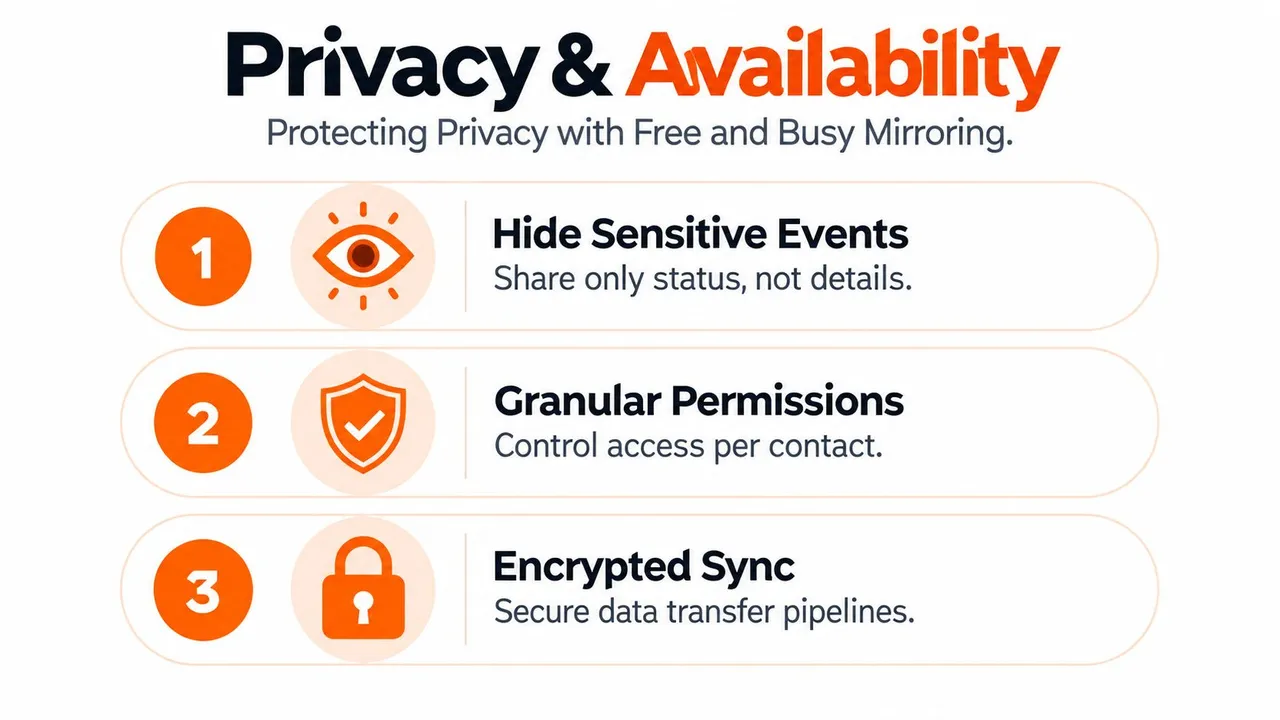
Ein synchronisierter Kalender kann Doppelbuchungen verhindern und dennoch viel zu viel preisgeben. Ein Kundenname, ein Arzttermin, ein Verhandlungstitel, ein Projektcode oder ein privater Ort können in einem Konto harmlos und in einem anderen unangemessen sein. Die richtige Frage ist nicht nur, ob Outlook mit einem anderen Kalender synchronisiert werden kann. Es ist welche Mindestdaten die Grenze überschreiten müssen.
Microsoft 365-Administratoren können steuern, ob externe Empfänger nur Frei/Gebucht-Zeiten, Zeiten mit Betreff und Ort oder vollständige Termininformationen sehen. Die externe Freigabe kann auch deaktiviert werden. Private Termine verbergen im Allgemeinen Betreffs, Orte und andere Details vor Empfängern, aber dieser Schutz hängt von der korrekten Datenschutzkennzeichnung und den auf die Freigabe angewendeten Berechtigungen ab.
Trennen Sie Verfügbarkeit von Beschreibung
Für viele Terminplanungs-Workflows muss das Ziel nur wissen, ob eine Person verfügbar ist. Ein Frei/Gebucht-Spiegel blockiert das belegte Intervall, ohne die Ereigniserzählung zu kopieren. Das kann für einen Buchungskalender, einen persönlichen Kalender oder die Terminplanungsansicht eines Kunden ausreichen.
Eine nützliche Richtlinie auf Feldebene sieht so aus:
| Kalenderbeziehung | Zu kopierende Daten | Zu verbergende Daten |
|---|---|---|
| Arbeit zu persönlich | Gebucht-Status, Start- und Endzeit | Kundenname, Notizen, Teilnehmer, Ort |
| Persönlich zu Arbeit | Gebucht-Status und notwendiger Puffer | Termintitel, medizinische oder familiäre Details |
| Kunde zu intern | Verfügbarkeit und genehmigter Meeting-Titel | Vertrauliche Projektnotizen und externe Orte |
| Intern zu extern | Frei/Gebucht-Blöcke | Beschreibungen, Kategorien, private Terminologie |
Dies ist keine universelle Regel. Ein Berater benötigt möglicherweise einen Reiseort, um den Übergang zwischen Meetings zu schützen, während ein Vertriebsteam einen genehmigten Kundentitel benötigt. Die Richtlinie sollte die Terminplanungsentscheidung widerspiegeln, die der Empfänger treffen muss, nicht die vollständigen Informationen, die im Quellereignis verfügbar sind.
Überprüfen Sie die am wenigsten sichere Verbindung
Eine Multi-Kalender-Einrichtung erbt Risiken von ihrem schwächsten verbundenen Konto. Restriktive Outlook-Berechtigungen lösen kein Problem, wenn ein weniger geschütztes Ziel vollständige Titel und Beschreibungen erhält. Überprüfen Sie jede Verbindung, als wäre sie eine separate Datenfreigabevereinbarung.
Verwenden Sie eine praktische Prüfung:
- Berechtigungen prüfen: Bestätigen Sie, welches Konto Ereignisse lesen, erstellen, aktualisieren und löschen kann.
- Felder standardmäßig maskieren: Blenden Sie Titel, Beschreibungen und Orte aus, es sei denn, ein echter Terminplanungsbedarf erfordert sie.
- Private Ereignisse schützen: Markieren Sie sensible Termine im Quellkalender als privat und überprüfen Sie das Zielverhalten mit einem Testelement.
- Personalwechsel prüfen: Entfernen Sie den Zugriff, wenn ein Auftragnehmer, Kunde oder Mitarbeiter keine Kalendersichtbarkeit mehr benötigt.
- Ausgabe testen: Fragen Sie, was ein externer Empfänger sehen kann, nachdem ein normales Ereignis, ein privates Ereignis und eine Stornierung synchronisiert wurden.
Ein einseitiger Workflow kann sicherer sein, wenn nur die Verfügbarkeit Outlook verlassen muss. Die Zwei-Wege-Synchronisierung erhöht die betriebliche Flexibilität, erhöht aber auch die Anzahl der Orte, an denen jemand die zugrunde liegende Verpflichtung bearbeiten oder löschen kann. Einseitige Kalendersynchronisierung kann das bessere Design sein, wenn das Ziel niemals ein System zur Ereigniserstellung werden sollte.
Datenschutzprinzip: Teilen Sie die kleinste Kalenderdarstellung, die es der anderen Person ermöglicht, die richtige Terminplanungsentscheidung zu treffen.
Kopieren Sie keine Beschreibungen, nur weil das Ziel sie unterstützt. Die Umwandlung eines Ereignisses in einen neutralen “Gebucht”-Block gibt einem Kunden oft genug Informationen, um einen Konflikt zu vermeiden, ohne offenzulegen, warum die Zeit nicht verfügbar ist. Dokumentieren Sie für regulierte Arbeit oder sensible persönliche Terminplanung die gewählten Felder und überprüfen Sie diese, wann immer ein neuer Kalender verbunden wird.
“Vergleich von nativen Microsoft-Funktionen und dedizierten Tools”
Native Microsoft-Funktionen sind nicht von Natur aus unzureichend. Sie lösen ein engeres Problem gut: Kalender innerhalb einer Organisation freigeben, Verfügbarkeit unter Administratorkontrolle offenlegen und Outlook-Benutzern das Arbeiten innerhalb der Microsoft 365-Umgebung ermöglichen. Die Schwierigkeiten beginnen, wenn die Anforderung unabhängige Google-Konten, Apple iCloud, Zwei-Wege-Bearbeitungen, Feldmaskierung oder Routing zwischen mehreren Ökosystemen umfasst.
Verwenden Sie die einfachste Option, die die Zuverlässigkeitsanforderung erfüllt. Interne Kollegen benötigen möglicherweise nur eine berechtigungsbasierte Sichtbarkeit. Ein Freiberufler, dessen Kunden über verschiedene Plattformen buchen, benötigt möglicherweise Ereigniskopien und Datenschutztransformationen, die die native Freigabe nicht als einen kohärenten Workflow bietet.
Native Freigabe vs. dedizierte Synchronisierung
| Funktion | Native Microsoft-Freigabe | Dedizierter Synchronisierungsdienst |
|---|---|---|
| Interne Microsoft 365-Sichtbarkeit | Starke Eignung für Tenant-basierte Freigabe | Meist unnötig für einfachen internen Zugriff |
| Externe Kalendersichtbarkeit | Verfügbar, wenn Tenant-Richtlinie dies zulässt | Kann kontrollierte Kopien für verbundene Ziele erstellen |
| Google- und Apple-Kalenderabdeckung | Hängt oft von Abonnement oder separatem Integrationsverhalten ab | Entwickelt für plattformübergreifendes Routing |
| Aktualisierungsverhalten | Externe ICS-Abonnements aktualisieren periodisch | Kann änderungsgesteuerte Synchronisierung und Abgleich nutzen |
| Synchronisierungsrichtung | Üblicherweise Freigabe oder einseitige Sichtbarkeit | Einseitige, Zwei-Wege- oder Multi-Wege-Konfigurationen |
| Transformation auf Feldebene | Gesteuert durch Freigabe- und Datenschutzberechtigungen | Kann Titel, Beschreibungen und Orte maskieren oder transformieren |
| Administrative Kontrolle | Zentralisiert in Microsoft 365-Richtlinien | Aufgeteilt zwischen Microsoft-Administration und Dienstkonfiguration |
| Operative Verantwortung | Weniger Anbieter, aber mehr manuelle Diagnose über Plattformen hinweg | Mehr Konfiguration, Überwachung und Berechtigungsprüfung |
| Beste Verwendung | Interner Zugriff und einfache Verfügbarkeitsfreigabe | Fragmentierte Zeitpläne, die kopierte Ereignisse über Ökosysteme hinweg erfordern |
Die Tabelle ist kein Versprechen, dass sich jeder dedizierte Dienst identisch verhält. Die Fähigkeiten variieren, und ein Dienst, der eine Zwei-Wege-Synchronisierung beansprucht, muss dennoch auf Wiederholungsausnahmen, Löschungen, Teilnehmer und private Ereignisse getestet werden.
Wann native Funktionen ausreichen
Behalten Sie die native Freigabe bei, wenn die Personen, die Zugriff benötigen, bereits in derselben Microsoft-Umgebung arbeiten, eine periodische externe Sichtbarkeit akzeptabel ist und niemand erwartet, dass Zielbenutzer Outlook-Ereignisse bearbeiten. Es ist auch sinnvoll, wenn Ihr Administrator den Zugriff durch Dritte verbietet oder wenn die Datenschutzrichtlinie erfordert, dass alle Kalenderdaten innerhalb von Microsoft-gesteuerten Workflows verbleiben.
Wählen Sie ein dediziertes Tool, wenn die praktische Anforderung nicht lautet “jemanden meinen Kalender sehen lassen”, sondern “Verfügbarkeit über separate Systeme hinweg abgleichen”. Diese Unterscheidung gilt für Berater, die Kunden mit unterschiedlichen Kalenderanforderungen bedienen, Gründer, die persönliche und geschäftliche Zeitpläne trennen, und Vertriebsprofis, die von kundenspezifischen Plattformen aus arbeiten.
Überkonstruieren Sie keinen einfachen internen Kalender. Zwingen Sie ICS nicht dazu, eine Zwei-Wege-Synchronisierungsaufgabe zu übernehmen, für die es nicht entwickelt wurde. Die Entscheidung sollte von der Aktualisierungsdringlichkeit, der Änderungsrichtung, der Datenminimierung, der Plattformabdeckung und der Frage abhängen, wer Fehler beheben wird.
Ein dedizierter Dienst fügt auch einen Anbieter und eine weitere Autorisierungsgrenze hinzu. Bevor Sie ihn verbinden, überprüfen Sie dessen Berechtigungen, Aufbewahrungspraktiken, Löschverhalten, Datenschutzsteuerungen und Supportprozess. Bequemlichkeit beseitigt nicht die Notwendigkeit der Governance. Sie ändert, wo Governance stattfindet.
“Navigation durch Drosselung und Zeitzonen-Fallen”
Die Kalendersynchronisierung schlägt in der Produktion aus Gründen fehl, die während einer kurzen Demo nicht auftreten. Der Worker fordert möglicherweise zu viele Daten an, verarbeitet dieselbe Benachrichtigung wiederholt, verliert sein Abonnement oder interpretiert eine lokale Zeit anders als Outlook. Eine zuverlässige Synchronisierung ist daher ein kontrollierter Abgleichprozess, keine uneingeschränkte Schleife, die alles kopiert, was sie sieht.
Microsoft Graph bietet das richtige Muster für Outlook-Workloads. Verwenden Sie Änderungsbenachrichtigungen als Auslöser und dann Delta-Abfragen, um erstellte, geänderte und gelöschte Ereignisse seit dem vorherigen Synchronisierungspunkt abzurufen. Microsoft empfiehlt, Benachrichtigungen mit Änderungsverfolgung zu kombinieren, und seine Dokumentation zu Delta-Abfragen erklärt, wie Delta-Links wiederholte vollständige Kalenderlesevorgänge reduzieren.
Benachrichtigungen als Aufforderungen behandeln
Eine Benachrichtigung enthält nicht unbedingt das vollständige Ereignis. Speichern Sie die Abonnementkennung und deren Ablauf, erneuern Sie das Abonnement vor Ablauf und behalten Sie den neuesten @odata.deltaLink. Wenn eine Benachrichtigung eintrifft, rufen Sie die Änderungen über diesen Link ab, wenden Sie sie lokal an und speichern Sie den neuen Link erst nach erfolgreicher Verarbeitung.
Der Worker sollte auch einen Idempotenz-Schlüssel basierend auf der Outlook-Ereigniskennung und den Änderungsmetadaten beibehalten. Doppelte Benachrichtigungen dürfen keine zusätzliche Kopie erzeugen. Wenn ein Worker abstürzt, nachdem er ein Ereignis geschrieben, aber bevor er seinen Prüfpunkt aufgezeichnet hat, sollte der nächste Durchlauf die bereits angewendete Änderung sicher erkennen.
Eine periodische Prüfung des vollständigen oder begrenzten Bereichs bleibt nach einem verlorenen Abonnement, einem ungültigen Token oder einem Worker-Ausfall notwendig. Die Push-Zustellung ist ein nützlicher Auslöser, aber keine Garantie für Vollständigkeit.
Outlook-Dienstlimits respektieren
Microsoft dokumentiert ein Outlook-Limit von 10.000 API-Anfragen pro 10-Minuten-Zeitraum für jede App-ID und Postfachkombination, mit einem Maximum von vier gleichzeitigen Anfragen. Das Überschreiten dieser Limits kann zu Drosselungsantworten führen. Die Microsoft Graph-Anleitung zur Drosselung identifiziert Retry-After als Signal dafür, wie lange ein Worker warten sollte.
Ein praktisches Worker-Design umfasst:
- Warteschlangen pro Postfach: Behalten Sie nicht mehr als vier aktive Anfragen für das betroffene Postfach bei.
- Backoff mit Jitter: Wenn eine Anfrage eine 429-Antwort erhält, warten Sie gemäß
Retry-Afterund versuchen Sie es dann mit kontrollierter Variation erneut. - Delta-First-Lesevorgänge: Gleichen Sie Änderungen ab, anstatt wiederholt jedes Ereignis aufzulisten.
- Burst-Zusammenführung: Kombinieren Sie mehrere Benachrichtigungen zu einem Abgleichdurchlauf, wo dies sicher ist.
- Schreibpriorität: Verarbeiten Sie Ereignisschreibvorgänge vor dem Lesen von Metadaten mit geringem Wert.
- Stabile Zuordnungen: Speichern Sie Quell- und Zielereignis-IDs, damit Updates auf vorhandene Kopien abzielen.
Die Zwei-Wege-Synchronisierung erfordert eine Ursprungsunterdrückung. Wenn Outlook ein Ereignis ändert, die Zielkopie aktualisiert wird und dieses Zielupdate dann als neue Quellenänderung interpretiert wird, können die Systeme unendlich schleifen. Zeichnen Sie die zuletzt angewendete Version oder den Zeitstempel auf und unterdrücken Sie Schreibvorgänge, die vom Synchronisierer selbst stammen. Bewahren Sie die Reihenfolge für Updates desselben Ereignisses, auch wenn unabhängige Lesevorgänge gebündelt werden können.
Zeitzonen validieren, bevor Daten beschuldigt werden
Outlook, das Betriebssystem und externe Geräte können unterschiedliche Zeitzoneneinstellungen haben. Eine Diskrepanz kann einen Termin verschieben oder einen scheinbaren einstündigen Fehler um eine Sommerzeitumstellung herum erzeugen. Überprüfen Sie die Postfach-, Kalender- und Geräteeinstellungen, bevor Sie das Ereignis als beschädigt betrachten.
Testen Sie wiederkehrende Ereignisse mit Ausnahmen über Sommerzeitgrenzen hinweg. Eine Serie kann korrekt erscheinen, während ein verschobenes Vorkommen zu einer unerwarteten lokalen Zeit landet. Speichern Sie den Zeitzonenkontext mit der Ereigniszuordnung, zeigen Sie Zeiten in der beabsichtigten Zone des Benutzers an und machen Sie die Zone explizit, wenn Sie einen Konflikt diagnostizieren.
“Best Practices für ein einheitliches Zeitplanmanagement”
Ein Berater kann den Outlook-Kalender eines Arbeitgebers, einen persönlichen Google Kalender und ein Kundensystem haben, das Einladungen steuert. Ein Kleinunternehmer kann Kalender nach Unternehmungen trennen, aber dennoch eine Person mit einem begrenzten Tag sein. In beiden Fällen besteht die operative Antwort darin, eine echte Verfügbarkeit zu modellieren, selbst wenn mehrere Systeme sie anzeigen.
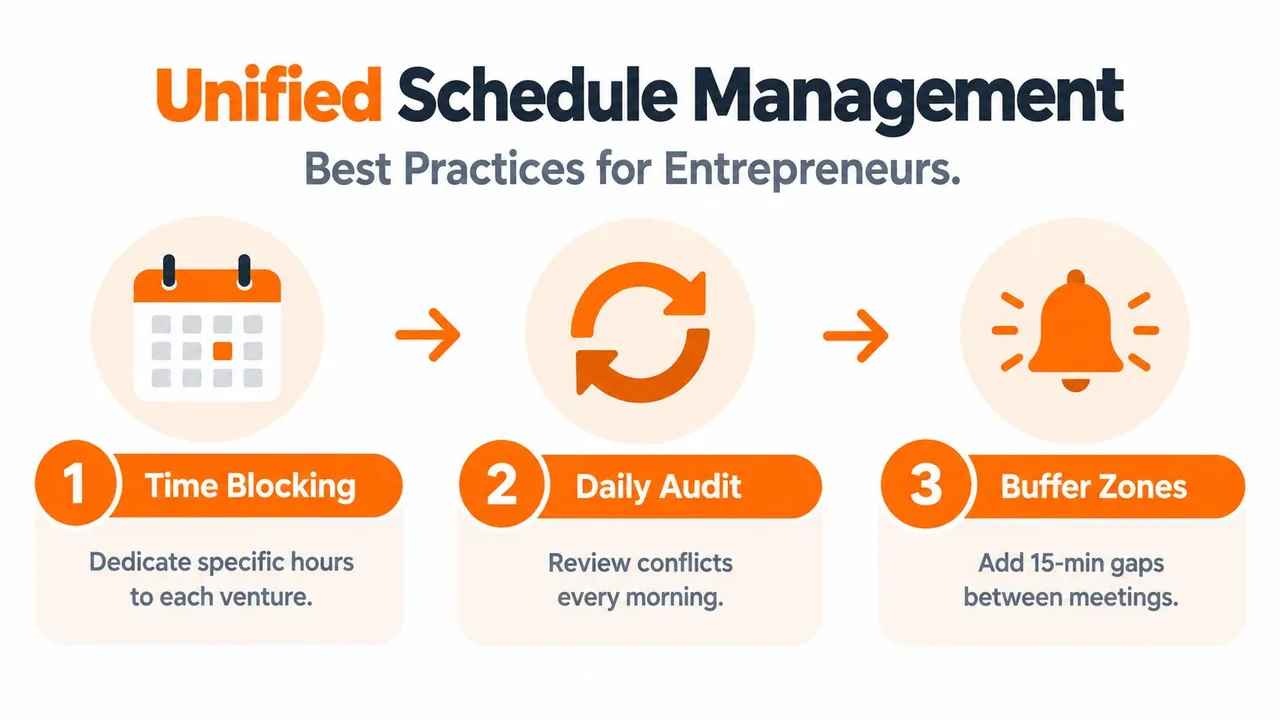
Beginnen Sie damit, für jede Art von Verpflichtung eine Quelle der Wahrheit zuzuweisen. Outlook besitzt möglicherweise Kundeneinladungen, während ein persönlicher Kalender Familienereignisse besitzt. Keiner der Kalender muss jedes private Detail enthalten, aber beide müssen Zeit blockieren, die der andere Kalender respektieren muss.
Den Zeitplan operativ gestalten
Verwenden Sie eine kurze Routine, die Fehler erkennt, bevor sich der Tag füllt:
- Eigentum wählen: Erstellen Sie ein Ereignis zuerst in dem Kalender, der für die Einladung oder Verpflichtung verantwortlich ist.
- Verfügbarkeit spiegeln: Senden Sie einen datenschutzfreundlichen Gebucht-Block an Kalender, die für Buchungen verwendet werden.
- Änderungen überprüfen: Überprüfen Sie verschobene, abgesagte und abgelehnte Meetings, anstatt nur neu erstellte Ereignisse.
- Übergänge schützen: Berücksichtigen Sie Reise-, Vorbereitungs- und Übergabezeit, wenn ein kopiertes Ereignis die Verfügbarkeit blockiert.
- Wiederkehrende Serien prüfen: Überprüfen Sie Ausnahmen separat vom übergeordneten Ereignis.
- Fehler abgleichen: Führen Sie nach Autorisierungsproblemen, Ausfällen oder einer unerklärlichen Lücke eine begrenzte Überprüfung durch.
Eine tägliche Prüfung erfordert nicht das Öffnen jedes Ereignisses. Vergleichen Sie die belegten Intervalle des Tages über die Kalender hinweg, die Buchungen akzeptieren, und prüfen Sie dann nur die Unterschiede. Dies fängt einen verwaisten persönlichen Termin ab, der Outlook nie erreicht hat, oder einen abgesagten Kundenanruf, der in einem veralteten Zielfeed verbleibt.
Betriebsgewohnheit: Entscheiden Sie, wo ein Ereignis bearbeitet wird, bevor Sie entscheiden, wie viele Kalender es anzeigen sollen.
Halten Sie Synchronisierungsregeln schmal. Ein persönlicher Kalender muss möglicherweise die Arbeitsverfügbarkeit blockieren, sollte aber nicht den Termintitel preisgeben. Ein Kundenkalender benötigt möglicherweise ein kopiertes Meeting mit einem neutralen Namen, während ein interner Kalender den vollständigen Kontext beibehalten kann. Wenn jemand Verantwortlichkeiten ändert, überprüfen Sie Berechtigungen und Zuordnungen sofort, anstatt auf einen Terminplanungsfehler zu warten.
Wiederkehrende Ereignisse verdienen gezielte Tests, da Ausnahmen ein höheres operatives Risiko bergen als gewöhnliche Termine. Testen Sie ein verschobenes Vorkommen, ein abgesagtes Vorkommen und einen Zeitzonenübergang. Wenn das Ergebnis zwischen Outlook und dem Ziel abweicht, dokumentieren Sie die Einschränkung und entscheiden Sie, ob das Kopieren dieses Ereignistyps beendet werden soll.
Das Ziel ist nicht, jeden Kalender identisch zu machen. Es ist, jeden Kalender vertrauenswürdig für die Entscheidung zu machen, die sein Benutzer treffen muss. Ein Buchungstool benötigt genaue blockierte Intervalle. Ein Projektteam benötigt möglicherweise Titel und Teilnehmer. Ein privates Konto benötigt möglicherweise nur ein geschütztes Verfügbarkeitssignal.
SyncThemCalendars verbindet Google Kalender, Microsoft Outlook oder Office 365 und Apple Kalender für die einseitige, Zwei-Wege- oder Multi-Wege-Ereignissynchronisierung, mit Optionen für die Frei/Gebucht-Spiegelung und das Maskieren von Ereignisdetails. Besuchen Sie SyncThemCalendars, um die plattformübergreifende Verfügbarkeit zu konfigurieren, ohne sich auf einen veralteten ICS-Feed zu verlassen.
Bereit, Ihre Kalender zu synchronisieren?
Halten Sie Ihre Google, Outlook und Apple iCloud Kalender automatisch synchron. 2 Minuten Einrichtung, keine Kreditkarte erforderlich.
Kostenlos startenWeiterlesen
Mehr in Tutorials

So fügen Sie den Gmail-Kalender ohne Duplikate zu Outlook hinzu
Erfahren Sie, wie Sie den Gmail-Kalender zu Outlook hinzufügen, indem Sie ihn für eine Live-Ansicht abonnieren oder eine Zwei-Wege-Synchronisierung nutzen, und wie Sie dabei Datenschutzlücken und doppelte Termine vermeiden.

Outlook-Kalender in Google exportieren: Eine Schritt-für-Schritt-Anleitung für 2026
Erfahren Sie, wie Sie Ihren Outlook-Kalender mit klaren Schritten für den ICS- und CSV-Import, Prüfungen für wiederkehrende Ereignisse und Verifizierungstipps, die 2026 funktionieren, in Google exportieren.

Wie man den Office 365-Kalender mit dem Apple-Kalender synchronisiert
Erfahren Sie, wie Sie den Office 365-Kalender mit dem Apple-Kalender synchronisieren. Vergleichen Sie native Methoden, Drittanbieter-Tools, Datenschutzoptionen und Tipps zur Fehlerbehebung.