







Cómo sincronizar el calendario de Outlook entre plataformas
Aprenda a sincronizar los eventos del calendario de Outlook con Google y Apple iCloud. Domine la sincronización bidireccional, los controles de privacidad y el mapeo de disponibilidad en tiempo real.

Acaba de mover una reunión con un cliente en Outlook, pero el cambio no se ha reflejado en el Google Calendar que utiliza su página de reservas. Su cita personal sigue apareciendo como libre en el calendario de trabajo, y una suscripción de Apple Calendar muestra el horario de ayer. Para cuando se da cuenta, dos personas han aceptado el mismo espacio.
Este es el problema práctico detrás de la búsqueda para sincronizar el calendario de Outlook. La fragmentación del calendario es algo normal, no un caso aislado. En una encuesta de Microsoft Research a 621 personas, los encuestados utilizaban una media de tres calendarios al menos una vez a la semana, y el 51% usaba su calendario digital de trabajo para registrar la mayoría de sus eventos personales y domésticos. La encuesta de Microsoft Research no estima el mercado global, pero muestra por qué una única vista de Outlook rara vez representa la disponibilidad completa de una persona.
“Por qué el uso compartido nativo del calendario se queda corto”
Una suscripción ICS parece una sincronización porque otro calendario muestra sus eventos de Outlook. Operativamente, suele estar más cerca de un feed publicado. Outlook expone una suscripción a calendario de Internet que otro servicio puede ver o añadir, pero el calendario receptor actualiza ese feed periódicamente en lugar de recibir una instrucción inmediata evento por evento.
Esa distinción importa cuando una reunión se cancela, se mueve, se rechaza o se le asigna una nueva duración. La cita original puede permanecer visible en el calendario suscrito hasta su próxima actualización. Alguien que consulte ese calendario puede reservar un espacio que Outlook ya considera ocupado.
Microsoft distingue el uso compartido de calendarios externos de la sincronización instantánea. Para compartir fuera de un inquilino de Microsoft 365, la sincronización instantánea no es compatible actualmente, y el comportamiento de actualización depende del servicio externo y su proceso de suscripción. La configuración del inquilino también puede restringir el uso compartido externo, por lo que es posible que un usuario no pueda corregir un retraso solo desde Outlook. La guía de Microsoft sobre el uso compartido de calendarios es importante porque evita un error de configuración común: tratar la visibilidad, los permisos de uso compartido y la replicación de eventos como si fueran lo mismo.
Regla práctica: Si un calendario solo le proporciona una URL ICS, asuma que es una vista unidireccional que se actualiza periódicamente hasta que pruebe las ediciones y eliminaciones.
La visibilidad no es control de eventos
El uso compartido nativo puede ser perfectamente adecuado para colegas internos que necesitan inspeccionar un calendario dentro del mismo entorno de Microsoft. Se vuelve menos fiable cuando un profesional independiente tiene un calendario de cliente de Microsoft 365, un Google Calendar personal y un calendario de Apple iCloud que otros clientes utilizan para programar.
Existen tres flujos de trabajo diferentes:
- Publicación unidireccional: Outlook envía información de eventos hacia afuera. Los cambios realizados en el destino no regresan a Outlook.
- Uso compartido basado en permisos: Otra persona recibe acceso a un calendario o a una vista de disponibilidad, sujeto a permisos y a la política del inquilino.
- Sincronización bidireccional: Un servicio o integración copia los cambios en ambas direcciones y mantiene un mapeo entre los eventos correspondientes.
Solo el tercer modelo puede reflejar de manera consistente los cambios realizados en cualquier lado. Incluso entonces, el término “tiempo real” debe tratarse como un requisito de fiabilidad que hay que validar, no como una etiqueta de marketing que aceptar. Cree un evento de prueba, edite su hora, cancélelo y compruebe si el destino responde como se espera.
La base de los estándares está madura. El IETF estandarizó iCalendar como RFC 2445 en 1998, lo revisó como RFC 5545 en 2009 y lo amplió con RFC 7986 en 2016. Microsoft documenta que Outlook 2007 y versiones posteriores admiten iCalendar, la programación iTIP y la interoperabilidad de correo electrónico iMIP. Esos estándares hacen posible el intercambio de calendarios, pero no eliminan las reglas de recurrencia, invitaciones, configuraciones de privacidad o mapeos de campos específicos de cada proveedor.
Antes de elegir una herramienta, lea cómo afectan los permisos de uso compartido de calendarios a lo que ven los demás. Un feed que muestra el título de un evento puede exponer más que una señal de libre/ocupado, mientras que un uso compartido restrictivo puede ocultar la información que necesita un flujo de trabajo de programación.
“Configuración de la sincronización multiplataforma en tiempo real”
Una configuración fiable comienza con una decisión de programación, no con una conexión de cuenta. Decida qué calendario posee el evento oficial y qué calendarios necesitan una copia, un bloque de disponibilidad o ambos. Si Outlook es donde se aceptan las reuniones con clientes, puede seguir siendo la fuente de verdad, mientras que Google e iCloud reciben eventos reflejados para reservas y planificación personal.
Un servicio de sincronización basado en web puede conectar Microsoft 365, Google Calendar y Apple iCloud sin requerir que un proceso de escritorio local permanezca abierto. La configuración debe ser sencilla, pero aun así merece cuidado, porque una conexión rápida a los calendarios equivocados crea conflictos más rápido.
Elija la dirección antes de conectar
Utilice esta secuencia:
- Enumere los calendarios que afectan a la disponibilidad. Incluya calendarios de trabajo, personales, exigidos por clientes y de reservas. No incluya una cuenta solo porque existe.
- Asigne la propiedad. Decida dónde debe crearse primero una nueva reunión. Evite permitir que varios calendarios actúen como maestros independientes a menos que tenga una política clara de enrutamiento multidireccional.
- Seleccione el modelo de copia. Elija la copia unidireccional cuando solo un sistema deba publicar eventos. Elija la duplicación bidireccional cuando las ediciones puedan originarse legítimamente en cualquiera de los calendarios. Utilice el enrutamiento multidireccional solo cuando pueda explicar cómo se resolverán los eventos duplicados y las ediciones conflictivas.
- Defina la fusión inicial. Revise los eventos existentes antes de habilitar la copia general. Determine si el servicio debe crear copias de destino, ignorar elementos históricos o utilizar un rango de fechas limitado.
- Mapee los campos de eventos. Decida si el destino necesita el título, la descripción, la ubicación, los asistentes, los recordatorios o solo un bloque de ocupado.
- Realice pruebas controladas. Cree un nuevo evento, muévalo, edite un campo y elimínelo. Pruebe desde cada dirección que los usuarios utilizarán.
La razón para probar las eliminaciones es sencilla. Un sistema que copia la creación pero gestiona mal la cancelación puede dejar un espacio aparentemente ocupado en un calendario o, peor aún, liberar un tiempo que sigue reservado en otro lugar.
Haga que el proceso en segundo plano sea responsable
La operación de configurar y olvidar solo es útil cuando alguien se encarga de gestionar las excepciones. Mantenga un breve registro operativo que identifique el calendario de origen, el calendario de destino, la dirección de sincronización, la política de privacidad y el retraso esperado. Si una reunión desaparece, ese registro le dirá si debe inspeccionar los permisos, el comportamiento de actualización, una autorización fallida o el mapeo de destino.
Un servicio dedicado puede ser más apropiado que un arreglo manual de ICS cuando un profesional trabaja en los ecosistemas de Microsoft, Google y Apple. Para necesidades de flujo de trabajo adyacentes, los equipos también pueden ver integraciones de plataformas para entender cómo se conectan los datos del calendario con otros sistemas empresariales. La elección de la integración debe seguir al flujo de trabajo, no al revés.
Utilice un flujo de trabajo de sincronización de calendario en tiempo real como estándar de prueba, no solo como una promesa de configuración. Pregunte si el sistema detecta ediciones, cancelaciones y excepciones de eventos recurrentes, si evita bucles y si preserva el nivel de privacidad seleccionado para cada destino.
Mantenga el despliegue inicial limitado
Comience con un calendario de Outlook y un destino. Confirme que una reunión creada en Outlook aparece correctamente, luego pruebe un evento originado en el destino si se requiere sincronización bidireccional. Amplíe solo después de saber cómo se comportan los eventos privados, las reuniones recurrentes, las zonas horarias y los elementos eliminados.
Este enfoque evita el tipo de error de calendario más costoso: una configuración que parece exitosa porque los eventos son visibles, pero que falla sin ser detectada cuando el horario cambia. La cobertura multiplataforma es útil, pero el manejo predecible de los cambios importa más que el número de cuentas conectadas.
“Protección de la privacidad con la duplicación de libre y ocupado”
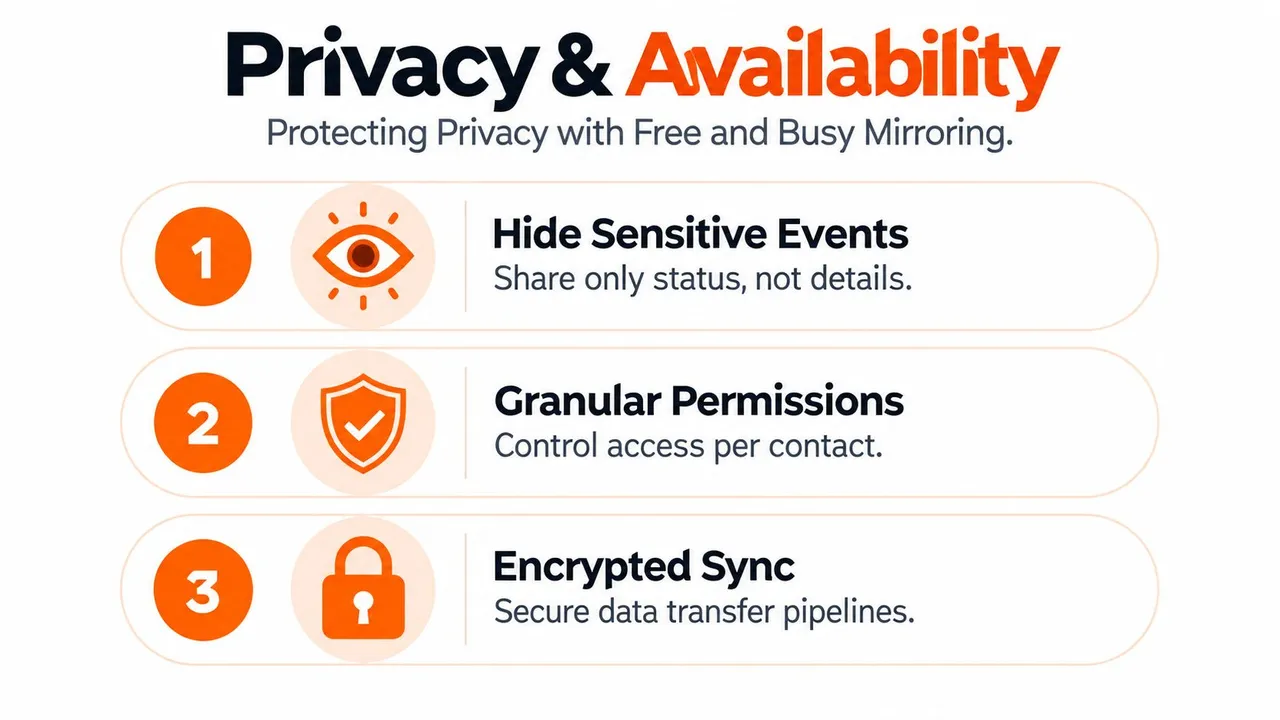
Un calendario sincronizado puede evitar reservas dobles sin dejar de revelar demasiado. El nombre de un cliente, una cita médica, el título de una negociación, un código de proyecto o una ubicación privada pueden ser inofensivos dentro de una cuenta e inapropiados en otra. La pregunta correcta no es solo si Outlook puede sincronizarse con otro calendario. Es qué datos mínimos deben cruzar la frontera.
Los administradores de Microsoft 365 pueden controlar si los destinatarios externos ven solo el tiempo libre/ocupado, el tiempo con asunto y ubicación, o la información completa de la cita. El uso compartido externo también puede estar deshabilitado. Las citas privadas generalmente ocultan los asuntos, ubicaciones y otros detalles a los destinatarios, pero esa protección depende de un marcado de privacidad correcto y de los permisos aplicados al uso compartido.
Separe la disponibilidad de la descripción
Para muchos flujos de trabajo de programación, el destino solo necesita saber si una persona está disponible. Un espejo de libre/ocupado bloquea el intervalo ocupado sin copiar la narrativa del evento. Eso puede ser suficiente para un calendario de reservas, un calendario personal o la vista de programación de un cliente.
Una política útil a nivel de campo se ve así:
| Relación de calendario | Datos a copiar | Datos a ocultar |
|---|---|---|
| Trabajo a personal | Estado de ocupado, hora de inicio y fin | Nombre del cliente, notas, asistentes, ubicación |
| Personal a trabajo | Estado de ocupado y margen necesario | Título de la cita, detalles médicos o familiares |
| Cliente a interno | Disponibilidad y título de reunión aprobado | Notas confidenciales del proyecto y ubicaciones externas |
| Interno a externo | Bloques de libre/ocupado | Descripciones, categorías, terminología privada |
Esta no es una regla universal. Un consultor puede necesitar una ubicación de viaje para proteger la transición entre reuniones, mientras que un equipo de ventas puede necesitar un título de cliente aprobado. La política debe reflejar la decisión de programación que el destinatario debe tomar, no la información completa disponible en el evento de origen.
Audite la conexión menos segura
Una configuración de varios calendarios hereda el riesgo de su cuenta conectada más débil. Los permisos restrictivos de Outlook no resuelven un problema si un destino menos protegido recibe títulos y descripciones completos. Revise cada conexión como si fuera un acuerdo de intercambio de datos independiente.
Utilice una auditoría práctica:
- Inspeccione los permisos: Confirme qué cuenta puede leer, crear, actualizar y eliminar eventos.
- Enmascare campos por defecto: Oculte títulos, descripciones y ubicaciones a menos que una necesidad de programación real los requiera.
- Proteja eventos privados: Marque las citas sensibles como privadas en el calendario de origen y verifique el comportamiento del destino con un elemento de prueba.
- Compruebe los cambios de personal: Elimine el acceso cuando un contratista, cliente o empleado ya no necesite visibilidad del calendario.
- Pruebe la salida: Pregunte qué puede ver un destinatario externo después de que se sincronice un evento normal, un evento privado y una cancelación.
Un flujo de trabajo unidireccional puede ser más seguro cuando solo la disponibilidad necesita salir de Outlook. La sincronización bidireccional aumenta la flexibilidad operativa, pero también aumenta el número de lugares donde alguien puede editar o eliminar el compromiso subyacente. La sincronización de calendario unidireccional puede ser el mejor diseño cuando el destino nunca debe convertirse en un sistema de creación de eventos.
Principio de privacidad: Comparta la representación de calendario más pequeña que permita a la otra persona tomar la decisión de programación correcta.
No copie descripciones solo porque el destino las admite. Transformar un evento en un bloque neutral de “Ocupado” a menudo le da al cliente suficiente información para evitar un conflicto sin exponer por qué el tiempo no está disponible. Para trabajos regulados o programación personal sensible, documente los campos elegidos y revíselos cada vez que se conecte un nuevo calendario.
“Comparación de funciones nativas de Microsoft y herramientas dedicadas”
Las funciones nativas de Microsoft no son inherentemente inadecuadas. Resuelven bien un problema más estrecho: compartir calendarios dentro de una organización, exponer la disponibilidad bajo control administrativo y permitir que los usuarios de Outlook trabajen dentro del entorno de Microsoft 365. El problema comienza cuando el requisito incluye cuentas de Google independientes, Apple iCloud, ediciones bidireccionales, enmascaramiento de campos o enrutamiento entre varios ecosistemas.
Utilice la opción más sencilla que cumpla con el requisito de fiabilidad. Los colegas internos pueden solo necesitar visibilidad basada en permisos. Un profesional independiente cuyos clientes reservan a través de diferentes plataformas puede necesitar copias de eventos y transformaciones de privacidad que el uso compartido nativo no proporciona como un flujo de trabajo coherente.
Uso compartido nativo vs. Sincronización dedicada
| Función | Uso compartido nativo de Microsoft | Servicio de sincronización dedicado |
|---|---|---|
| Visibilidad interna de Microsoft 365 | Ajuste fuerte para uso compartido basado en inquilinos | Generalmente innecesario para acceso interno simple |
| Visibilidad de calendario externo | Disponible cuando la política del inquilino lo permite | Puede crear copias controladas para destinos conectados |
| Cobertura de calendario de Google y Apple | A menudo depende de la suscripción o del comportamiento de integración separado | Diseñado para enrutamiento multiplataforma |
| Comportamiento de actualización | Las suscripciones ICS externas se actualizan periódicamente | Puede utilizar sincronización basada en cambios y reconciliación |
| Dirección de sincronización | Comúnmente uso compartido o visibilidad unidireccional | Configuraciones unidireccionales, bidireccionales o multidireccionales |
| Transformación a nivel de campo | Regido por permisos de uso compartido y privacidad | Puede enmascarar o transformar títulos, descripciones y ubicaciones |
| Control administrativo | Centralizado en políticas de Microsoft 365 | Dividido entre la administración de Microsoft y la configuración del servicio |
| Responsabilidad operativa | Menos proveedores, pero más diagnóstico manual entre plataformas | Más configuración, supervisión y revisión de permisos |
| Mejor uso | Acceso interno y uso compartido de disponibilidad sencillo | Horarios fragmentados que requieren eventos copiados entre ecosistemas |
La tabla no es una promesa de que cada servicio dedicado se comporte de manera idéntica. Las capacidades varían, y un servicio que afirma tener sincronización bidireccional aún necesita pruebas para excepciones de recurrencia, eliminaciones, asistentes y eventos privados.
Cuándo son suficientes las funciones nativas
Mantenga el uso compartido nativo cuando las personas que necesitan acceso ya trabajen en el mismo entorno de Microsoft, la visibilidad externa periódica sea aceptable y nadie espere que los usuarios de destino editen eventos de Outlook. También tiene sentido cuando su administrador prohíbe el acceso de terceros o cuando la política de privacidad requiere que todos los datos del calendario permanezcan dentro de los flujos de trabajo controlados por Microsoft.
Elija una herramienta dedicada cuando el requisito práctico no sea “dejar que alguien vea mi calendario”, sino “mantener la disponibilidad alineada entre sistemas separados”. Esa distinción se aplica a consultores que atienden a clientes con diferentes requisitos de calendario, fundadores que separan horarios personales y comerciales, y profesionales de ventas que trabajan desde plataformas específicas del cliente.
No sobreingenie un calendario interno simple. No fuerce a ICS a realizar un trabajo de sincronización bidireccional para el que no fue diseñado. La decisión debe basarse en la urgencia de la actualización, la dirección del cambio, la minimización de datos, la cobertura de la plataforma y quién solucionará los fallos.
Un servicio dedicado también añade un proveedor y otro límite de autorización. Antes de conectarlo, revise sus permisos, prácticas de retención, comportamiento de eliminación, controles de privacidad y proceso de soporte. La conveniencia no elimina la necesidad de gobernanza. Cambia dónde ocurre la gobernanza.
“Navegando por la limitación de velocidad y los escollos de las zonas horarias”
La sincronización del calendario falla en producción por razones que no aparecen durante una demostración rápida. El trabajador puede solicitar demasiados datos, procesar la misma notificación repetidamente, perder su suscripción o interpretar una hora local de manera diferente a Outlook. Por lo tanto, una sincronización fiable es un proceso de reconciliación controlado, no un bucle sin restricciones que copia todo lo que ve.
Microsoft Graph proporciona el patrón correcto para las cargas de trabajo de Outlook. Utilice las notificaciones de cambio como disparador, luego utilice consultas delta para recuperar eventos creados, modificados y eliminados desde el punto de sincronización anterior. Microsoft recomienda combinar notificaciones con seguimiento de cambios, y su documentación de consulta delta explica cómo los enlaces delta reducen las lecturas completas y repetidas del calendario.
Trate las notificaciones como avisos
Una notificación no contiene necesariamente el evento completo. Almacene el identificador de suscripción y su caducidad, renueve la suscripción antes de que caduque y conserve el último @odata.deltaLink. Cuando llegue una notificación, recupere los cambios a través de ese enlace, aplíquelos localmente y persista el nuevo enlace solo después de un procesamiento exitoso.
El trabajador también debe conservar una clave de idempotencia basada en el identificador del evento de Outlook y los metadatos de cambio. Las notificaciones duplicadas no deben producir ninguna copia adicional. Si un trabajador se bloquea después de escribir un evento pero antes de registrar su punto de control, la siguiente pasada debe reconocer de forma segura el cambio ya aplicado.
Una auditoría periódica completa o de rango limitado sigue siendo necesaria después de una suscripción perdida, un token no válido o una interrupción del trabajador. La entrega por inserción es un disparador útil, pero no es una garantía de integridad.
Respete los límites de servicio de Outlook
Microsoft documenta un límite de Outlook de 10,000 solicitudes de API por periodo de 10 minutos para cada combinación de ID de aplicación y buzón, con un máximo de cuatro solicitudes simultáneas. Exceder esos límites puede producir respuestas de limitación de velocidad. La guía de limitación de Microsoft Graph identifica Retry-After como la señal de cuánto tiempo debe esperar un trabajador.
Un diseño de trabajador práctico incluye:
- Colas por buzón: Mantenga no más de cuatro solicitudes activas para el buzón afectado.
- Retroceso con fluctuación: Cuando una solicitud recibe una respuesta 429, espere según
Retry-After, luego vuelva a intentar con una variación controlada. - Lecturas delta primero: Reconcilie los cambios en lugar de enumerar repetidamente cada evento.
- Coalescencia de ráfagas: Combine varias notificaciones en una pasada de reconciliación cuando sea seguro.
- Prioridad de escritura: Procese las escrituras de eventos antes que las lecturas de metadatos de bajo valor.
- Mapeos estables: Almacene los ID de eventos de origen y destino para que las actualizaciones se dirijan a las copias existentes.
La sincronización bidireccional necesita supresión de origen. Si Outlook cambia un evento, la copia de destino se actualiza, y esa actualización de destino se interpreta luego como un nuevo cambio de origen, los sistemas pueden entrar en bucle indefinidamente. Registre la última versión aplicada o marca de tiempo y suprima las escrituras que se originaron en el propio sincronizador. Preserve el orden para las actualizaciones del mismo evento, incluso cuando las lecturas independientes se puedan procesar por lotes.
Valide las zonas horarias antes de culpar a los datos
Outlook, el sistema operativo y los dispositivos externos pueden tener diferentes configuraciones de zona horaria. Una falta de coincidencia puede desplazar una cita o crear un error aparente de una hora alrededor de una transición de horario de verano. Compruebe la configuración del buzón, el calendario y el dispositivo antes de tratar el evento como corrupto.
Pruebe eventos recurrentes con excepciones a través de los límites del horario de verano. Una serie puede parecer correcta mientras que una ocurrencia movida aterriza en una hora local inesperada. Almacene el contexto de la zona horaria con el mapeo del evento, muestre las horas en la zona prevista del usuario y haga que la zona sea explícita al diagnosticar un conflicto.
“Mejores prácticas para la gestión unificada de horarios”
Un consultor puede tener el calendario de Outlook de un empleador, un Google Calendar personal y un sistema de cliente que controla las invitaciones. El propietario de una pequeña empresa puede separar los calendarios por empresa, pero seguir siendo una persona con un día finito. En ambos casos, la respuesta operativa es modelar una disponibilidad real, incluso cuando varios sistemas la muestran.
Comience asignando una fuente de verdad para cada tipo de compromiso. Outlook puede poseer las invitaciones de clientes, mientras que un calendario personal posee las citas familiares. Ninguno de los calendarios necesita contener cada detalle privado, pero ambos necesitan bloquear el tiempo que el otro calendario debe respetar.
Haga que el horario sea operativo
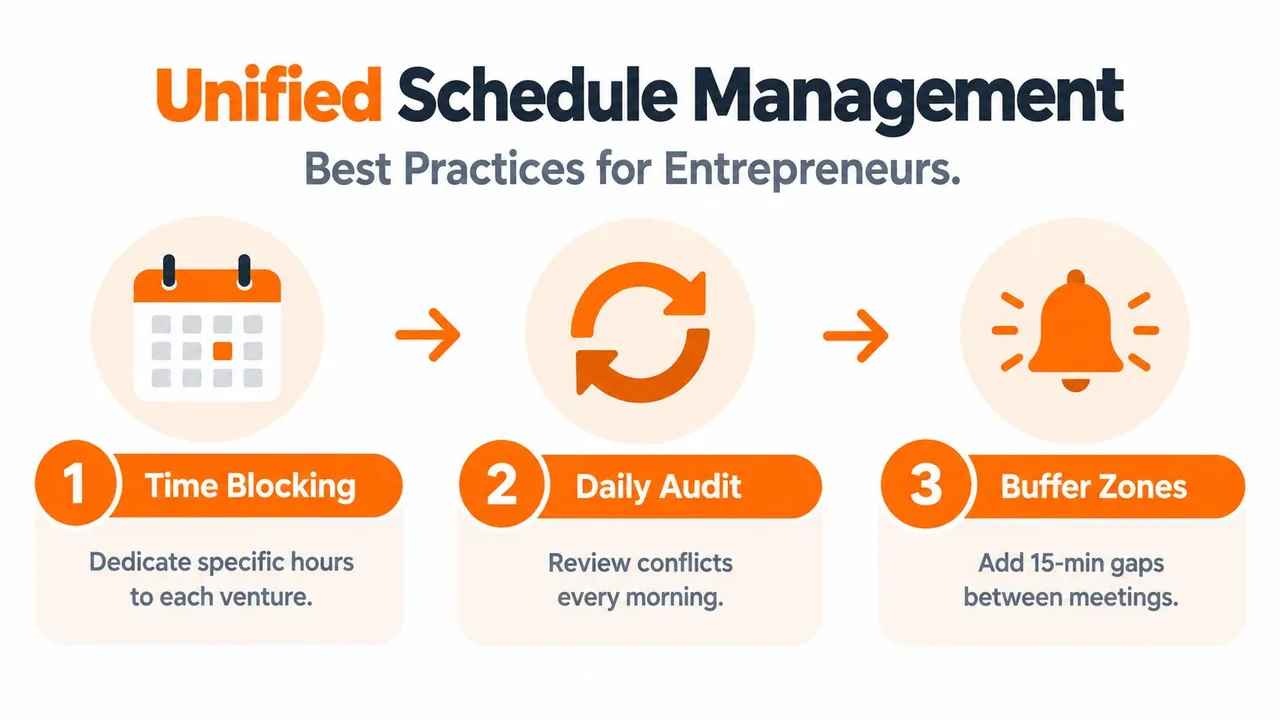
Utilice una rutina corta que detecte errores antes de que el día se llene:
- Elija la propiedad: Cree un evento primero en el calendario responsable de la invitación o compromiso.
- Refleje la disponibilidad: Envíe un bloque de ocupado que preserve la privacidad a los calendarios utilizados para las reservas.
- Revise los cambios: Compruebe las reuniones movidas, canceladas y rechazadas en lugar de solo los eventos recién creados.
- Proteja las transiciones: Tenga en cuenta el tiempo de viaje, preparación y entrega cuando un evento copiado bloquea la disponibilidad.
- Audite series recurrentes: Inspeccione las excepciones por separado del evento principal.
- Reconcilie fallos: Ejecute una revisión limitada después de problemas de autorización, interrupciones o una brecha inexplicable.
Una auditoría diaria no requiere abrir cada evento. Compare los intervalos ocupados del día en los calendarios que aceptan reservas, luego inspeccione solo las diferencias. Esto detecta una cita personal huérfana que nunca llegó a Outlook o una llamada de cliente cancelada que permanece en un feed de destino obsoleto.
Hábito de operaciones: Decida dónde se edita un evento antes de decidir cuántos calendarios deben mostrarlo.
Mantenga las reglas de sincronización limitadas. Un calendario personal puede necesitar bloquear la disponibilidad laboral, pero no debe exponer el título de la cita. Un calendario de cliente puede necesitar una reunión copiada con un nombre neutral, mientras que un calendario interno puede conservar el contexto completo. Cuando alguien cambia de responsabilidades, revise los permisos y mapeos inmediatamente en lugar de esperar a un error de programación.
Los eventos recurrentes merecen pruebas deliberadas porque las excepciones conllevan más riesgo operativo que las citas ordinarias. Pruebe una ocurrencia movida, una ocurrencia cancelada y una transición de zona horaria. Si el resultado difiere entre Outlook y el destino, documente la limitación y decida si dejar de copiar ese tipo de evento.
El objetivo no es hacer que cada calendario sea idéntico. Es hacer que cada calendario sea digno de confianza para la decisión que su usuario debe tomar. Una herramienta de reserva necesita intervalos bloqueados precisos. Un equipo de proyecto puede necesitar títulos y asistentes. Una cuenta privada puede necesitar solo una señal de disponibilidad protegida.
SyncThemCalendars conecta Google Calendar, Microsoft Outlook u Office 365 y Apple Calendar para la sincronización de eventos unidireccional, bidireccional o multidireccional, con opciones para la duplicación de libre/ocupado y el enmascaramiento de detalles de eventos. Visite SyncThemCalendars para configurar la disponibilidad multiplataforma sin depender de un feed ICS obsoleto.
¿Listo para sincronizar tus calendarios?
Mantén tus calendarios de Google, Outlook y Apple iCloud sincronizados automáticamente. Configuración en 2 minutos, no se requiere tarjeta de crédito.
Empieza gratisSigue leyendo
Más en Tutorials

Cómo añadir el calendario de Gmail a Outlook sin duplicados
Descubre cómo añadir el calendario de Gmail a Outlook mediante una suscripción para verlo en tiempo real o usando una sincronización bidireccional, y evita filtraciones de privacidad y eventos duplicados.

Exportar el calendario de Outlook a Google: Una guía paso a paso para 2026
Aprende cómo exportar el calendario de Outlook a Google con pasos claros para importaciones ICS y CSV, comprobaciones de eventos recurrentes y consejos de verificación que funcionan en 2026.

Cómo sincronizar el calendario de Office 365 con Apple Calendar
Aprenda a sincronizar el calendario de Office 365 con Apple Calendar. Compare métodos nativos, herramientas de terceros, controles de privacidad y consejos de solución de problemas.