







Comment synchroniser le calendrier Outlook entre différentes plateformes
Apprenez à synchroniser les événements du calendrier Outlook avec Google et Apple iCloud. Maîtrisez la synchronisation bidirectionnelle, les contrôles de confidentialité et la gestion de la disponibilité en temps réel.

Vous venez de déplacer une réunion client dans Outlook, mais le changement n’a pas été répercuté sur le Google Calendar utilisé par votre page de réservation. Votre rendez-vous personnel apparaît toujours comme disponible sur le calendrier professionnel, et un abonnement Apple Calendar affiche l’emploi du temps d’hier. Au moment où vous vous en rendez compte, deux personnes ont déjà réservé le même créneau.
C’est le problème pratique qui motive la recherche d’une solution pour synchroniser le calendrier Outlook. La fragmentation des calendriers est une norme, pas une exception. Dans une étude de Microsoft Research menée auprès de 621 personnes, les répondants utilisaient en moyenne trois calendriers au moins une fois par semaine, et 51 % utilisaient leur calendrier professionnel numérique pour noter la plupart de leurs événements personnels et familiaux. L’étude de Microsoft Research n’estime pas le marché mondial, mais elle montre pourquoi une vue unique dans Outlook représente rarement la disponibilité complète d’une personne.
“Pourquoi le partage de calendrier natif est insuffisant”
Un abonnement ICS ressemble à une synchronisation parce qu’un autre calendrier affiche vos événements Outlook. Sur le plan opérationnel, cela s’apparente davantage à un flux publié. Outlook expose un abonnement au calendrier Internet qu’un autre service peut visualiser ou ajouter, mais le calendrier récepteur actualise ce flux périodiquement plutôt que de recevoir une instruction immédiate événement par événement.
Cette distinction est importante lorsqu’une réunion est annulée, déplacée, refusée ou que sa durée est modifiée. Le rendez-vous original peut rester visible sur le calendrier abonné jusqu’à sa prochaine actualisation. Quelqu’un consultant ce calendrier peut alors réserver un créneau qu’Outlook considère déjà comme occupé.
Microsoft distingue le partage de calendrier externe de la synchronisation instantanée. Pour le partage en dehors d’un locataire Microsoft 365, la synchronisation instantanée n’est pas actuellement prise en charge, et le comportement d’actualisation dépend du service externe et de son processus d’abonnement. Les paramètres du locataire peuvent également restreindre le partage externe, de sorte qu’un utilisateur peut ne pas être en mesure de corriger un délai depuis Outlook seul. Les conseils de Microsoft sur le partage de calendrier sont importants car ils permettent d’éviter une erreur de configuration courante consistant à traiter la visibilité, les autorisations de partage et la réplication d’événements comme une seule et même chose.
Règle pratique : Si un calendrier vous donne uniquement une URL ICS, considérez qu’il s’agit d’une vue unidirectionnelle actualisée périodiquement jusqu’à ce que vous testiez les modifications et les suppressions.
La visibilité n’est pas le contrôle des événements
Le partage natif peut être parfaitement adéquat pour des collègues internes qui ont besoin d’inspecter un calendrier au sein du même environnement Microsoft. Il devient moins fiable lorsqu’un freelance possède un calendrier client Microsoft 365, un Google Calendar personnel et un calendrier Apple iCloud que d’autres clients utilisent pour la planification.
Il existe trois flux de travail différents :
- Publication unidirectionnelle : Outlook envoie des informations sur les événements vers l’extérieur. Les modifications apportées dans la destination ne sont pas renvoyées vers Outlook.
- Partage basé sur les autorisations : Une autre personne reçoit l’accès à un calendrier ou à une vue de disponibilité, sous réserve d’autorisations et de la politique du locataire.
- Synchronisation bidirectionnelle : Un service ou une intégration copie les modifications dans les deux sens et maintient une correspondance entre les événements correspondants.
Seul le troisième modèle peut refléter de manière cohérente les modifications apportées des deux côtés. Même dans ce cas, le terme “temps réel” doit être traité comme une exigence de fiabilité à valider, et non comme une étiquette marketing à accepter. Créez un événement de test, modifiez son heure, annulez-le et vérifiez si la destination réagit comme prévu.
La base des normes est mature. L’IETF a normalisé iCalendar sous le nom RFC 2445 en 1998, l’a révisé sous le nom RFC 5545 en 2009 et l’a étendu avec la RFC 7986 en 2016. Microsoft documente la prise en charge par Outlook 2007 et les versions ultérieures d’iCalendar, de la planification iTIP et de l’interopérabilité par e-mail iMIP. Ces normes rendent l’échange de calendrier possible, mais elles n’éliminent pas les règles de récurrence, les invitations, les paramètres de confidentialité ou les mappages de champs spécifiques à chaque fournisseur.
Avant de choisir un outil, lisez comment les autorisations de partage de calendrier affectent ce que les autres voient. Un flux qui affiche le titre d’un événement peut exposer plus qu’un signal libre/occupé, tandis qu’un partage restrictif peut masquer les informations nécessaires à un flux de travail de planification.
“Mise en place d’une synchronisation multiplateforme en temps réel”
Une configuration fiable commence par une décision de planification, et non par une connexion de compte. Décidez quel calendrier détient l’événement officiel et quels calendriers ont besoin d’une copie, d’un blocage de disponibilité ou des deux. Si Outlook est l’endroit où les réunions client sont acceptées, il peut rester la source de vérité, tandis que Google et iCloud reçoivent des événements en miroir pour la réservation et la planification personnelle.
Un service de synchronisation basé sur le Web peut connecter Microsoft 365, Google Calendar et Apple iCloud sans nécessiter qu’un processus de bureau local reste ouvert. La configuration doit être simple, mais elle mérite tout de même de l’attention, car une connexion rapide aux mauvais calendriers crée des conflits plus rapidement.
Choisissez la direction avant de vous connecter
Utilisez cette séquence :
- Listez les calendriers qui affectent la disponibilité. Incluez les calendriers professionnels, personnels, imposés par les clients et de réservation. N’incluez pas un compte simplement parce qu’il existe.
- Attribuez la propriété. Décidez où une nouvelle réunion doit être créée en premier. Évitez de permettre à plusieurs calendriers d’agir comme des maîtres indépendants, sauf si vous avez une politique de routage multidirectionnelle claire.
- Sélectionnez le modèle de copie. Choisissez la copie unidirectionnelle lorsqu’un seul système doit publier des événements. Choisissez la mise en miroir bidirectionnelle lorsque les modifications peuvent légitimement provenir de l’un ou l’autre calendrier. Utilisez le routage multidirectionnel uniquement lorsque vous pouvez expliquer comment les événements en double et les modifications contradictoires seront résolus.
- Définissez la fusion initiale. Examinez les événements existants avant d’activer la copie étendue. Déterminez si le service doit créer des copies de destination, ignorer les éléments historiques ou utiliser une plage de dates limitée.
- Mappez les champs d’événement. Décidez si la destination a besoin du titre, de la description, du lieu, des participants, des rappels ou uniquement d’un bloc occupé.
- Effectuez des tests contrôlés. Créez un nouvel événement, déplacez-le, modifiez un champ et supprimez-le. Testez depuis chaque direction que les utilisateurs utiliseront.
La raison du test des suppressions est simple. Un système qui copie la création mais gère mal l’annulation peut laisser un créneau apparemment occupé dans un calendrier ou, pire, libérer un temps qui reste réservé ailleurs.
Responsabilisez le processus en arrière-plan
Le fonctionnement “définir et oublier” n’est utile que si quelqu’un est responsable de la gestion des exceptions. Tenez un court registre d’exploitation qui identifie le calendrier source, le calendrier de destination, la direction de la synchronisation, la politique de confidentialité et le délai attendu. Si une réunion disparaît, ce registre vous indique s’il faut inspecter les autorisations, le comportement d’actualisation, une autorisation échouée ou le mappage de destination.
Un service dédié peut être plus approprié qu’un arrangement ICS manuel lorsqu’un professionnel travaille dans les écosystèmes Microsoft, Google et Apple. Pour les besoins de flux de travail adjacents, les équipes peuvent également consulter les intégrations de plateforme pour comprendre comment les données de calendrier se connectent aux autres systèmes métier. Le choix de l’intégration doit suivre le flux de travail, et non l’inverse.
Utilisez un flux de travail de synchronisation de calendrier en temps réel comme norme de test, et non simplement comme une promesse de configuration. Demandez-vous si le système détecte les modifications, les annulations et les exceptions d’événements récurrents, s’il empêche les boucles et s’il préserve le niveau de confidentialité sélectionné pour chaque destination.
Gardez le déploiement initial restreint
Commencez avec un calendrier Outlook et une destination. Confirmez qu’une réunion créée dans Outlook apparaît correctement, puis testez un événement provenant de la destination si une synchronisation bidirectionnelle est requise. Développez uniquement après avoir compris comment se comportent les événements privés, les réunions récurrentes, les fuseaux horaires et les éléments supprimés.
Cette approche évite le type d’erreur de calendrier le plus coûteux : une configuration qui semble réussie parce que les événements sont visibles, mais qui échoue sans être remarquée lorsque l’emploi du temps change. La couverture multiplateforme est utile, mais la gestion prévisible des changements compte plus que le nombre de comptes connectés.
“Protéger la confidentialité avec la mise en miroir libre/occupé”
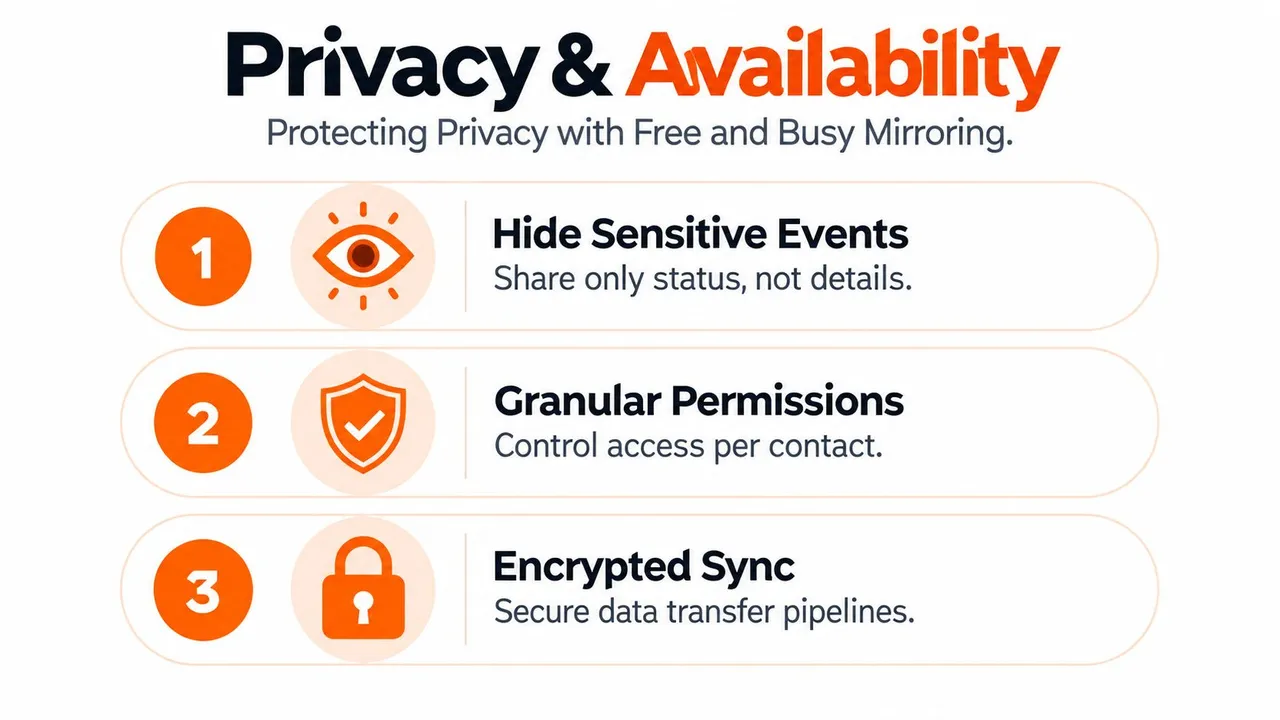
Un calendrier synchronisé peut empêcher les doubles réservations tout en révélant beaucoup trop d’informations. Un nom de client, un rendez-vous médical, un titre de négociation, un code de projet ou un lieu privé peuvent être inoffensifs dans un compte et inappropriés dans un autre. La bonne question n’est pas seulement de savoir si Outlook peut se synchroniser avec un autre calendrier. C’est quelles données minimales doivent traverser la frontière.
Les administrateurs Microsoft 365 peuvent contrôler si les destinataires externes voient uniquement le temps libre/occupé, le temps avec un sujet et un lieu, ou les informations complètes du rendez-vous. Le partage externe peut également être désactivé. Les rendez-vous privés dissimulent généralement les sujets, les lieux et d’autres détails aux destinataires, mais cette protection dépend d’un marquage de confidentialité correct et des autorisations appliquées au partage.
Séparez la disponibilité de la description
Pour de nombreux flux de travail de planification, la destination a seulement besoin de savoir si une personne est disponible. Un miroir libre/occupé bloque l’intervalle occupé sans copier le contenu de l’événement. Cela peut suffire pour un calendrier de réservation, un calendrier personnel ou une vue de planification d’un client.
Une politique utile au niveau des champs ressemble à ceci :
| Relation de calendrier | Données à copier | Données à masquer |
|---|---|---|
| Travail vers personnel | Statut occupé, heure de début et de fin | Nom du client, notes, participants, lieu |
| Personnel vers travail | Statut occupé et tampon nécessaire | Titre du rendez-vous, détails médicaux ou familiaux |
| Client vers interne | Disponibilité et titre de réunion approuvé | Notes de projet confidentielles et lieux externes |
| Interne vers externe | Blocs libre/occupé | Descriptions, catégories, terminologie privée |
Ce n’est pas une règle universelle. Un consultant peut avoir besoin d’un lieu de déplacement pour protéger la transition entre les réunions, tandis qu’une équipe commerciale peut avoir besoin d’un titre client approuvé. La politique doit refléter la décision de planification que le destinataire doit prendre, et non les informations complètes disponibles dans l’événement source.
Auditez la connexion la moins sécurisée
Une configuration multi-calendrier hérite des risques de son compte connecté le plus faible. Des autorisations Outlook restrictives ne résolvent pas un problème si une destination moins protégée reçoit les titres et descriptions complets. Examinez chaque connexion comme s’il s’agissait d’un accord de partage de données distinct.
Utilisez un audit pratique :
- Inspectez les autorisations : Confirmez quel compte peut lire, créer, mettre à jour et supprimer des événements.
- Masquez les champs par défaut : Masquez les titres, descriptions et lieux, sauf si un besoin réel de planification les exige.
- Protégez les événements privés : Marquez les rendez-vous sensibles comme privés dans le calendrier source et vérifiez le comportement de la destination avec un élément de test.
- Vérifiez les changements de personnel : Supprimez l’accès lorsqu’un entrepreneur, un client ou un employé n’a plus besoin de visibilité sur le calendrier.
- Testez la sortie : Demandez ce qu’un destinataire externe peut voir après la synchronisation d’un événement normal, d’un événement privé et d’une annulation.
Un flux de travail unidirectionnel peut être plus sûr lorsque seule la disponibilité doit quitter Outlook. La synchronisation bidirectionnelle augmente la flexibilité opérationnelle, mais elle augmente également le nombre d’endroits où quelqu’un peut modifier ou supprimer l’engagement sous-jacent. La synchronisation de calendrier unidirectionnelle peut être la meilleure conception lorsque la destination ne doit jamais devenir un système de création d’événements.
Principe de confidentialité : Partagez la plus petite représentation de calendrier qui permet à l’autre personne de prendre la bonne décision de planification.
Ne copiez pas les descriptions simplement parce que la destination les prend en charge. Transformer un événement en un bloc “Occupé” neutre donne souvent à un client suffisamment d’informations pour éviter un conflit sans exposer la raison pour laquelle le temps n’est pas disponible. Pour le travail réglementé ou la planification personnelle sensible, documentez les champs choisis et examinez-les chaque fois qu’un nouveau calendrier est connecté.
“Comparaison des fonctionnalités natives Microsoft et des outils dédiés”
Les fonctionnalités natives de Microsoft ne sont pas intrinsèquement inadéquates. Elles résolvent bien un problème plus étroit : partager des calendriers au sein d’une organisation, exposer la disponibilité sous le contrôle de l’administrateur et permettre aux utilisateurs d’Outlook de travailler au sein de l’environnement Microsoft 365. Les problèmes commencent lorsque l’exigence inclut des comptes Google indépendants, Apple iCloud, des modifications bidirectionnelles, le masquage de champs ou le routage entre plusieurs écosystèmes.
Utilisez l’option la plus simple qui répond à l’exigence de fiabilité. Les collègues internes peuvent n’avoir besoin que d’une visibilité basée sur les autorisations. Un freelance dont les clients réservent via différentes plateformes peut avoir besoin de copies d’événements et de transformations de confidentialité que le partage natif ne fournit pas comme un flux de travail cohérent.
Partage natif vs Synchronisation dédiée
| Fonctionnalité | Partage natif Microsoft | Service de synchronisation dédié |
|---|---|---|
| Visibilité interne Microsoft 365 | Très adapté au partage basé sur le locataire | Généralement inutile pour un accès interne simple |
| Visibilité de calendrier externe | Disponible lorsque la politique du locataire le permet | Peut créer des copies contrôlées pour les destinations connectées |
| Couverture calendrier Google et Apple | Dépend souvent de l’abonnement ou du comportement d’intégration séparé | Conçu pour le routage multiplateforme |
| Comportement de mise à jour | Les abonnements ICS externes s’actualisent périodiquement | Peut utiliser une synchronisation basée sur les changements et la réconciliation |
| Direction de synchronisation | Couramment le partage ou la visibilité unidirectionnelle | Configurations unidirectionnelles, bidirectionnelles ou multidirectionnelles |
| Transformation au niveau des champs | Régie par les autorisations de partage et de confidentialité | Peut masquer ou transformer les titres, descriptions et lieux |
| Contrôle administratif | Centralisé dans les politiques Microsoft 365 | Divisé entre l’administration Microsoft et la configuration du service |
| Responsabilité opérationnelle | Moins de fournisseurs, mais diagnostic manuel plus complexe | Plus de configuration, de surveillance et d’examen des autorisations |
| Meilleure utilisation | Accès interne et partage de disponibilité simple | Emplois du temps fragmentés nécessitant des événements copiés entre écosystèmes |
Le tableau n’est pas une promesse que chaque service dédié se comporte de manière identique. Les capacités varient, et un service qui prétend effectuer une synchronisation bidirectionnelle nécessite toujours des tests pour les exceptions de récurrence, les suppressions, les participants et les événements privés.
Quand les fonctionnalités natives suffisent
Conservez le partage natif lorsque les personnes ayant besoin d’un accès travaillent déjà dans le même environnement Microsoft, que la visibilité externe périodique est acceptable et que personne ne s’attend à ce que les utilisateurs de destination modifient les événements Outlook. Cela a également du sens lorsque votre administrateur interdit l’accès tiers ou lorsque la politique de confidentialité exige que toutes les données de calendrier restent dans des flux de travail contrôlés par Microsoft.
Choisissez un outil dédié lorsque l’exigence pratique n’est pas “laisser quelqu’un voir mon calendrier”, mais “maintenir la disponibilité alignée entre des systèmes distincts”. Cette distinction s’applique aux consultants au service de clients ayant des exigences de calendrier différentes, aux fondateurs séparant les emplois du temps personnels et professionnels, et aux professionnels de la vente travaillant à partir de plateformes spécifiques aux clients.
Ne sur-concevez pas un calendrier interne simple. Ne forcez pas ICS à effectuer un travail de synchronisation bidirectionnelle pour lequel il n’a pas été conçu. La décision doit porter sur l’urgence de la mise à jour, la direction du changement, la minimisation des données, la couverture de la plateforme et qui résoudra les problèmes.
Un service dédié ajoute également un fournisseur et une autre frontière d’autorisation. Avant de le connecter, examinez ses autorisations, ses pratiques de conservation, son comportement de suppression, ses contrôles de confidentialité et son processus de support. La commodité ne supprime pas le besoin de gouvernance. Elle change l’endroit où la gouvernance se produit.
“Naviguer dans les pièges de la limitation et des fuseaux horaires”
La synchronisation de calendrier échoue en production pour des raisons qui n’apparaissent pas lors d’une démonstration rapide. Le travailleur peut demander trop de données, traiter la même notification à plusieurs reprises, perdre son abonnement ou interpréter une heure locale différemment d’Outlook. Une synchronisation fiable est donc un processus de réconciliation contrôlé, et non une boucle sans restriction qui copie tout ce qu’elle voit.
Microsoft Graph fournit le bon modèle pour les charges de travail Outlook. Utilisez les notifications de changement comme déclencheur, puis utilisez des requêtes delta pour récupérer les événements créés, modifiés et supprimés depuis le point de synchronisation précédent. Microsoft recommande de combiner les notifications avec le suivi des changements, et sa documentation sur les requêtes delta explique comment les liens delta réduisent les lectures complètes répétées du calendrier.
Traitez les notifications comme des invites
Une notification ne contient pas nécessairement l’événement complet. Stockez l’identifiant de l’abonnement et son expiration, renouvelez l’abonnement avant qu’il n’expire et conservez le dernier @odata.deltaLink. Lorsqu’une notification arrive, récupérez les changements via ce lien, appliquez-les localement et ne conservez le nouveau lien qu’après un traitement réussi.
Le travailleur doit également conserver une clé d’idempotence basée sur l’identifiant de l’événement Outlook et les métadonnées de changement. Les notifications en double ne doivent produire aucune copie supplémentaire. Si un travailleur plante après avoir écrit un événement mais avant d’avoir enregistré son point de contrôle, le passage suivant doit reconnaître en toute sécurité le changement déjà appliqué.
Un audit périodique complet ou sur une plage limitée reste nécessaire après un abonnement perdu, un jeton invalide ou une panne du travailleur. La livraison par poussée est un déclencheur utile, mais ce n’est pas une garantie d’exhaustivité.
Respectez les limites de service d’Outlook
Microsoft documente une limite Outlook de 10 000 requêtes API par période de 10 minutes pour chaque combinaison ID d’application et boîte aux lettres, avec un maximum de quatre requêtes simultanées. Dépasser ces limites peut produire des réponses de limitation. Les conseils de limitation de Microsoft Graph identifient Retry-After comme le signal indiquant combien de temps un travailleur doit attendre.
Une conception de travailleur pratique comprend :
- Files d’attente par boîte aux lettres : Ne gardez pas plus de quatre requêtes actives pour la boîte aux lettres concernée.
- Backoff avec gigue : Lorsqu’une requête reçoit une réponse 429, attendez selon
Retry-After, puis réessayez avec une variation contrôlée. - Lectures delta en premier : Réconciliez les changements au lieu de lister chaque événement à plusieurs reprises.
- Fusion des rafales : Combinez plusieurs notifications en un seul passage de réconciliation lorsque cela est sûr.
- Priorité d’écriture : Traitez les écritures d’événements avant les lectures de métadonnées de faible valeur.
- Mappages stables : Stockez les identifiants d’événement source et de destination afin que les mises à jour ciblent les copies existantes.
La synchronisation bidirectionnelle nécessite une suppression de l’origine. Si Outlook modifie un événement, la copie de destination est mise à jour, et cette mise à jour de destination est ensuite interprétée comme un nouveau changement source, les systèmes peuvent boucler indéfiniment. Enregistrez la dernière version appliquée ou l’horodatage et supprimez les écritures provenant du synchroniseur lui-même. Préservez l’ordre des mises à jour pour le même événement, même lorsque des lectures indépendantes peuvent être traitées par lots.
Validez les fuseaux horaires avant de blâmer les données
Outlook, le système d’exploitation et les appareils externes peuvent avoir des paramètres de fuseau horaire différents. Une inadéquation peut décaler un rendez-vous ou créer une erreur apparente d’une heure lors d’un passage à l’heure d’été. Vérifiez les paramètres de la boîte aux lettres, du calendrier et de l’appareil avant de traiter l’événement comme corrompu.
Testez les événements récurrents avec des exceptions à travers les limites de l’heure d’été. Une série peut sembler correcte alors qu’une occurrence déplacée atterrit à une heure locale inattendue. Stockez le contexte du fuseau horaire avec le mappage de l’événement, affichez les heures dans le fuseau souhaité par l’utilisateur et rendez le fuseau explicite lors du diagnostic d’un conflit.
“Meilleures pratiques pour une gestion unifiée de l’emploi du temps”
Un consultant peut avoir le calendrier Outlook d’un employeur, un Google Calendar personnel et un système client qui contrôle les invitations. Un propriétaire de petite entreprise peut séparer les calendriers par entreprise mais rester une seule personne avec une journée finie. Dans les deux cas, la réponse opérationnelle est de modéliser une seule disponibilité réelle, même lorsque plusieurs systèmes l’affichent.
Commencez par attribuer une source de vérité pour chaque type d’engagement. Outlook peut posséder les invitations client, tandis qu’un calendrier personnel possède les rendez-vous familiaux. Aucun calendrier n’a besoin de contenir chaque détail privé, mais les deux doivent bloquer le temps que l’autre calendrier doit respecter.
Rendez l’emploi du temps opérationnel
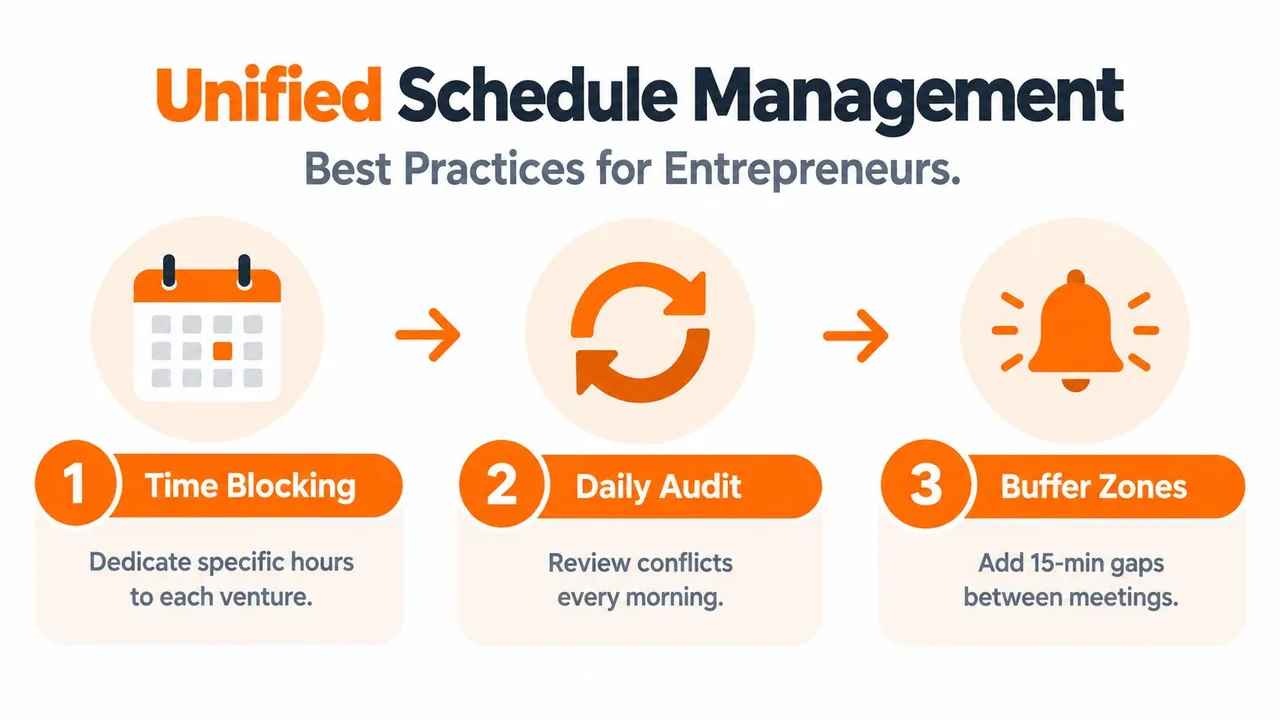
Utilisez une courte routine qui détecte les erreurs avant que la journée ne soit remplie :
- Choisissez la propriété : Créez un événement d’abord dans le calendrier responsable de l’invitation ou de l’engagement.
- Miroir de disponibilité : Envoyez un bloc occupé préservant la confidentialité aux calendriers utilisés pour la réservation.
- Examinez les changements : Vérifiez les réunions déplacées, annulées et refusées plutôt que seulement les événements nouvellement créés.
- Protégez les transitions : Tenez compte du temps de déplacement, de préparation et de passation lorsqu’un événement copié bloque la disponibilité.
- Auditez les séries récurrentes : Inspectez les exceptions séparément de l’événement parent.
- Réconciliez les échecs : Effectuez une révision limitée après des problèmes d’autorisation, des pannes ou un écart inexpliqué.
Un audit quotidien ne nécessite pas d’ouvrir chaque événement. Comparez les intervalles occupés de la journée à travers les calendriers qui acceptent les réservations, puis inspectez uniquement les différences. Cela permet de détecter un rendez-vous personnel orphelin qui n’a jamais atteint Outlook ou un appel client annulé qui reste sur un flux de destination obsolète.
Habitude opérationnelle : Décidez où un événement est modifié avant de décider combien de calendriers doivent l’afficher.
Gardez les règles de synchronisation restreintes. Un calendrier personnel peut avoir besoin de bloquer la disponibilité professionnelle mais ne doit pas exposer le titre du rendez-vous. Un calendrier client peut avoir besoin d’une réunion copiée avec un nom neutre, tandis qu’un calendrier interne peut conserver le contexte complet. Lorsque quelqu’un change de responsabilités, examinez immédiatement les autorisations et les mappages plutôt que d’attendre une erreur de planification.
Les événements récurrents méritent des tests délibérés car les exceptions comportent plus de risques opérationnels que les rendez-vous ordinaires. Testez une occurrence déplacée, une occurrence annulée et une transition de fuseau horaire. Si le résultat diffère entre Outlook et la destination, documentez la limitation et choisissez s’il faut arrêter de copier ce type d’événement.
L’objectif n’est pas de rendre chaque calendrier identique. C’est de rendre chaque calendrier digne de confiance pour la décision que son utilisateur doit prendre. Un outil de réservation a besoin d’intervalles bloqués précis. Une équipe de projet peut avoir besoin de titres et de participants. Un compte privé peut n’avoir besoin que d’un signal de disponibilité protégé.
SyncThemCalendars connecte Google Calendar, Microsoft Outlook ou Office 365, et Apple Calendar pour une synchronisation d’événements unidirectionnelle, bidirectionnelle ou multidirectionnelle, avec des options pour la mise en miroir libre/occupé et le masquage des détails d’événement. Visitez SyncThemCalendars pour configurer la disponibilité multiplateforme sans dépendre d’un flux ICS obsolète.
Prêt à synchroniser vos calendriers ?
Synchronisez automatiquement vos calendriers Google, Outlook et Apple iCloud. Configuration en 2 minutes, aucune carte bancaire requise.
Commencer gratuitementContinuer la lecture
Plus dans Tutorials

Comment ajouter un calendrier Gmail à Outlook sans doublons
Découvrez comment ajouter un calendrier Gmail à Outlook en vous abonnant pour une vue en direct ou en utilisant une synchronisation bidirectionnelle, tout en évitant les fuites de confidentialité et les événements en double.

Exporter le calendrier Outlook vers Google : Guide étape par étape pour 2026
Apprenez comment exporter votre calendrier Outlook vers Google grâce à des étapes claires pour les imports ICS et CSV, la vérification des événements récurrents et des conseils de validation efficaces en 2026.

Comment synchroniser le calendrier Office 365 avec Apple Calendar
Apprenez à synchroniser le calendrier Office 365 avec Apple Calendar. Comparez les méthodes natives, les outils tiers, les contrôles de confidentialité et les conseils de dépannage.