







Outlookカレンダーをプラットフォーム間で同期する方法
Outlookカレンダーの予定をGoogleやApple iCloudと同期する方法を解説。双方向同期、プライバシー管理、リアルタイムの空き状況反映をマスターしましょう。

Outlookでクライアントとの打ち合わせを変更したのに、予約ページで使用しているGoogleカレンダーにその変更が反映されていない。個人の予定が仕事用のカレンダーでは空いているように見え、Appleカレンダーのサブスクリプションには昨日のスケジュールのまま表示されている。気づいたときには、すでに2人が同じ時間枠を予約してしまっていた。
これが、Outlookカレンダーを同期しようとする動機の裏にある現実的な問題です。カレンダーの断片化は例外的なケースではなく、日常的な問題です。Microsoft Researchによる621人を対象とした調査では、回答者は週に少なくとも3つのカレンダーを併用しており、**51%**が仕事用のデジタルカレンダーに個人の予定や家庭の用事のほとんどを記録していると回答しました。Microsoft Researchの調査は世界市場を推計したものではありませんが、なぜ単一のOutlookビューだけでは個人の空き状況を完全に把握できないのかを物語っています。
「ネイティブのカレンダー共有が不十分な理由」
ICSサブスクリプションは、別のカレンダーにOutlookのイベントを表示できるため同期のように見えますが、運用上は公開フィードに近いものです。Outlookは他のサービスが閲覧や追加を行えるインターネットカレンダーサブスクリプションを公開しますが、受信側のカレンダーは即座にイベントごとの指示を受けるのではなく、定期的にフィードを更新する仕組みです。
この違いは、会議がキャンセル、移動、辞退されたり、所要時間が変更されたりしたときに重要になります。元の予定は、次の更新が行われるまでサブスクライブされたカレンダー上に表示され続ける可能性があります。そのカレンダーを確認した人は、Outlookがすでに「予定あり」とみなしている時間枠を予約できてしまうのです。
Microsoftは、外部カレンダーの共有とリアルタイム同期を区別しています。Microsoft 365テナント外への共有については、現時点でリアルタイム同期はサポートされておらず、更新動作は外部サービスとそのサブスクリプションプロセスに依存します。テナント設定によって外部共有が制限されることもあるため、ユーザーがOutlook単体で遅延を修正できない場合もあります。基本的なMicrosoftのカレンダー共有ガイダンスは、可視性、共有権限、イベントの複製を同じものとして扱うという一般的な設定ミスを防ぐために重要です。
実用的なルール: カレンダーがICS URLのみを提供する場合は、編集や削除をテストするまで、定期的に更新される一方通行のビューであると想定してください。
可視性はイベント制御ではない
ネイティブの共有機能は、同じMicrosoft環境内でカレンダーを確認する必要がある社内の同僚に対しては完全に機能します。しかし、フリーランスがMicrosoft 365のクライアント用カレンダー、個人のGoogleカレンダー、そして他のクライアントがスケジュール調整に使用するApple iCloudカレンダーを併用している場合、その信頼性は低下します。
ワークフローには以下の3つの種類があります。
- 一方通行の公開: Outlookからイベント情報を送信する。送信先で行った変更はOutlookには戻らない。
- 権限ベースの共有: 権限やテナントポリシーに従い、他者がカレンダーや空き状況ビューへのアクセス権を受け取る。
- 双方向同期: サービスや統合機能が両方向の変更をコピーし、対応するイベント間のマッピングを維持する。
3番目のモデルだけが、どちら側で行われた変更も一貫して反映できます。それでも「リアルタイム」という言葉は、受け入れるべきマーケティングラベルではなく、検証すべき信頼性の要件として扱う必要があります。テスト用のイベントを作成し、時間を編集し、キャンセルして、送信先が期待通りに応答するかを確認してください。
標準化の基盤は成熟しています。IETFは1998年にiCalendarをRFC 2445として標準化し、2009年にRFC 5545として改訂、2016年にはRFC 7986で拡張しました。MicrosoftはOutlook 2007以降でiCalendar、iTIPスケジューリング、iMIP電子メール相互運用性をサポートしていると文書化しています。これらの標準によりカレンダー交換は可能になりますが、プロバイダー固有の繰り返しルール、招待、プライバシー設定、フィールドマッピングの問題がなくなるわけではありません。
ツールを選択する前に、カレンダー共有権限が他者に見える内容にどう影響するかを読んでください。イベントタイトルを表示するフィードは「空き/予定あり」の信号よりも多くの情報をさらけ出す可能性があり、制限の厳しい共有はスケジューリングワークフローに必要な情報まで隠してしまう可能性があります。
「リアルタイムのクロスプラットフォーム同期を設定する」
信頼できるセットアップは、アカウントの接続ではなく、スケジューリングの決定から始まります。どのカレンダーが公式のイベントを所有し、どのカレンダーがコピー、空き状況ブロック、あるいはその両方を必要とするかを決定します。Outlookでクライアントとの会議を受け入れるのであれば、Outlookを信頼できる唯一の情報源(ソース・オブ・トゥルース)とし、GoogleやiCloudには予約や個人の計画用にミラーリングされたイベントを送信するのがよいでしょう。
Webベースの同期サービスを使用すれば、デスクトッププロセスを常に開いておく必要なく、Microsoft 365、Googleカレンダー、Apple iCloudを接続できます。セットアップ自体はシンプルですが、誤ったカレンダーへの高速接続は競合を早めるため、設定には注意が必要です。
接続前に方向を選択する
以下の手順に従ってください。
- 空き状況に影響するカレンダーをリストアップする。 仕事用、個人用、クライアント指定用、予約用カレンダーを含めます。単に存在するからという理由だけでアカウントを含めないでください。
- 所有権を割り当てる。 新しい会議を最初にどこで作成するかを決定します。明確なマルチウェイのルーティングポリシーがない限り、複数のカレンダーが独立したマスターとして機能することは避けてください。
- コピーモデルを選択する。 一方のシステムのみがイベントを公開すべき場合は一方通行のコピーを選択します。どちらのカレンダーでも編集が発生しうる場合は双方向ミラーリングを選択します。重複イベントや競合する編集をどのように解決するか説明できる場合にのみ、マルチウェイルーティングを使用してください。
- 初期マージを定義する。 広範囲なコピーを有効にする前に既存のイベントを確認します。サービスが送信先にコピーを作成すべきか、過去のアイテムを無視すべきか、あるいは限定的な日付範囲を使用すべきかを決定します。
- イベントフィールドをマッピングする。 送信先にタイトル、説明、場所、出席者、リマインダーが必要か、それとも「予定あり」のブロックのみが必要かを決定します。
- 制御されたテストを実行する。 新しいイベントを作成し、移動し、フィールドを編集し、削除します。ユーザーが使用するすべての方向からテストしてください。
削除をテストする理由は単純です。作成はコピーするがキャンセルを誤って処理するシステムは、一方のカレンダーに「予定あり」の枠を残してしまったり、最悪の場合、別の場所で予約されている時間を解放してしまったりする可能性があるからです。
バックグラウンドプロセスに責任を持たせる
「設定したら放置」できるのは、誰かが例外処理を管理している場合だけです。ソースカレンダー、送信先カレンダー、同期方向、プライバシーポリシー、予想される遅延を特定する短い運用記録を保持してください。会議が消えた場合、その記録があれば、権限、更新動作、認証失敗、送信先マッピングのどこを調査すべきかがわかります。
専門家がMicrosoft、Google、Appleの各エコシステムをまたいで活動する場合、手動のICS設定よりも専用サービスの方が適しています。隣接するワークフローのニーズについては、チームはプラットフォーム統合を確認して、カレンダーデータが他のビジネスシステムとどのように接続されるかを理解することもできます。統合の選択はワークフローに従うべきであり、その逆であってはなりません。
リアルタイムのカレンダー同期ワークフローをセットアップの約束事ではなく、テストの基準として使用してください。システムが編集、キャンセル、繰り返しイベントの例外を検出するか、ループを防ぐか、各送信先で選択されたプライバシーレベルを維持するかを問いかけてください。
最初の展開は範囲を絞る
まずは1つのOutlookカレンダーと1つの送信先から始めてください。Outlookで作成された会議が正しく表示されることを確認し、双方向同期が必要な場合は送信先で作成されたイベントもテストします。プライベートイベント、繰り返し会議、タイムゾーン、削除されたアイテムがどのように動作するかを把握してから範囲を広げてください。
このアプローチにより、イベントが表示されているために成功しているように見えても、スケジュール変更時に気づかれないまま失敗するという、最もコストのかかるカレンダーエラーを防ぐことができます。クロスプラットフォーム対応は便利ですが、接続されたアカウントの数よりも、予測可能な変更処理の方が重要です。
「『予定あり/なし』のミラーリングによるプライバシー保護」
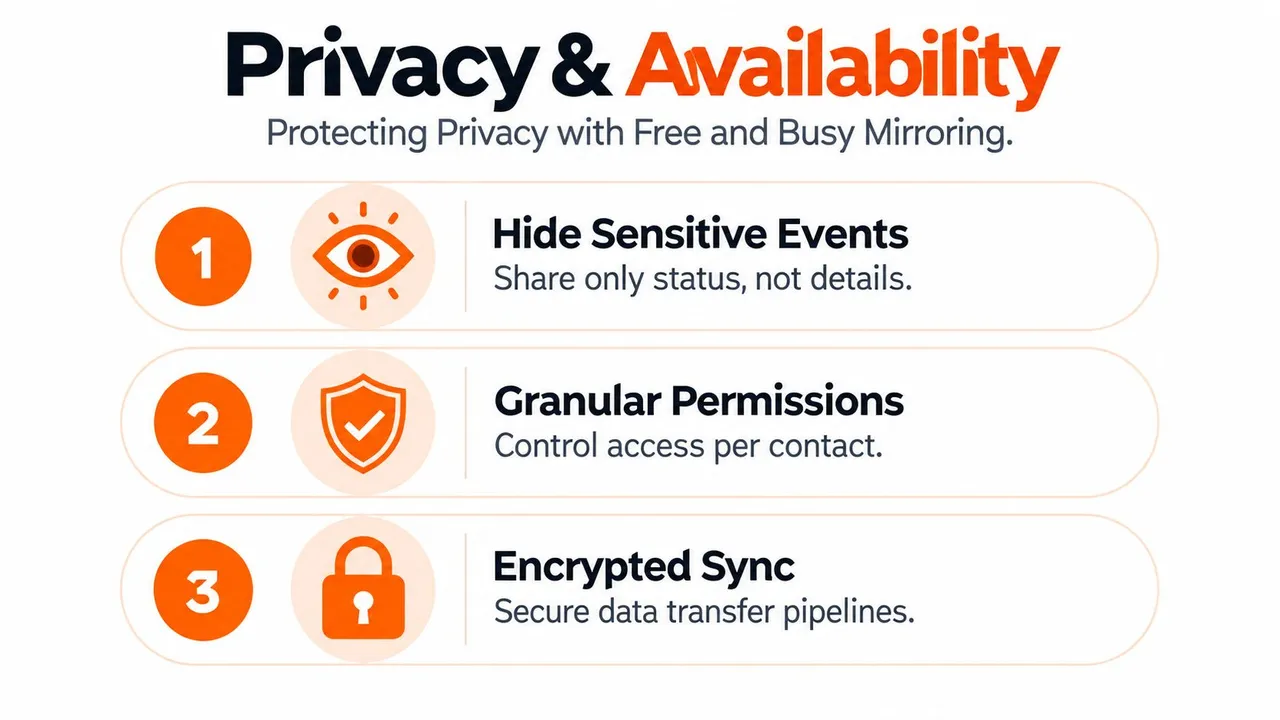
同期されたカレンダーはダブルブッキングを防ぐことができますが、情報をさらしすぎてしまうリスクもあります。クライアント名、医療機関の予約、交渉のタイトル、プロジェクトコード、プライベートな場所などは、あるアカウント内では無害でも、別の場所では不適切な場合があります。正しい問いは「Outlookを他のカレンダーと同期できるか」ではなく、**「どの最小限のデータが境界を越える必要があるか」**です。
Microsoft 365管理者は、外部の受信者が「予定あり/なし」のみを見られるようにするか、件名と場所付きの時間を見られるようにするか、あるいは予定の全情報を見られるようにするかを制御できます。外部共有自体を無効にすることも可能です。プライベートな予定は通常、受信者から件名や場所などの詳細を隠しますが、その保護は正しいプライバシー設定と共有に適用された権限に依存します。
空き状況と説明を分離する
多くのスケジューリングワークフローでは、送信先は「その人が空いているかどうか」を知るだけで十分です。「予定あり/なし」のミラーリングは、イベントの内容をコピーすることなく、占有されている時間枠のみをブロックします。これは予約用カレンダー、個人用カレンダー、クライアントのスケジューリングビューには十分な情報です。
フィールドレベルの有用なポリシーは以下の通りです。
| カレンダーの関係 | コピーするデータ | 隠すデータ |
|---|---|---|
| 仕事用から個人用へ | 予定ありステータス、開始・終了時間 | クライアント名、メモ、出席者、場所 |
| 個人用から仕事用へ | 予定ありステータスと必要なバッファ | 予定のタイトル、医療や家族の詳細 |
| クライアントから社内へ | 空き状況と承認済みの会議タイトル | 機密プロジェクトのメモと外部の場所 |
| 社内から外部へ | 予定あり/なしのブロック | 説明、カテゴリ、プライベートな用語 |
これは普遍的なルールではありません。コンサルタントは会議間の移動時間を保護するために場所が必要かもしれませんし、営業チームは承認済みの顧客タイトルが必要かもしれません。ポリシーはソースイベントにあるすべての情報ではなく、受信者が行うべきスケジューリングの決定を反映させる必要があります。
最も安全でない接続を監査する
マルチカレンダーのセットアップは、接続されている中で最も弱いアカウントのリスクを引き継ぎます。保護の薄い送信先にタイトルや説明がすべて送信されてしまえば、Outlook側の権限を制限しても意味がありません。各接続を、個別のデータ共有契約であるかのように見直してください。
実用的な監査を行ってください。
- 権限を検査する: どのイベントを読み取り、作成、更新、削除できるかを確認します。
- デフォルトでフィールドをマスクする: スケジューリングの真の必要性がない限り、タイトル、説明、場所を非表示にします。
- プライベートイベントを保護する: 機密性の高い予定はソースカレンダーで「プライベート」としてマークし、テストアイテムで送信先の動作を検証します。
- スタッフの変更を確認する: 契約者、クライアント、従業員がカレンダーの可視性を必要としなくなった場合は、アクセス権を削除します。
- 出力をテストする: 通常のイベント、プライベートイベント、キャンセルが同期された後、外部の受信者に何が見えるかを確認します。
Outlookから空き状況のみを送信すればよい場合は、一方通行のワークフローの方が安全かもしれません。双方向同期は運用の柔軟性を高めますが、誰かが根本的な約束を編集または削除できる場所も増やしてしまいます。一方通行のカレンダー同期は、送信先をイベント作成システムにすべきではない場合に適した設計です。
プライバシーの原則: 相手が正しいスケジューリングの決定を下せる最小限のカレンダー表現を共有すること。
送信先が対応しているからといって、説明をコピーしないでください。イベントを中立的な「予定あり」ブロックに変換するだけで、なぜその時間が空いていないのかをさらけ出すことなく、クライアントが競合を避けるのに十分な情報を与えられることがよくあります。規制の厳しい業務や機密性の高い個人のスケジュールについては、選択したフィールドを文書化し、新しいカレンダーを接続するたびに見直してください。
「Microsoftのネイティブ機能と専用ツールの比較」
Microsoftのネイティブ機能が本質的に不十分なわけではありません。組織内でのカレンダー共有、管理者制御下での空き状況の公開、Microsoft 365環境内でのOutlookユーザーの作業といった、より狭い問題をうまく解決します。問題が発生するのは、独立したGoogleアカウント、Apple iCloud、双方向の編集、フィールドのマスキング、あるいは複数のエコシステム間でのルーティングが必要になったときです。
信頼性の要件を満たす最もシンプルなオプションを使用してください。社内の同僚には権限ベースの可視性だけで十分かもしれません。クライアントが異なるプラットフォームを通じて予約を行うフリーランサーには、ネイティブ共有では提供できないイベントのコピーやプライバシー変換を伴う一貫したワークフローが必要になる場合があります。
ネイティブ共有 vs 専用同期サービス
| 機能 | Microsoftネイティブ共有 | 専用同期サービス |
|---|---|---|
| 社内Microsoft 365の可視性 | テナントベースの共有に適している | 単純な社内アクセスには通常不要 |
| 外部カレンダーの可視性 | テナントポリシーが許可する場合に利用可能 | 接続先に制御されたコピーを作成可能 |
| Google/Appleカレンダー対応 | サブスクリプションや個別の統合動作に依存 | クロスプラットフォームルーティング用に設計 |
| 更新動作 | 外部ICSサブスクリプションは定期的に更新 | 変更駆動型の同期と照合が可能 |
| 同期方向 | 通常は共有または一方通行の可視性 | 一方通行、双方向、マルチウェイ設定 |
| フィールドレベルの変換 | 共有およびプライバシー権限に準拠 | タイトル、説明、場所のマスクや変換が可能 |
| 管理制御 | Microsoft 365ポリシーで一元管理 | Microsoft管理とサービス設定に分かれる |
| 運用責任 | ベンダーは少ないが、プラットフォーム間の手動診断が必要 | 設定、監視、権限確認が必要 |
| 最適な用途 | 社内アクセスと単純な空き状況共有 | 複数のエコシステム間でイベントコピーが必要な断片化されたスケジュール |
この表は、すべての専用サービスが同じように動作することを約束するものではありません。機能は異なり、双方向同期を謳うサービスであっても、繰り返しイベントの例外、削除、出席者、プライベートイベントのテストは依然として必要です。
ネイティブ機能で十分な場合
アクセスが必要な人々がすでに同じMicrosoft環境で働いており、定期的な外部可視性で問題がなく、送信先のユーザーがOutlookイベントを編集することを誰も期待していない場合は、ネイティブ共有を維持してください。また、管理者がサードパーティのアクセスを禁止している場合や、プライバシーポリシーですべてのカレンダーデータをMicrosoft管理下のワークフロー内に留める必要がある場合も同様です。
「誰かにカレンダーを見せる」ことではなく、「別々のシステム間で空き状況を一致させる」ことが実用上の要件である場合は、専用ツールを選択してください。この違いは、異なるカレンダー要件を持つクライアントにサービスを提供するコンサルタント、個人とビジネスのスケジュールを分離する創業者、顧客固有のプラットフォームで働く営業担当者に当てはまります。
単純な社内カレンダーを過剰に設計しないでください。ICSに、本来の設計目的ではない双方向同期を行わせないでください。決定は、更新の緊急性、変更の方向、データの最小化、プラットフォームの網羅性、そして誰が障害のトラブルシューティングを行うかに基づくべきです。
専用サービスはベンダーと認証の境界を一つ増やします。接続する前に、その権限、保持慣行、削除動作、プライバシー管理、サポートプロセスを確認してください。利便性はガバナンスの必要性を排除しません。ガバナンスが行われる場所を変えるだけです。
「スロットリングとタイムゾーンの落とし穴を回避する」
カレンダー同期は、クイックデモでは現れない理由で本番環境で失敗します。ワーカーが過剰なデータを要求したり、同じ通知を繰り返し処理したり、サブスクリプションを失ったり、ローカル時間をOutlookとは異なる方法で解釈したりする可能性があります。したがって、信頼できる同期とは、目に見えるものをすべてコピーする無制限のループではなく、制御された照合プロセスです。
Microsoft Graphは、Outlookワークロードに適したパターンを提供します。変更通知をトリガーとして使用し、デルタクエリを使用して前回の同期ポイント以降に作成、変更、削除されたイベントを取得します。Microsoftは通知と変更追跡を組み合わせることを推奨しており、そのデルタクエリのドキュメントでは、デルタリンクを使用してカレンダー全体の読み取りを繰り返す回数を減らす方法を説明しています。
通知をプロンプトとして扱う
通知には必ずしもイベントの完全な内容が含まれているとは限りません。サブスクリプション識別子とその有効期限を保存し、期限が切れる前にサブスクリプションを更新し、最新の @odata.deltaLink を保持してください。通知が届いたら、そのリンクを通じて変更を取得し、ローカルに適用し、処理が成功した後にのみ新しいリンクを永続化します。
ワーカーは、Outlookイベント識別子と変更メタデータに基づいたべき等キー(idempotency key)も保持する必要があります。重複する通知は、追加のコピーを生成してはなりません。ワーカーがイベントの書き込み後にチェックポイントを記録する前にクラッシュした場合、次のパスで適用済みの変更を安全に認識する必要があります。
サブスクリプションの喪失、無効なトークン、ワーカーの停止後には、定期的な全体監査または範囲指定監査が依然として必要です。プッシュ配信は便利なトリガーですが、完全性を保証するものではありません。
Outlookのサービス制限を尊重する
Microsoftは、Outlookの制限として、アプリIDとメールボックスの組み合わせごとに10分間で10,000件のAPIリクエスト、最大4件の同時リクエストを規定しています。これらの制限を超えると、スロットリング応答が発生する可能性があります。Microsoft Graphのスロットリングガイダンスでは、ワーカーが待機すべき時間を示すシグナルとして Retry-After を挙げています。
実用的なワーカー設計には以下が含まれます。
- メールボックスごとのキュー: 影響を受けるメールボックスに対して、アクティブなリクエストを4件以下に保ちます。
- ジッターを伴うバックオフ: リクエストが429応答を受け取った場合、
Retry-Afterに従って待機し、制御された変動を加えて再試行します。 - デルタ優先の読み取り: すべてのイベントを繰り返しリストするのではなく、変更を照合します。
- バーストの統合: 安全な場合は、複数の通知を1つの照合パスにまとめます。
- 書き込み優先: 低価値なメタデータの読み取りよりも、イベントの書き込みを優先して処理します。
- 安定したマッピング: 更新が既存のコピーを対象とするように、ソースと送信先のイベントIDを保存します。
双方向同期には、オリジンの抑制が必要です。Outlookがイベントを変更し、送信先のコピーが更新され、その送信先の更新が新しいソースの変更として解釈されると、システムは無限ループに陥る可能性があります。最後に適用されたバージョンまたはタイムスタンプを記録し、同期ツール自体から発生した書き込みを抑制してください。独立した読み取りがバッチ処理される場合でも、同じイベントに対する更新の順序を維持します。
データを責める前にタイムゾーンを検証する
Outlook、オペレーティングシステム、外部デバイスは、異なるタイムゾーン設定を保持している場合があります。不一致があると、予定がずれたり、夏時間の切り替え前後で1時間の誤差が生じているように見えたりすることがあります。イベントが破損していると判断する前に、メールボックス、カレンダー、デバイスの設定を確認してください。
夏時間をまたぐ繰り返しイベントの例外をテストしてください。シリーズは正しく見えても、移動された1つの発生が予期しないローカル時間に着地する可能性があります。イベントマッピングとともにタイムゾーンのコンテキストを保存し、ユーザーが意図したゾーンで時間を表示し、競合を診断する際にはゾーンを明示してください。
「統合スケジュール管理のためのベストプラクティス」
コンサルタントは、雇用主のOutlookカレンダー、個人のGoogleカレンダー、招待を制御するクライアントシステムを持っているかもしれません。中小企業のオーナーは、事業ごとにカレンダーを分けていても、1日という限られた時間を持つ1人の人間であることに変わりはありません。どちらの場合も、運用上の答えは、複数のシステムが表示していても、1つの現実の空き状況をモデル化することです。
まずは、コミットメントの種類ごとに信頼できる情報源(ソース・オブ・トゥルース)を割り当てることから始めます。クライアントの招待はOutlookが所有し、家族の予定は個人用カレンダーが所有するかもしれません。どちらのカレンダーにもすべてのプライベートな詳細を含める必要はありませんが、もう一方のカレンダーが尊重すべき時間をブロックする必要があります。
スケジュールを運用可能にする
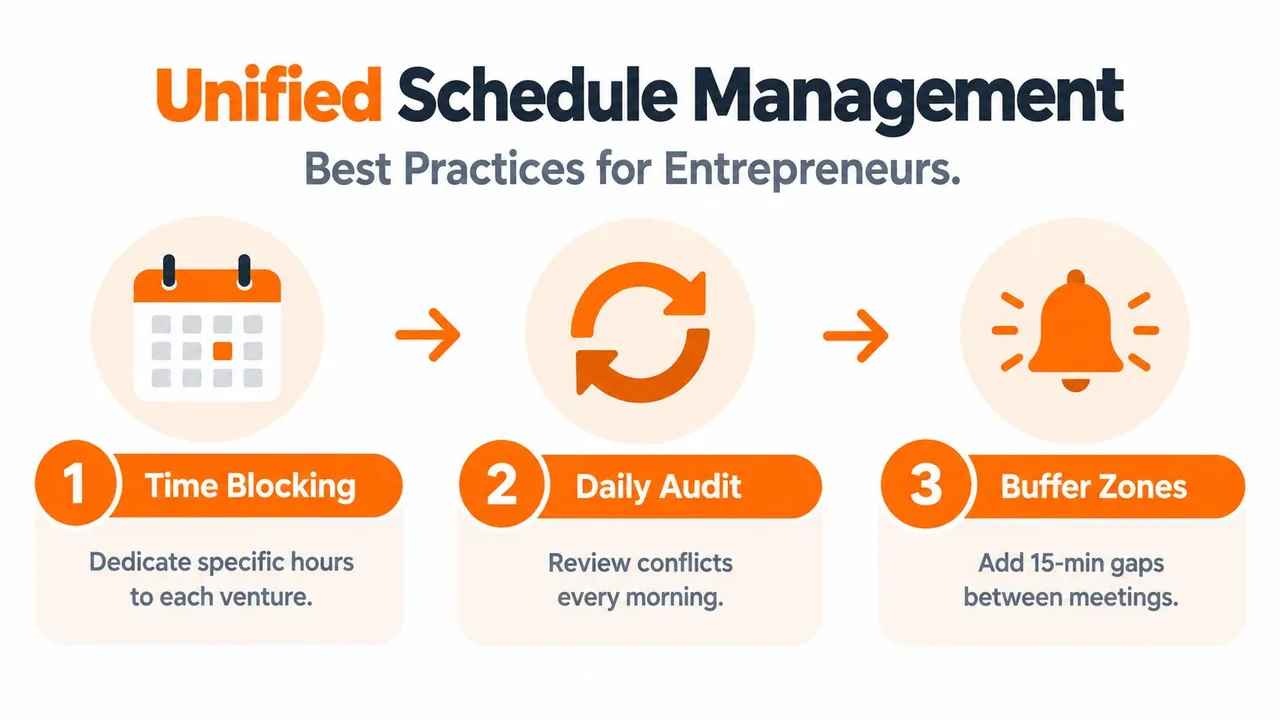
1日が埋まる前にエラーをキャッチする短いルーチンを使用してください。
- 所有権を選択する: 招待やコミットメントに責任を持つカレンダーで、最初にイベントを作成します。
- 空き状況をミラーリングする: 予約に使用するカレンダーに、プライバシーを保護した「予定あり」ブロックを送信します。
- 変更を確認する: 新しく作成されたイベントだけでなく、移動、キャンセル、辞退された会議もチェックします。
- 移行を保護する: コピーされたイベントが空き状況をブロックする場合は、移動、準備、引き継ぎの時間を考慮します。
- 繰り返しシリーズを監査する: 例外は親イベントとは別に検査します。
- 失敗を照合する: 認証の問題、停止、説明のつかないギャップの後には、範囲指定のレビューを実行します。
日次監査では、すべてのイベントを開く必要はありません。予約を受け付けるカレンダー間でその日の占有間隔を比較し、違いがある場合のみ検査します。これにより、Outlookに届かなかった孤立した個人の予定や、古い送信先フィードに残ったままのキャンセルされたクライアントとの通話をキャッチできます。
運用の習慣: 何個のカレンダーに表示させるかを決める前に、どこでイベントを編集するかを決めること。
同期ルールは範囲を絞ってください。個人用カレンダーは仕事の空き状況をブロックする必要があるかもしれませんが、予定のタイトルをさらけ出すべきではありません。クライアントカレンダーには中立的な名前のコピーされた会議が必要かもしれませんが、社内カレンダーには完全なコンテキストを残すことができます。誰かの責任範囲が変わったときは、スケジューリングエラーを待つのではなく、すぐに権限とマッピングを見直してください。
繰り返しイベントは、通常の予定よりも運用上のリスクが高いため、慎重なテストが必要です。移動された発生、キャンセルされた発生、タイムゾーンの切り替えをテストしてください。Outlookと送信先で結果が異なる場合は、その制限を文書化し、そのイベントタイプのコピーを停止するかどうかを選択します。
目標は、すべてのカレンダーを同一にすることではありません。ユーザーが決定を下すために、すべてのカレンダーを信頼できるようにすることです。予約ツールには正確なブロック間隔が必要です。プロジェクトチームにはタイトルと出席者が必要かもしれません。プライベートアカウントには、保護された空き状況の信号だけで十分かもしれません。
SyncThemCalendarsは、Googleカレンダー、Microsoft OutlookまたはOffice 365、Appleカレンダーを接続し、一方通行、双方向、またはマルチウェイのイベント同期を実現します。予定あり/なしのミラーリングやイベント詳細のマスキングオプションも備えています。古いICSフィードに頼ることなくクロスプラットフォームの空き状況を構成するには、SyncThemCalendarsをご覧ください。
おすすめの記事
Tutorialsの他の記事

Gmailカレンダーを重複なしでOutlookに追加する方法
GmailカレンダーをOutlookに追加してライブ表示する方法や双方向同期の設定方法、さらにプライバシー漏洩やイベントの重複を回避する方法を解説します。

OutlookカレンダーをGoogleにエクスポートする方法:2026年版ステップバイステップガイド
OutlookカレンダーをGoogleにエクスポートする方法を解説。ICSやCSVのインポート手順、定期的な予定の確認、2026年現在有効な検証のヒントを詳しく紹介します。

Office 365カレンダーとAppleカレンダーを同期する方法
Office 365カレンダーとAppleカレンダーを同期する方法を解説します。ネイティブな方法、サードパーティ製ツール、プライバシー管理、トラブルシューティングのヒントを比較します。