







Sincronización bidireccional de Google Calendar: Guía de configuración y mejores prácticas
Domina la sincronización bidireccional de Google Calendar con una configuración paso a paso, controles de privacidad y consejos de resolución de problemas para emprendedores, freelancers y equipos.

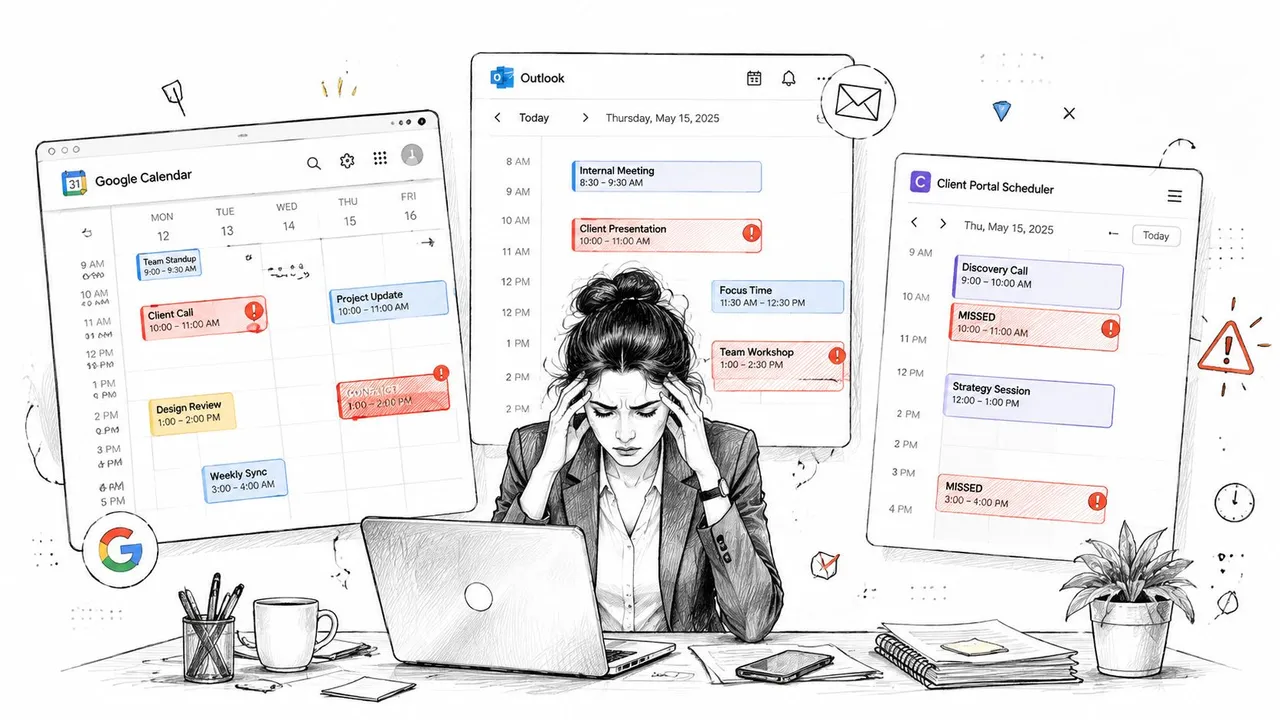
Llegas a una llamada con un cliente y descubres que se solapa con una cita personal que copiaste en el calendario equivocado. Tu calendario de trabajo de Outlook muestra un compromiso, Google Calendar muestra otro, y una herramienta de programación de clientes sigue creyendo que estás disponible. Para cuando reconcilias los tres, has dedicado más esfuerzo a gestionar calendarios que a gestionar tu trabajo.
La sincronización bidireccional de Google Calendar está diseñada para mantener esos sistemas alineados cuando se crean, editan, mueven o eliminan eventos. La parte difícil no es conectar dos cuentas. Es decidir qué eventos deben viajar, qué se les permite ver a otras personas, cómo deben resolverse los conflictos y cómo debe recuperarse la conexión cuando cambian los permisos o el estado de la sincronización.
Por qué la sincronización bidireccional de Google Calendar es importante para los profesionales modernos
Un conflicto de calendario se convierte en un problema operativo cuando varios sistemas pueden crear o cambiar la misma cita. Añades una reunión en Outlook, y una página de reservas puede seguir ofreciendo ese horario si la actualización nunca llega a Google Calendar. Mueves la cita en Google Calendar, y el evento original de Outlook puede permanecer sin cambios. Los clientes ven disponibilidad obsoleta, los compromisos personales quedan expuestos o se pasan por alto, y alguien debe reconciliar los registros manualmente.
Por qué la visibilidad y la sincronización son cosas diferentes
Los usuarios de calendarios suelen lidiar con tres resultados distintos:
- Visibilidad de solo lectura: Puedes ver eventos de otro calendario, pero editar la copia no actualiza el original.
- Espejo unidireccional: Los cambios viajan desde una fuente seleccionada a un destino, pero no a la inversa.
- Sincronización bidireccional real: Un cambio realizado en cualquiera de los calendarios conectados se reconcilia con el otro lado.
Google Calendar admite la sincronización entre aplicaciones con programas como Outlook y Apple Calendar. La interoperabilidad de Google Workspace también puede permitir que las personas en diferentes entornos de calendario compartan disponibilidad sin exponer los detalles completos del evento. La documentación de ayuda de Google Calendar explica estos comportamientos de interoperabilidad y sincronización, incluido el límite de la aplicación móvil de sincronizar eventos pasados hasta un año.
La distinción es importante para un freelancer que usa Google Calendar personalmente, Outlook para un cliente y otro sistema de programación para llamadas de posibles clientes. El acceso de solo lectura puede manejar las comprobaciones de disponibilidad. Editar desde cualquier lado requiere el manejo de cambios bidireccionales, incluyendo actualizaciones, cancelaciones y reuniones reprogramadas.
Los permisos también pueden cambiar después de la configuración. Un token revocado, una autorización caducada o una regla de uso compartido alterada pueden detener las actualizaciones mientras los calendarios siguen pareciendo conectados. Un proceso funcional necesita una alerta de error, una fuente de verdad clara y una forma de reconciliar los cambios perdidos. Las reglas de conflicto también importan, especialmente cuando un evento personal y una reserva de cliente ocupan el mismo tiempo.
Regla práctica: Si más de un sistema puede crear o modificar citas, planifica el manejo de cambios bidireccionales en lugar de una simple visibilidad de calendario.
Elige el alcance útil más pequeño
La replicación completa de eventos a menudo crea una exposición innecesaria y registros duplicados. Un equipo pequeño puede necesitar solo compartir disponibilidad (libre/ocupado). Un emprendedor que dirige empresas separadas puede copiar eventos seleccionados entre calendarios de negocios. Un consultor puede necesitar que los compromisos personales bloqueen los espacios de reserva de los clientes mientras oculta títulos, ubicaciones y descripciones.
Pregunta qué calendario necesita saber qué, qué campos deben ser visibles y qué cuenta posee el evento autoritativo. Define esos límites antes de habilitar la sincronización. El resultado es un proceso operativo controlado que maneja la privacidad, los conflictos y la recuperación en lugar de otra fuente de desorden en el calendario.
Configuración de la sincronización bidireccional con opciones nativas y de terceros
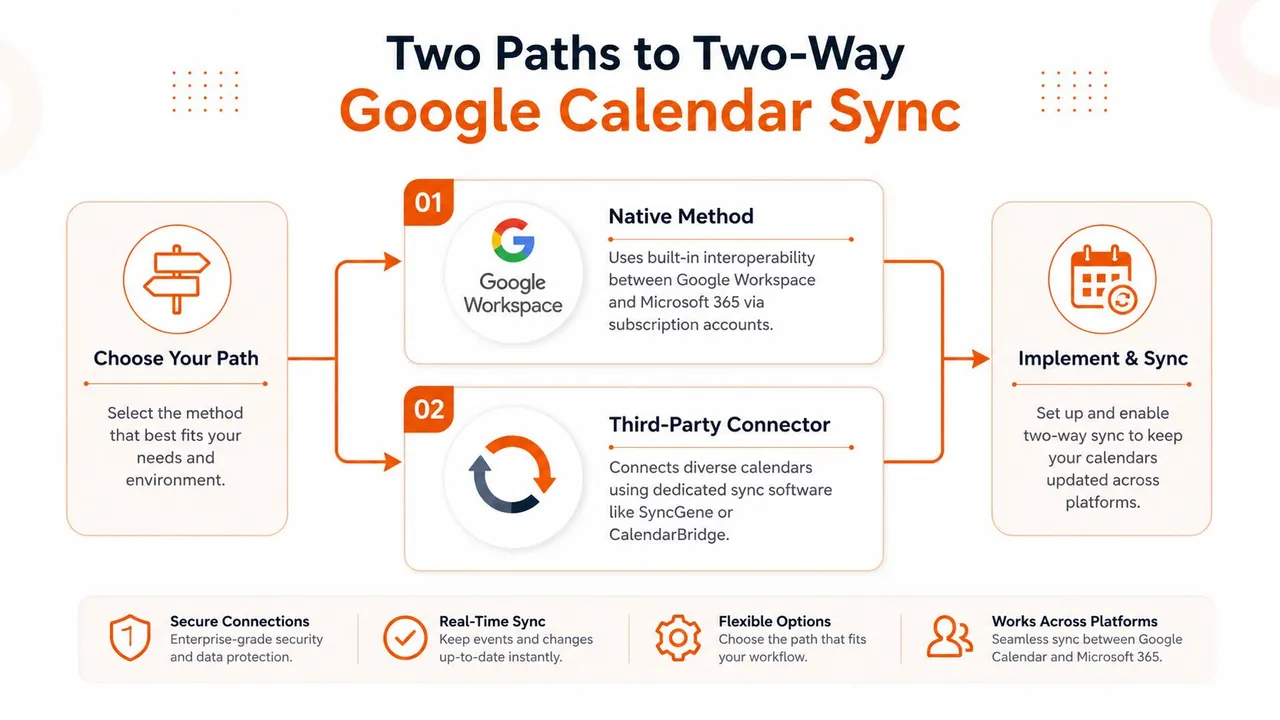
Comienza con el modelo operativo, no con el software. Haz una lista de cada calendario de Google, Microsoft Outlook, Apple iCloud, cliente, CRM conectado e institucional. Para cada uno, registra si crea eventos, recibe copias o solo necesita exponer la disponibilidad. También anota qué cuenta posee el evento autoritativo. Este inventario muestra si la interoperabilidad nativa puede manejar el flujo de trabajo o si se requiere un conector.
Opciones nativas de Google
Los entornos de Google Workspace y Microsoft pueden compartir disponibilidad entre sistemas. Eso funciona bien cuando ambas organizaciones utilizan cuentas de empresa gestionadas y el requisito principal es encontrar tiempo libre para reuniones. La API de Google Calendar realiza una sincronización completa inicial y luego utiliza la sincronización incremental para mantener actualizados los calendarios conectados.
Las herramientas nativas se ajustan a estas situaciones:
- Solo necesitas visibilidad de disponibilidad.
- Tu organización controla ambos entornos de calendario.
- Apple iCloud y varias cuentas no relacionadas están fuera del flujo de trabajo.
- Los usuarios pueden aceptar una edición limitada o una reconciliación manual.
Un calendario exigido por un cliente, cuentas personales y de trabajo separadas, o varios calendarios con reglas selectivas bidireccionales o multidireccionales pueden hacer que las opciones nativas sean menos adecuadas. Una suscripción o conexión de disponibilidad puede presentar el horario general evitando copias de eventos editables en cada destino. Esto reduce los registros duplicados, pero también limita dónde pueden realizar cambios los usuarios.
Conectores de terceros
Un servicio de sincronización dedicado conecta cuentas autorizadas y aplica reglas para la dirección, el filtrado, la privacidad y el comportamiento ante conflictos. SyncThemCalendars admite conexiones entre Google Calendar, Outlook u Office 365, y Apple Calendar, con configuraciones unidireccionales, bidireccionales y multidireccionales. El editor describe que su configuración web toma aproximadamente dos minutos. Prueba con eventos no confidenciales antes de depender de la conexión para la programación en vivo.
Utiliza esta secuencia de configuración:
- Conecta las cuentas por separado. Autoriza a cada proveedor y comprueba que los permisos solicitados coincidan con el flujo de trabajo previsto. Registra qué cuentas pueden crear, editar o eliminar eventos.
- Selecciona calendarios específicos. Excluye archivos, suscripciones y calendarios que no deban crear bloques de disponibilidad. Esto es importante cuando los calendarios personales, de clientes e internos comparten una cuenta.
- Elige la dirección. Usa la copia unidireccional para publicaciones controladas. Usa la sincronización bidireccional cuando ambos lados requieran ediciones. Elige la sincronización multidireccional solo después de definir la propiedad y el manejo de conflictos.
- Configura las reglas de privacidad. Decide qué títulos, descripciones, ubicaciones, asistentes y estados de eventos pueden transferirse. Confirma cómo aparecen los eventos privados y los campos enmascarados en el destino.
- Realiza una prueba controlada. Crea, edita, mueve y elimina un evento ficticio de cada lado. Comprueba la vista de auditoría o actividad, y luego vuelve a probar después de que se revoque y restaure la autorización para que los fallos de token no permanezcan ocultos.
Para un recorrido visual del proceso más amplio, consulta esta guía para sincronizar Google Calendar.
Utiliza la interoperabilidad nativa para flujos de trabajo gestionados y centrados en la disponibilidad. Elige un conector cuando la operación requiera cobertura entre proveedores, eventos espejo editables, transformaciones de privacidad o varias cuentas independientes. Documenta el propietario, los campos permitidos y el proceso de recuperación antes de activar la sincronización en vivo.
Controles de privacidad y mapeo de campos para compartir calendarios de forma segura
Un evento de calendario contiene más que un bloque de tiempo. Su título puede revelar un cliente, su ubicación puede identificar un hogar u oficina, y su descripción puede contener notas confidenciales. Una regla de sincronización que copia cada campo por igual puede resolver la doble reserva mientras crea un problema de privacidad.
Define el límite de información
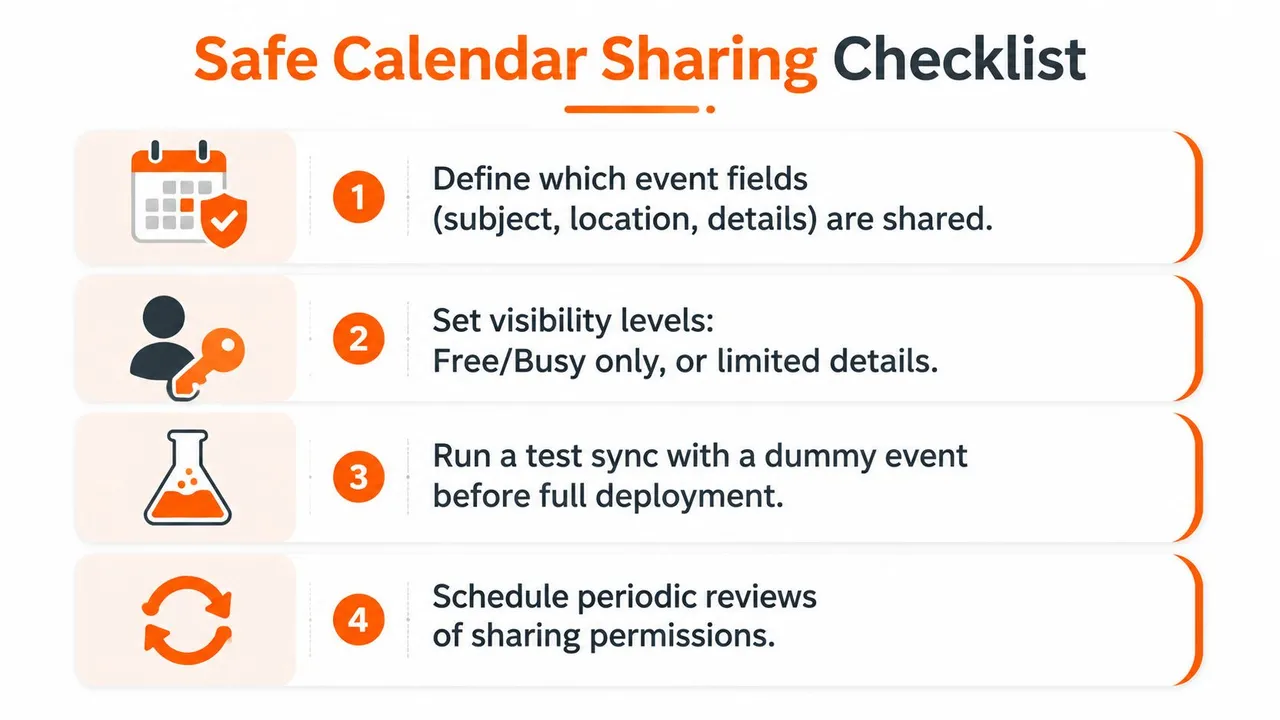
Para cada conexión, decide si el destino necesita el evento en sí o solo su tiempo ocupado. El espejo de libre/ocupado suele ser suficiente para la programación porque bloquea el espacio sin exponer el motivo. Un colega puede necesitar saber que no estás disponible, no que tienes una cita médica o que estás tratando un asunto confidencial de un cliente.
Una política de campos útil podría ser la siguiente:
| Campo del evento | Trabajo a personal | Personal a trabajo | Calendario orientado al cliente |
|---|---|---|---|
| Hora y duración | Compartir | Compartir como bloque | Compartir |
| Título | Enmascarar o generalizar | Enmascarar | Reemplazar con etiqueta genérica |
| Descripción | Generalmente excluir | Excluir | Excluir |
| Ubicación | Compartir solo si es necesario | Generalmente excluir | Excluir |
| Asistentes | Revisar caso por caso | Generalmente excluir | Compartir solo si es necesario |
Aplica reglas según el escenario
Un freelancer puede copiar compromisos de clientes en un calendario personal pero reemplazar “Revisión de contrato de Acme” por “Ocupado”. Eso protege la relación con el cliente mientras evita que una reserva personal choque con el trabajo remunerado. La dirección inversa puede copiar un evento personal como un periodo bloqueado en el calendario orientado al cliente sin revelar su título o ubicación.
Un emprendedor con empresas separadas debe evitar enviar cada evento de un negocio al otro. Comparte solo los bloques de tiempo que afectan la disponibilidad y conserva la información detallada del proyecto en el calendario donde pertenece ese trabajo. Un equipo pequeño puede usar el uso compartido de libre/ocupado para la coordinación general, mientras mantiene restringidas las reuniones privadas uno a uno y las notas internas.
La privacidad es una decisión de configuración, no un efecto secundario. Prueba lo que el destinatario realmente puede ver, en lugar de asumir que un calendario oculto oculta automáticamente cada campo copiado.
Ejecuta un evento ficticio con un título, descripción y ubicación que parezcan sensibles. Inspecciona el destino como lo haría el destinatario, luego elimina el evento de prueba y documenta el mapeo aprobado. La guía de la aplicación de sincronización de calendario proporciona un punto de referencia útil para evaluar herramientas que incluyen enmascaramiento de campos y uso compartido centrado en la disponibilidad.
Revisa los permisos cada vez que termine una relación con un cliente, un empleado cambie de puesto o un administrador de cuentas modifique las políticas de uso compartido. Una conexión de sincronización puede permanecer técnicamente saludable mientras sigue exponiendo información a la audiencia equivocada.
Fallos comunes de sincronización y cómo solucionarlos
Una conexión de calendario saludable depende de las credenciales, los permisos, los límites del proveedor, los identificadores de eventos y el estado de cambio almacenado. Reiniciar la aplicación puede ocultar un síntoma temporalmente, pero no reparará la condición subyacente. Trata la sincronización como un mantenimiento operativo continuo, especialmente cuando las cuentas de trabajo y personales comparten disponibilidad.
Trata el error HTTP 410 como trabajo de recuperación
La sincronización incremental de Google utiliza un syncToken almacenado para solicitar cambios después de la sincronización completa inicial. Cuando ese token deja de ser válido, Google puede devolver un HTTP 410, lo que significa que el estado delta local debe descartarse y reconstruirse mediante una sincronización completa. La recomendación de recuperación documentada de Google, resumida en esta discusión técnica sobre tokens de sincronización no válidos, es preservar la autenticación por separado, descartar el estado de sincronización no válido y reiniciar desde una lista completa de eventos.
Esta es una ruta de mantenimiento normal para un conector que gestiona el estado de cambio por calendario. Una implementación débil reintenta el mismo token y crea un bucle permanente. Una más fuerte versiona el estado de sincronización, detecta la invalidación, realiza una reconstrucción completa y reanuda las actualizaciones incrementales solo después de que se establece el nuevo estado.
Diagnostica el síntoma antes de cambiar la configuración
Las integraciones de Google Calendar también manejan límites de tasa, credenciales no válidas y fallos de precondición. La guía de manejo de errores de la API de Google Calendar recomienda un retroceso exponencial con fluctuación (jitter) para la limitación de tasa, la actualización de tokens para credenciales caducadas y volver a obtener datos antes de reintentar cuando los ETag entran en conflicto.
Utiliza esta lista de verificación:
- Los eventos no aparecen: Confirma que se conectó el calendario correcto, verifica la visibilidad y los permisos, luego comprueba si un filtro excluyó el evento.
- Las actualizaciones llegan tarde: Revisa la actividad del conector, la limitación del proveedor, el comportamiento de sondeo y si la cuenta necesita reautorización.
- Los eventos se duplican: Busca reglas unidireccionales superpuestas, identificadores de origen a destino faltantes o eventos reflejados que se tratan como nuevos eventos de origen.
- Los cambios rebotan entre sistemas: Comprueba los ETag, la prioridad de origen, las marcas de tiempo de actualización y si ambos calendarios sobrescriben el mismo campo.
- Solo fallan algunos eventos: Compara tipos de eventos, reglas recurrentes, permisos del organizador, asistentes y configuraciones de zona horaria.
Microsoft señala que las cuentas de Google conectadas a Outlook pueden encontrar un límite de uso compartido de 20 calendarios, como se describe en la discusión de soporte de Microsoft. El límite importa cuando se acumulan calendarios de trabajo, personales, de clientes y de proyectos. Reduce el conjunto conectado antes de asumir que el proveedor o el conector están rotos.
Para obtener más información sobre cómo resolver errores comunes de sincronización de calendario, consulta nuestra guía sobre calendarios de Google que no se sincronizan.
Flujos de trabajo de sincronización recomendados para diferentes tipos de usuarios
La arquitectura correcta depende de quién crea los eventos, quién necesita visibilidad y qué información debe permanecer privada. Una única regla bidireccional en todas las cuentas rara vez es el diseño más limpio.
| Tipo de usuario | Dirección de sincronización | Nivel de privacidad | Mejor enfoque de herramienta |
|---|---|---|---|
| Emprendedor con múltiples empresas | Multidireccional selectiva | Enmascarar títulos entre empresas | Conector dedicado con reglas por calendario |
| Freelancer o consultor | Bidireccional para trabajo, libre/ocupado desde personal | Títulos genéricos, sin descripciones ni ubicaciones | Uso compartido de disponibilidad nativo o conector consciente de la privacidad |
| Profesional de ventas | Bidireccional entre CRM y calendario de trabajo principal | Preservar tiempo de reunión, limitar notas sensibles | Conector con controles de identidad de eventos y deduplicación |
| Estudiante o académico | Unidireccional o bidireccional selectiva por calendario | Compartir bloques de clases, ocultar detalles personales | Herramientas nativas cuando los proveedores son compatibles, conector para sistemas mixtos |
| Equipo pequeño | Libre/ocupado por defecto, uso compartido de eventos selectivo | Detalles limitados para colegas | Interoperabilidad de Workspace con políticas de uso compartido controladas |
Emprendedores
Los calendarios de empresas separadas deben permanecer operativamente distintos incluso cuando el propietario necesita una vista consolidada. Copia bloques de disponibilidad entre empresas, pero no repliques cada nota de proyecto o lista de asistentes en cuentas no relacionadas. La sincronización multidireccional tiene sentido solo cuando cada dirección tiene un propósito definido y una regla clara sobre qué calendario posee los detalles autoritativos.
Freelancers y consultores
Protege la confidencialidad del cliente primero. Deja que los eventos personales bloqueen la disponibilidad de reserva del cliente, pero transforma el evento copiado en un bloque genérico de ocupado. Para las reuniones con clientes, conserva suficientes detalles en el calendario de trabajo para respaldar la entrega, mientras mantienes esos detalles fuera de los calendarios personales o compartidos.
Profesionales de ventas
Los calendarios conectados a CRM a menudo crean eventos automáticamente. Antes de habilitar la copia bidireccional, identifica qué sistema posee el registro de la reunión y asegúrate de que el conector pueda reconocer un evento reflejado existente. De lo contrario, un evento creado por el CRM y un evento de calendario creado manualmente pueden representar la misma reunión y aparecer dos veces.
Estudiantes, académicos y equipos
Los calendarios institucionales pueden ser de solo lectura o estar gobernados por administradores, por lo que la visibilidad selectiva puede ser más realista que la replicación completa. Los equipos pequeños suelen beneficiarse primero del uso compartido de libre/ocupado, y luego añaden detalles limitados solo para los calendarios donde el contexto ayuda a la coordinación.
Tu lista de verificación para la implementación de la sincronización bidireccional
Utiliza esta auditoría antes de conectar cuentas o cambiar una configuración existente:
- Nombra a los propietarios del calendario. Registra qué sistema crea eventos y qué sistemas solo necesitan visibilidad.
- Elige la dirección. Selecciona la sincronización unidireccional, bidireccional o multidireccional para cada relación. No crees reglas unidireccionales opuestas a menos que hayas confirmado cómo se evitan los duplicados.
- Conecta solo los calendarios necesarios. Excluye archivos, suscripciones irrelevantes y calendarios que no deban bloquear la disponibilidad.
- Establece mapeos de privacidad. Decide qué sucede con los títulos, descripciones, ubicaciones, asistentes y el estado de libre/ocupado.
- Define el comportamiento ante conflictos. Establece la prioridad de origen, las reglas de actualización, el manejo de eliminaciones y la prevención de duplicados antes del uso en producción.
- Prueba cada operación. Crea, edita, mueve y elimina un evento ficticio de cada lado relevante.
- Comprueba la recuperación de fallos. Confirma que el conector puede actualizar credenciales, retroceder durante los límites de tasa, manejar conflictos de ETag y reconstruir después de un token de sincronización no válido.
- Monitorea los límites de la cuenta. Revisa los permisos, los recuentos de calendarios conectados, las zonas horarias y la actividad reciente cuando los eventos desaparecen o llegan tarde.
- Revisa regularmente. Elimina cuentas revocadas y actualiza las reglas de uso compartido cuando cambien los clientes, roles o proyectos.
Las herramientas nativas son suficientes cuando necesitas una visibilidad de disponibilidad simple dentro de ecosistemas compatibles. Un servicio dedicado se vuelve apropiado cuando necesitas cobertura multiplataforma, enmascaramiento de campos, reglas multidireccionales y un comportamiento de recuperación que no quieras mantener tú mismo.
SyncThemCalendars conecta Google Calendar, Outlook u Office 365, y Apple Calendar para la sincronización de eventos unidireccional, bidireccional o multidireccional, con espejo de libre/ocupado y controles para enmascarar detalles compartidos. Visita SyncThemCalendars para probar si sus reglas de calendario se ajustan a la configuración de tus cuentas de trabajo y personales.
¿Listo para sincronizar tus calendarios?
Mantén tus calendarios de Google, Outlook y Apple iCloud sincronizados automáticamente. Configuración en 2 minutos, no se requiere tarjeta de crédito.
Empieza gratisSigue leyendo
Más en Tips

Sincronizar Google Calendar con Office 365 de forma sencilla
Aprende a sincronizar Google Calendar con Office 365 de manera fiable. Compara opciones nativas, suscripciones y sincronización en tiempo real con pasos de configuración y consejos de privacidad.

Cómo evitar la doble reserva en el calendario: Consejos esenciales para 2026
Aprenda a evitar conflictos de doble reserva en su calendario con herramientas de programación inteligentes y mejores prácticas para un flujo de trabajo fluido en 2026.
Codificación por colores en el calendario: marcos de trabajo prácticos para 2026
Domine la codificación por colores en su calendario con paletas accesibles y consejos de configuración para Google, Outlook y Apple Calendar.