







Googleカレンダーの双方向同期:設定ガイドとベストプラクティス
起業家、フリーランス、チーム向けに、Googleカレンダーの双方向同期の設定手順、プライバシー管理、トラブルシューティングのヒントを解説します。

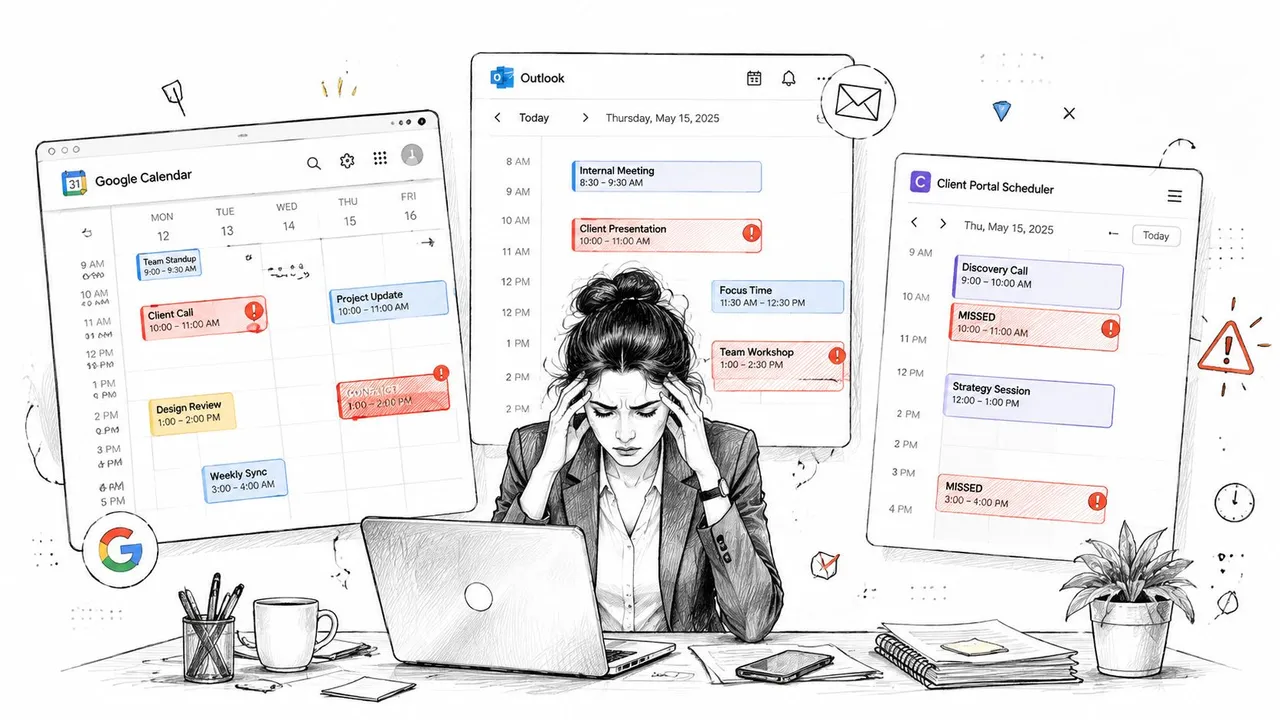
クライアントとの通話のために到着したところ、間違ったカレンダーにコピーしてしまった個人的な予定と重なっていることに気づく。仕事用のOutlookカレンダーには一つの予定があり、Googleカレンダーには別の予定があり、クライアントのスケジュール調整ツールはまだあなたが空いていると判断している。これら3つを調整し終える頃には、仕事の管理よりもカレンダーの管理に多くの労力を費やしてしまっています。
Googleカレンダーの双方向同期は、予定の作成、編集、移動、削除が行われた際に、これらのシステム間を常に一致させるために設計されています。難しいのは2つのアカウントを接続することではありません。どの予定を同期させるか、他人にどこまで見せるか、競合をどう解決するか、そして権限や同期状態が変更されたときにどのように接続を復旧させるかを決めることです。
現代のプロフェッショナルにとってGoogleカレンダーの双方向同期が重要な理由
複数のシステムが同じ予定を作成または変更できる場合、カレンダーの競合は業務上の問題となります。Outlookで会議を追加しても、その更新がGoogleカレンダーに届かなければ、予約ページは引き続きその時間を空き時間として表示し続ける可能性があります。Googleカレンダーで予定を移動しても、元のOutlookのイベントは変更されないままになるかもしれません。クライアントには古い空き状況が表示され、個人的な予定は公開されたままか見落とされ、誰かが手動で記録を照合しなければならなくなります。
可視性と同期が異なる理由
カレンダーユーザーは、一般的に以下の3つの異なる結果に対処しています。
- 読み取り専用の可視性: 他のカレンダーの予定を見ることはできますが、コピーを編集してもオリジナルは更新されません。
- 一方向のミラーリング: 選択したソースから宛先へ変更が反映されますが、逆方向には反映されません。
- 真の双方向同期: 接続されたどちらのカレンダーで行われた変更も、もう一方の側と照合されます。
Googleカレンダーは、OutlookやApple Calendarなどのプログラムとのクロスアプリケーション同期をサポートしています。また、Google Workspaceの相互運用性により、異なるカレンダー環境にいる人々が、イベントの詳細をすべて公開することなく空き状況を共有することも可能です。Googleカレンダーのヘルプドキュメントでは、モバイルアプリで過去1年分までの予定を同期する制限を含め、これらの相互運用性と同期の動作について説明されています。
この区別は、個人的にGoogleカレンダーを使い、クライアント用にOutlookを使い、見込み客との通話用に別のスケジュールシステムを使っているフリーランスにとって重要です。読み取り専用アクセスは空き状況の確認には対応できるかもしれません。どちらの側からでも編集を行うには、更新、キャンセル、会議の再調整を含む双方向の変更処理が必要です。
権限も設定後に変更される可能性があります。トークンの取り消し、認証の期限切れ、または共有ルールの変更により、カレンダーが接続されているように見えても更新が停止することがあります。機能するプロセスには、エラー通知、明確な信頼できる情報源(ソース・オブ・トゥルース)、および見逃した変更を照合する方法が必要です。個人的な予定とクライアントの予約が同じ時間を占有する場合など、競合ルールも重要になります。
実践的なルール: 複数のシステムで予定を作成または変更できる場合は、単なるカレンダーの可視性ではなく、双方向の変更処理を計画してください。
最小限の有用な範囲を選択する
イベントの完全な複製は、多くの場合、不必要な情報の公開や重複レコードを作成します。小規模なチームであれば、空き状況(予定あり/なし)の共有だけで十分かもしれません。複数の事業を運営する起業家は、ビジネス用カレンダー間で特定のイベントのみをコピーすればよいでしょう。コンサルタントは、タイトル、場所、説明を隠しながら、個人的な予定をクライアントの予約枠としてブロックする必要があるかもしれません。
どのカレンダーが何を知る必要があるか、どのフィールドを表示すべきか、どのカレンダーがそのイベントの所有権を持つかを自問してください。同期を有効にする前に、それらの境界線を定義しましょう。その結果、プライバシー、競合、復旧を処理する管理された運用プロセスが構築され、カレンダーの混乱を防ぐことができます。
ネイティブオプションとサードパーティオプションによる双方向同期の設定
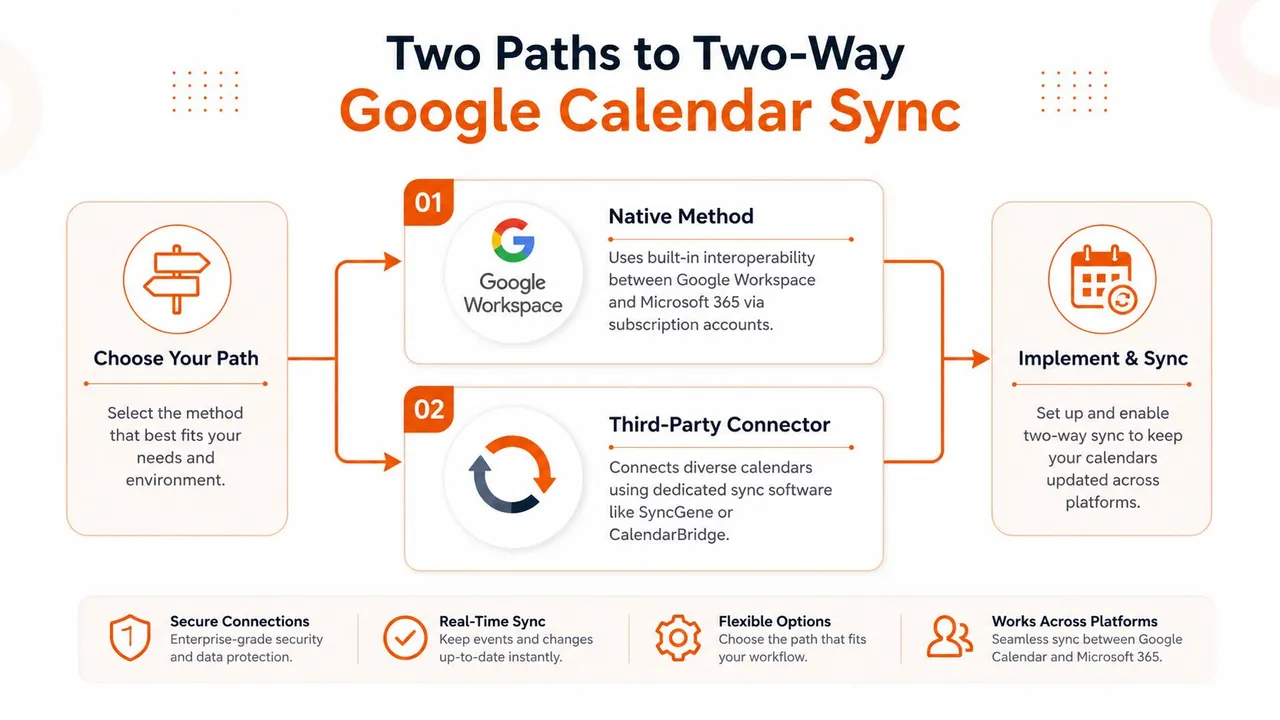
ソフトウェアではなく、運用モデルから始めてください。Google、Microsoft Outlook、Apple iCloud、クライアント用、CRM接続用、組織用など、すべてのカレンダーをリストアップします。それぞれについて、イベントを作成するのか、コピーを受け取るのか、あるいは空き状況を公開するだけでよいのかを記録します。また、どのアカウントがそのイベントの所有権を持つかもメモしておきます。このインベントリ(棚卸し)により、ネイティブの相互運用性でワークフローを処理できるか、コネクタが必要かどうかがわかります。
Googleのネイティブオプション
Google WorkspaceとMicrosoft環境は、システム間で空き状況を共有できます。これは、両方の組織が管理されたビジネスアカウントを使用しており、主な要件が空いている会議時間を見つけることである場合にうまく機能します。GoogleカレンダーのAPIは、最初の完全同期を実行した後、増分同期を使用して接続されたカレンダーを最新の状態に保ちます。
ネイティブツールが適しているのは次のような状況です。
- 空き状況の可視性のみが必要である。
- 組織が両方のカレンダー環境を管理している。
- Apple iCloudや無関係な複数のアカウントがワークフローに含まれていない。
- ユーザーが限定的な編集や手動での照合を受け入れられる。
クライアント指定のカレンダー、個人のアカウントと仕事用アカウントの分離、あるいは選択的な双方向または多方向ルールを持つ複数のカレンダーがある場合、ネイティブオプションは適さない可能性があります。サブスクリプションや空き状況の接続は、すべての宛先で編集可能なイベントコピーを作成することなく、広範なスケジュールを表示できる場合があります。これにより重複レコードは減りますが、ユーザーが変更を行える場所も制限されます。
サードパーティ製コネクタ
専用の同期サービスは、承認されたアカウントを接続し、方向、フィルタリング、プライバシー、競合動作に関するルールを適用します。SyncThemCalendarsは、Googleカレンダー、OutlookまたはOffice 365、Apple Calendar間の接続をサポートしており、一方向、双方向、多方向の構成が可能です。Web上での設定は、発行元によれば約2分で完了するとされています。ライブスケジュールに接続を依存させる前に、機密性の低いイベントでテストを行ってください。
以下の設定順序を使用してください。
- アカウントを個別に接続する。 各プロバイダーを承認し、要求された権限が意図したワークフローと一致していることを確認します。どのアカウントがイベントを作成、編集、または削除できるかを記録します。
- 特定のカレンダーを選択する。 アーカイブ、サブスクリプション、および空き状況ブロックを作成すべきでないカレンダーを除外します。これは、個人用、クライアント用、社内用カレンダーが1つのアカウントを共有している場合に重要です。
- 方向を選択する。 管理された公開には一方向のコピーを使用します。双方向の同期は、両側で編集が必要な場合に使用します。多方向同期は、所有権と競合処理を定義した後にのみ選択してください。
- プライバシールールを構成する。 タイトル、説明、場所、参加者、イベントステータスのうち、どれを転送するかを決定します。非公開イベントやマスクされたフィールドが宛先でどのように表示されるかを確認します。
- 制御されたテストを実行する。 各側からダミーイベントを作成、編集、移動、削除します。監査またはアクティビティビューを確認し、認証を取り消して再設定した後にもう一度テストを行い、トークンの失敗が隠れたままにならないようにします。
より広範なプロセスの視覚的なウォークスルーについては、こちらのGoogleカレンダー同期ガイドをご覧ください。
管理された空き状況重視のワークフローには、ネイティブの相互運用性を使用してください。クロスプロバイダーの対応、編集可能なミラーリングイベント、プライバシー変換、または複数の独立したアカウントが必要な運用には、コネクタを選択してください。ライブ同期を有効にする前に、所有者、許可されたフィールド、および復旧プロセスを文書化してください。
安全なカレンダー共有のためのプライバシー管理とフィールドマッピング
カレンダーのイベントには、時間枠以上の情報が含まれています。タイトルはクライアントを明らかにし、場所は自宅やオフィスを特定し、説明には機密メモが含まれている可能性があります。すべてのフィールドを等しくコピーする同期ルールは、ダブルブッキングを解決する一方で、プライバシーの問題を引き起こす可能性があります。
情報の境界線を定義する
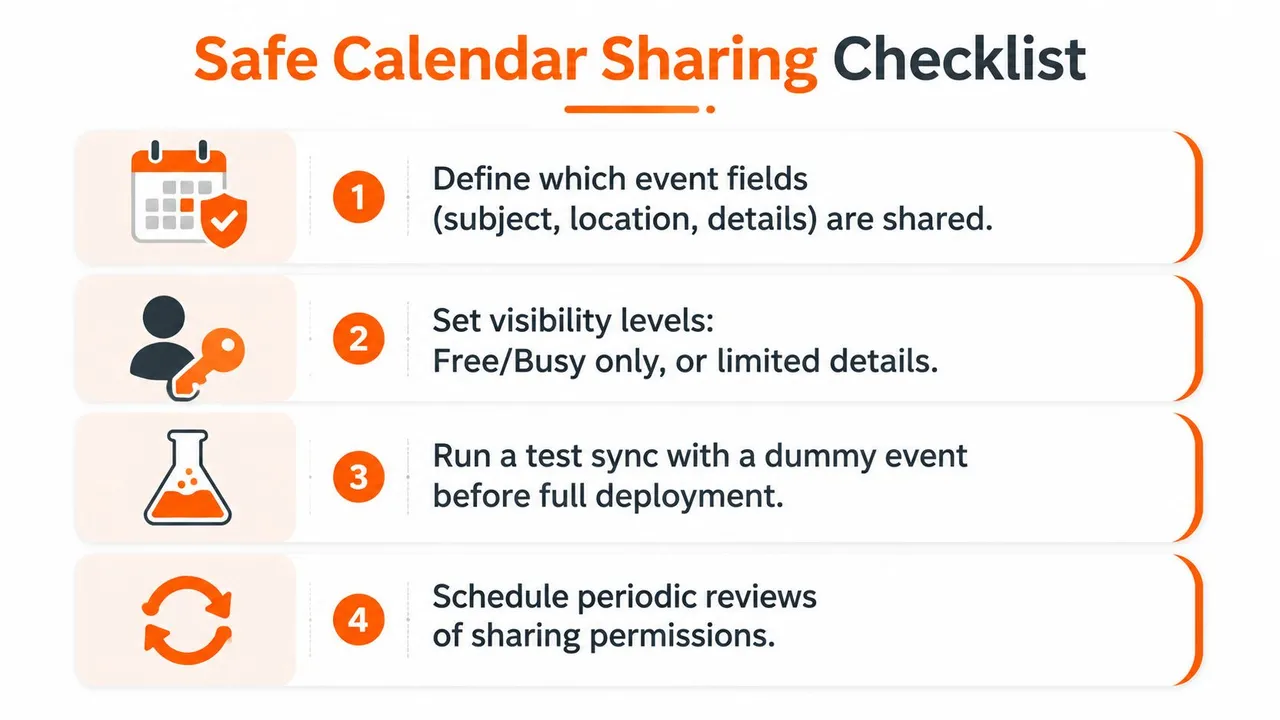
接続ごとに、宛先がイベントそのものを必要とするのか、それとも占有時間のみを必要とするのかを決定します。空き状況(予定あり/なし)のミラーリングは、理由を公開せずに枠をブロックするため、スケジュール調整には十分な場合が多いです。同僚は、あなたが医療機関の予約を入れていることや、機密性の高いクライアントの案件を議論していることではなく、あなたが「不在である」ことだけを知る必要があります。
有用なフィールドポリシーは以下のようになります。
| イベントフィールド | 仕事から個人へ | 個人から仕事へ | クライアント向けカレンダー |
|---|---|---|---|
| 時間と期間 | 共有 | ブロックとして共有 | 共有 |
| タイトル | マスクまたは一般化 | マスク | 一般的なラベルに置換 |
| 説明 | 通常は除外 | 除外 | 除外 |
| 場所 | 業務上必要な場合のみ共有 | 通常は除外 | 除外 |
| 参加者 | ケースバイケースで検討 | 通常は除外 | 必要な場合のみ共有 |
シナリオごとにルールを適用する
フリーランスは、クライアントの予定を個人用カレンダーにコピーする際、「Acme社との契約見直し」を「予定あり」に置き換えることができます。これにより、個人的な予約が有償の仕事と衝突するのを防ぎつつ、クライアントとの関係を保護できます。逆方向では、個人的なイベントをタイトルや場所を明かさずに、クライアント向けカレンダーにブロック期間としてコピーできます。
別々の事業を営む起業家は、あるビジネスのすべてのイベントを別のビジネスに送信することを避けるべきです。空き状況に影響を与える時間ブロックのみを共有し、詳細なプロジェクト情報は、その作業が属するカレンダーに保持します。小規模なチームであれば、一般的な調整には空き状況の共有を使用し、個別の1対1の会議や社内メモは制限しておくことができます。
プライバシーは構成上の決定であり、副作用ではありません。 非表示のカレンダーが自動的にすべてのコピーされたフィールドを隠すと想定するのではなく、受信者が実際に何を見ることができるかをテストしてください。
タイトル、説明、場所が意図的に機密情報のように見えるダミーイベントを実行します。受信者の視点で宛先を確認し、テストイベントを削除して、承認されたマッピングを文書化します。カレンダー同期アプリのガイダンスは、フィールドマスキングや空き状況重視の共有を含むツールを評価するための有用な参照ポイントとなります。
クライアントとの関係が終了したとき、従業員が役割を変更したとき、またはアカウント管理者が共有ポリシーを変更したときは、必ず権限を見直してください。同期接続は技術的に健全であっても、誤った対象に情報を公開し続けている可能性があります。
一般的な同期エラーとトラブルシューティングの方法
健全なカレンダー接続は、資格情報、権限、プロバイダーの制限、イベント識別子、および保存された変更状態に依存します。アプリを再起動すると症状が一時的に隠れることがありますが、根本的な状態は修復されません。特に仕事用と個人用のアカウントで空き状況を共有する場合は、同期を継続的な運用メンテナンスとして扱ってください。
HTTP 410を復旧作業として扱う
Googleの増分同期は、保存されたsyncTokenを使用して、最初の完全同期後の変更を要求します。そのトークンが無効になると、GoogleはHTTP 410を返すことがあり、これはローカルのデルタ状態を破棄し、完全同期を通じて再構築する必要があることを意味します。無効な同期トークンに関する技術的な議論で要約されているGoogleの文書化された復旧推奨事項は、認証を個別に保持し、無効な同期状態を破棄し、完全なイベントリストから再開することです。
これは、カレンダーごとに変更状態を管理するコネクタにとって通常のメンテナンスパスです。実装が不十分なコネクタは同じトークンを再試行し、永久ループを作成します。より優れたコネクタは、同期状態をバージョン管理し、無効化を検出し、完全な再構築を実行し、新しい状態が確立された後にのみ増分更新を再開します。
設定を変更する前に症状を診断する
Googleカレンダーの統合は、レート制限、無効な資格情報、前提条件の失敗も処理します。GoogleカレンダーAPIのエラー処理ガイドでは、レート制限にはジッターを伴う指数バックオフ、期限切れの資格情報にはトークンの更新、ETagが競合した場合は再試行前の再取得を推奨しています。
以下のチェックリストを使用してください。
- イベントが表示されない: 正しいカレンダーが接続されているか確認し、可視性と権限を検証し、フィルタによってイベントが除外されていないかチェックします。
- 更新が遅れて届く: コネクタのアクティビティ、プロバイダーのスロットリング、ポーリング動作、およびアカウントの再承認が必要かどうかを確認します。
- イベントが重複する: 重複する一方向ルール、ソースから宛先への識別子の欠落、またはミラーリングされたイベントが新しいソースイベントとして扱われていないかを確認します。
- システム間で変更が跳ね返る: ETag、ソースの優先順位、更新タイムスタンプ、および両方のカレンダーが同じフィールドを書き換えていないかを確認します。
- 一部のイベントのみが失敗する: イベントタイプ、繰り返しルール、主催者の権限、参加者、およびタイムゾーン設定を比較します。
Microsoftは、Outlookに接続されたGoogleアカウントでMicrosoftのサポートディスカッションに記載されているように、20カレンダーの共有制限が発生する可能性があると指摘しています。この制限は、仕事、個人、クライアント、プロジェクトのカレンダーが蓄積される場合に重要です。プロバイダーやコネクタが壊れていると想定する前に、接続されているセットを減らしてください。
一般的なカレンダー同期エラーの解決に関する詳細は、Googleカレンダーが同期されない場合のガイドをご覧ください。
ユーザータイプ別の推奨同期ワークフロー
適切なアーキテクチャは、誰がイベントを作成するか、誰が可視性を必要とするか、どの情報を非公開にする必要があるかによって異なります。すべてのアカウントにわたる単一の双方向ルールは、最もクリーンな設計とは言えません。
| ユーザータイプ | 同期方向 | プライバシーレベル | 最適なツールアプローチ |
|---|---|---|---|
| 複数の事業を持つ起業家 | 選択的な多方向 | 事業間でタイトルをマスク | カレンダーごとのルールを持つ専用コネクタ |
| フリーランスまたはコンサルタント | 仕事用は双方向、個人用は空き状況のみ | 一般的なタイトル、説明や場所はなし | ネイティブの空き状況共有またはプライバシー対応コネクタ |
| セールスプロフェッショナル | CRM接続とメインの仕事用カレンダー間で双方向 | 会議時間を保持、機密メモを制限 | イベント識別と重複排除制御を備えたコネクタ |
| 学生または研究者 | カレンダーごとに選択的な一方向または双方向 | クラスのブロックを共有、個人的な詳細は隠す | プロバイダーが互換性がある場合はネイティブツール、混合システムにはコネクタ |
| 小規模チーム | デフォルトで空き状況共有、選択的なイベント共有 | 同僚には限定的な詳細のみ | 制御された共有ポリシーを備えたWorkspace相互運用性 |
起業家
所有者が統合されたビューを必要とする場合でも、事業ごとのカレンダーは運用上区別しておくべきです。空き状況ブロックはビジネス間でコピーしますが、すべてのプロジェクトメモや参加者リストを無関係なアカウントに複製しないでください。多方向同期は、各方向に明確な目的があり、どのカレンダーが信頼できる詳細情報を所有しているかという明確なルールがある場合にのみ意味を成します。
フリーランスおよびコンサルタント
クライアントの機密保持を最優先してください。個人的なイベントでクライアントの予約枠をブロックさせますが、コピーされたイベントは一般的な「予定あり」ブロックに変換します。クライアントとの会議については、業務遂行をサポートするために仕事用カレンダーには十分な詳細を保持し、その詳細を個人用や共有カレンダーには含めないようにします。
セールスプロフェッショナル
CRMに接続されたカレンダーは、多くの場合自動的にイベントを作成します。双方向コピーを有効にする前に、どのシステムが会議記録を所有しているかを特定し、コネクタが既存のミラーリングされたイベントを認識できることを確認してください。そうしないと、CRMで作成されたイベントと手動で作成されたカレンダーイベントが同じ会議を表し、2回表示される可能性があります。
学生、研究者、チーム
組織のカレンダーは読み取り専用であるか、管理者によって管理されている可能性があるため、完全な複製よりも選択的な可視化の方が現実的です。小規模チームは、まず空き状況の共有から始め、コンテキストが調整に役立つカレンダーにのみ限定的な詳細を追加するのが一般的です。
双方向同期の実装チェックリスト
アカウントを接続したり、既存の設定を変更したりする前に、この監査を行ってください。
- カレンダーの所有者を指名する。 どのシステムがイベントを作成し、どのシステムが可視性のみを必要とするかを記録します。
- 方向を選択する。 各関係に対して、一方向、双方向、または多方向の同期を選択します。重複がどのように防止されるかを確認しない限り、反対の一方向ルールを作成しないでください。
- 必要なカレンダーのみを接続する。 アーカイブ、無関係なサブスクリプション、空き状況をブロックすべきでないカレンダーを除外します。
- プライバシーマッピングを設定する。 タイトル、説明、場所、参加者、空き状況ステータスをどう扱うかを決定します。
- 競合動作を定義する。 本番環境で使用する前に、ソースの優先順位、更新ルール、削除処理、重複防止を確立します。
- すべての操作をテストする。 各関連側からダミーイベントを作成、編集、移動、削除します。
- 障害復旧を確認する。 コネクタが資格情報を更新し、レート制限中にバックオフし、ETagの競合を処理し、無効な同期トークン後に再構築できることを確認します。
- アカウント制限を監視する。 イベントが消えたり遅れて届いたりした場合は、権限、接続されているカレンダーの数、タイムゾーン、最近のアクティビティを確認します。
- 定期的に見直す。 クライアント、役割、またはプロジェクトが変更されたら、取り消されたアカウントを削除し、共有ルールを更新します。
互換性のあるエコシステム内で単純な空き状況の可視性が必要な場合は、ネイティブツールで十分です。クロスプラットフォームの対応、フィールドマスキング、多方向ルール、および自分で維持したくない復旧動作が必要な場合は、専用サービスが適切です。
SyncThemCalendarsは、Googleカレンダー、OutlookまたはOffice 365、Apple Calendarを接続し、一方向、双方向、または多方向のイベント同期を実現します。空き状況のミラーリングや共有詳細をマスクするための制御機能も備えています。SyncThemCalendarsにアクセスして、そのカレンダールールがあなたの仕事や個人アカウントの設定に適合するかどうかをテストしてください。
おすすめの記事
Tipsの他の記事

GoogleカレンダーとOffice 365の同期をシンプルに
GoogleカレンダーとOffice 365を確実に同期する方法を解説します。ネイティブ同期、サブスクリプション、リアルタイム同期の各オプションを比較し、設定手順とプライバシー保護のヒントを紹介します。

カレンダーのダブルブッキングを防ぐ:2026年版の必須ヒント
2026年、スマートなスケジューリングツールとベストプラクティスを活用して、カレンダーのダブルブッキングを防ぎ、シームレスなワークフローを実現する方法を学びましょう。
カレンダーの色分け:2026年版の実践的フレームワーク
Google、Outlook、Appleカレンダーで使える、見やすく整理された色分けパレットと設定のヒントをマスターしましょう。