







Sincronizar Apple Calendar con Google Calendar (2026): Solucionar la sincronización unidireccional
Sincroniza Apple Calendar con Google Calendar de la forma correcta. Soluciona la sincronización unidireccional, evita perder eventos y mantén todos tus calendarios perfectamente alineados.
¿Intentas sincronizar Apple Calendar con Google Calendar pero tus eventos no aparecen en ambos calendarios?
Este es un problema común.
A veces, la sincronización solo funciona en una dirección y, en otras ocasiones, los calendarios no se conectan en absoluto.
Puedes sincronizar Apple Calendar y Google Calendar de 2 formas principales:
- añadiendo tu cuenta de Google a Apple Calendar.
- compartiendo tu calendario de iCloud (Apple) con Google Calendar.
Dependiendo del método utilizado, los calendarios pueden sincronizarse en una dirección o en ambas.
A continuación, veremos las formas más sencillas de sincronizar ambos calendarios y solucionar los problemas más comunes.
Respuesta rápida: Puedes sincronizar Apple Calendar con Google Calendar añadiendo tu cuenta de Google a los dispositivos Apple o compartiendo tu calendario de iCloud con Google Calendar. Cada método funciona de forma diferente y algunos solo sincronizan eventos en una dirección.
¿Puede Apple Calendar sincronizarse con Google Calendar?
Sí, Apple Calendar puede sincronizarse con Google Calendar. Pero existen dos formas diferentes de conectar ambos calendarios, ya que Apple y Google no proporcionan el mismo tipo de acceso a sus calendarios.
1️⃣ Al añadir Google a Apple (Google → Apple).
Apple se conecta directamente a Google Calendar. Por lo tanto, Apple Calendar ve el calendario de Google y puede leer y escribir en él.
👉 Esta es una verdadera sincronización bidireccional, lo que significa que los eventos permanecen sincronizados entre ambas aplicaciones.
2️⃣ Cuando quieres hacer Apple → Google.
Apple no permite que servicios externos se conecten directamente a Apple Calendar. Por lo tanto, lo único que Google puede hacer es leer un calendario compartido.
👉 No, esto no es una sincronización real. Es más bien como suscribirse a un calendario.
🚨 En resumen
La gente suele pensar: Apple Calendar ↔ Google Calendar = sincronización completa. Pero en realidad:
- Apple puede conectarse a Google.
- Google no puede conectarse realmente a Apple.
Mi artículo sobre las 5 mejores aplicaciones de sincronización de calendarios podría ayudarte.
Cómo sincronizar Google Calendar con Apple Calendar
iPhone / iPad
La forma más sencilla de mostrar tu Google Calendar en Apple Calendar en un iPhone o iPad es añadir tu cuenta de Google a los ajustes de tu dispositivo. (También tenemos una guía completa dedicada a sincronizar Google Calendar en un iPhone.)
Sigue estos pasos:
- Abre la aplicación Ajustes en tu iPhone o iPad.
- Desplázate hacia abajo y toca Calendario.
- Toca Cuentas y luego selecciona Añadir cuenta.
- Elige Google de la lista de servicios disponibles.
- Inicia sesión con tu dirección de Gmail y contraseña.
- Cuando aparezcan las opciones de sincronización, asegúrate de que Calendarios esté activado.
- Toca Guardar.
- Abre la aplicación Apple Calendar. Tus eventos de Google Calendar deberían aparecer automáticamente ahora.
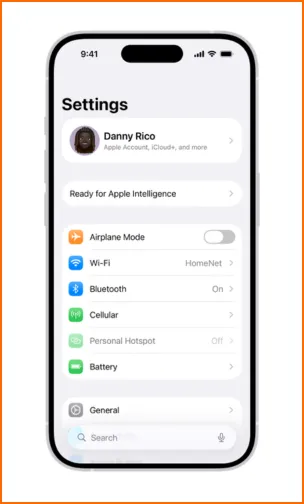
💡 Consejo: ¿Tu Google Calendar no aparece en Apple Calendar? Asegúrate de que el calendario esté activado en la aplicación Apple Calendar.
- Abre la aplicación Calendario en tu iPhone o iPad.
- Toca Calendarios en la parte inferior de la pantalla.
- Comprueba que tus calendarios de Google estén seleccionados. Si no están seleccionados, los eventos no aparecerán en Apple Calendar aunque la cuenta esté conectada.
Mac
En un Mac, puedes mostrar tu Google Calendar en Apple Calendar simplemente añadiendo tu cuenta de Google en los ajustes del sistema.
Sigue estos pasos:
- Haz clic en el menú Apple en la esquina superior izquierda de tu pantalla.
- Abre Ajustes del Sistema.
- En la columna de la izquierda, haz clic en Cuentas de Internet.
- Haz clic en Añadir cuenta.
- Selecciona Google de la lista.
- Inicia sesión con tu cuenta de Google.
- Asegúrate de que la opción Calendarios esté activada.
- Abre la aplicación Apple Calendar. Tus eventos de Google Calendar deberían aparecer automáticamente ahora.
💡 Consejo: ¿Tus eventos de Google no aparecen de inmediato? A veces, los nuevos eventos pueden tardar unos minutos en aparecer.
📍Nota: Apple Calendar no almacena tus eventos directamente en la aplicación. Se guardan en iCloud, el servicio en línea de Apple.
Así es como funciona:
- Creas un evento en Apple Calendar en tu iPhone o Mac.
- Ese evento se guarda en tu cuenta de iCloud.
- Todos tus dispositivos Apple recuperan entonces ese evento de iCloud.
En términos sencillos:
- Apple Calendar = la aplicación que utilizas.
- iCloud = donde se almacenan los eventos.
- Google Calendar = el otro calendario que puede leer esos eventos.
Cómo sincronizar Apple Calendar con Google Calendar
Sincronizar Apple Calendar con Google Calendar es un poco más complicado que a la inversa.
❓ ¿Por qué? Porque Google no puede conectarse directamente a Apple Calendar.
🛠️ Entonces, ¿cómo se hace? Debes compartir tu calendario de iCloud y luego añadirlo a Google Calendar.
No te preocupes, te guiaré a través de los pasos.
Paso 1: Comparte tu calendario de Apple (iCloud)
Puedes hacerlo desde un iPhone, iPad o Mac utilizando la aplicación Apple Calendar. Sigue estos pasos:
- Abre la aplicación Apple Calendar.
- En la lista de calendarios, busca el calendario que deseas compartir.
- Haz clic o toca el icono de compartir (o el botón “i” junto al calendario).
- Activa la opción Calendario público.
- Aparecerá un enlace de calendario público (enlace webcal).
- Copia este enlace, ya que lo necesitarás para añadirlo a Google Calendar.
💡 Consejo: Si la opción Calendario público no está activada, Google Calendar no podrá acceder a tus eventos.
Paso 2: Añade el calendario a Google Calendar
- Abre Google Calendar en tu navegador web.
- En la columna de la izquierda, busca la sección Otros calendarios.
- Haz clic en el icono + junto a esta sección.
- Selecciona Desde URL.
- Pega el enlace a tu calendario de iCloud (enlace webcal) que copiaste anteriormente.
- Haz clic en Añadir calendario. Tu calendario de Apple debería aparecer ahora en Google Calendar.
- No es necesario activar la opción “Hacer que el calendario sea accesible públicamente” en Google Calendar.
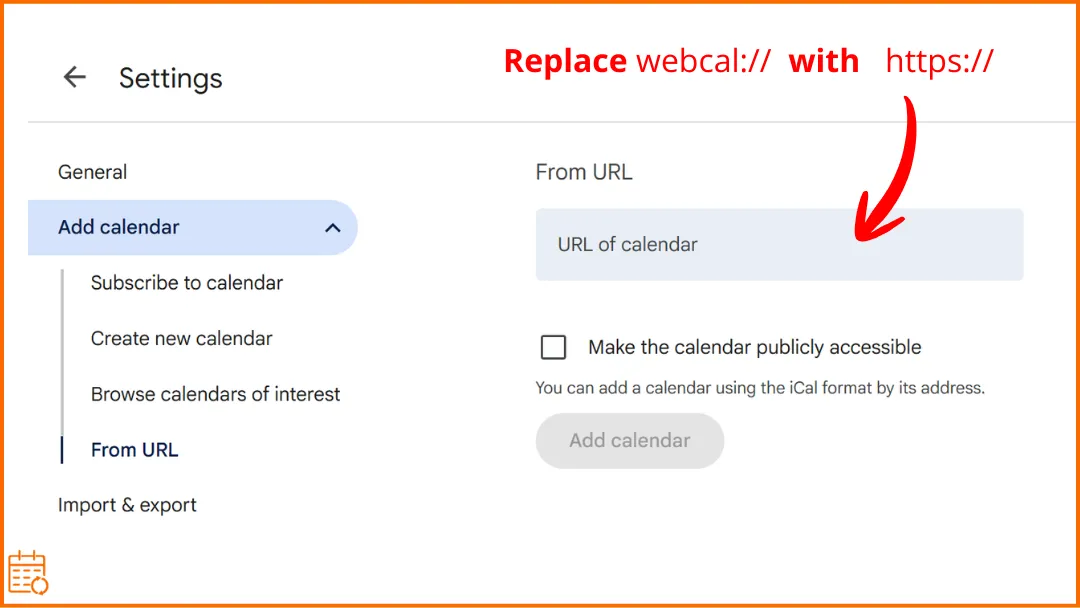
💡 Consejo: Si tu enlace de calendario de iCloud comienza con webcal://, sustitúyelo por https:// antes de añadirlo a Google Calendar. Google Calendar gestiona los enlaces HTTPS de forma más fiable.
📍La aplicación móvil de Google Calendar (iOS y Android) no permite añadir un calendario desde una URL. Debes añadir el calendario utilizando la versión web de Google Calendar en un navegador.
👉 ¿Quieres estos pasos de forma interactiva, con las advertencias sobre el modo de solo lectura y el retraso de actualización explicadas? Nuestra herramienta gratuita añadir un calendario a otro cubre esta configuración de iCloud → Google y cualquier otra combinación de proveedores.
¿Puedes sincronizar Apple Calendar y Google Calendar de forma bidireccional?
Sí, pero no siempre de forma automática.
Algunos métodos solo sincronizan en una dirección. Es por esto que algunos usuarios notan que los eventos aparecen en un calendario, pero no en el otro. En otras palabras, los dos calendarios pueden verse entre sí, pero no siempre se actualizan automáticamente.
| Qué haces | Qué se sincroniza |
|---|---|
| Añadir tu cuenta de Google a tu iPhone o Mac | Google Calendar → Apple Calendar |
| Compartir tu calendario de iCloud y añadirlo a Google Calendar | Apple Calendar → Google Calendar |
| Usar ambos métodos | ⚠️ Ambos calendarios pueden aparecer, pero los cambios no siempre se sincronizan en ambos sentidos. |
Si quieres evitar problemas de sincronización, la solución más sencilla suele ser utilizar Google Calendar como tu calendario principal. Crea eventos en Google Calendar y luego muestra ese calendario en Apple Calendar en tu iPhone, iPad o Mac. De esta forma, todos tus dispositivos se mantienen sincronizados.
💡 Consejo: Si trabajas con varios calendarios, quizás también quieras aprender a sincronizar varios calendarios sin conflictos.
Si necesitas una sincronización bidireccional fiable entre calendarios, los métodos nativos descritos anteriormente pueden no ser siempre suficientes.
Algunas herramientas están diseñadas específicamente para mantener varios calendarios perfectamente sincronizados, incluso cuando provienen de diferentes servicios como Apple, Google o Outlook.
Por ejemplo, SyncThemCalendars te permite sincronizar calendarios bidireccionalmente, de modo que los eventos creados en un calendario aparezcan automáticamente en los demás.
Esto puede ser útil si gestionas varios calendarios para el trabajo, vida personal o diferentes empresas.
Apple Calendar no se sincroniza con Google Calendar
Los eventos solo se sincronizan en una dirección
Si tus eventos aparecen en Apple Calendar pero no en Google Calendar, o viceversa, esto suele significar que la sincronización solo funciona en una dirección. En estos casos, los eventos pueden aparecer solo en un calendario.
Para entender cómo funciona cada método, consulta las secciones:
- Cómo sincronizar Google Calendar con Apple Calendar.
- Cómo sincronizar Apple Calendar con Google Calendar.
Retraso en la sincronización de Apple Calendar
En algunos casos, la sincronización puede tardar unos minutos antes de que los cambios aparezcan en el otro calendario. Si tus eventos no aparecen inmediatamente, intenta:
- Actualizar o volver a abrir la aplicación Calendario.
- Comprobar tu conexión a Internet.
- Esperar unos minutos para permitir que se complete la sincronización.
En la mayoría de los casos, los eventos aparecerán automáticamente tras un breve retraso.
Google Calendar no muestra los eventos de Apple
En la mayoría de los casos, el problema proviene de compartir el calendario de iCloud. Comprueba los siguientes puntos:
- La opción Calendario público está activada en Apple Calendar.
- Has copiado el enlace del calendario de iCloud correctamente.
- El calendario se ha añadido a Google Calendar utilizando la opción Desde URL.
Si falta alguno de estos pasos, Google Calendar no podrá mostrar los eventos de Apple. Para configurar esta sincronización correctamente, consulta la sección Cómo sincronizar Apple Calendar con Google Calendar.
Preguntas frecuentes
¿Puedes sincronizar automáticamente los calendarios de Apple y Google?
Sí, pero depende de cómo estén conectados los calendarios.
- Si añades tu cuenta de Google a tu iPhone, iPad o Mac, Apple Calendar puede sincronizarse automáticamente con Google Calendar. Los eventos creados en una aplicación aparecerán en la otra siempre que pertenezcan al calendario de Google.
- Sin embargo, si añades Apple Calendar a Google Calendar mediante un enlace de iCloud, Google solo puede leer ese calendario. En ese caso, los eventos creados en Google Calendar no actualizarán Apple Calendar.
Si necesitas que los eventos se mantengan sincronizados entre varios calendarios automáticamente, es posible que necesites una herramienta de sincronización de calendarios dedicada, como SyncThemCalendars.
¿Cuánto tarda Apple Calendar en sincronizarse con Google?
Si notas un retraso mayor, consulta la sección de retraso en la sincronización de Apple Calendar más arriba.
Google Calendar no actualiza los calendarios externos (como iCloud) al instante. Pueden pasar varios minutos o incluso algunas horas antes de que aparezcan los nuevos eventos. Si tus eventos de Apple no aparecen de inmediato, espera a que Google Calendar actualice la suscripción.
¿Puedes fusionar Apple Calendar con Google Calendar?
No exactamente. Apple Calendar y Google Calendar no pueden fusionarse permanentemente en un solo calendario. Sin embargo, puedes:
- mostrar ambos calendarios juntos en la misma aplicación
- sincronizarlos, para que los eventos aparezcan en ambos lugares
- importar eventos de un calendario a otro
💡 Si necesitas mantener varios calendarios perfectamente sincronizados, herramientas como SyncThemCalendars te permiten sincronizar eventos automáticamente entre Apple Calendar, Google Calendar y Outlook.
☄️ Prueba SyncThemCalendars gratis y mantén todos tus calendarios sincronizados. Google, Apple, Microsoft, ¡es compatible con todos!
¿Listo para sincronizar tus calendarios?
Mantén tus calendarios de Google, Outlook y Apple iCloud sincronizados automáticamente. Configuración en 2 minutos, no se requiere tarjeta de crédito.
Empieza gratisSigue leyendo
Más en Tutorials

Cómo sincronizar el calendario de Outlook entre plataformas
Aprenda a sincronizar los eventos del calendario de Outlook con Google y Apple iCloud. Domine la sincronización bidireccional, los controles de privacidad y el mapeo de disponibilidad en tiempo real.

Cómo sincronizar el calendario de Office 365 con Apple Calendar
Aprenda a sincronizar el calendario de Office 365 con Apple Calendar. Compare métodos nativos, herramientas de terceros, controles de privacidad y consejos de solución de problemas.

Outlook no se sincroniza: Soluciones paso a paso para calendarios
Soluciona los problemas de sincronización de Outlook entre Google, iCloud y Office 365 con esta guía completa de resolución de problemas. Pasos claros, consejos específicos por plataforma y asesoramiento experto.