







Cómo sincronizar Google Calendar con Apple Calendar (2026)
Cómo sincronizar Google Calendar con Apple Calendar en minutos. Guía paso a paso, soluciones para problemas de sincronización y consejos profesionales para evitar reservas duplicadas.
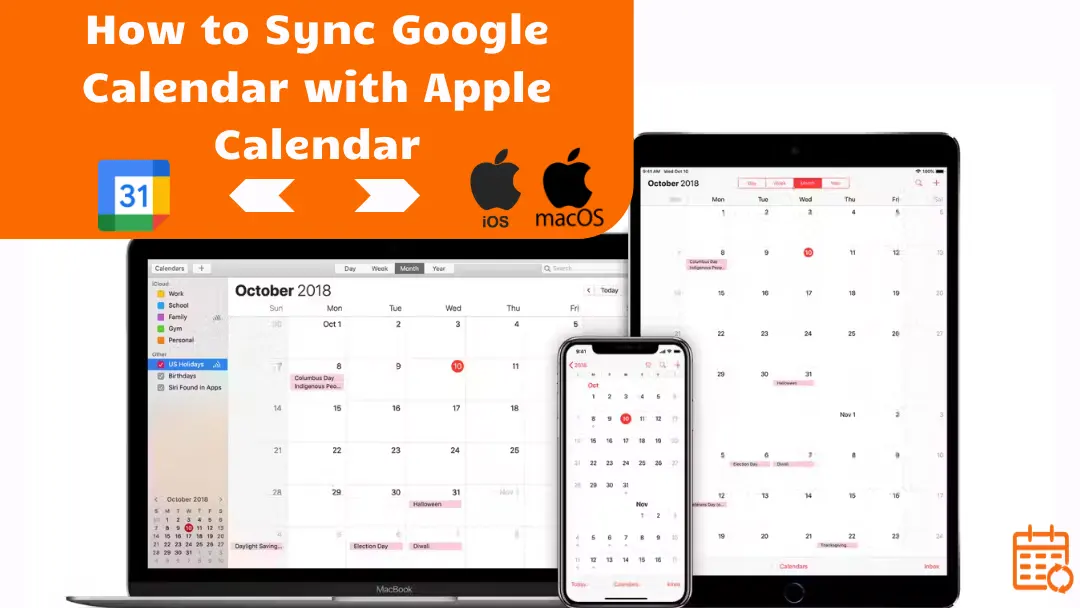
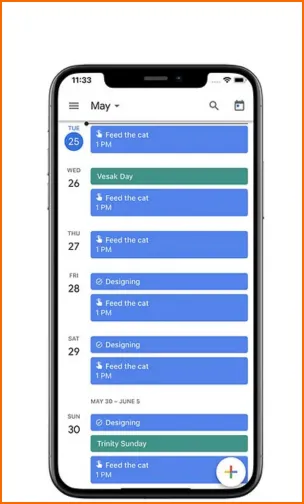
Lunes por la mañana. Añades una reunión a Google Calendar para el trabajo.
Más tarde, programas una cena con amigos en Apple Calendar en tu iPhone.
Entonces surge la duda: ¿ya tengo algo planeado a esa hora en mi otro calendario? 🤔
Cuando utilizas varios calendarios, resulta difícil mantener una visión clara de tu agenda. Afortunadamente, puedes sincronizar Google Calendar con Apple Calendar para que todos tus eventos aparezcan en un solo lugar.
En esta guía, aprenderás cómo conectar Google Calendar y Apple Calendar en iPhone, iPad y Mac, así como las diferentes opciones para mantener tus calendarios sincronizados automáticamente.
Cómo sincronizar Google Calendar con Apple Calendar en iPhone o iPad
Guía paso a paso
La forma más sencilla de sincronizar Google Calendar con Apple Calendar es añadir tu cuenta de Google directamente a los ajustes de calendario de tu iPhone o iPad.
Una vez conectado, tus eventos de Google aparecerán automáticamente en la aplicación Apple Calendar. Para una guía detallada enfocada en iPhone con más solución de problemas, consulta cómo sincronizar Google Calendar con tu iPhone.
Pasos:
- Abre Ajustes en tu iPhone o iPad.
- Toca Calendario.
- Toca Cuentas.
- Toca Añadir cuenta.
- Selecciona Google.
- Inicia sesión con tu cuenta de Google.
- Activa la sincronización de Calendarios.
Una vez que tu cuenta de Google esté conectada:
- Los eventos de tu Google Calendar aparecerán automáticamente en la aplicación Apple Calendar.
- Cualquier actualización realizada en Google Calendar también se sincronizará con tu iPhone, por lo que podrás ver todos tus eventos en un solo lugar.
💡 Consejo: La sincronización suele ocurrir automáticamente, pero puede tardar unos segundos en aparecer los nuevos eventos.
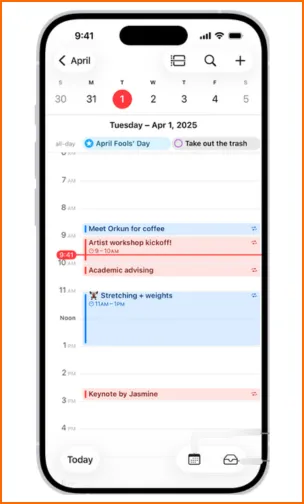
Cómo elegir qué calendarios mostrar
Si utilizas varios calendarios de Google, es posible que no todos aparezcan automáticamente en Apple Calendar. Afortunadamente, puedes solucionarlo fácilmente:
- Abre la aplicación Calendario.
- Toca Calendarios en la parte inferior de la pantalla.
- Busca la sección vinculada a tu cuenta de Google.
- Marca los calendarios que deseas mostrar.
- Toca OK o Listo.
Los calendarios seleccionados aparecerán entonces en tu vista principal de calendario y todos sus eventos serán visibles en la aplicación Apple Calendar.
💡 Consejo: Si algunos calendarios de Google no aparecen en la lista, es posible que no estén habilitados en tus ajustes de sincronización de Google Calendar. En ese caso, deberás habilitarlos primero en los ajustes de tu Google Calendar.
Cómo sincronizar Google Calendar con Apple Calendar en Mac
Paso 1: Añade tu cuenta de Google en macOS
Así es como puedes añadir tu cuenta de Google en Mac:
- Haz clic en el menú Apple en la esquina superior izquierda de tu pantalla.
- Abre Ajustes del Sistema (o Preferencias del Sistema, dependiendo de tu versión de macOS).
- Selecciona Cuentas de internet.
- Haz clic en Añadir cuenta.
- Elige Google de la lista de servicios.
- Inicia sesión con tu cuenta de Google.
- Permite que macOS acceda a tu cuenta.
Una vez añadida la cuenta, macOS puede utilizar tus datos de Google en varias aplicaciones de Apple, incluyendo Mail, Contactos y Calendario.
Paso 2: Habilita la sincronización de calendario
Así es como puedes habilitar la sincronización de calendario:
- Abre Ajustes del Sistema (o Preferencias del Sistema, dependiendo de tu versión de macOS).
- Haz clic en Cuentas de internet.
- Selecciona tu cuenta de Google de la lista.
- Asegúrate de que la opción Calendarios esté activada.
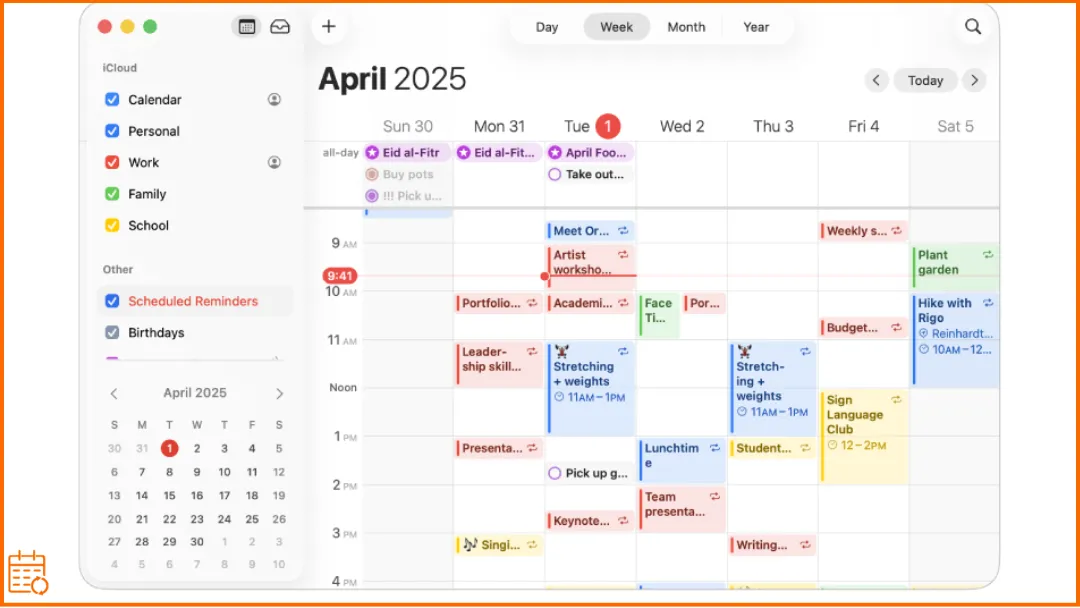
Una vez activada esta opción, tus eventos de Google Calendar aparecerán automáticamente en la aplicación Calendario de tu Mac.
Si utilizas varios calendarios de Google, también estarán disponibles en Apple Calendar, y podrás elegir cuáles mostrar desde la lista de calendarios en la aplicación.
💡 Consejo: Si buscas cómo sincronizar un calendario en iPhone, este artículo podría ayudarte.
¿Se puede sincronizar Google Calendar con Apple Calendar en ambos sentidos?
Sí. Cuando añades tu cuenta de Google a tu iPhone, iPad o Mac, la sincronización entre Google Calendar y Apple Calendar funciona en ambos sentidos.
Esto significa que:
- Un evento creado en Google Calendar aparece en Apple Calendar.
- Un evento creado o modificado en Apple Calendar también se sincroniza con Google Calendar.
- Por lo tanto, ambas aplicaciones se mantienen actualizadas automáticamente, siempre que tu cuenta de Google esté conectada y la sincronización de calendario esté habilitada.
Por qué tu Google Calendar no se sincroniza con Apple Calendar
Tu cuenta de Google no está habilitada
Esto puede parecer obvio, pero es una causa muy común: la cuenta de Google simplemente no está conectada al dispositivo.
- Para comprobarlo en iPhone o iPad: Ve a Ajustes → Calendario → Cuentas.
Asegúrate de que tu cuenta de Google aparezca en la lista y que Calendarios esté activado.
- Para comprobarlo en Mac: Ve a Ajustes del Sistema → Cuentas de internet.
Comprueba que tu cuenta de Google esté añadida y que Calendarios esté activado.
💡 Si tu cuenta de Google no aparece en absoluto, simplemente tendrás que añadirla a tu dispositivo (consulta las secciones anteriores).
El calendario no está seleccionado en Apple Calendar
La aplicación puede ocultar algunos calendarios por defecto (por ejemplo, un calendario secundario o compartido). En ese caso, los eventos siguen existiendo, simplemente no son visibles en tu vista de calendario.
Para comprobarlo, abre la aplicación Calendario y mira la lista de calendarios disponibles.
Asegúrate de que los calendarios asociados a tu cuenta de Google estén marcados o habilitados.
Una vez seleccionado el calendario, sus eventos aparecerán inmediatamente en tu vista de calendario.
Los calendarios compartidos no aparecen
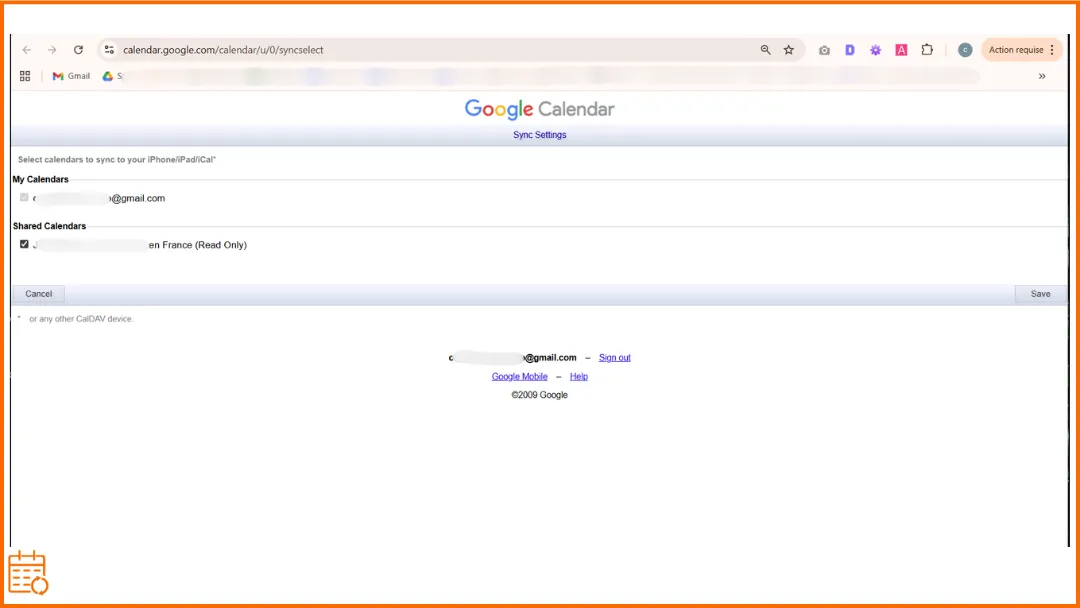
A veces, un Google Calendar compartido puede aparecer en Google Calendar en la web pero no en Apple Calendar en tu iPhone o iPad. Esto suele ocurrir porque el calendario compartido no está habilitado para la sincronización móvil.
Para solucionarlo:
- Abre la página de ajustes de sincronización móvil de Google Calendar: https://calendar.google.com/calendar/u/0/syncselect
- Asegúrate de que los calendarios compartidos que deseas ver en tu dispositivo estén marcados.
Una vez habilitado, el calendario debería aparecer en Apple Calendar en tu iPhone.
Los eventos faltan o no se actualizan
En la mayoría de los casos, esto no es un problema de sincronización, sino simplemente un breve retraso entre los dos servicios.
Para comprobarlo:
- Asegúrate de que tu conexión a internet funcione correctamente.
- Cierra y vuelve a abrir la aplicación Calendario.
- Espera unos instantes a que se complete la sincronización.
Si el problema persiste, también puedes intentar desactivar y volver a activar la sincronización de calendario en los ajustes de tu cuenta de Google en el dispositivo.
Problemas de autenticación
A veces, Google Calendar deja de sincronizarse porque tu cuenta de Google necesita ser reautenticada.
Esto puede suceder si tu contraseña de Google ha cambiado o si la conexión entre tu dispositivo y tu cuenta de Google ha caducado.
Cuando esto ocurre, Apple Calendar puede dejar de actualizar tus eventos.
Para solucionarlo:
- Abre los ajustes de tu cuenta en tu dispositivo.
- Comprueba tu cuenta de Google.
- Si se te solicita, inicia sesión de nuevo para restaurar la conexión.
Consejo de experto: Gestionar varios calendarios más fácilmente
Para la mayoría de los usuarios, la sincronización nativa entre Google Calendar y Apple Calendar funciona muy bien.
Sin embargo, si utilizas varios calendarios (por ejemplo, un calendario de trabajo, un calendario personal o un calendario compartido), puede resultar más difícil mantener una visión clara de tu disponibilidad y evitar conflictos de programación.
Por eso creamos SyncThemCalendars, una herramienta que te ayuda a:
- evitar reservas duplicadas,
- mantener varios calendarios actualizados automáticamente,
- simplificar la gestión de tu agenda.
SyncThemCalendars funciona con los principales servicios de calendario:
- Google Calendar,
- Microsoft Outlook / Office 365,
- iCloud Calendar (Apple).
Preguntas frecuentes: Sincronización de Google Calendar y Apple Calendar
¿Hay alguna forma de sincronizar Google Calendar con Apple Calendar?
Sí. Solo tienes que añadir tu cuenta de Google a los ajustes de tu dispositivo Apple.
En iPhone o iPad: Ajustes → Calendario → Cuentas → Añadir cuenta → Google.
En Mac: Ajustes del Sistema → Cuentas de internet → Añadir cuenta → Google.
¿Por qué mi iPhone no se sincroniza con Google Calendar?
Si tu iPhone no se sincroniza con Google Calendar, el problema suele deberse a uno de estos problemas comunes:
- Tu cuenta de Google no está conectada a tu iPhone.
- La sincronización de calendario está desactivada para tu cuenta de Google.
- El calendario de Google no está seleccionado en la aplicación Apple Calendar.
- Tu dispositivo tiene un retraso temporal de sincronización o un problema de conexión.
Para solucionarlo, abre Ajustes → Calendario → Cuentas, selecciona tu cuenta de Google y asegúrate de que Calendarios esté activado.
Si el problema persiste, intenta cerrar y volver a abrir la aplicación Calendario o comprobar tu conexión a internet.
¿Puedo fusionar Apple Calendar y Google Calendar?
No exactamente. Apple Calendar y Google Calendar no pueden fusionarse en un único calendario nativo. En la práctica, Apple Calendar puede mostrar eventos de Google Calendar, pero cada calendario sigue siendo técnicamente independiente.
Si deseas mantener varios calendarios totalmente sincronizados, algunas herramientas te permiten crear una sincronización automática entre diferentes calendarios. Por ejemplo, herramientas como SyncThemCalendars te permiten sincronizar varios calendarios entre sí, asegurando que los eventos se mantengan actualizados en todas las plataformas.
¿Con qué frecuencia se sincronizan los calendarios?
En la mayoría de los casos, los nuevos eventos o actualizaciones aparecen en unos pocos segundos o minutos, dependiendo de tu conexión a internet y tu dispositivo.
Si un evento no aparece inmediatamente, simplemente esperar un momento o volver a abrir la aplicación Calendario suele ser suficiente para que la sincronización se actualice.
☄️ Prueba SyncThemCalendars gratis y mantén todos tus calendarios sincronizados. Google, Apple, Microsoft, ¡es compatible con todos ellos!
¿Listo para sincronizar tus calendarios?
Mantén tus calendarios de Google, Outlook y Apple iCloud sincronizados automáticamente. Configuración en 2 minutos, no se requiere tarjeta de crédito.
Empieza gratisSigue leyendo
Más en Tutorials

Cómo sincronizar el calendario de Outlook entre plataformas
Aprenda a sincronizar los eventos del calendario de Outlook con Google y Apple iCloud. Domine la sincronización bidireccional, los controles de privacidad y el mapeo de disponibilidad en tiempo real.

Cómo sincronizar el calendario de Office 365 con Apple Calendar
Aprenda a sincronizar el calendario de Office 365 con Apple Calendar. Compare métodos nativos, herramientas de terceros, controles de privacidad y consejos de solución de problemas.

Outlook no se sincroniza: Soluciones paso a paso para calendarios
Soluciona los problemas de sincronización de Outlook entre Google, iCloud y Office 365 con esta guía completa de resolución de problemas. Pasos claros, consejos específicos por plataforma y asesoramiento experto.