







Comment synchroniser Google Calendar avec Apple Calendar (2026)
Comment synchroniser Google Calendar avec Apple Calendar en quelques minutes. Guide étape par étape, solutions aux problèmes de synchronisation et conseils d'experts pour éviter les doubles réservations.
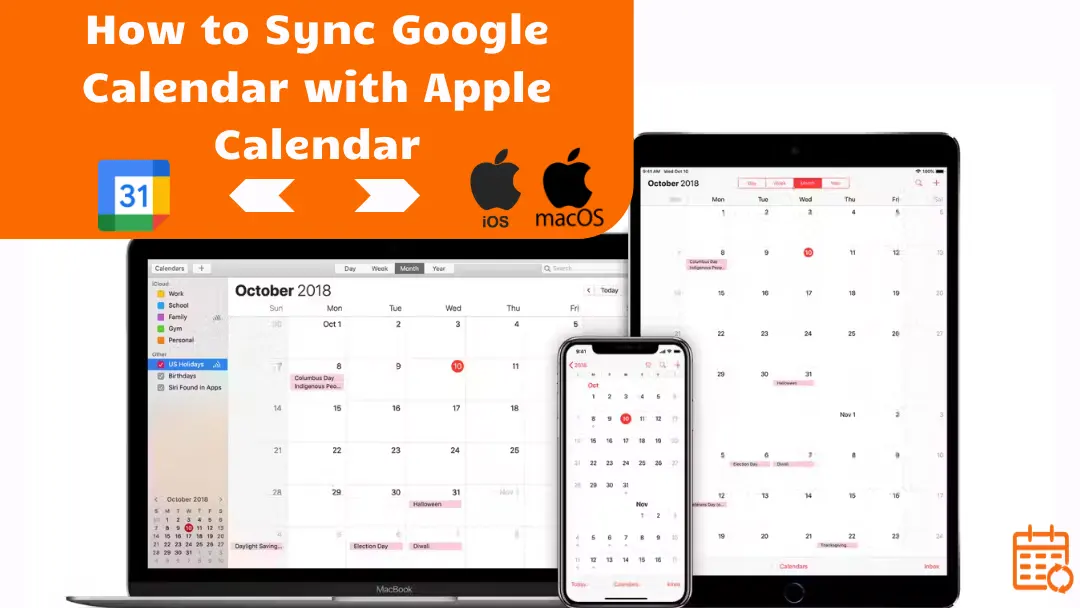
Lundi matin. Vous ajoutez une réunion à Google Calendar pour le travail.
Plus tard dans la journée, vous prévoyez un dîner avec des amis dans Apple Calendar sur votre iPhone.
Puis le doute s’installe : ai-je déjà quelque chose de prévu à ce moment-là dans mon autre calendrier ? 🤔
Lorsque vous utilisez plusieurs calendriers, il devient vite difficile d’avoir une vue d’ensemble claire de votre emploi du temps. Heureusement, vous pouvez synchroniser Google Calendar avec Apple Calendar pour que tous vos événements apparaissent au même endroit.
Dans ce guide, vous apprendrez comment connecter Google Calendar et Apple Calendar sur iPhone, iPad et Mac, ainsi que les différentes options pour garder vos calendriers automatiquement synchronisés.
Comment synchroniser Google Calendar avec Apple Calendar sur iPhone ou iPad
Guide étape par étape
Le moyen le plus simple de synchroniser Google Calendar avec Apple Calendar est d’ajouter votre compte Google directement dans les réglages de calendrier de votre iPhone ou iPad.
Une fois connecté, vos événements Google apparaîtront automatiquement dans l’application Apple Calendar. Pour un guide détaillé axé sur l’iPhone avec davantage de conseils de dépannage, consultez comment synchroniser Google Calendar avec votre iPhone.
Étapes :
- Ouvrez les Réglages sur votre iPhone ou iPad.
- Appuyez sur Calendrier.
- Appuyez sur Comptes.
- Appuyez sur Ajouter un compte.
- Sélectionnez Google.
- Connectez-vous avec votre compte Google.
- Activez la synchronisation du Calendrier.
Une fois votre compte Google connecté :
- Les événements de votre Google Calendar apparaîtront automatiquement dans l’application Apple Calendar.
- Toute mise à jour effectuée dans Google Calendar sera également synchronisée sur votre iPhone, afin que vous puissiez voir tous vos événements au même endroit.
💡 Conseil : La synchronisation se fait généralement automatiquement, mais il peut falloir quelques secondes pour que les nouveaux événements apparaissent.
Comment choisir les calendriers à afficher
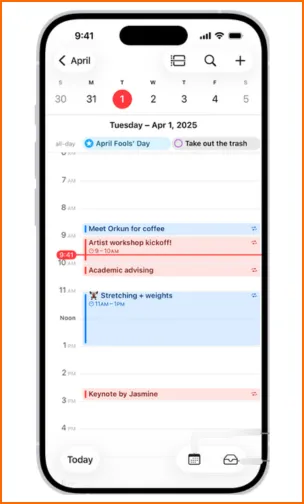
Si vous utilisez plusieurs Google calendars, ils n’apparaîtront peut-être pas tous automatiquement dans Apple Calendar. Heureusement, vous pouvez facilement corriger cela :
- Ouvrez l’application Calendrier.
- Appuyez sur Calendriers en bas de l’écran.
- Recherchez la section liée à votre compte Google.
- Cochez les calendriers que vous souhaitez afficher.
- Appuyez sur OK.
Les calendriers sélectionnés apparaîtront alors dans votre vue principale, et tous leurs événements seront visibles dans l’application Apple Calendar.
💡 Conseil : Si certains calendriers Google n’apparaissent pas dans la liste, ils ne sont peut-être pas activés dans vos paramètres de synchronisation Google Calendar. Dans ce cas, vous devrez d’abord les activer dans vos paramètres Google Calendar.
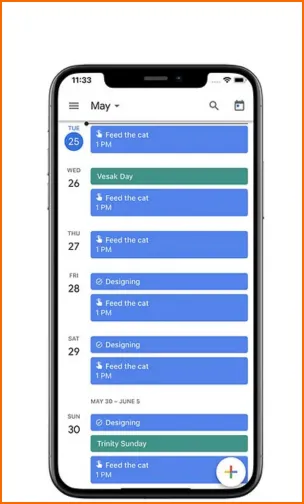
Comment synchroniser Google Calendar avec Apple Calendar sur Mac
Étape 1 : Ajouter votre compte Google sur macOS
Voici comment ajouter votre compte Google sur Mac :
- Cliquez sur le menu Apple dans le coin supérieur gauche de votre écran.
- Ouvrez les Réglages Système (ou Préférences Système, selon votre version de macOS).
- Sélectionnez Comptes Internet.
- Cliquez sur Ajouter un compte.
- Choisissez Google dans la liste des services.
- Connectez-vous avec votre compte Google.
- Autorisez macOS à accéder à votre compte.
Une fois le compte ajouté, macOS peut utiliser vos données Google dans plusieurs applications Apple, notamment Mail, Contacts et Calendrier.
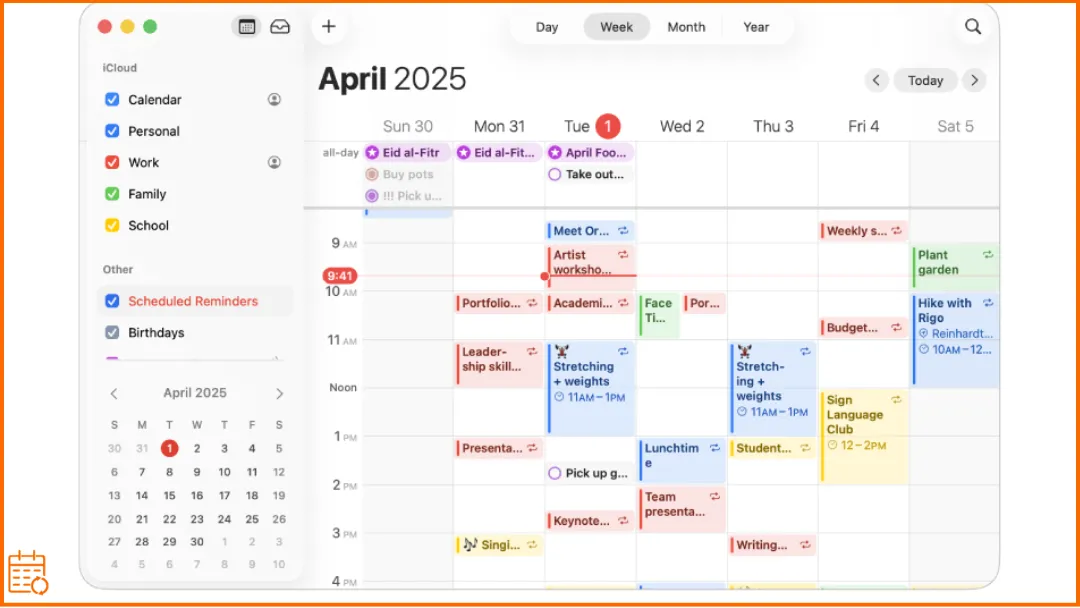
Étape 2 : Activer la synchronisation du calendrier
Voici comment activer la synchronisation du calendrier :
- Ouvrez les Réglages Système (ou Préférences Système, selon votre version de macOS).
- Cliquez sur Comptes Internet.
- Sélectionnez votre compte Google dans la liste.
- Assurez-vous que l’option Calendriers est activée.
Une fois cette option activée, vos événements Google Calendar apparaîtront automatiquement dans l’application Calendrier sur votre Mac.
Si vous utilisez plusieurs calendriers Google, ils seront également disponibles dans Apple Calendar, et vous pourrez choisir ceux à afficher dans la liste des calendriers de l’application.
💡 Conseil : Si vous cherchez comment synchroniser un calendrier sur iPhone, cet article pourrait vous aider.
Peut-on synchroniser Google Calendar avec Apple Calendar dans les deux sens ?
Oui. Lorsque vous ajoutez votre compte Google à votre iPhone, iPad ou Mac, la synchronisation entre Google Calendar et Apple Calendar fonctionne dans les deux sens.
Cela signifie que :
- Un événement créé dans Google Calendar apparaît dans Apple Calendar.
- Un événement créé ou modifié dans Apple Calendar est également synchronisé avec Google Calendar.
- Les deux applications restent donc automatiquement à jour, tant que votre compte Google est connecté et que la synchronisation du calendrier est activée.
Pourquoi votre Google Calendar ne se synchronise pas avec Apple Calendar
Votre compte Google n’est pas activé
Cela peut sembler évident, mais c’est une cause très fréquente : le compte Google n’est tout simplement pas connecté à l’appareil.
- Pour vérifier sur iPhone ou iPad : Allez dans Réglages → Calendrier → Comptes.
Assurez-vous que votre compte Google apparaît dans la liste et que Calendriers est activé.
- Pour vérifier sur Mac : Allez dans Réglages Système → Comptes Internet.
Vérifiez que votre compte Google est ajouté et que Calendriers est activé.
💡 Si votre compte Google n’apparaît pas du tout, vous devrez simplement l’ajouter à votre appareil (voir les sections ci-dessus).
Le calendrier n’est pas sélectionné dans Apple Calendar
L’application peut masquer certains calendriers par défaut (par exemple un calendrier secondaire ou partagé). Dans ce cas, les événements existent toujours, ils ne sont simplement pas visibles dans votre vue calendrier.
Pour vérifier, ouvrez l’application Calendrier et regardez la liste des calendriers disponibles.
Assurez-vous que les calendriers associés à votre compte Google sont cochés ou activés.
Une fois le calendrier sélectionné, ses événements apparaîtront immédiatement dans votre vue calendrier.
Les calendriers partagés n’apparaissent pas
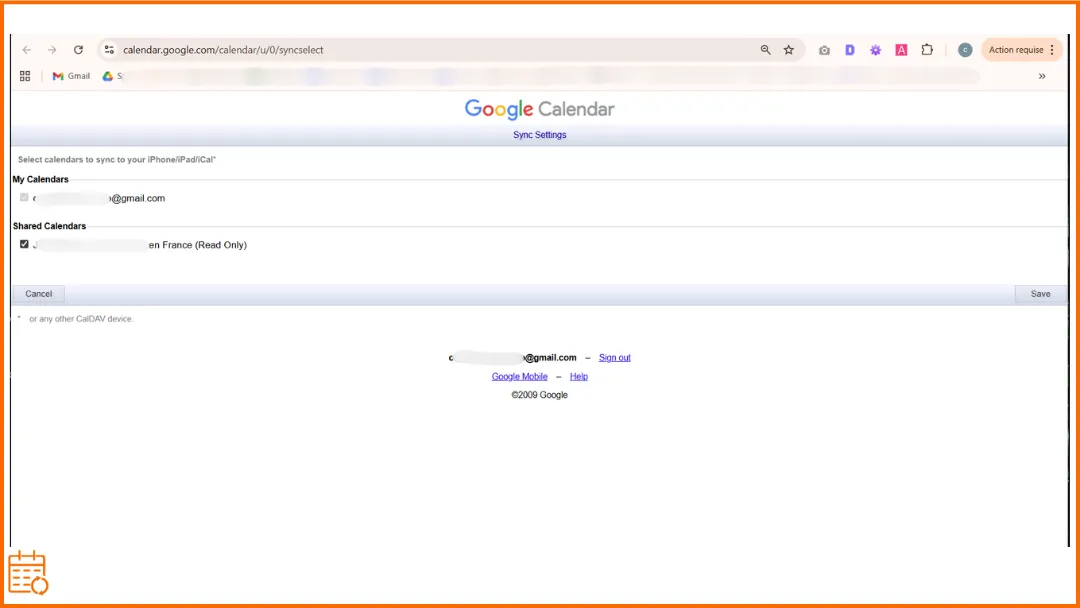
Parfois, un calendrier Google partagé peut apparaître dans Google Calendar sur le web mais pas dans Apple Calendar sur votre iPhone ou iPad. Cela arrive souvent parce que le calendrier partagé n’est pas activé pour la synchronisation mobile.
Pour corriger cela :
- Ouvrez la page des paramètres de synchronisation mobile de Google Calendar : https://calendar.google.com/calendar/u/0/syncselect
- Assurez-vous que les calendriers partagés que vous souhaitez voir sur votre appareil sont cochés.
Une fois activé, le calendrier devrait apparaître dans Apple Calendar sur votre iPhone.
Les événements sont manquants ou ne se mettent pas à jour
Dans la plupart des cas, il ne s’agit pas d’un problème de synchronisation, mais simplement d’un court délai entre les deux services.
Pour vérifier :
- Assurez-vous que votre connexion internet fonctionne correctement.
- Fermez et rouvrez l’application Calendrier.
- Attendez quelques instants que la synchronisation se termine.
Si le problème persiste, vous pouvez également essayer de désactiver puis de réactiver la synchronisation du calendrier dans les paramètres de votre compte Google sur l’appareil.
Problèmes d’authentification
Parfois, Google Calendar cesse de se synchroniser parce que votre compte Google doit être ré-authentifié.
Cela peut arriver si votre mot de passe Google a changé ou si la connexion entre votre appareil et votre compte Google a expiré.
Lorsque cela se produit, Apple Calendar peut cesser de mettre à jour vos événements.
Pour corriger cela :
- Ouvrez les paramètres de votre compte sur votre appareil.
- Vérifiez votre compte Google.
- Si demandé, reconnectez-vous pour restaurer la connexion.
Conseil d’expert : Gérer plusieurs calendriers plus facilement
Pour la plupart des utilisateurs, la synchronisation native entre Google Calendar et Apple Calendar fonctionne très bien.
Cependant, si vous utilisez plusieurs calendriers (par exemple un calendrier professionnel, un calendrier personnel ou un calendrier partagé), il peut devenir plus difficile d’avoir une vue d’ensemble claire de votre disponibilité et d’éviter les conflits d’horaire.
C’est pourquoi nous avons créé SyncThemCalendars, un outil qui vous aide à :
- éviter les doubles réservations,
- garder plusieurs calendriers automatiquement à jour,
- simplifier la gestion de votre emploi du temps.
SyncThemCalendars fonctionne avec les principaux services de calendrier :
- Google Calendar,
- Microsoft Outlook / Office 365,
- iCloud Calendar (Apple).
FAQ : Synchronisation Google Calendar et Apple Calendar
Existe-t-il un moyen de synchroniser Google Calendar avec Apple Calendar ?
Oui. Il vous suffit d’ajouter votre compte Google aux paramètres de votre appareil Apple.
Sur iPhone ou iPad : Réglages → Calendrier → Comptes → Ajouter un compte → Google.
Sur Mac : Réglages Système → Comptes Internet → Ajouter un compte → Google.
Pourquoi mon iPhone ne se synchronise-t-il pas avec Google Calendar ?
Si votre iPhone ne se synchronise pas avec Google Calendar, le problème est généralement causé par l’un de ces problèmes courants :
- Votre compte Google n’est pas connecté à votre iPhone.
- La synchronisation du calendrier est désactivée pour votre compte Google.
- Le calendrier Google n’est pas sélectionné dans l’application Apple Calendar.
- Votre appareil rencontre un délai de synchronisation temporaire ou un problème de connexion.
Pour corriger cela, ouvrez Réglages → Calendrier → Comptes, sélectionnez votre compte Google et assurez-vous que Calendriers est activé.
Si le problème persiste, essayez de fermer et de rouvrir l’application Calendrier ou de vérifier votre connexion internet.
Puis-je fusionner Apple Calendar et Google Calendar ?
Pas exactement. Apple Calendar et Google Calendar ne peuvent pas être fusionnés en un seul calendrier natif. En pratique, Apple Calendar peut afficher les événements de Google Calendar, mais chaque calendrier reste techniquement distinct.
Si vous souhaitez garder plusieurs calendriers entièrement synchronisés, certains outils vous permettent de créer une synchronisation automatique entre différents calendriers. Par exemple, des outils comme SyncThemCalendars vous permettent de synchroniser plusieurs calendriers ensemble, garantissant que les événements restent à jour sur toutes les plateformes.
À quelle fréquence les calendriers se synchronisent-ils ?
Dans la plupart des cas, les nouveaux événements ou les mises à jour apparaissent en quelques secondes ou minutes, selon votre connexion internet et votre appareil.
Si un événement n’apparaît pas immédiatement, il suffit souvent d’attendre un instant ou de rouvrir l’application Calendrier pour que la synchronisation se mette à jour.
☄️ Essayez SyncThemCalendars gratuitement et gardez tous vos calendriers synchronisés. Google, Apple, Microsoft, il les prend tous en charge !
Prêt à synchroniser vos calendriers ?
Synchronisez automatiquement vos calendriers Google, Outlook et Apple iCloud. Configuration en 2 minutes, aucune carte bancaire requise.
Commencer gratuitementContinuer la lecture
Plus dans Tutorials

Exporter le calendrier Outlook vers Google : Guide étape par étape pour 2026
Apprenez comment exporter votre calendrier Outlook vers Google grâce à des étapes claires pour les imports ICS et CSV, la vérification des événements récurrents et des conseils de validation efficaces en 2026.

Comment synchroniser le calendrier Outlook entre différentes plateformes
Apprenez à synchroniser les événements du calendrier Outlook avec Google et Apple iCloud. Maîtrisez la synchronisation bidirectionnelle, les contrôles de confidentialité et la gestion de la disponibilité en temps réel.

Comment synchroniser le calendrier Office 365 avec Apple Calendar
Apprenez à synchroniser le calendrier Office 365 avec Apple Calendar. Comparez les méthodes natives, les outils tiers, les contrôles de confidentialité et les conseils de dépannage.