







Google CalendarとApple Calendarを同期する方法 (2026年版)
Google CalendarとApple Calendarを数分で同期する方法。ステップバイステップガイド、同期トラブルの解決策、ダブルブッキングを防ぐためのプロのヒントを紹介します。
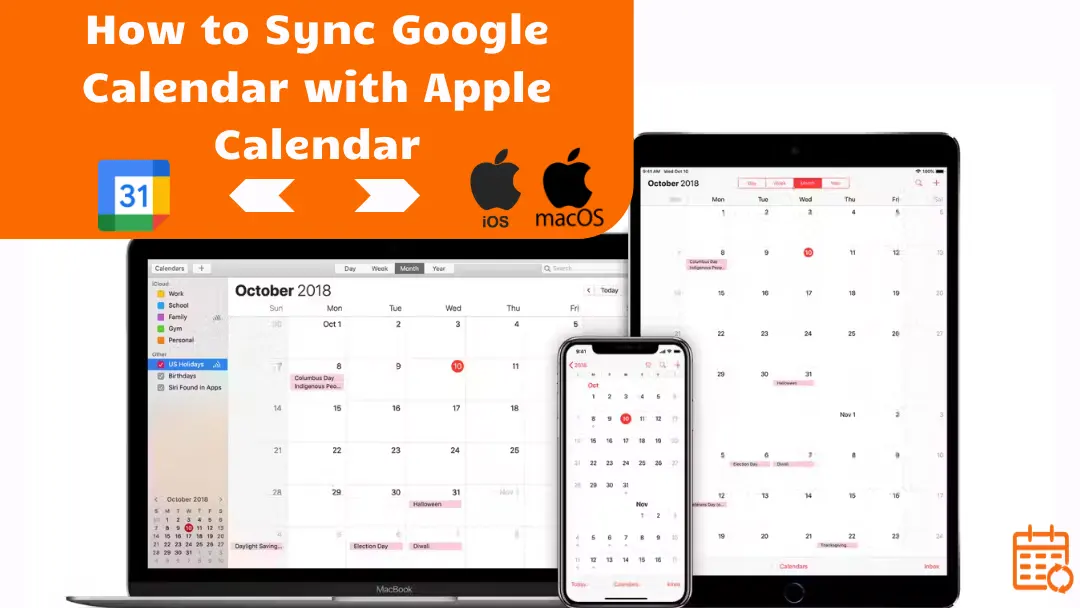
月曜日の朝。仕事のためにGoogle Calendarに会議の予定を追加します。
その日の後半、iPhoneのApple Calendarで友人と夕食の予定を入れます。
そこでふと不安がよぎります。その時間に他のカレンダーで何か予定を入れていなかっただろうか? 🤔
複数のカレンダーを使用していると、スケジュールの全体像を把握するのがすぐに難しくなります。幸いなことに、Google CalendarをApple Calendarと同期させることで、すべてのイベントを1か所に表示させることができます。
このガイドでは、iPhone、iPad、MacでGoogle CalendarとApple Calendarを接続する方法と、カレンダーを自動的に同期し続けるためのさまざまなオプションについて学びます。
iPhoneまたはiPadでGoogle CalendarとApple Calendarを同期する方法
ステップバイステップガイド
Google CalendarとApple Calendarを同期する最も簡単な方法は、iPhoneまたはiPadのカレンダー設定にGoogleアカウントを直接追加することです。
接続が完了すると、Googleの予定がApple Calendarアプリに自動的に表示されるようになります。iPhoneに特化した詳細な手順やトラブルシューティングについては、Google CalendarをiPhoneと同期する方法をご覧ください。
手順:
- iPhoneまたはiPadの設定を開きます。
- カレンダーをタップします。
- アカウントをタップします。
- アカウントを追加をタップします。
- Googleを選択します。
- Googleアカウントでサインインします。
- カレンダーの同期を有効にします。
Googleアカウントが接続されると、以下のようになります。
- Google CalendarのイベントがApple Calendarアプリに自動的に表示されます。
- Google Calendarで行った更新もiPhoneに同期されるため、すべてのイベントを1か所で確認できます。
💡 ヒント: 同期は通常自動的に行われますが、新しいイベントが表示されるまでに数秒かかる場合があります。
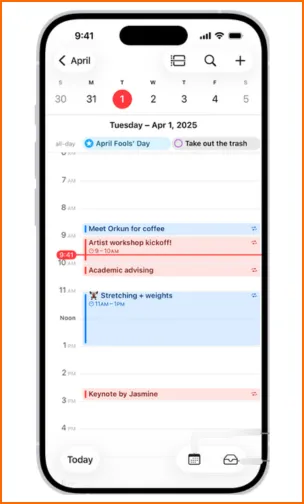
表示するカレンダーを選択する方法
複数のGoogleカレンダーを使用している場合、それらすべてがApple Calendarに自動的に表示されるとは限りません。幸い、以下の手順で簡単に修正できます。
- カレンダーアプリを開きます。
- 画面下部の「カレンダー」をタップします。
- Googleアカウントに関連付けられたセクションを探します。
- 表示したいカレンダーにチェックを入れます。
- 「OK」または「完了」をタップします。
選択したカレンダーがメインのカレンダービューに表示され、すべてのイベントがApple Calendarアプリで見えるようになります。
💡 ヒント: リストに一部のGoogleカレンダーが表示されない場合は、Google Calendarの同期設定で有効になっていない可能性があります。その場合は、まずGoogle Calendarの設定でそれらを有効にする必要があります。
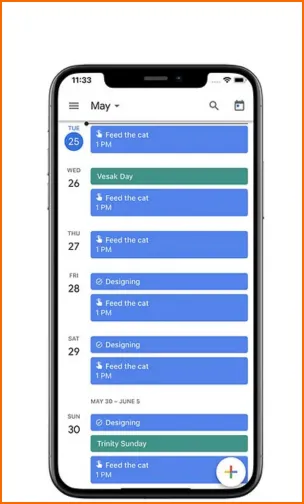
MacでGoogle CalendarとApple Calendarを同期する方法
ステップ1: macOSにGoogleアカウントを追加する
MacにGoogleアカウントを追加する方法は以下の通りです。
- 画面左上のAppleメニューをクリックします。
- システム設定(またはmacOSのバージョンによってはシステム環境設定)を開きます。
- インターネットアカウントを選択します。
- アカウントを追加をクリックします。
- サービスリストからGoogleを選択します。
- Googleアカウントでサインインします。
- macOSがアカウントにアクセスすることを許可します。
アカウントが追加されると、macOSはメール、連絡先、カレンダーなど、複数のAppleアプリでGoogleデータを使用できるようになります。
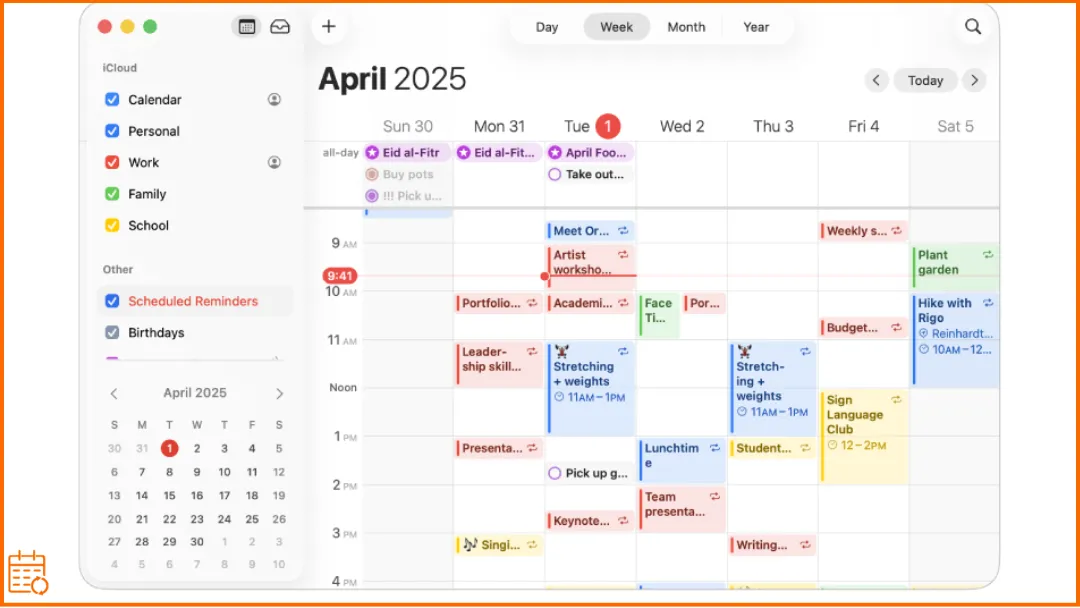
ステップ2: カレンダーの同期を有効にする
カレンダーの同期を有効にする方法は以下の通りです。
- システム設定(またはmacOSのバージョンによってはシステム環境設定)を開きます。
- インターネットアカウントをクリックします。
- リストからGoogleアカウントを選択します。
- カレンダーのオプションが有効になっていることを確認します。
このオプションが有効になると、Google CalendarのイベントがMacのカレンダーアプリに自動的に表示されます。
複数のGoogleカレンダーを使用している場合、それらもApple Calendarで利用可能になり、アプリ内のカレンダーリストから表示するものを選ぶことができます。
💡 ヒント: iPhoneでカレンダーを同期する方法をお探しの場合は、こちらの記事が役立つかもしれません。
Google CalendarとApple Calendarは双方向で同期できるか?
はい。iPhone、iPad、またはMacにGoogleアカウントを追加すると、Google CalendarとApple Calendarの同期は双方向で機能します。
つまり、以下のようになります。
- Google Calendarで作成したイベントはApple Calendarに表示されます。
- Apple Calendarで作成または変更したイベントもGoogle Calendarに同期されます。
- Googleアカウントが接続され、カレンダーの同期が有効になっている限り、両方のアプリが自動的に最新の状態に保たれます。
Google CalendarがApple Calendarと同期されない理由
Googleアカウントが有効になっていない
当たり前のように聞こえるかもしれませんが、これは非常に一般的な原因です。単にGoogleアカウントがデバイスに接続されていないだけというケースです。
- iPhoneまたはiPadで確認する場合: 設定 → カレンダー → アカウント に移動します。
Googleアカウントがリストに表示されており、カレンダーが有効になっていることを確認してください。
- Macで確認する場合: システム設定 → インターネットアカウント に移動します。
Googleアカウントが追加されており、カレンダーが有効になっていることを確認してください。
💡 Googleアカウントが全く表示されない場合は、デバイスにアカウントを追加するだけで解決します(上記のセクションを参照)。
Apple Calendarでカレンダーが選択されていない
アプリがデフォルトで一部のカレンダーを非表示にしている場合があります(例: サブカレンダーや共有カレンダー)。その場合、イベントは存在していますが、カレンダービューに表示されていないだけです。
確認するには、カレンダーアプリを開き、利用可能なカレンダーのリストを確認してください。
Googleアカウントに関連付けられたカレンダーにチェックが入っているか、有効になっていることを確認します。
カレンダーが選択されると、そのイベントがすぐにカレンダービューに表示されます。
共有カレンダーが表示されない
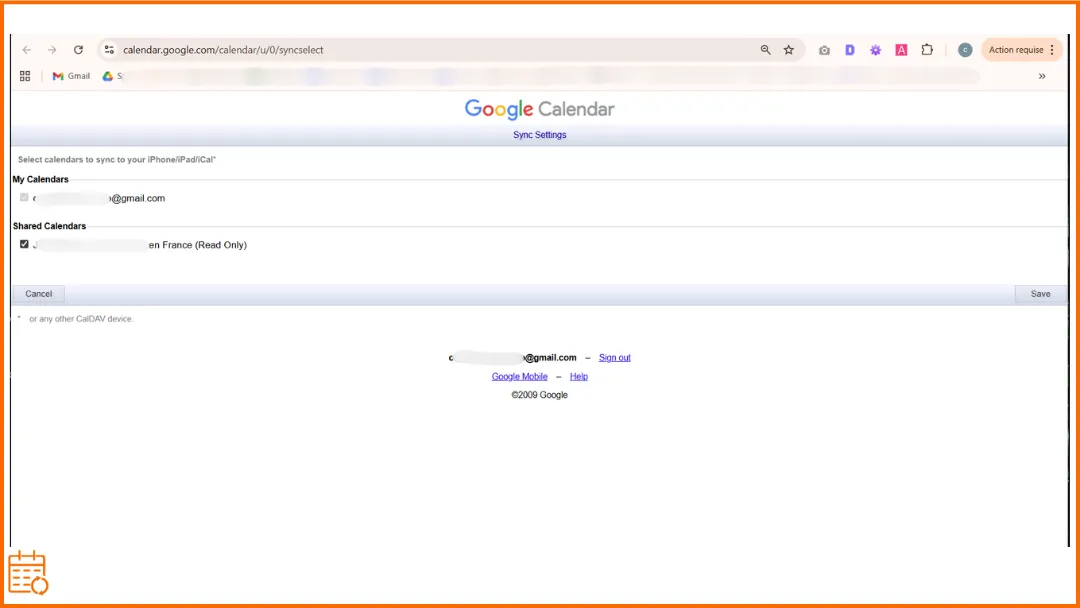
共有Googleカレンダーがウェブ版のGoogle Calendarには表示されていても、iPhoneやiPadのApple Calendarには表示されないことがあります。これは多くの場合、共有カレンダーがモバイル同期用に有効になっていないことが原因です。
これを修正するには、
- Google Calendarのモバイル同期設定ページを開きます: https://calendar.google.com/calendar/u/0/syncselect
- デバイスで見たい共有カレンダーにチェックが入っていることを確認します。
有効にすると、iPhoneのApple Calendarにカレンダーが表示されるはずです。
イベントが欠落している、または更新されない
多くの場合、これは同期の問題ではなく、サービス間のわずかな遅延です。
確認事項:
- インターネット接続が正常であることを確認してください。
- カレンダーアプリを閉じて、再度開いてください。
- 同期が完了するまで少し待ちます。
問題が続く場合は、デバイスのGoogleアカウント設定でカレンダーの同期をオフにしてから再度オンにすることも試してみてください。
認証の問題
Googleアカウントの再認証が必要なために、Google Calendarの同期が停止することがあります。
これは、Googleのパスワードを変更した場合や、デバイスとGoogleアカウント間の接続の有効期限が切れた場合に発生する可能性があります。
この場合、Apple Calendarがイベントの更新を停止することがあります。
修正するには:
- デバイスのアカウント設定を開きます。
- Googleアカウントを確認します。
- メッセージが表示されたら、再度サインインして接続を復元します。
専門家のアドバイス: 複数のカレンダーをより簡単に管理する方法
ほとんどのユーザーにとって、Google CalendarとApple Calendarのネイティブ同期は非常にうまく機能します。
しかし、複数のカレンダー(例: 仕事用カレンダー、個人用カレンダー、共有カレンダー)を使用している場合、空き状況の全体像を把握し、スケジュールの競合を避けることが難しくなることがあります。
そのため、私たちはSyncThemCalendarsを作成しました。これは以下のことを支援するツールです。
- ダブルブッキングを避ける、
- 複数のカレンダーを自動的に最新の状態に保つ、
- スケジュール管理を簡素化する。
SyncThemCalendarsは、主要なカレンダーサービスに対応しています。
- Google Calendar、
- Microsoft Outlook / Microsoft 365、
- iCloud Calendar (Apple)。
FAQ: Google CalendarとApple Calendarの同期について
Google CalendarとApple Calendarを同期する方法はありますか?
はい。Appleデバイスの設定にGoogleアカウントを追加するだけです。
iPhoneまたはiPadの場合: 設定 → カレンダー → アカウント → アカウントを追加 → Google。
Macの場合: システム設定 → インターネットアカウント → アカウントを追加 → Google。
iPhoneがGoogle Calendarと同期されないのはなぜですか?
iPhoneがGoogle Calendarと同期されない場合、通常は以下の一般的な問題のいずれかが原因です。
- GoogleアカウントがiPhoneに接続されていない。
- Googleアカウントのカレンダー同期が無効になっている。
- Apple CalendarアプリでGoogleカレンダーが選択されていない。
- デバイスに一時的な同期の遅延や接続の問題がある。
修正するには、設定 → カレンダー → アカウントを開き、Googleアカウントを選択して、カレンダーが有効になっていることを確認してください。
問題が続く場合は、カレンダーアプリを閉じて再度開くか、インターネット接続を確認してください。
Apple CalendarとGoogle Calendarを統合できますか?
正確にはできません。Apple CalendarとGoogle Calendarを単一のネイティブカレンダーに統合することはできません。実際には、Apple CalendarはGoogle Calendarのイベントを表示できますが、各カレンダーは技術的に別々のままです。
複数のカレンダーを完全に同期させたい場合は、異なるカレンダー間で自動同期を作成できるツールがあります。たとえば、SyncThemCalendarsのようなツールを使用すると、複数のカレンダーを同期させ、すべてのプラットフォームでイベントを最新の状態に保つことができます。
カレンダーはどのくらいの頻度で同期されますか?
ほとんどの場合、新しいイベントや更新は、インターネット接続やデバイスに応じて数秒から数分以内に表示されます。
イベントがすぐに表示されない場合は、少し待つか、カレンダーアプリを再度開くだけで同期が更新されることがよくあります。
☄️ SyncThemCalendarsを無料で試すことで、すべてのカレンダーを同期させましょう。Google、Apple、Microsoft、すべてに対応しています!
おすすめの記事
Tutorialsの他の記事

OutlookカレンダーをGoogleにエクスポートする方法:2026年版ステップバイステップガイド
OutlookカレンダーをGoogleにエクスポートする方法を解説。ICSやCSVのインポート手順、定期的な予定の確認、2026年現在有効な検証のヒントを詳しく紹介します。

Outlookカレンダーをプラットフォーム間で同期する方法
Outlookカレンダーの予定をGoogleやApple iCloudと同期する方法を解説。双方向同期、プライバシー管理、リアルタイムの空き状況反映をマスターしましょう。

Office 365カレンダーとAppleカレンダーを同期する方法
Office 365カレンダーとAppleカレンダーを同期する方法を解説します。ネイティブな方法、サードパーティ製ツール、プライバシー管理、トラブルシューティングのヒントを比較します。