







Comment partager un calendrier sur iPhone : Guide étape par étape pour iCloud, Famille et Google (2026)
Apprenez à partager un calendrier sur iPhone étape par étape (mise à jour 2026). Résolvez les problèmes de partage courants, synchronisez avec Google ou Android, et découvrez comment SyncThemCalendars garde tous vos calendriers parfaitement synchronisés.
Essayez-vous de partager un calendrier sur iPhone, mais l’option n’apparaît pas?
Ou la personne que vous avez invitée n’a-t-elle jamais reçu l’invitation?
Entre les réglages iCloud, les autorisations de partage, le Partage familial et les différences entre Google Calendar et Outlook, il est facile de s’y perdre.
La bonne nouvelle : apprendre à partager un calendrier sur iPhone est simple, à condition de suivre les bonnes étapes et de vous assurer que vous utilisez un calendrier iCloud.
Comment partager un calendrier sur iPhone étape par étape
Version rapide
- Ouvrez l’application Calendrier sur votre iPhone.
- Appuyez sur Calendriers en bas de l’écran.
- Appuyez sur l’icône ⓘ à côté du calendrier iCloud que vous souhaitez partager.
- Appuyez sur Ajouter une personne.
- Saisissez l’adresse e-mail de la personne.
- Choisissez les autorisations de partage (Lecture seule ou Modification).
- Appuyez sur Ajouter pour envoyer l’invitation.
💡Si vous souhaitez une vue d’ensemble plus large au-delà de l’iPhone, nous couvrons également les stratégies générales de collaboration sur calendrier dans notre guide sur le partage de calendriers entre différentes plateformes.
Instructions détaillées
Lorsque vous appuyez sur Calendriers, vous verrez tous les calendriers liés à votre appareil. Ils sont organisés par compte, comme iCloud, Google ou Outlook.
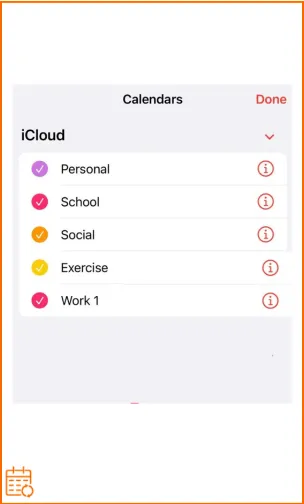
💡Seuls les calendriers iCloud peuvent être partagés directement depuis un iPhone! Si le calendrier appartient à un compte Google ou Outlook, le partage doit être effectué depuis leurs plateformes respectives.
Après avoir envoyé l’invitation, le nom de la personne apparaîtra avec un statut “En attente” jusqu’à ce qu’elle l’accepte. Une fois acceptée, vous pouvez modifier ses autorisations ou supprimer l’accès à tout moment depuis les réglages du calendrier.
Vous pouvez également partager le même calendrier avec plusieurs personnes en répétant l’étape Ajouter une personne.
Comment partager un calendrier sur iPhone avec un autre utilisateur d’iPhone
Si la personne avec qui vous souhaitez partager votre calendrier utilise également un iPhone, le processus est fluide.
Les deux utilisateurs doivent avoir un Apple ID actif et s’assurer qu’iCloud est activé pour l’application Calendrier. Le partage direct depuis un iPhone ne fonctionne qu’avec les calendriers iCloud.
Une fois l’invitation envoyée :
- L’autre utilisateur reçoit une notification sur son iPhone.
- Il doit accepter l’invitation pour accéder au calendrier partagé.
- Le calendrier apparaîtra alors automatiquement dans son application Calendrier.
Les événements sont synchronisés en temps réel entre les deux appareils. Toute modification effectuée par l’une ou l’autre personne est instantanément visible par l’autre. (Pour tout ce qui concerne la synchronisation sur iOS, notre guide sur la synchronisation de calendrier iPhone couvre l’ensemble du sujet.)
👉Pour partager votre calendrier avec un autre utilisateur d’iPhone, suivez simplement les étapes expliquées ci-dessus. Nous approfondissons le processus d’invitation dans notre guide sur la façon d’inviter des personnes à un calendrier sur iPhone – et si vous avez seulement besoin d’envoyer un rendez-vous plutôt qu’un calendrier entier, découvrez comment partager un seul événement de calendrier sur iPhone.
Comment partager un calendrier iPhone avec Google Calendar et Outlook
La façon dont vous partagez un calendrier iPhone dépend du compte auquel il appartient (iCloud, Google ou Outlook).
En résumé :
- Les calendriers iCloud ne peuvent être partagés directement qu’avec d’autres utilisateurs Apple.
- Si votre calendrier appartient à Google ou Outlook, le partage doit être géré depuis ces plateformes respectives.
| Type de calendrier | Où gérer le partage | Modification collaborative | Partage direct depuis iPhone possible ? |
|---|---|---|---|
| iCloud | iPhone ou iCloud.com | ✅ avec les utilisateurs Apple | ✅ |
| iCloud (Lien public) | iCloud.com | ❌ | ❌ |
| Google Calendar (web) | ✅ | ❌ | |
| Outlook | Outlook sur le web | ✅ | ❌ |
Si vous partagez un calendrier iCloud
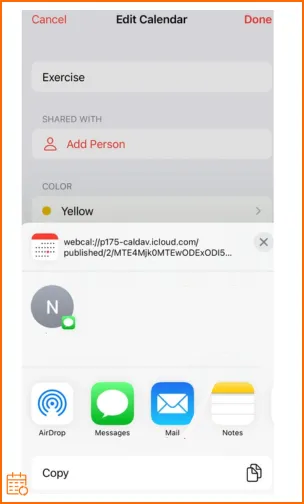
Les calendriers iCloud ne peuvent pas être modifiés directement depuis Google ou Outlook. Pour les rendre visibles sur ces plateformes, vous devez créer un lien de calendrier public (aussi appelé lien Webcal) depuis iCloud.
Voici comment faire :
- Connectez-vous à iCloud.com depuis un navigateur web.
- Ouvrez l’application Calendrier.
- Cliquez sur l’icône de partage à côté du calendrier que vous souhaitez partager.
- Activez l’option Calendrier public.
- Copiez le lien Webcal généré.
- Ajoutez ce lien à Google Calendar ou Outlook en tant que calendrier par abonnement (Ajouter par URL).
⚠️ Important :
- Ce type de partage est en lecture seule. Les utilisateurs pourront voir les événements, mais ils ne pourront pas les modifier depuis Google Calendar ou Outlook.
- Cette option n’est pas disponible dans l’application mobile Google Calendar, vous devez utiliser la version web.
Si votre calendrier appartient à un compte Google
Bien que votre iPhone affiche les calendriers Google synchronisés, il ne vous permet pas de gérer leurs paramètres de partage avancés directement depuis l’appareil.
Pour partager un Google Calendar, vous devez :
- Ouvrir Google Calendar dans un navigateur web (calendar.google.com).
- Cliquer sur les trois points à côté du calendrier que vous souhaitez partager.
- Sélectionner Paramètres et partage.
- Ajouter une personne sous Partager avec des personnes ou des groupes spécifiques.
- Choisir les autorisations appropriées (lecture seule, modification ou gestion).
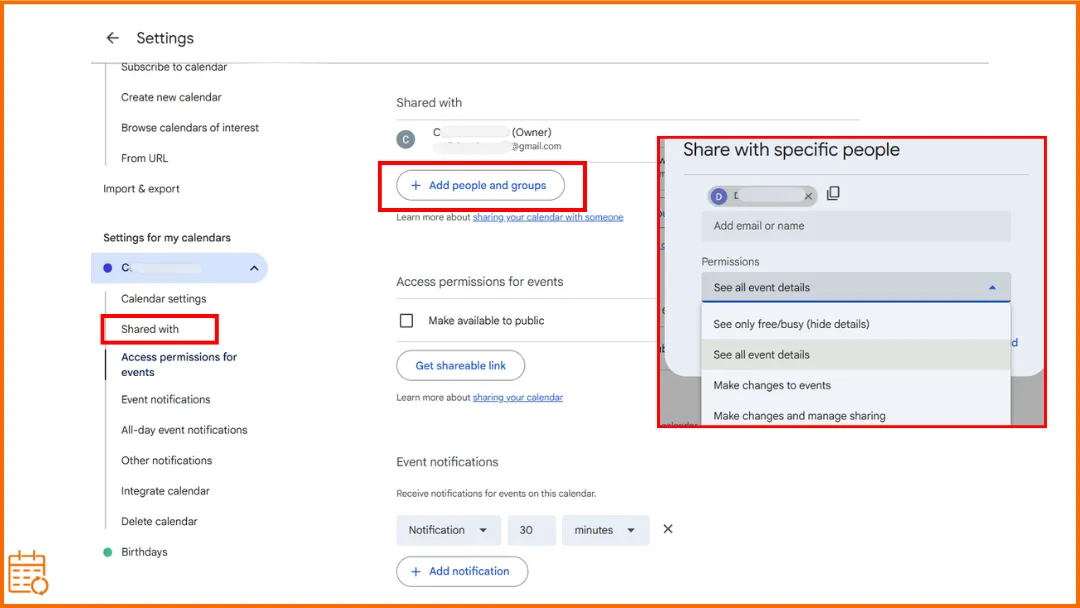
💡Contrairement à un lien public iCloud, le partage via Google Calendar peut être entièrement collaboratif. Les utilisateurs invités peuvent modifier les événements en fonction des autorisations que vous leur attribuez.
Si votre calendrier appartient à un compte Outlook
Tout comme avec Google, votre iPhone synchronise et affiche les calendriers Outlook, mais les paramètres de partage doivent être gérés depuis la plateforme de Microsoft.
Pour partager un calendrier Outlook :
- Connectez-vous à Outlook sur le web (outlook.office.com).
- Ouvrez la section Calendrier.
- Cliquez sur Partager en haut de l’écran.
- Saisissez l’adresse e-mail de la personne que vous souhaitez inviter.
- Choisissez le niveau d’autorisation (lecture seule ou modification).
- Envoyez l’invitation.
Le partage via Outlook peut être collaboratif, ce qui signifie que les utilisateurs invités peuvent modifier les événements en fonction des autorisations que vous leur attribuez.
💡Si vous essayez de garder les événements alignés entre les plateformes, vous voudrez peut-être aussi lire notre guide sur comment synchroniser Google Calendar avec Outlook, qui explique les différentes méthodes de synchronisation en détail. Gérer plusieurs comptes peut rapidement devenir confus, surtout si vous utilisez iCloud, Google et Outlook en même temps. Dans ce cas, notre article sur comment synchroniser plusieurs calendriers détaille les meilleures approches.
Comment partager votre calendrier iPhone avec la famille
Il existe deux moyens principaux de partager un calendrier avec votre famille sur iPhone : partager manuellement un calendrier iCloud ou utiliser la fonctionnalité intégrée de Partage familial d’Apple.
Partager un calendrier iCloud avec un membre de la famille
Vous pouvez suivre les étapes expliquées précédemment pour ajouter un membre de votre famille à un calendrier iCloud spécifique. Cette méthode vous permet de choisir exactement quel calendrier partager et de définir les autorisations (lecture seule ou modification).
Utiliser le calendrier familial Apple : Partage familial
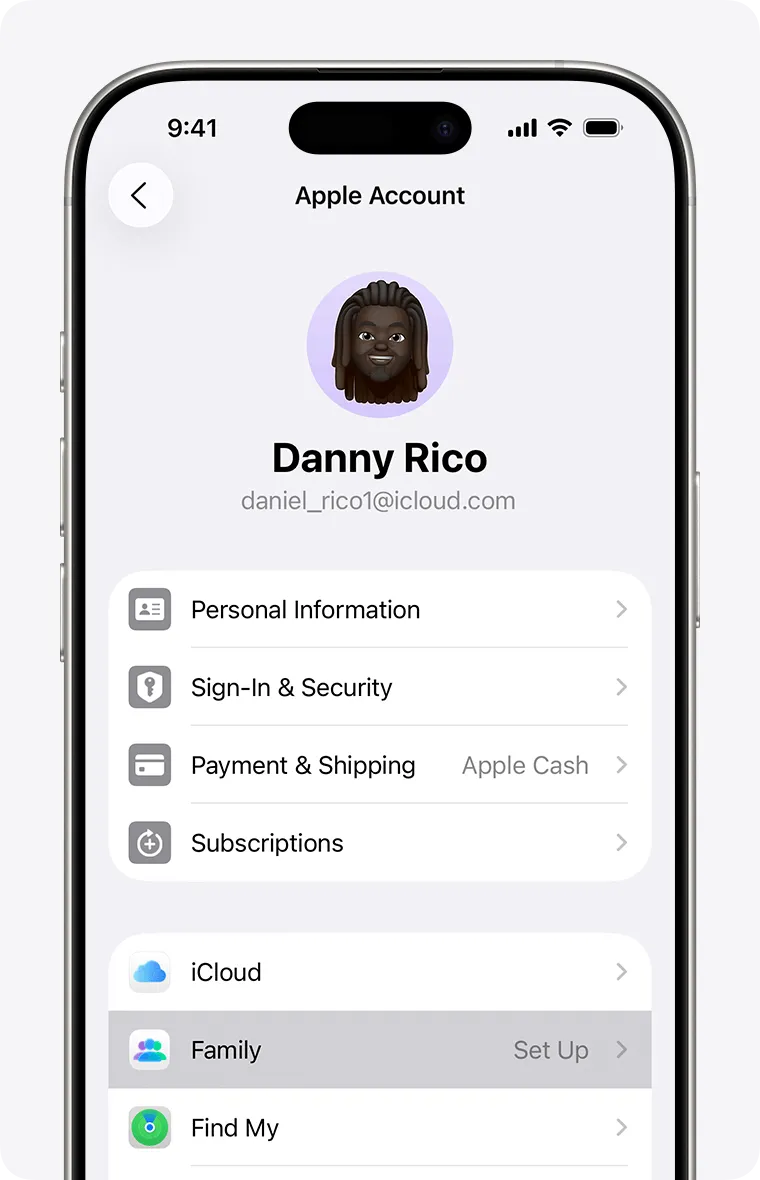
Si vous avez activé le Partage familial sur votre iPhone, Apple crée automatiquement un calendrier appelé “Famille”.
Tous les membres de votre groupe de Partage familial peuvent voir et ajouter des événements à ce calendrier sans configuration supplémentaire. C’est particulièrement utile pour organiser des activités partagées telles que des événements scolaires, des vacances, des rendez-vous ou des réunions de famille.
Pour vérifier si le Partage familial est activé :
- Ouvrez les Réglages.
- Appuyez sur votre nom (Apple ID).
- Appuyez sur Famille.
- Appuyez sur Continuer.
- Suivez les instructions à l’écran pour configurer votre famille et inviter les membres de votre famille.
💡Pour éviter les chevauchements et les réunions manquées lors du partage entre équipes ou plateformes, nous expliquons des solutions pratiques dans notre guide sur la synchronisation de calendrier et comment éviter les doubles réservations. Si vous recherchez spécifiquement la meilleure configuration pour la planification familiale, mon article sur la meilleure application de calendrier pour le partage familial est disponible ici, où je compare différentes options et cas d’utilisation.
Explication des autorisations de partage de calendrier iPhone
Lecture seule (Accès en lecture seule)
Avec un accès en lecture seule, la personne invitée peut voir tous les événements du calendrier mais ne peut pas effectuer de modifications.
Elle ne peut pas :
- Ajouter de nouveaux événements.
- Modifier des événements existants.
- Supprimer des événements.
Cette option est idéale si vous voulez que quelqu’un reste informé sans modifier votre emploi du temps.
Accès en modification
La personne invitée peut :
- Ajouter de nouveaux événements.
- Modifier des événements existants.
- Supprimer des événements.
Les modifications sont synchronisées en temps réel sur tous les appareils connectés à ce calendrier iCloud.
Cette option est recommandée pour les collaborateurs proches, les membres de la famille ou les membres d’équipe qui ont besoin de gérer activement les événements partagés.
Partage de calendrier public vs privé
Les calendriers publics sont utiles pour une large diffusion, tandis que le partage privé est préférable pour la collaboration.
Partage privé :
- Nécessite une invitation.
- Fonctionne via iCloud.
- Peut être collaboratif (lecture ou modification).
Partage public (lien Webcal) :
- Génère un lien d’abonnement public.
- Ne nécessite pas d’Apple ID.
- Est toujours en lecture seule.
- Ne peut pas être utilisé pour une modification collaborative.
Pourquoi ne puis-je pas partager mon calendrier sur iPhone ?
Le calendrier n’est pas un calendrier iCloud
Vous ne pouvez partager que des calendriers iCloud directement depuis votre iPhone.
Si le calendrier appartient à un compte Google ou Outlook, l’option “Ajouter une personne” n’apparaîtra pas.
Comment le corriger :
- Allez dans Réglages.
- Appuyez sur votre nom.
- Sélectionnez iCloud.
- Assurez-vous que Calendriers est activé.
Si nécessaire, créez un nouveau calendrier iCloud et déplacez-y vos événements.
iCloud n’est pas activé
Si iCloud est désactivé pour l’application Calendrier, le partage ne fonctionnera pas. Comment le corriger :
- Ouvrez les Réglages.
- Appuyez sur votre Apple ID.
- Sélectionnez iCloud.
- Activez Calendriers.
- Après l’avoir activé, rouvrez l’application Calendrier et réessayez.
La personne n’a pas reçu l’invitation
Parfois, l’invitation est envoyée mais non acceptée. Raisons courantes :
- L’adresse e-mail est incorrecte.
- La personne n’est pas connectée avec le bon Apple ID.
- L’invitation est toujours en attente.
💡Vous pouvez vérifier le statut en ouvrant les réglages du calendrier et en consultant la liste des personnes invitées.
Le calendrier iPhone ne se partage pas avec la famille
Si vous utilisez le Partage familial, assurez-vous que :
- Le Partage familial est correctement configuré.
- La personne fait partie de votre groupe familial.
- Vous ajoutez des événements au bon calendrier “Famille”.
Vous pouvez vérifier cela dans : Réglages → Apple ID → Partage familial.
FAQ sur le partage de calendriers sur iPhone
L’iPhone possède-t-il un calendrier partageable ?
Oui. Vous pouvez partager un calendrier iCloud directement depuis l’application Calendrier avec d’autres utilisateurs Apple.
Cependant, le partage collaboratif ne fonctionne qu’avec les calendriers iCloud. Si votre calendrier appartient à un compte Google ou Outlook, le partage doit être géré depuis ces plateformes.
Si vous utilisez plusieurs comptes (iCloud, Google, Outlook) et souhaitez garder vos calendriers synchronisés entre eux, des outils comme SyncThemCalendars vous permettent de créer des synchronisations bidirectionnelles automatiques entre différents calendriers, vous aidant à éviter les doublons ou les événements manqués.
💡Si vous jonglez régulièrement avec plusieurs projets ou entreprises, vous pourriez également trouver des idées utiles dans notre guide sur comment gérer efficacement plusieurs calendriers.
Comment donner à quelqu’un un accès complet à mon calendrier ?
Partagez un calendrier iCloud et sélectionnez “Peut modifier” lors de l’ajout de la personne.
Avec un accès en modification, elle peut ajouter, modifier et supprimer des événements.
Les autorisations de modification complètes ne sont disponibles que pour les calendriers iCloud. Si votre calendrier appartient à Google ou Outlook, les autorisations doivent être gérées depuis ces plateformes.
Pour des étapes détaillées, consultez la section ci-dessus sur les autorisations de partage de calendrier iPhone.
Puis-je partager mon calendrier iPhone avec des utilisateurs Android ?
Oui, mais uniquement en mode lecture seule en utilisant un lien iCloud public (Webcal). Les utilisateurs Android peuvent s’abonner à votre calendrier, mais ils ne pourront pas modifier les événements.
Si vous avez besoin d’une synchronisation bidirectionnelle réelle entre iPhone et Android, SyncThemCalendars vous permet de synchroniser automatiquement les calendriers iCloud, Google et Outlook de manière bidirectionnelle, afin que les modifications effectuées d’un côté soient instantanément reflétées partout.
Pourquoi ne vois-je pas le bouton Ajouter une personne ?
Si vous ne voyez pas l’option “Ajouter une personne”, le calendrier que vous essayez de partager n’est probablement pas un calendrier iCloud.
Le bouton “Ajouter une personne” n’apparaît que pour les calendriers iCloud. Il ne sera pas disponible pour les calendriers liés à Google, Outlook ou d’autres comptes.
Comment le corriger :
- Ouvrez l’application Calendrier.
- Appuyez sur Calendriers en bas.
- Vérifiez à quel compte appartient le calendrier (iCloud, Google, Outlook).
S’il n’est pas sous iCloud, vous ne pourrez pas le partager directement depuis votre iPhone.
Pourquoi mon calendrier iPhone ne se synchronise-t-il pas ?
Les causes courantes incluent :
- Le calendrier iCloud est désactivé.
- Vous êtes connecté au mauvais Apple ID.
- Le calendrier appartient à Google ou Outlook et la synchronisation est désactivée.
- Votre appareil n’est pas connecté à Internet.
Pour le corriger, vérifiez : Réglages → Apple ID → iCloud → Calendriers et assurez-vous qu’il est activé.
Peut-on partager un calendrier iPhone sans iCloud ?
Non, vous ne pouvez pas partager un calendrier iPhone natif sans iCloud. Le partage de calendrier sur iPhone repose sur iCloud. Si votre calendrier appartient à un compte Google ou Outlook, le partage doit être géré depuis ces plateformes.
Le partage de calendrier fonctionne-t-il de la même manière sur iOS 17 et iOS 18 ?
Oui. Les étapes pour partager un calendrier sur iPhone sont les mêmes sur iOS 17, iOS 18 et les versions plus récentes. Apple n’a pas modifié de manière significative le processus de partage dans les mises à jour récentes, vous pouvez donc suivre les mêmes instructions quel que soit votre modèle d’iPhone. Pour des instructions détaillées d’Apple, vous pouvez également consulter le guide officiel du support Apple ici.
Prêt à essayer SyncThemCalendars ? Essayez SyncThemCalendars gratuitement et gardez tous vos calendriers synchronisés. Google, Apple, Microsoft, il les prend tous en charge !
Prêt à synchroniser vos calendriers ?
Synchronisez automatiquement vos calendriers Google, Outlook et Apple iCloud. Configuration en 2 minutes, aucune carte bancaire requise.
Commencer gratuitementContinuer la lecture
Plus dans Tutorials

Comment synchroniser le calendrier Outlook entre différentes plateformes
Apprenez à synchroniser les événements du calendrier Outlook avec Google et Apple iCloud. Maîtrisez la synchronisation bidirectionnelle, les contrôles de confidentialité et la gestion de la disponibilité en temps réel.

Comment synchroniser le calendrier Office 365 avec Apple Calendar
Apprenez à synchroniser le calendrier Office 365 avec Apple Calendar. Comparez les méthodes natives, les outils tiers, les contrôles de confidentialité et les conseils de dépannage.

Outlook ne se synchronise pas : solutions étape par étape pour les calendriers
Réglez les problèmes de synchronisation d'Outlook avec Google, iCloud et Office 365 grâce à ce guide de dépannage complet. Étapes claires, conseils spécifiques aux plateformes et expertise.