







So synchronisieren Sie Google Calendar mit Apple Calendar (2026)
So synchronisieren Sie Google Calendar in wenigen Minuten mit Apple Calendar. Schritt-für-Schritt-Anleitung, Lösungen für Synchronisierungsprobleme und Profi-Tipps zur Vermeidung von Doppelbuchungen.
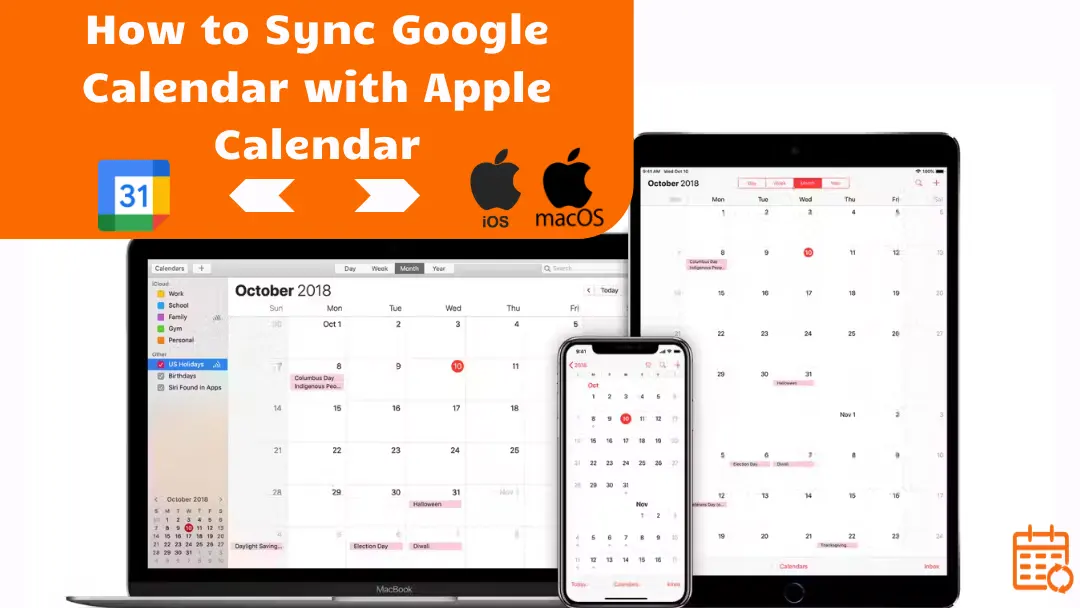
Montagmorgen. Sie tragen einen Termin für die Arbeit in Google Calendar ein.
Später am Tag vereinbaren Sie ein Abendessen mit Freunden in Apple Calendar auf Ihrem iPhone.
Dann kommen Zweifel auf: Habe ich zu dieser Zeit schon etwas in meinem anderen Kalender geplant? 🤔
Wenn Sie mehrere Kalender verwenden, ist es schnell schwierig, den Überblick über Ihren Zeitplan zu behalten. Glücklicherweise können Sie Google Calendar mit Apple Calendar synchronisieren, sodass alle Ihre Termine an einem Ort erscheinen.
In diesem Leitfaden erfahren Sie, wie Sie Google Calendar und Apple Calendar auf iPhone, iPad und Mac verbinden, sowie die verschiedenen Optionen, um Ihre Kalender automatisch synchron zu halten.
So synchronisieren Sie Google Calendar mit Apple Calendar auf dem iPhone oder iPad
Schritt-für-Schritt-Anleitung
Der einfachste Weg, Google Calendar mit Apple Calendar zu synchronisieren, besteht darin, Ihr Google-Konto direkt in den Kalendereinstellungen Ihres iPhones oder iPads hinzuzufügen.
Sobald die Verbindung hergestellt ist, werden Ihre Google-Termine automatisch in der Apple Calendar App angezeigt. Eine Anleitung mit Fokus auf das iPhone sowie weitere Tipps zur Fehlerbehebung finden Sie unter sync Google Calendar with your iPhone.
Schritte:
- Öffnen Sie die Einstellungen auf Ihrem iPhone oder iPad.
- Tippen Sie auf Kalender.
- Tippen Sie auf Accounts.
- Tippen Sie auf Account hinzufügen.
- Wählen Sie Google.
- Melden Sie sich mit Ihrem Google-Konto an.
- Aktivieren Sie die Synchronisierung für Kalender.
Sobald Ihr Google-Konto verbunden ist:
- Termine aus Ihrem Google Calendar erscheinen automatisch in der Apple Calendar App.
- Alle Aktualisierungen, die Sie in Google Calendar vornehmen, werden ebenfalls mit Ihrem iPhone synchronisiert, sodass Sie alle Ihre Termine an einem Ort sehen können.
💡 Tipp: Die Synchronisierung erfolgt normalerweise automatisch, es kann jedoch einige Sekunden dauern, bis neue Termine erscheinen.
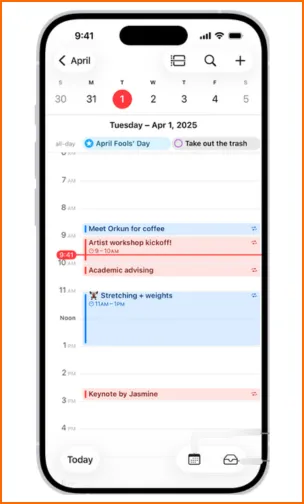
So wählen Sie aus, welche Kalender angezeigt werden sollen
Wenn Sie mehrere Google-Kalender verwenden, werden möglicherweise nicht alle automatisch in Apple Calendar angezeigt. Glücklicherweise können Sie das einfach beheben:
- Öffnen Sie die Kalender-App.
- Tippen Sie unten auf dem Bildschirm auf Kalender.
- Suchen Sie nach dem Abschnitt, der mit Ihrem Google-Konto verknüpft ist.
- Wählen Sie die Kalender aus, die angezeigt werden sollen.
- Tippen Sie auf OK oder Fertig.
Die ausgewählten Kalender erscheinen dann in Ihrer Hauptansicht und alle ihre Termine sind in der Apple Calendar App sichtbar.
💡 Tipp: Wenn einige Google-Kalender nicht in der Liste erscheinen, sind sie möglicherweise in Ihren Google Calendar-Synchronisierungseinstellungen nicht aktiviert. In diesem Fall müssen Sie sie zuerst in Ihren Google Calendar-Einstellungen aktivieren.
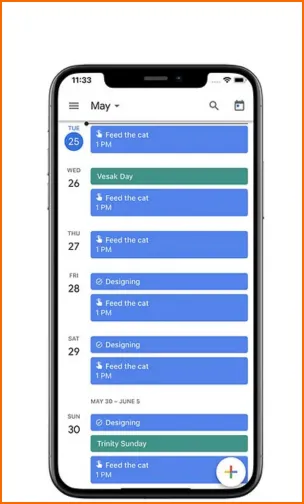
So synchronisieren Sie Google Calendar mit Apple Calendar auf dem Mac
Schritt 1: Fügen Sie Ihr Google-Konto unter macOS hinzu
So fügen Sie Ihr Google-Konto auf dem Mac hinzu:
- Klicken Sie auf das Apple-Menü in der oberen linken Ecke Ihres Bildschirms.
- Öffnen Sie die Systemeinstellungen (oder Systemeinstellungen, je nach macOS-Version).
- Wählen Sie Internet-Accounts.
- Klicken Sie auf Account hinzufügen.
- Wählen Sie Google aus der Liste der Dienste.
- Melden Sie sich mit Ihrem Google-Konto an.
- Erlauben Sie macOS den Zugriff auf Ihr Konto.
Sobald das Konto hinzugefügt wurde, kann macOS Ihre Google-Daten in verschiedenen Apple-Apps verwenden, einschließlich Mail, Kontakte und Kalender.
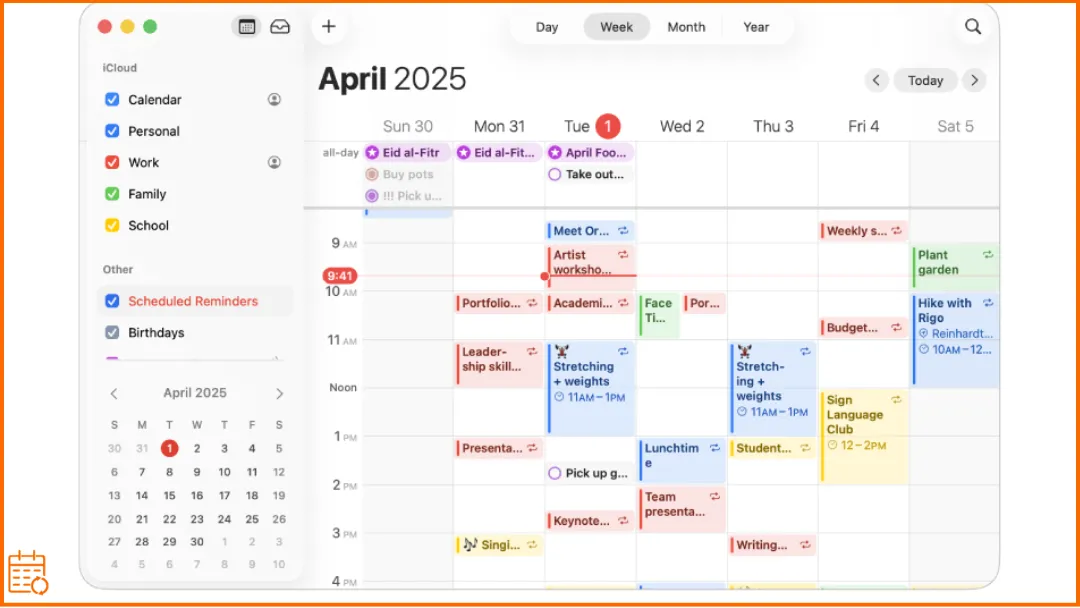
Schritt 2: Aktivieren Sie die Kalender-Synchronisierung
So aktivieren Sie die Kalender-Synchronisierung:
- Öffnen Sie die Systemeinstellungen (oder Systemeinstellungen, je nach macOS-Version).
- Klicken Sie auf Internet-Accounts.
- Wählen Sie Ihr Google-Konto aus der Liste aus.
- Stellen Sie sicher, dass die Option Kalender aktiviert ist.
Sobald diese Option aktiviert ist, erscheinen Ihre Google Calendar-Termine automatisch in der Kalender-App auf Ihrem Mac.
Wenn Sie mehrere Google-Kalender verwenden, sind diese auch in Apple Calendar verfügbar, und Sie können aus der Liste der Kalender in der App auswählen, welche angezeigt werden sollen.
💡 Tipp: Wenn Sie wissen möchten, wie man einen Kalender auf dem iPhone synchronisiert, könnte dieser Artikel hilfreich sein.
Können Sie Google Calendar mit Apple Calendar in beide Richtungen synchronisieren?
Ja. Wenn Sie Ihr Google-Konto auf Ihrem iPhone, iPad oder Mac hinzufügen, funktioniert die Synchronisierung zwischen Google Calendar und Apple Calendar in beide Richtungen.
Das bedeutet:
- Ein in Google Calendar erstellter Termin erscheint in Apple Calendar.
- Ein in Apple Calendar erstellter oder geänderter Termin wird ebenfalls mit Google Calendar synchronisiert.
- Beide Apps bleiben daher automatisch auf dem neuesten Stand, solange Ihr Google-Konto verbunden und die Kalender-Synchronisierung aktiviert ist.
Warum Ihr Google Calendar nicht mit Apple Calendar synchronisiert wird
Ihr Google-Konto ist nicht aktiviert
Das klingt vielleicht offensichtlich, ist aber eine sehr häufige Ursache: Das Google-Konto ist einfach nicht mit dem Gerät verbunden.
- Überprüfung auf iPhone oder iPad: Gehen Sie zu Einstellungen → Kalender → Accounts.
Stellen Sie sicher, dass Ihr Google-Konto in der Liste erscheint und Kalender aktiviert ist.
- Überprüfung auf dem Mac: Gehen Sie zu Systemeinstellungen → Internet-Accounts.
Überprüfen Sie, ob Ihr Google-Konto hinzugefügt wurde und Kalender aktiviert ist.
💡 Wenn Ihr Google-Konto überhaupt nicht erscheint, müssen Sie es einfach zu Ihrem Gerät hinzufügen (siehe die Abschnitte oben).
Der Kalender ist in Apple Calendar nicht ausgewählt
Die App blendet möglicherweise einige Kalender standardmäßig aus (zum Beispiel einen sekundären oder geteilten Kalender). In diesem Fall existieren die Termine zwar, sind aber in Ihrer Kalenderansicht nicht sichtbar.
Um dies zu überprüfen, öffnen Sie die Kalender-App und sehen Sie sich die Liste der verfügbaren Kalender an.
Stellen Sie sicher, dass die mit Ihrem Google-Konto verknüpften Kalender markiert oder aktiviert sind.
Sobald der Kalender ausgewählt ist, erscheinen seine Termine sofort in Ihrer Kalenderansicht.
Geteilte Kalender erscheinen nicht
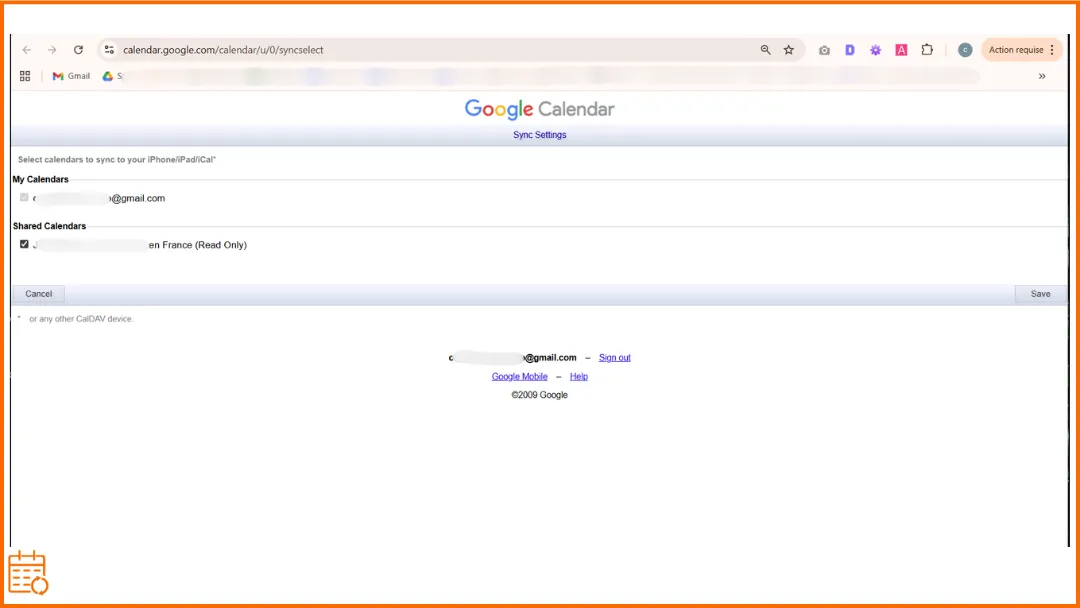
Manchmal erscheint ein geteilter Google-Kalender in Google Calendar im Web, aber nicht in Apple Calendar auf Ihrem iPhone oder iPad. Dies geschieht oft, weil der geteilte Kalender nicht für die mobile Synchronisierung aktiviert ist.
Um dies zu beheben:
- Öffnen Sie die Seite für die mobilen Synchronisierungseinstellungen von Google Calendar: https://calendar.google.com/calendar/u/0/syncselect
- Stellen Sie sicher, dass die geteilten Kalender, die Sie auf Ihrem Gerät sehen möchten, markiert sind.
Sobald dies aktiviert ist, sollte der Kalender in Apple Calendar auf Ihrem iPhone erscheinen.
Termine fehlen oder werden nicht aktualisiert
In den meisten Fällen handelt es sich nicht um ein Synchronisierungsproblem, sondern lediglich um eine kurze Verzögerung zwischen den beiden Diensten.
Zur Überprüfung:
- Stellen Sie sicher, dass Ihre Internetverbindung ordnungsgemäß funktioniert.
- Schließen Sie die Kalender-App und öffnen Sie sie erneut.
- Warten Sie einen Moment, bis die Synchronisierung abgeschlossen ist.
Wenn das Problem weiterhin besteht, können Sie auch versuchen, die Kalender-Synchronisierung in Ihren Google-Kontoeinstellungen auf dem Gerät auszuschalten und wieder einzuschalten.
Authentifizierungsprobleme
Manchmal hört Google Calendar auf zu synchronisieren, weil Ihr Google-Konto neu authentifiziert werden muss.
Dies kann passieren, wenn sich Ihr Google-Passwort geändert hat oder die Verbindung zwischen Ihrem Gerät und Ihrem Google-Konto abgelaufen ist.
Wenn dies passiert, aktualisiert Apple Calendar Ihre Termine möglicherweise nicht mehr.
Um dies zu beheben:
- Öffnen Sie die Kontoeinstellungen auf Ihrem Gerät.
- Überprüfen Sie Ihr Google-Konto.
- Melden Sie sich bei Aufforderung erneut an, um die Verbindung wiederherzustellen.
Experten-Tipp: Mehrere Kalender einfacher verwalten
Für die meisten Benutzer funktioniert die native Synchronisierung zwischen Google Calendar und Apple Calendar sehr gut.
Wenn Sie jedoch mehrere Kalender verwenden (zum Beispiel einen Arbeitskalender, einen persönlichen Kalender oder einen geteilten Kalender), kann es schwieriger werden, den Überblick über Ihre Verfügbarkeit zu behalten und Terminkonflikte zu vermeiden.
Deshalb haben wir SyncThemCalendars entwickelt, ein Tool, das Ihnen hilft:
- Doppelbuchungen zu vermeiden,
- mehrere Kalender automatisch auf dem neuesten Stand zu halten,
- die Verwaltung Ihres Zeitplans zu vereinfachen.
SyncThemCalendars funktioniert mit den wichtigsten Kalenderdiensten:
- Google Calendar,
- Microsoft Outlook / Office 365,
- iCloud Calendar (Apple).
FAQ: Synchronisierung von Google Calendar und Apple Calendar
Gibt es eine Möglichkeit, Google Calendar mit Apple Calendar zu synchronisieren?
Ja. Sie müssen lediglich Ihr Google-Konto in den Einstellungen Ihres Apple-Geräts hinzufügen.
Auf iPhone oder iPad: Einstellungen → Kalender → Accounts → Account hinzufügen → Google.
Auf dem Mac: Systemeinstellungen → Internet-Accounts → Account hinzufügen → Google.
Warum synchronisiert mein iPhone nicht mit Google Calendar?
Wenn Ihr iPhone nicht mit Google Calendar synchronisiert, liegt das Problem normalerweise an einem dieser häufigen Probleme:
- Ihr Google-Konto ist nicht mit Ihrem iPhone verbunden.
- Die Kalender-Synchronisierung ist für Ihr Google-Konto deaktiviert.
- Der Google-Kalender ist in der Apple Calendar App nicht ausgewählt.
- Ihr Gerät hat eine vorübergehende Synchronisierungsverzögerung oder ein Verbindungsproblem.
Um dies zu beheben, öffnen Sie Einstellungen → Kalender → Accounts, wählen Sie Ihr Google-Konto aus und stellen Sie sicher, dass Kalender aktiviert ist.
Wenn das Problem weiterhin besteht, versuchen Sie, die Kalender-App zu schließen und erneut zu öffnen oder Ihre Internetverbindung zu überprüfen.
Kann ich Apple Calendar und Google Calendar zusammenführen?
Nicht genau. Apple Calendar und Google Calendar können nicht zu einem einzigen nativen Kalender zusammengeführt werden. In der Praxis kann Apple Calendar Termine aus Google Calendar anzeigen, aber jeder Kalender bleibt technisch getrennt.
Wenn Sie mehrere Kalender vollständig synchron halten möchten, ermöglichen Ihnen einige Tools die Erstellung einer automatischen Synchronisierung zwischen verschiedenen Kalendern. Zum Beispiel lassen Tools wie SyncThemCalendars Sie mehrere Kalender miteinander synchronisieren und stellen sicher, dass Termine auf allen Plattformen aktualisiert bleiben.
Wie oft werden Kalender synchronisiert?
In den meisten Fällen erscheinen neue Termine oder Aktualisierungen innerhalb weniger Sekunden oder Minuten, abhängig von Ihrer Internetverbindung und Ihrem Gerät.
Wenn ein Termin nicht sofort erscheint, reicht es oft aus, einen Moment zu warten oder die Kalender-App erneut zu öffnen, damit die Synchronisierung aktualisiert wird.
☄️ Testen Sie SyncThemCalendars kostenlos und halten Sie alle Ihre Kalender synchron. Google, Apple, Microsoft, es unterstützt sie alle!
Bereit, Ihre Kalender zu synchronisieren?
Halten Sie Ihre Google, Outlook und Apple iCloud Kalender automatisch synchron. 2 Minuten Einrichtung, keine Kreditkarte erforderlich.
Kostenlos startenWeiterlesen
Mehr in Tutorials

So fügen Sie den Gmail-Kalender ohne Duplikate zu Outlook hinzu
Erfahren Sie, wie Sie den Gmail-Kalender zu Outlook hinzufügen, indem Sie ihn für eine Live-Ansicht abonnieren oder eine Zwei-Wege-Synchronisierung nutzen, und wie Sie dabei Datenschutzlücken und doppelte Termine vermeiden.

Outlook-Kalender in Google exportieren: Eine Schritt-für-Schritt-Anleitung für 2026
Erfahren Sie, wie Sie Ihren Outlook-Kalender mit klaren Schritten für den ICS- und CSV-Import, Prüfungen für wiederkehrende Ereignisse und Verifizierungstipps, die 2026 funktionieren, in Google exportieren.

So synchronisieren Sie den Outlook-Kalender über Plattformen hinweg
Erfahren Sie, wie Sie Outlook-Kalenderereignisse mit Google und Apple iCloud synchronisieren. Meistern Sie die Zwei-Wege-Synchronisierung, Datenschutzsteuerungen und die Abbildung der Verfügbarkeit in Echtzeit.