







GoogleカレンダーをOutlookに追加する方法(重複や遅延なし)(2026年版)
2026年最新版:GoogleカレンダーをOutlookに正しく追加する方法。同期の不具合、遅延、重複を回避しましょう。何が有効で何がそうでないのか、そしてシンプルな解決策を解説します。
この記事を読んでいるということは、OutlookがGoogleカレンダーをリアルタイムで同期しないことにすでにお気づきのことでしょう。そう、標準のオプションでは、カレンダーを一度インポートするか、読み取り専用モードで表示することしかできません!
GoogleカレンダーをOutlookに追加するには、3つの方法があります。
- .icsファイルをインポートする(一度限りのコピー)、
- iCalリンクを使用して購読する(読み取り専用)、
- 同期ツールを使用して、両方のカレンダーを自動的に一致させる。
真の双方向更新が可能なのは3番目のオプションだけです。これらについて、非常にシンプルに解説します!
GoogleカレンダーをOutlookに追加する方法の比較
| 機能 | SyncThemCalendars | .icsインポート | iCal購読 (Google → Outlook) | iCal公開 (Outlook → Google) |
|---|---|---|---|---|
| 目的 | 日常利用 ⭐ 最適な選択肢 | 一度限りの移行 | 閲覧 | 共有 |
| データの方向 | Google ↔ Outlook | Google → Outlook (コピー) | Google → Outlook (読み取り専用) | Outlook → Google (読み取り専用) |
| リアルタイム更新 | ✅ | ❌ | ❌ | ❌ |
| 予定の作成、編集、削除 | ✅ | ❌ | ❌ | ❌ |
| 競合・重複管理 | ✅ | ❌ | ❌ | ❌ |
| 理想的な用途 | 両方のカレンダーを毎日使用 | Googleから移行 | OutlookでGoogleを表示 | GoogleでOutlookを表示 |
💡さらに詳しく知りたい方は、GoogleカレンダーとOutlookを同期する方法(重複や時間差なし)をご覧ください。
なぜ標準機能では真の双方向同期ができないのか?
MicrosoftもGoogleも、真のネイティブな双方向同期を提供していないからです。真の双方向同期には以下が含まれます。
- 競合管理。
- 優先順位の処理。
- エラー処理。
- 潜在的なデータ損失のリスク。
👉 何か問題が起きたとき、誰が責任を負うのでしょうか?Microsoftでしょうか?Googleでしょうか?答えは、誰も責任を負いたくない、です。
💡 同期を行う前に、複数のカレンダー間の同期が実際に何を意味するのかを理解しておくことが重要です。
GoogleカレンダーをOutlookに追加する3つの「標準」方法とは?
標準的な方法は3つあり、どれも非常に似た仕組みで動作します。これらはすべて、同期システムではなく閲覧用フォーマットであるiCalという同じ基本的な仕組みに依存しています。
そしてiCalendarには以下の制限があります。
- 競合を管理できない、
- リアルタイム更新をサポートしていない、
- 双方向同期をサポートしていない、
- 「信頼できる唯一の情報源(ソース・オブ・トゥルース)」という概念がない。
⚠️ 警告:従来のOutlookとGoogleアカウントについて。
IMAP経由でGoogleアカウントを接続している従来のWindows版Outlook(Microsoft 365 Familyで一般的)を使用している場合、OutlookはGoogleカレンダーやMicrosoftのオンラインサービスと同期されないローカルカレンダーを作成することがあります。
その場合、以下の標準的な方法は機能していないように見えるかもしれませんが、実際には、現在使用しているカレンダーとは別のカレンダーに対して操作を行っているだけです。
💡 複数のカレンダーを使いこなす場合、競合やダブルブッキングを回避する方法を学ぶことが不可欠です。
標準方法1:iCalendarファイルをOutlookにインポートする
🎯 この方法の目的:.icsファイルのインポートは、Googleカレンダーのスナップショットを撮ってOutlookに貼り付けるようなものです。
ステップ1:Googleカレンダーからカレンダーをエクスポートする
- Googleカレンダー(ウェブ版)にアクセスします。
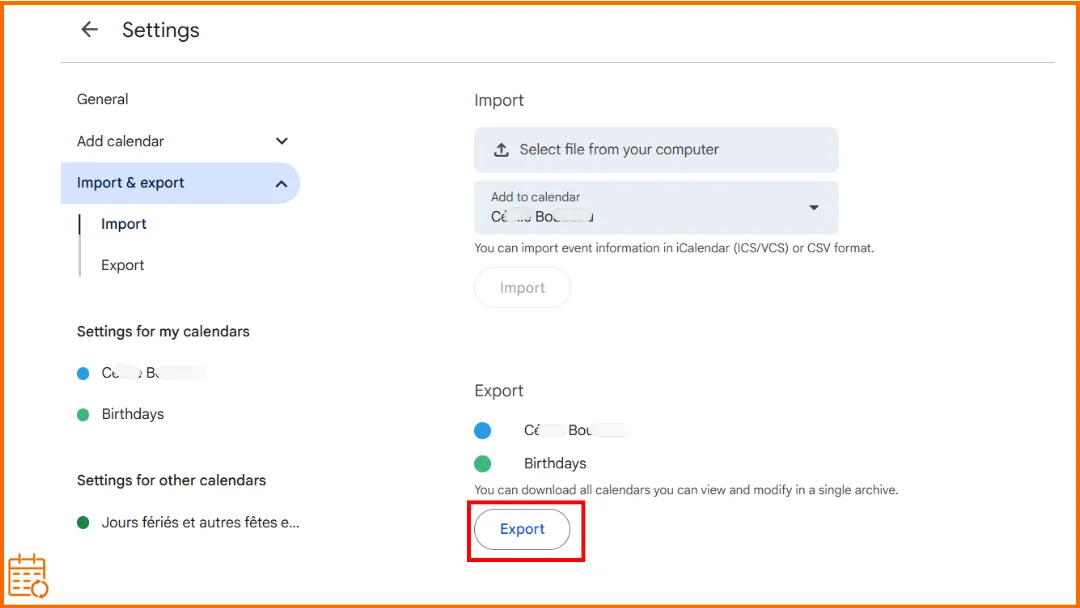
- ⚙️アイコンをクリックし、[設定] > [マイカレンダーの設定] に進みます。
- エクスポートしたいカレンダーを選択し、[カレンダーをエクスポート] をクリックします。Googleは1つ以上の.icsファイル(カレンダーごとに1つ)を含む.zipファイルをダウンロードします。
ステップ2:.icsファイルを展開する
- .zipファイルを開きます。
- .icsファイルを展開(解凍)します。
- コンピュータに保存します。
💡 インポートする前に、無料のICSビューア&バリデータでファイルの中身(予定、繰り返しルール、インポート時に時間がずれる原因となる非標準のタイムゾーンなどの形式上の問題)を確認できます。
ステップ3:.icsファイルをOutlook(Windows、Mac、またはWeb)にインポートする
- カレンダービューを開きます。
- [ファイルからカレンダーをインポート] を選択します。
- .icsファイルを選択します。
- 保存先カレンダーを選択します。
- インポートを確定します。
📌 Outlookのバージョンによっては、このオプションが「インポート」、「ファイルから」、「インポート/エクスポート」と表示される場合があります。
標準方法2:インターネットカレンダー(iCal)を購読する
🎯 この方法の目的:iCal購読を使用して、インポートせずにGoogleカレンダーをOutlookに表示します。iCalカレンダーを購読すると、外部カレンダーを閲覧することはできますが、編集はできません。
👉 インタラクティブなガイドをご希望ですか?無料のあるカレンダーを別のカレンダーに追加するツールでは、このGoogleからOutlookへの購読手順(および他のすべての組み合わせ)を、制限事項を明記した上で解説しています。
ステップ1:GoogleカレンダーからiCalリンクを取得する
- Googleカレンダー(ウェブ版)にアクセスします。
- ⚙️アイコンをクリックし、[設定] > [マイカレンダーの設定] に進みます。
- 該当するカレンダーを選択します。
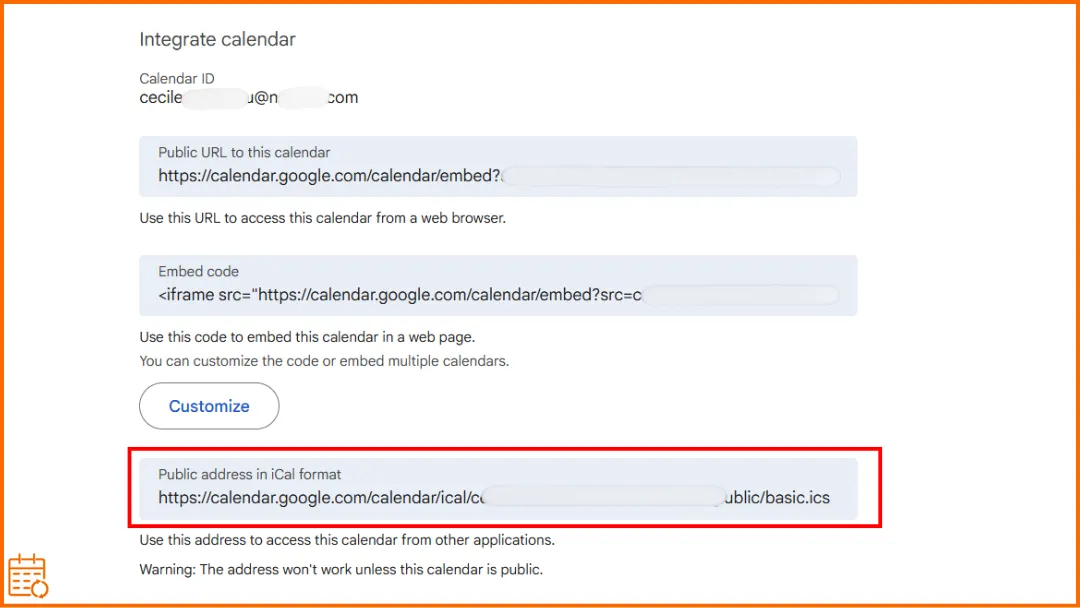
- [カレンダーの統合] セクションまでスクロールします。
- iCal形式のURLをコピーします。
⚠️ このリンクを知っている人は誰でも予定を閲覧できます!
ステップ2:Outlook(Windows、Mac、またはWeb)でカレンダーを購読する
- カレンダービューを開きます。
- [カレンダーの追加] を選択します。
- [インターネットから] または [Webから購読] を選択します。
- GoogleカレンダーからコピーしたiCal URLを貼り付けます。
- カレンダーに名前を付け(求められた場合)、確定します。
これで、OutlookがGoogleカレンダーを読み取り専用モードで追加します。
💡 複数の企業やクライアントと仕事をする場合、複数のカレンダーを管理することがよくあります。すべてを混同せずに整理する方法はこちらです。
標準方法3:OutlookからGoogleへ公開する
🎯 この方法の目的:iCalリンクを公開することで、OutlookカレンダーをGoogleカレンダーに表示します。これは方法2の逆です。
ステップ1:Outlook(デスクトップまたはWeb)からカレンダーを公開する
- カレンダービューを開きます。
- カレンダーの共有または公開設定に移動します。
- 公開するカレンダーを選択します。
- 詳細レベル(空き状況のみ、またはすべての詳細)を選択します。
- 生成されたiCal URLをコピーします。
📌 このURLは、Outlookカレンダーへの読み取り専用アクセスを提供します。
⚠️ Outlookのアカウントタイプ(Microsoft 365、Outlook.com、ビジネスアカウント)によっては、公開オプションが利用できない場合や、Outlook Webからのみアクセス可能な場合があります。
ステップ2:GoogleカレンダーにOutlookカレンダーを追加する
- Googleカレンダー(ウェブ版)にアクセスします。
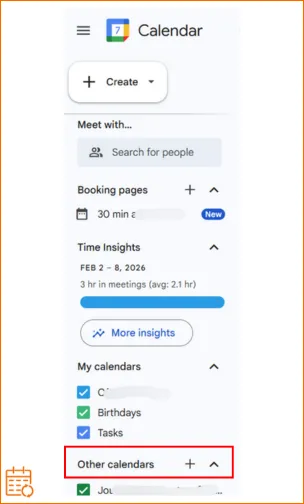
- 左側の列にある [他のカレンダー] の横の [+] をクリックします。
- [URLで追加] を選択します。
- Outlookから提供されたiCal URLを貼り付けます。
- [カレンダーを追加] をクリックします。
これで、GoogleがOutlookの予定を含む新しいカレンダーを追加します。
💡GoogleカレンダーとOutlookは動作が異なるため、その違いを理解しておくことで、予期せぬトラブルを回避できます。
方法4:SyncThemCalendarsを使う正しい方法
SyncThemCalendarsは、GoogleカレンダーとOutlookの間に真の同期を作成します。GoogleカレンダーとOutlookがまるで1つのカレンダーであるかのように動作します。
具体的には:
- カレンダー(Googleカレンダー、Microsoft Outlook / Office 365、またはiCloud)を接続します。
- 同期の方向(片方向、または双方向)を選択します。
- その時点から、すべてが自動的に更新されます。
インポートは不要。
公開カレンダーも不要。
設定後の手動操作も不要。
✅ .icsインポートの代わりに:予定は一度限りではなく、継続的にコピーされます。
✅ iCal購読の代わりに:GoogleやOutlookで予定を作成・編集すると、自動的にもう一方に反映されます。
✅ iCal公開の代わりに:カレンダーは非公開のまま、選択した方向に同期されます。
安全性は?
はい!SyncThemCalendarsは、Limited Use要件を含むGoogle API Services User Data Policyを遵守しています。
SyncThemCalendarsは、Google APIを通じて受信したデータを他のアプリケーションに使用したり、転送したりすることはありません。
カレンダーの予定はSyncThemCalendarsによって保存されません。
💡 可視性と空き状況は同じではありません。複数のカレンダーを扱う際にこれらを適切に管理する方法はこちらです。
GoogleカレンダーをOutlookに追加することに関するよくある質問
OutlookはGmailカレンダーにアクセスできますか?
はい、ただし非常に限定的です。Outlookができるのは以下のことだけです。
- Googleカレンダーを一度だけインポートする(ファイルを使用)、
- iCalリンクを使用してカレンダーを読み取り専用モードで表示する。
GoogleカレンダーとOutlookを真に一致させ続ける(更新を双方向に反映させる)には、SyncThemCalendarsのような専用の同期サービスが必要です。
GoogleはOutlookと同期できますか?
いいえ、標準機能ではできません。
GoogleカレンダーとOutlookは、組み込みの双方向同期を提供していません。
標準のオプションでは、カレンダーをインポートするか読み取り専用モードで表示することしかできず、多くの場合、遅延が発生します。
GoogleカレンダーとOutlookをリアルタイムで同期し続けるには、SyncThemCalendarsのような専用の同期サービスが必要です。
Outlookにカレンダーを追加するにはどうすればよいですか?
Outlookにカレンダーを追加するには、主に2つの方法があります。
- カレンダーファイル(.ics)をインポートして、予定を一度だけOutlookにコピーする。
- iCalリンクを使用してカレンダーを購読し、読み取り専用モードで表示する。
どちらの方法でもOutlookで他のカレンダーを表示することはできますが、カレンダーを同期し続けることはできません。
カレンダーを自動的に一致させ続ける必要がある場合は、SyncThemCalendarsのような同期サービスが必要です。
なぜOutlookカレンダーをGoogleカレンダーと同期できないのですか?
OutlookとGoogleカレンダーは、ネイティブな双方向同期を提供していないからです。
組み込みのオプションは、カレンダーをインポートするか読み取り専用モードで表示することしかできません。これらはカレンダーを閲覧または共有するために設計されており、完全に一致させ続けるためのものではありません。
OutlookとGoogleカレンダーをリアルタイムで同期するには、SyncThemCalendarsのような専用の同期サービスが必要です。
SyncThemCalendarsを試してみませんか?SyncThemCalendarsを無料で試すことで、すべてのカレンダーを同期し続けられます。Google、Apple、Microsoft、すべてに対応しています!
おすすめの記事
Tutorialsの他の記事

Outlookカレンダーをプラットフォーム間で同期する方法
Outlookカレンダーの予定をGoogleやApple iCloudと同期する方法を解説。双方向同期、プライバシー管理、リアルタイムの空き状況反映をマスターしましょう。

Office 365カレンダーとAppleカレンダーを同期する方法
Office 365カレンダーとAppleカレンダーを同期する方法を解説します。ネイティブな方法、サードパーティ製ツール、プライバシー管理、トラブルシューティングのヒントを比較します。

Outlookが同期されない:カレンダーの段階的な修正方法
Google、iCloud、Office 365間でOutlookが同期されない問題を解決するための完全なトラブルシューティングガイド。明確な手順、プラットフォーム別のヒント、専門家によるアドバイスを掲載。