







Comment ajouter Google Calendar à Outlook sans doublons ni délais (2026)
Ajoutez Google Calendar à Outlook de la bonne manière en 2026. Évitez les synchronisations rompues, les délais et les doublons. Découvrez ce qui fonctionne, ce qui ne fonctionne pas et la solution simple.
Si vous lisez cet article, vous avez probablement déjà remarqué qu’Outlook ne synchronise pas Google Calendar en temps réel. Et oui, les options natives vous permettent seulement d’importer un calendrier une seule fois ou de l’afficher en mode lecture seule !
Pour ajouter Google Calendar à Outlook, vous avez trois options :
- importer un fichier .ics (copie unique),
- s’abonner via un lien iCal (lecture seule),
- utiliser un outil de synchronisation pour garder les deux calendriers alignés automatiquement.
Seule la troisième option permet de véritables mises à jour bidirectionnelles. Nous allons tout vous expliquer de manière très simple !
Comparaison des méthodes pour ajouter Google Calendar à Outlook
| Fonctionnalité | SyncThemCalendars | Importation .ics | Abonnement iCal (Google → Outlook) | Publication iCal (Outlook → Google) |
|---|---|---|---|---|
| Objectif | Utilisation quotidienne ⭐ Meilleure option | Migration unique | Consultation | Partage |
| Sens des données | Google ↔ Outlook | Google → Outlook (copie) | Google → Outlook (lecture seule) | Outlook → Google (lecture seule) |
| Mises à jour en temps réel | ✅ | ❌ | ❌ | ❌ |
| Créer, modifier, supprimer des événements | ✅ | ❌ | ❌ | ❌ |
| Gestion des conflits et doublons | ✅ | ❌ | ❌ | ❌ |
| Cas d’utilisation idéal | Utiliser les deux calendriers quotidiennement | Quitter Google | Voir Google dans Outlook | Afficher Outlook dans Google |
💡 Si vous souhaitez aller plus loin, apprenez comment synchroniser Google Calendar et Outlook sans doublons ni délais.
Pourquoi les méthodes natives ne permettent-elles pas une véritable synchronisation bidirectionnelle ?
Parce que Microsoft et Google n’offrent PAS de véritable synchronisation bidirectionnelle native. Une véritable synchronisation bidirectionnelle implique :
- la gestion des conflits.
- la gestion des priorités.
- les erreurs.
- une perte de données potentielle.
👉 Qui est responsable si quelque chose casse ? Microsoft ? Google ? Réponse : personne ne veut l’être.
💡 Avant de synchroniser, il est important de comprendre ce que signifie réellement la synchronisation entre plusieurs calendriers et ce qu’elle ne signifie pas.
Quelles sont les 3 méthodes « natives » pour ajouter un Google Calendar à Outlook ?
Il existe trois méthodes natives, et elles fonctionnent toutes de manière très similaire. Elles reposent sur le même mécanisme de base : iCal, un format de visualisation, et non un système de synchronisation.
Et iCalendar :
- ne gère pas les conflits,
- ne prend pas en charge les mises à jour en temps réel,
- ne prend pas en charge la synchronisation bidirectionnelle,
- n’a aucune notion de « source de vérité ».
⚠️ Attention : Outlook classique et comptes Google.
Si vous utilisez Outlook classique pour Windows avec un compte Google connecté via IMAP (courant avec Microsoft 365 Famille), Outlook peut créer des calendriers locaux qui ne sont pas synchronisés avec Google Calendar ou avec un quelconque service en ligne Microsoft.
Dans ce cas, les méthodes natives ci-dessous peuvent sembler ne pas fonctionner, alors qu’en réalité, elles agissent simplement sur un calendrier différent de celui que vous utilisez réellement.
💡 Si vous jonglez avec plusieurs calendriers, apprendre comment éviter les conflits et les doubles réservations devient rapidement essentiel.
Méthode native 1 : Importer un fichier iCalendar dans Outlook
🎯 Objectif de cette méthode : Importer un fichier .ics revient à prendre un instantané de votre Google Calendar et à le coller dans Outlook.
Étape 1 : Exporter votre calendrier depuis Google Calendar
- Allez sur Google Calendar (version web).
- Cliquez sur l’icône ⚙️ → Paramètres > Paramètres de mes agendas.
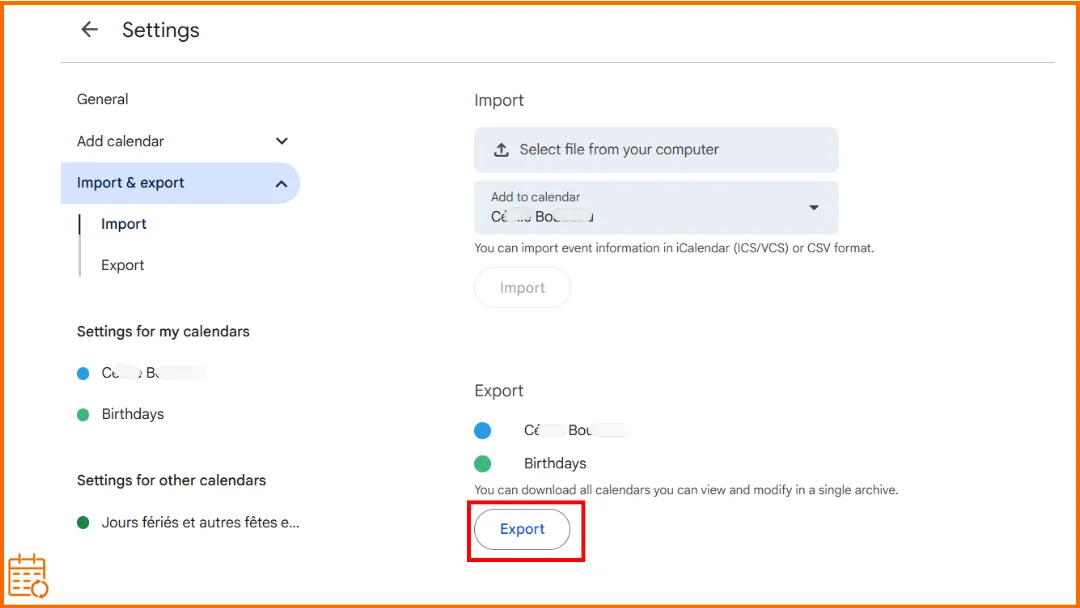
- Sélectionnez le calendrier que vous souhaitez exporter et cliquez sur Exporter l’agenda. Google télécharge un fichier .zip contenant un ou plusieurs fichiers .ics (un par calendrier).
Étape 2 : Extraire le fichier .ics
- Ouvrez le fichier .zip.
- Extrayez le fichier .ics.
- Enregistrez-le sur votre ordinateur.
💡 Avant d’importer, vous pouvez ouvrir le fichier dans notre visualiseur et validateur ICS gratuit pour vérifier ce qu’il contient : événements, règles de récurrence et problèmes de format (comme les fuseaux horaires non standard) qui font que les importations se retrouvent au mauvais moment.
Étape 3 : Importer le fichier .ics dans Outlook (Windows, Mac ou Web)
- Ouvrez la vue Calendrier.
- Choisissez Importer un calendrier à partir d’un fichier.
- Sélectionnez le fichier .ics.
- Choisissez le calendrier de destination.
- Confirmez l’importation.
📌 Selon votre version d’Outlook, l’option peut s’appeler Importer, À partir d’un fichier, ou Importer/Exporter.
Méthode native 2 : S’abonner à un calendrier Internet (iCal)
🎯 Objectif de cette méthode : Afficher votre Google Calendar dans Outlook sans l’importer, en utilisant un abonnement iCal. S’abonner à un calendrier iCal vous permet de consulter un calendrier externe, et non de le modifier.
👉 Vous préférez un guide interactif ? Notre outil gratuit ajouter un calendrier à un autre couvre exactement cet abonnement Google → Outlook (et toutes les autres paires de fournisseurs), avec les limites clairement indiquées.
Étape 1 : Obtenir le lien iCal depuis Google Calendar
- Allez sur Google Calendar (version web).
- Cliquez sur l’icône ⚙️ → Paramètres > Paramètres de mes agendas.
- Sélectionnez le calendrier concerné.
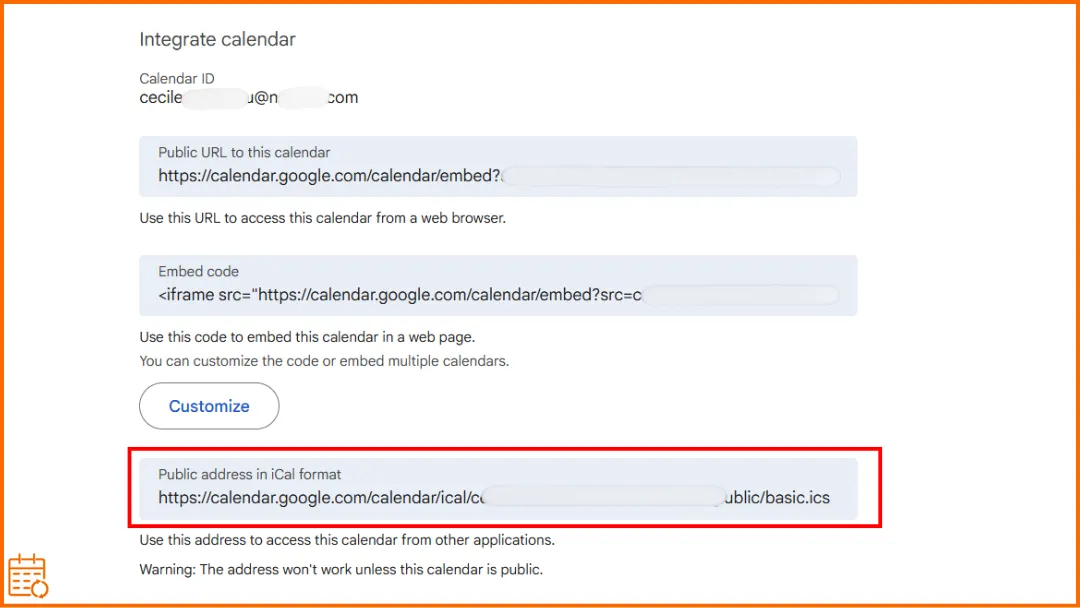
- Faites défiler jusqu’à la section Intégrer l’agenda.
- Copiez l’URL au format iCal.
⚠️ Toute personne disposant de ce lien pourra voir les événements !
Étape 2 : S’abonner au calendrier dans Outlook (Windows, Mac ou Web)
- Ouvrez la vue Calendrier.
- Choisissez Ajouter un calendrier.
- Sélectionnez À partir d’Internet ou S’abonner à partir du Web.
- Collez l’URL iCal copiée depuis Google Calendar.
- Nommez le calendrier (si demandé) et confirmez.
Outlook ajoutera alors le calendrier Google en mode lecture seule.
💡 Travailler avec plusieurs entreprises ou clients signifie souvent gérer plusieurs calendriers. Voici comment les garder alignés sans tout mélanger.
Méthode native 3 : Publier Outlook → Google
🎯 Objectif de cette méthode : Afficher votre calendrier Outlook dans Google Calendar en publiant un lien iCal. C’est l’inverse de la méthode 2.
Étape 1 : Publier votre calendrier depuis Outlook (Bureau ou Web)
- Ouvrez la vue Calendrier.
- Allez dans les paramètres de partage ou de publication du calendrier.
- Choisissez le calendrier à publier.
- Sélectionnez le niveau de détail (disponibilité uniquement ou détails complets).
- Copiez l’URL iCal générée.
📌 Cette URL offre un accès en lecture seule à votre calendrier Outlook.
⚠️ Selon votre type de compte Outlook (Microsoft 365, Outlook.com, compte professionnel), l’option de publication peut être indisponible ou accessible uniquement via Outlook Web.
Étape 2 : Ajouter le calendrier Outlook à Google Calendar
- Allez sur Google Calendar (version web).
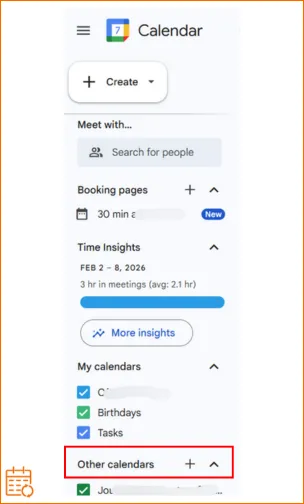
- Dans la colonne de gauche, cliquez sur + à côté de Autres agendas.
- Sélectionnez À partir de l’URL.
- Collez l’URL iCal fournie par Outlook.
- Cliquez sur Ajouter un agenda.
Google ajoutera alors un nouveau calendrier contenant vos événements Outlook.
💡 Google Calendar et Outlook ne fonctionnent pas de la même manière : comprendre leurs différences aide à éviter les mauvaises surprises.
Méthode 4 : La bonne manière avec SyncThemCalendars
SyncThemCalendars crée une véritable synchronisation entre Google Calendar et Outlook. Google Calendar et Outlook se comportent comme un seul calendrier.
Concrètement :
- Vous connectez vos calendriers (Google Calendar, Microsoft Outlook / Office 365, ou iCloud).
- Vous choisissez le sens de la synchronisation : d’un calendrier à l’autre, ou dans les deux sens.
- À partir de ce moment, tout se met à jour automatiquement.
Pas d’importation.
Pas de calendriers publics.
Aucune action manuelle après la configuration.
✅ Au lieu d’une importation .ics : les événements sont copiés en continu, pas seulement une fois.
✅ Au lieu d’un abonnement iCal : vous pouvez créer ou modifier un événement dans Google ou Outlook, et il apparaît automatiquement dans l’autre.
✅ Au lieu d’une publication iCal : les calendriers restent privés, et la synchronisation fonctionne dans le sens que vous choisissez.
Est-ce sûr ?
Oui ! SyncThemCalendars est conforme à la politique de données utilisateur des services API Google, y compris les exigences d’utilisation limitée.
SyncThemCalendars n’utilise pas et ne transfère à aucune autre application les données reçues via les API Google.
Les événements de calendrier ne sont pas stockés par SyncThemCalendars.
💡 La visibilité et la disponibilité ne sont pas la même chose : voici comment les gérer correctement lorsque plusieurs calendriers sont impliqués.
Foire aux questions sur l’ajout de Google Calendar à Outlook
Outlook peut-il accéder à un calendrier Gmail ?
Oui, mais de manière très limitée. Outlook peut seulement :
- importer un Google Calendar une seule fois (via un fichier),
- afficher un calendrier en mode lecture seule via un lien iCal.
Pour garder Google Calendar et Outlook réellement alignés (avec des mises à jour circulant dans les deux sens), un service de synchronisation dédié comme SyncThemCalendars est nécessaire.
Google peut-il se synchroniser avec Outlook ?
Non, pas nativement.
Google Calendar et Outlook n’offrent pas de synchronisation bidirectionnelle intégrée.
Les options natives permettent uniquement d’importer des calendriers ou de les afficher en mode lecture seule, souvent avec des délais.
Pour garder Google Calendar et Outlook synchronisés en temps réel, un service de synchronisation dédié tel que SyncThemCalendars est nécessaire.
Comment ajouter un calendrier à mon Outlook ?
Vous pouvez ajouter un calendrier à Outlook de deux manières principales :
- Importer un fichier de calendrier (.ics) pour copier les événements une fois dans Outlook.
- S’abonner à un calendrier via un lien iCal pour l’afficher en mode lecture seule.
Les deux méthodes vous permettent de voir un autre calendrier dans Outlook, mais elles ne maintiennent pas les calendriers synchronisés.
Si vous avez besoin que les calendriers restent alignés automatiquement, un service de synchronisation comme SyncThemCalendars est nécessaire.
Pourquoi ne puis-je pas synchroniser mon calendrier Outlook avec mon Google Calendar ?
Parce qu’Outlook et Google Calendar ne proposent pas de synchronisation bidirectionnelle native.
Les options intégrées permettent uniquement d’importer des calendriers ou de les afficher en mode lecture seule. Elles ont été conçues pour consulter ou partager des calendriers, et non pour les garder totalement alignés.
Pour synchroniser Outlook et Google Calendar en temps réel, un service de synchronisation dédié tel que SyncThemCalendars est nécessaire.
Prêt à essayer SyncThemCalendars ? Essayez SyncThemCalendars gratuitement et gardez tous vos calendriers synchronisés. Google, Apple, Microsoft, il les prend tous en charge !
Prêt à synchroniser vos calendriers ?
Synchronisez automatiquement vos calendriers Google, Outlook et Apple iCloud. Configuration en 2 minutes, aucune carte bancaire requise.
Commencer gratuitementContinuer la lecture
Plus dans Tutorials

Comment synchroniser le calendrier Outlook entre différentes plateformes
Apprenez à synchroniser les événements du calendrier Outlook avec Google et Apple iCloud. Maîtrisez la synchronisation bidirectionnelle, les contrôles de confidentialité et la gestion de la disponibilité en temps réel.

Comment synchroniser le calendrier Office 365 avec Apple Calendar
Apprenez à synchroniser le calendrier Office 365 avec Apple Calendar. Comparez les méthodes natives, les outils tiers, les contrôles de confidentialité et les conseils de dépannage.

Outlook ne se synchronise pas : solutions étape par étape pour les calendriers
Réglez les problèmes de synchronisation d'Outlook avec Google, iCloud et Office 365 grâce à ce guide de dépannage complet. Étapes claires, conseils spécifiques aux plateformes et expertise.