







Cómo configurar la sincronización de calendario con Google en 2026
Aprende a configurar la sincronización de calendario con Google en Outlook, iCloud y otras cuentas. Guía paso a paso con consejos de privacidad y solución de problemas.
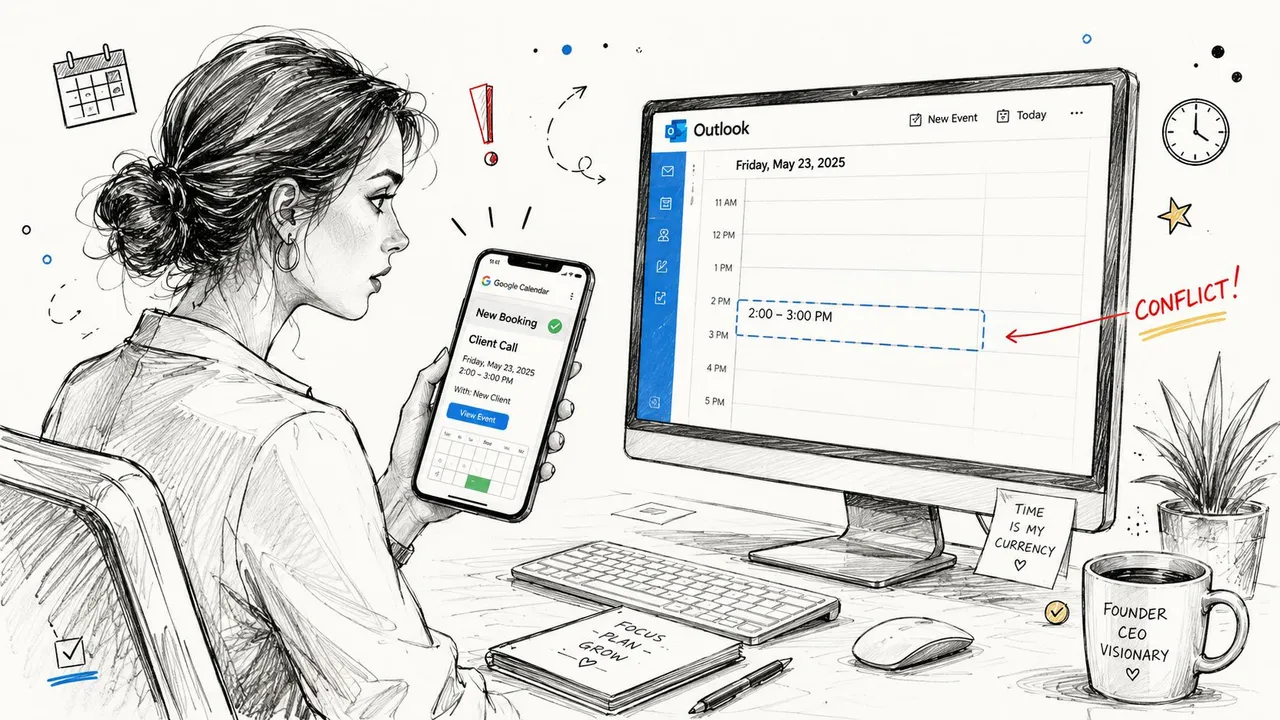
Puedes sentir el problema antes de poder ponerle nombre. Una fundadora revisa la reserva de un cliente en su teléfono, luego abre Outlook en su computadora portátil y ve un estado diferente frente a su equipo. Alguien en el calendario todavía puede reservar ese espacio, y ella está a un recordatorio de distancia de un día con doble reserva que comienza con una demostración para un cliente y termina con una disculpa.
Es por eso que la sincronización de calendario con Google no es solo una función de conveniencia. Es una decisión de control sobre lo que otras personas pueden ver, qué calendario sigue siendo la autoridad y cuánto de tu vida privada se cruza con los sistemas de trabajo. El propio modelo de sincronización de Google se basa en una sincronización completa inicial seguida de una sincronización incremental con un syncToken almacenado, de modo que el cliente solo extrae los cambios desde la última sincronización exitosa en lugar de volver a descargar todo cada vez Google Calendar sync guide.
Por qué es importante sincronizar Google Calendar con otras cuentas
Muchas personas comienzan haciendo la pregunta equivocada. Se preguntan si Google Calendar puede “conectarse” a Outlook o iCloud, cuando el problema clave es si tus calendarios funcionan como un único sistema de programación o como tres fuentes de verdad separadas. Si tu calendario de trabajo dice que estás libre, tu calendario personal dice que estás en el dentista y tu enlace de reserva para clientes sigue mostrando disponibilidad abierta, las consecuencias aparecen en el peor momento posible, a menudo justo antes de una llamada.
El beneficio práctico es directo. La sincronización evita las reservas dobles entre herramientas, mantiene el estado de libre/ocupado preciso para cualquiera que reserve tiempo contigo y te permite separar el contexto laboral y personal sin perder visibilidad. Eso es importante para llamadas de reclutadores, demostraciones con clientes, reprogramaciones de último minuto y cualquier día en el que la gente asuma que el espacio que ven en una pantalla es el espacio que existe.
Cuando los calendarios no sincronizados crean daños reales
Los calendarios no sincronizados generalmente no fallan de manera evidente. Fallan en segundo plano y luego aparecen como un mensaje tenso de un cliente que reservó sobre un espacio reservado, o de un colega que te vio disponible y envió una invitación a un conflicto. Google posiciona la sincronización de calendarios como una capacidad entre dispositivos y aplicaciones, y sus páginas de ayuda dicen que cuando agregas una cuenta de Google a otra aplicación de calendario, puedes agregar y editar eventos desde cualquier lado, mientras que un enlace iCal de solo lectura está disponible si no se admite la sincronización completa Google Calendar help.
Esa distinción es importante porque una fuente de solo lectura resuelve la visibilidad, no la coordinación. Si el otro lado no puede editar, realmente no puede participar en tu proceso de programación, lo cual está bien para algunas vistas personales pero es inútil para la coordinación laboral en vivo.
Regla práctica: si las personas reservan tiempo contigo, necesitan una vista precisa de la disponibilidad, no solo una copia de tu calendario.
La otra razón por la que esto importa es la memoria organizacional. La sincronización de calendario es a menudo lo único que se interpone entre una entrega limpia y una semana desordenada de “pensé que eso estaba en el otro calendario”. Una vez que lo tratas como un problema de continuidad del negocio, las opciones de configuración se vuelven mucho más fáciles de tomar.
Conexión de Google con Outlook, Office 365 e iCloud
La ruta de conexión cambia dependiendo de si deseas una relación bidireccional en vivo o solo una vista. La propia guía de Google dice que agregar una cuenta de Google a otra aplicación de calendario te permite agregar y editar eventos desde cualquier lado, mientras que un enlace iCal de solo lectura está disponible cuando no se admite la sincronización completa Google Calendar help. Esa frase es la bifurcación en el camino para la mayoría de las configuraciones, porque muchas personas eligen una fuente cuando realmente necesitaban una sincronización editable.
Una conexión nativa es la opción más sencilla cuando las plataformas son lo suficientemente compatibles entre sí. Los usuarios de Outlook y Microsoft 365 suelen comenzar vinculando una cuenta de Google dentro de las aplicaciones de calendario de Microsoft. Los usuarios de Apple suelen buscar compatibilidad con iCloud en Google o utilizar Apple Calendar como base principal y añadir allí las cuentas de Google. Un servicio de sincronización dedicado se sitúa en el medio cuando se necesita una sincronización continua en segundo plano, enmascaramiento de campos o más de dos calendarios vinculados, y una descripción general de la sincronización con los servicios de Google puede ayudar a aclarar las opciones de configuración.
| Método de conexión | Editar en ambos sentidos | Actualizaciones automáticas | Ideal para |
|---|---|---|---|
| Vinculación de cuenta nativa | Generalmente sí, cuando se admite | Sí | Personas que quieren la conexión en vivo más simple |
| Fuente iCal | No, solo lectura | A veces, pero no es una sincronización editable real | Acceso de solo visualización y casos de uso de respaldo |
| Servicio de sincronización dedicado | Sí, dependiendo de la configuración | Sí | Controles de privacidad, configuraciones de múltiples cuentas y sincronización continua |
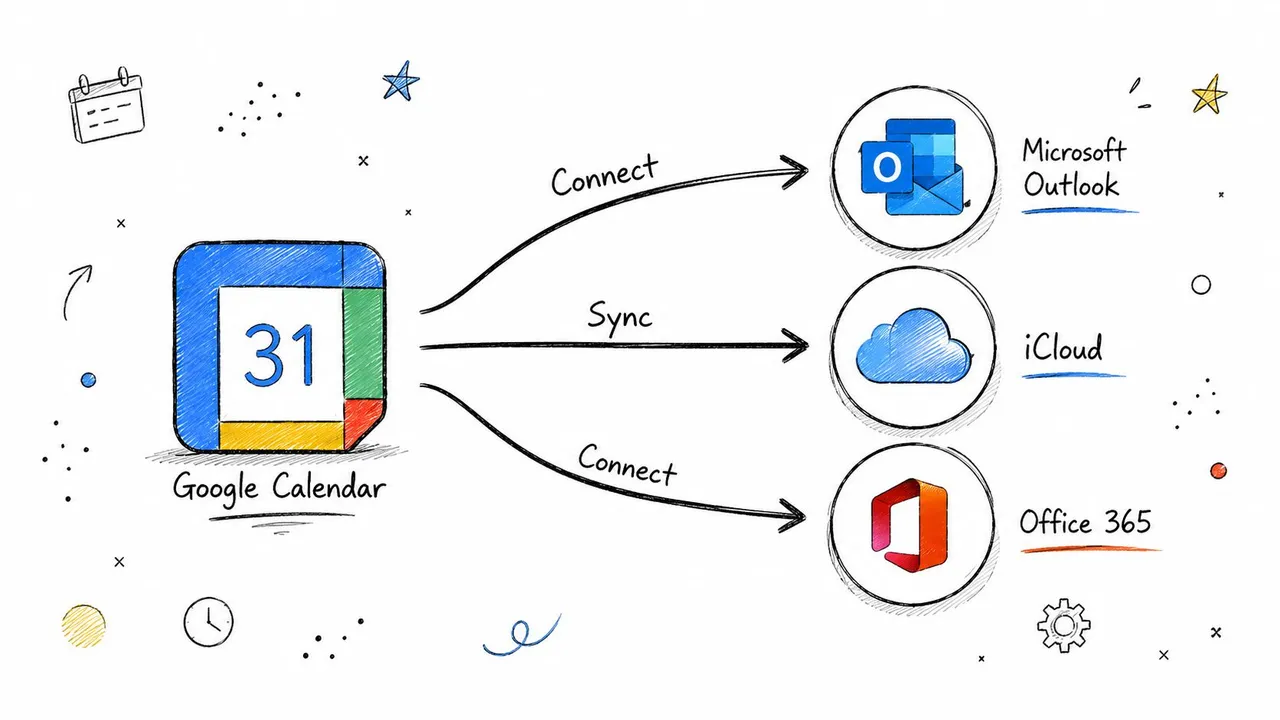
Una configuración limpia aún necesita un camino limpio. La secuencia práctica suele ser autenticar la cuenta, conectar el calendario de destino y luego decidir si deseas una relación reflejada en vivo o una fuente unidireccional. Para un enlace de Google a Outlook, la pregunta principal es si estás tratando de mantener a los equipos alineados o simplemente mostrar disponibilidad en una segunda aplicación. Para Google a iCloud, la pregunta suele ser si Apple Calendar es la interfaz principal o si Google sigue siendo el sistema de registro.
Las implementaciones de sincronización de Google Calendar que van más allá de la vinculación nativa generalmente usan OAuth2 para la autorización, un proyecto de Google Cloud con credenciales de cliente, detección de cambios basada en webhooks y sincronización incremental con syncToken y nextSyncToken para que solo se obtengan los deltas implementation guide. Esa es la columna vertebral detrás de la experiencia de “configurar y olvidar” que la gente quiere cuando hace malabarismos con múltiples horarios.
Lo que la gente pasa por alto es que la calidad de la sincronización depende de si la conexión es editable, se actualiza continuamente y es lo suficientemente confiable como para sobrevivir a cambios en los permisos o la propiedad del calendario. Si una aplicación solo lee mientras la otra edita, necesitas saber eso antes de confiarle tus reuniones.
Elección de sincronización unidireccional, bidireccional o multidireccional
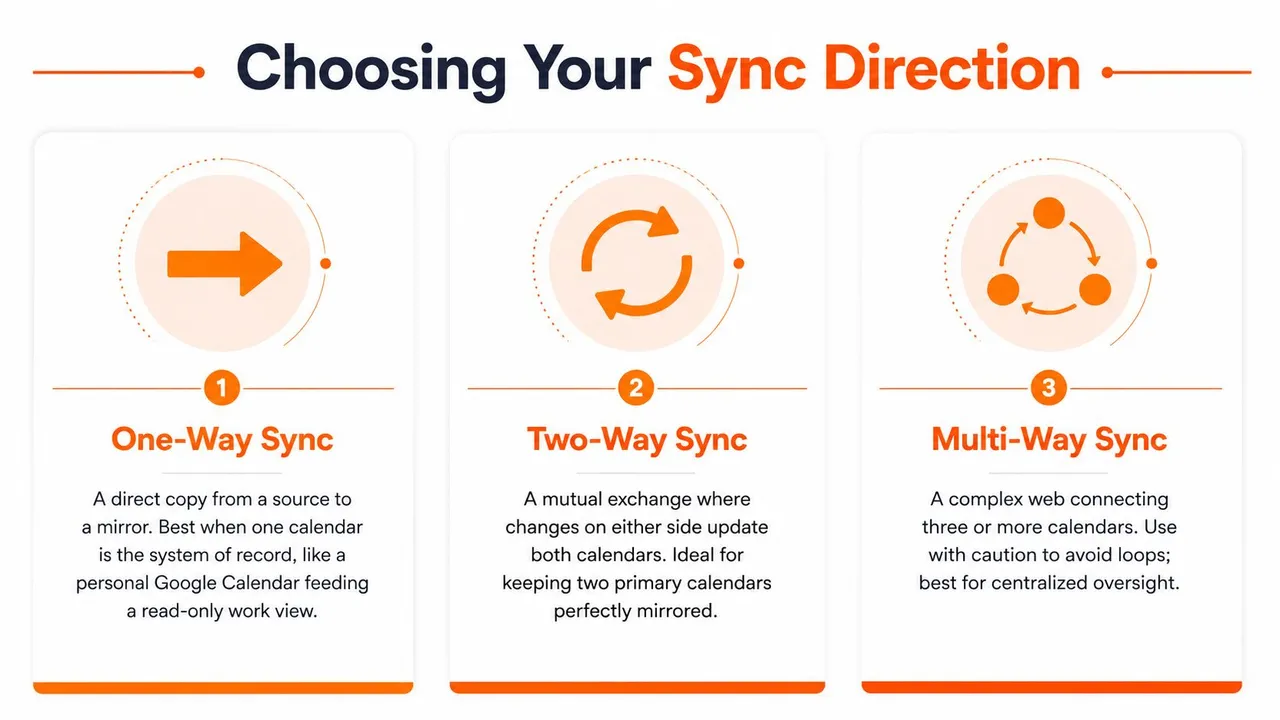
La dirección de la sincronización debe ser una elección deliberada, no la predeterminada. La sincronización unidireccional copia eventos de un calendario de origen a un espejo, lo cual es útil cuando un calendario es el sistema de registro. La sincronización bidireccional permite que las ediciones en cualquier lado fluyan de un lado a otro, lo cual es mejor cuando ambos calendarios importan operativamente. La sincronización multidireccional extiende ese modelo a tres o más calendarios, y ahí es donde la mayoría de las herramientas nativas dejan de ayudar.
La forma más sencilla de decidir es hacer tres preguntas. ¿Quién es el dueño de la verdad para el evento, dónde se realizan las ediciones y qué sucede si dos calendarios no están de acuerdo? Si la respuesta es “un calendario alimenta una vista compartida”, la sincronización unidireccional es suficiente. Si la respuesta es “trabajo con ambos calendarios todos los días”, necesitas la bidireccional. Si la respuesta es “estoy manteniendo varias cuentas de diferentes sistemas”, estás en territorio multidireccional.
Si un calendario es solo una capa de visualización, no permitas que se convierta en un lugar donde la gente edite datos que no puedes reconciliar más tarde.
Ajuste de la dirección al trabajo
Para los fundadores, la sincronización unidireccional a menudo tiene sentido cuando un Google Calendar personal alimenta una vista de trabajo compartida. Para los freelancers, la sincronización bidireccional suele ser la respuesta práctica porque tanto los clientes como los contratistas pueden necesitar hacer cambios. Para los equipos de ventas, la sincronización multidireccional se vuelve útil cuando varias identidades de reserva deben apuntar a la misma disponibilidad sin duplicar cada evento a mano.
Aquí es también donde aparecen los límites de las herramientas básicas. SyncThemCalendars admite configuraciones unidireccionales, bidireccionales y multidireccionales, que es el tipo de flexibilidad que necesitas una vez que superas un enlace simple de personal a trabajo. Eso no significa que cada configuración necesite ese nivel de complejidad. Significa que la dirección debe coincidir con cómo se usan los calendarios, no con cómo se comercializó la aplicación.
La principal compensación es el control frente a la conveniencia. Cuantas más direcciones permitas, más cuidadoso debes ser con las reglas de superposición y el manejo de conflictos. Una configuración unidireccional limpia puede ser más segura que una configuración bidireccional desordenada, pero solo si refleja cómo trabajan las personas.
Controles de privacidad y reflejo de libre/ocupado
Un cliente no necesita saber que tienes una cita con el dentista. Un colega no necesita ver que la hora bloqueada es una llamada con un competidor. Es por eso que el reflejo de libre/ocupado suele ser el punto medio correcto. Comparte la disponibilidad sin copiar el contenido del evento, por lo que otros calendarios pueden evitar reservarte doblemente sin exponer el título, la descripción o la ubicación.
La documentación de interoperabilidad de Google Calendar se centra en compartir el estado de disponibilidad entre sistemas, pero no aborda el enmascaramiento detallado de campos, la copia selectiva o la transformación de títulos, descripciones y ubicaciones, que es el vacío que llenan las herramientas de sincronización dedicadas Google Calendar Interop. Ese vacío es importante porque muchos equipos no quieren transparencia total. Quieren una programación precisa con divulgación selectiva.
Una configuración de privacidad útil generalmente comienza con una regla simple. Si el calendario se comparte fuera de tu círculo de confianza, enmascara los detalles de forma predeterminada. Eso puede significar cambiar el nombre de cada evento copiado a “Ocupado”, eliminar descripciones, reemplazar ubicaciones con texto genérico o transformar los detalles de los asistentes para que el calendario reflejado mantenga el espacio, no la historia.
Los conceptos básicos de privacidad de calendario libre/ocupado son más útiles cuando la audiencia solo necesita saber si el tiempo está abierto, no por qué está bloqueado. Eso es muy adecuado para fundadores que hacen malabarismos con calendarios personales y laborales, o para empleados que necesitan mantener la disponibilidad visible sin revelar el contexto privado.
Qué enmascarar y qué mantener
No todos los campos merecen el mismo tratamiento. Los títulos suelen ser lo primero que se debe ocultar, porque filtran la mayor parte del contexto. Las descripciones y las ubicaciones suelen ser lo siguiente, especialmente si contienen nombres de clientes, enlaces de reuniones o direcciones particulares. Los campos de asistentes también pueden ser sensibles, dependiendo de quién pueda ver el calendario reflejado.
Dicho esto, el reflejo de libre/ocupado no es perfecto para todos los casos de uso. Si un compañero de equipo necesita saber si un espacio es un bloque de enfoque o una llamada de cliente, es posible que necesites una convención de nombres controlada en lugar de un enmascaramiento puro. El objetivo es dar a las personas adecuadas suficiente señal para programar de manera inteligente, mientras se mantienen los detalles privados en privado.
Errores comunes y cómo solucionarlos
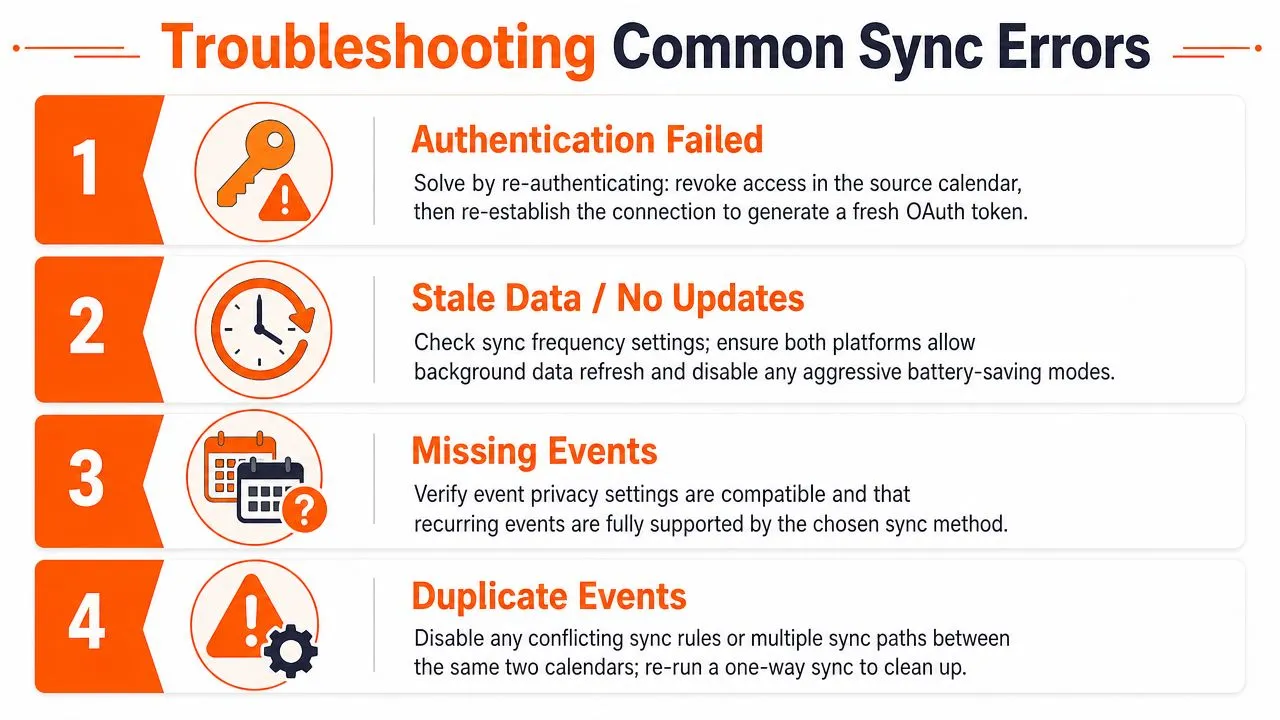
Los fallos que ves en la sincronización de Google Calendar generalmente caen en tres categorías, y cada una tiene una primera solución predecible. Los problemas de autenticación son los más obvios. Los errores de recurrencia son los más molestos. El retraso en la sincronización es el más engañoso porque la configuración parece estar bien hasta que alguien nota que un evento antiguo no se copió o uno nuevo llegó tarde.
Deriva de autenticación y permisos
Cuando la sincronización desaparece después de un cambio de contraseña, una revocación de OAuth o una actualización de administrador, el primer paso de diagnóstico es restablecer la conexión desde cero. La guía de Google también advierte que los sistemas posteriores pueden fallar si no conservan correctamente los campos actualizados durante las solicitudes de lista, por lo que una conexión que parece activa aún puede tener un estado obsoleto Google sync guidance.
La solución que resuelve la mayoría de los problemas de autenticación es aburrida pero efectiva. Revoca el permiso existente, vuelve a conectar los calendarios y confirma que la cuenta aún tiene acceso al calendario específico que deseas sincronizar. Si estás tratando con una cuenta de espacio de trabajo administrada, verifica si la configuración de uso compartido cambió en el origen, porque eso puede eliminar el acceso del que dependía tu sincronización.
Casos extremos de recurrencia y eventos históricos
Las reuniones recurrentes son donde muchas sincronizaciones comienzan a tambalearse. Los eventos de todo el día que cruzan zonas horarias, los cambios de patrón en reuniones repetitivas y los eventos más antiguos pueden comportarse de manera diferente según cómo se haya construido la conexión. Algunas implementaciones también dejan de sincronizar eventos con más de 48 horas de antigüedad Google sync guidance, lo que significa que una importación histórica no siempre coincidirá con el calendario de origen.
La primera verificación aquí es si el tipo de evento en sí es el problema. Prueba un evento único, un evento recurrente y un evento pasado por separado. Si uno de ellos falla, has encontrado el caso extremo en lugar de culpar a toda la sincronización. La solución habitual es ampliar la ventana de sincronización, expandir los eventos recurrentes correctamente y verificar que los eventos eliminados se manejen como eliminaciones en lugar de omisiones silenciosas.
Retraso silencioso y actualizaciones faltantes
Cuando los eventos aparecen con minutos u horas de retraso, el problema suele ser la ruta de actualización, no los datos en sí. Verifica si la detección basada en webhooks está habilitada y si la actualización en segundo plano está siendo limitada. En dispositivos móviles, la configuración agresiva de ahorro de batería puede retrasar lo que parece un problema de calendario pero en realidad es un problema de política del dispositivo.
Si deseas una ruta de diagnóstico rápida, comienza con el evento más nuevo y el más antiguo. Si ambos faltan, la conexión probablemente esté rota. Si solo el más nuevo es lento, el intervalo de sincronización es demasiado largo o las notificaciones no se están disparando de manera confiable. Google Calendar not syncing troubleshooting es una referencia útil si necesitas una lista de verificación más amplia para estos fallos.
Configuraciones del mundo real para fundadores, freelancers y equipos de ventas
Un fundador que dirige un negocio desde un Google Calendar y un calendario de equipo compartido generalmente necesita sincronización unidireccional. El calendario personal sigue siendo la fuente de verdad, y solo la disponibilidad se refleja en el trabajo. La configuración más segura es enmascarar los nombres de los clientes como “Reunión externa”, luego confirmar que el equipo puede ver los bloques sin ver el contexto privado.
Un freelancer a menudo necesita más flexibilidad. Un calendario de Google y el calendario de Outlook de un cliente generalmente funcionan mejor con sincronización bidireccional para que los cambios fluyan en ambas direcciones, mientras que un tercer calendario personal puede permanecer solo en libre/ocupado. Eso mantiene la vida privada invisible durante el horario comercial y permite que los calendarios comerciales se mantengan actualizados cuando el cliente mueve una reunión.
Los equipos de ventas generalmente se encuentran con el problema opuesto, demasiadas identidades de reserva y demasiada fragmentación. La sincronización multidireccional puede consolidar esas cuentas en una sola fuente de verdad, con eventos orientados al cliente etiquetados de manera consistente para que la programación se mantenga coherente entre sistemas. Lo único que hay que verificar después de la configuración es que no exista una ruta duplicada entre el mismo par de calendarios, porque las reglas de sincronización superpuestas son donde los calendarios reflejados se vuelven desordenados rápidamente.
Límites de planes, pruebas gratuitas y qué hacer a continuación
Los límites de sincronización generalmente existen porque cada conexión activa consume cuota de API y almacenamiento. La pregunta no es cuántos calendarios posees, sino cuántos pares de calendarios necesitas mantener alineados. Si solo estás vinculando un calendario personal y uno de trabajo, tus necesidades son simples. Si estás coordinando varias cuentas de clientes, tu recuento de sincronización activa aumenta rápidamente.
SyncThemCalendars publica niveles de planes para diferentes niveles de uso, desde Básico para un puñado de sincronizaciones de personal a trabajo, hasta Premium para freelancers que administran múltiples cuentas de clientes y Profesional para usuarios avanzados y equipos pequeños. El producto también ofrece una prueba gratuita de 14 días sin tarjeta de crédito, que es la forma más fácil de validar si tu dirección de sincronización, reglas de enmascaramiento y manejo de conflictos funcionan como esperas. Para una comparación de productos más amplia, la guía de la mejor aplicación de sincronización de calendario es un lugar práctico para comparar estilos de configuración antes de comprometerte.
Elige las direcciones de sincronización, decide qué se enmascara, cuenta los pares activos, luego inicia la prueba y prueba los eventos exactos que más te importan. Si tu configuración sobrevive a una reprogramación de cliente, una reunión recurrente y una cita privada sin filtrar contexto, probablemente la hayas configurado bien.
Si deseas una forma más limpia de mantener Google Calendar alineado con Outlook, Office 365 e iCloud sin exponer detalles que prefieres mantener en privado, visita SyncThemCalendars. Admite sincronización de calendario unidireccional, bidireccional y multidireccional con opciones de enmascaramiento y libre/ocupado, para que puedas adaptar la configuración a tu forma de trabajar.
¿Listo para sincronizar tus calendarios?
Mantén tus calendarios de Google, Outlook y Apple iCloud sincronizados automáticamente. Configuración en 2 minutos, no se requiere tarjeta de crédito.
Empieza gratisSigue leyendo
Más en Tutorials
Cómo sincronizar Google Calendar y Apple Calendar: Configuración paso a paso
Sincroniza Google Calendar y Apple Calendar con cuentas nativas o una herramienta gestionada. Compara opciones unidireccionales y bidireccionales, sigue los pasos y soluciona problemas comunes.

Cómo añadir el calendario de Gmail a Outlook sin duplicados
Descubre cómo añadir el calendario de Gmail a Outlook mediante una suscripción para verlo en tiempo real o usando una sincronización bidireccional, y evita filtraciones de privacidad y eventos duplicados.

Exportar el calendario de Outlook a Google: Una guía paso a paso para 2026
Aprende cómo exportar el calendario de Outlook a Google con pasos claros para importaciones ICS y CSV, comprobaciones de eventos recurrentes y consejos de verificación que funcionan en 2026.