







2026年版 Googleカレンダー同期の設定方法
Outlook、iCloud、その他のアカウント間でGoogleカレンダーを同期する方法を解説。プライバシー保護のヒントやトラブルシューティングを含むステップバイステップガイドです。
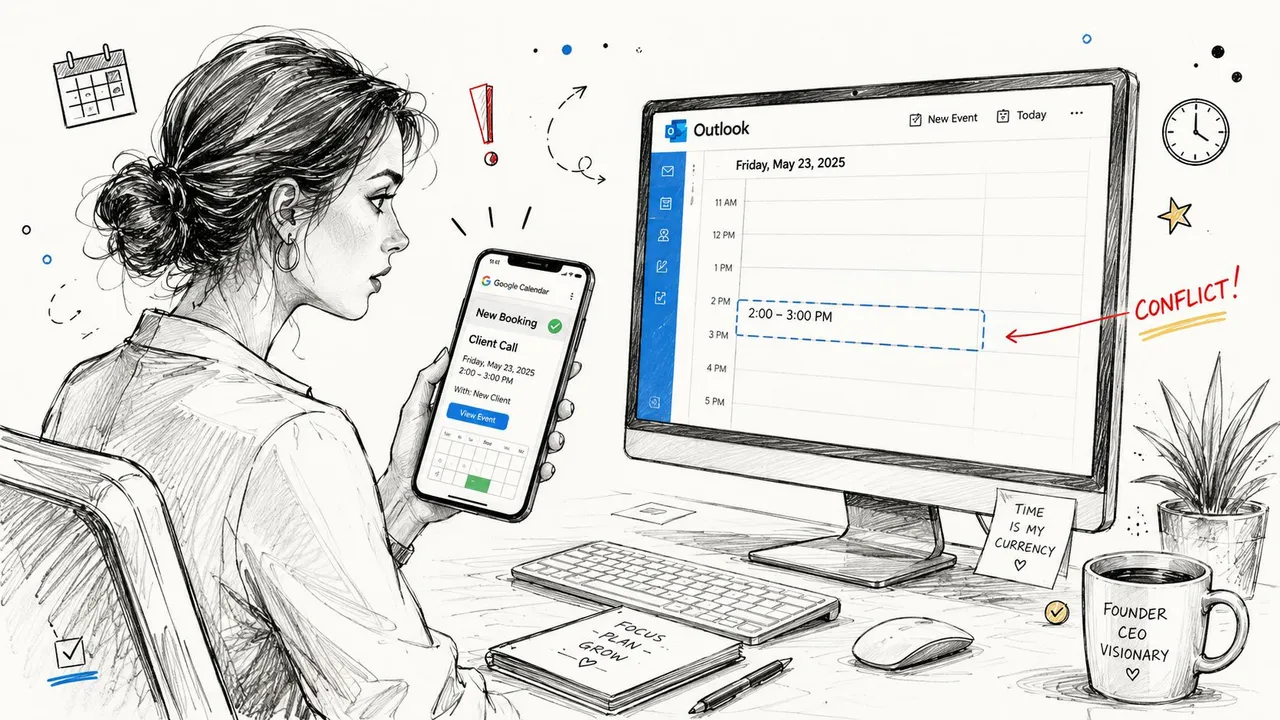
問題は、名前を付ける前に感覚として伝わってきます。ある起業家がスマートフォンでクライアントの予約を確認し、ノートパソコンでOutlookを開くと、チームの目の前で異なるステータスが表示されていることに気づきます。カレンダー上の誰かがまだその枠を予約できる状態であり、クライアントとのデモで始まり謝罪で終わるようなダブルブッキングの危機に瀕しています。
そのため、Googleカレンダーとの同期は単なる便利な機能ではありません。それは、他人に何を見せるか、どのカレンダーを信頼できる情報源とするか、そして私生活のどれだけを仕事のシステムに持ち込むかという、管理上の決定なのです。Google独自の同期モデルは、初回フル同期の後に、保存された syncToken を使用した増分同期が行われる仕組みになっています。これにより、クライアントは毎回すべてを再ダウンロードするのではなく、前回の同期成功以降の変更点のみを取得します Google Calendar sync guide。
Googleカレンダーを他のアカウントと同期する重要性
多くの人は、間違った問いから始めがちです。彼らはGoogleカレンダーがOutlookやiCloudと「接続」できるかどうかを気にしますが、重要なのは、カレンダーが単一のスケジューリングシステムとして機能しているか、それとも3つの別々の情報源として機能しているかという点です。仕事のカレンダーでは空き時間になっていても、個人のカレンダーでは歯科医院の予約が入っており、クライアント向けの予約リンクでは空き状況が表示されたままになっている場合、最悪のタイミング、つまり通話の直前に問題が表面化します。
実用的なメリットは明確です。同期を行うことでツール間でのダブルブッキングを防ぎ、あなたと時間を調整する相手に対して空き状況(予定あり/なし)を正確に保ち、仕事とプライベートの文脈を分けつつ可視性を維持できます。これは、採用担当者との通話、クライアントデモ、直前の予定変更など、画面上の枠がそのまま存在していると人々が思い込むような日常において重要です。
同期されていないカレンダーが引き起こす実害
同期されていないカレンダーは、通常、大きな音を立てて失敗するわけではありません。バックグラウンドで失敗し、予約済みの枠にクライアントが予約を入れてきたり、同僚が空いていると判断して会議の招待を送ってきたりすることで、緊張感のあるメッセージとして表面化します。Googleはカレンダー同期をデバイス間、アプリ間の機能として位置づけており、ヘルプページには、Googleアカウントを別のカレンダーアプリケーションに追加すると、どちら側からでもイベントを追加・編集できること、フル同期がサポートされていない場合は読み取り専用のiCalリンクが利用できることが記載されています Google Calendar help。
この区別は重要です。なぜなら、読み取り専用のフィードは可視性の問題は解決しますが、調整の問題は解決しないからです。相手側が編集できない場合、スケジューリングプロセスに参加することはできません。これは個人的な閲覧には適していますが、仕事上のリアルタイムな調整には役に立ちません。
実用的なルール: 人があなたとの時間を予約する場合、単なるカレンダーのコピーではなく、正確な空き状況の表示が必要です。
もう一つの理由は、組織の記憶です。カレンダー同期は、スムーズな引き継ぎと、「別のカレンダーにあると思っていた」という混乱した一週間の間にある唯一の防波堤であることがよくあります。これをビジネス継続性の問題として扱うようになれば、セットアップの選択ははるかに簡単になります。
GoogleとOutlook、Office 365、iCloudの接続
接続方法は、リアルタイムの双方向関係を望むか、単なる閲覧を望むかによって異なります。Google自身のガイダンスによると、Googleアカウントを別のカレンダーアプリケーションに追加すると、どちら側からでもイベントを追加・編集でき、フル同期がサポートされていない場合は読み取り専用のiCalリンクが利用可能です Google Calendar help。この一文が、ほとんどのセットアップにおける分岐点となります。なぜなら、多くの人が編集可能な同期を必要としているにもかかわらず、フィードを選択してしまうからです。
プラットフォーム同士の互換性が十分に高い場合、ネイティブ接続が最もシンプルな選択肢となります。OutlookやMicrosoft 365のユーザーは、Microsoftのカレンダーアプリ内でGoogleアカウントを連携させることから始めるのが一般的です。Appleユーザーは、Google側でiCloudのサポートを探すか、Apple Calendarを拠点としてそこにGoogleアカウントを追加する方法をよく利用します。継続的なバックグラウンド同期やフィールドのマスキング、あるいは3つ以上のカレンダーを連携させる必要がある場合には、専用の同期サービスが中間的な役割を果たします。また、Googleサービスとの同期の概要を確認することで、設定オプションを明確に理解できます。
| 接続方法 | 双方向編集 | 自動更新 | 最適な用途 |
|---|---|---|---|
| ネイティブアカウント連携 | 通常可能(サポート時) | はい | 最もシンプルなライブ接続を求める人 |
| iCalフィード | いいえ(読み取り専用) | 時々(完全な編集同期ではない) | 閲覧専用アクセスおよび代替手段 |
| 専用同期サービス | はい(設定による) | はい | プライバシー管理、複数アカウント設定、継続的同期 |
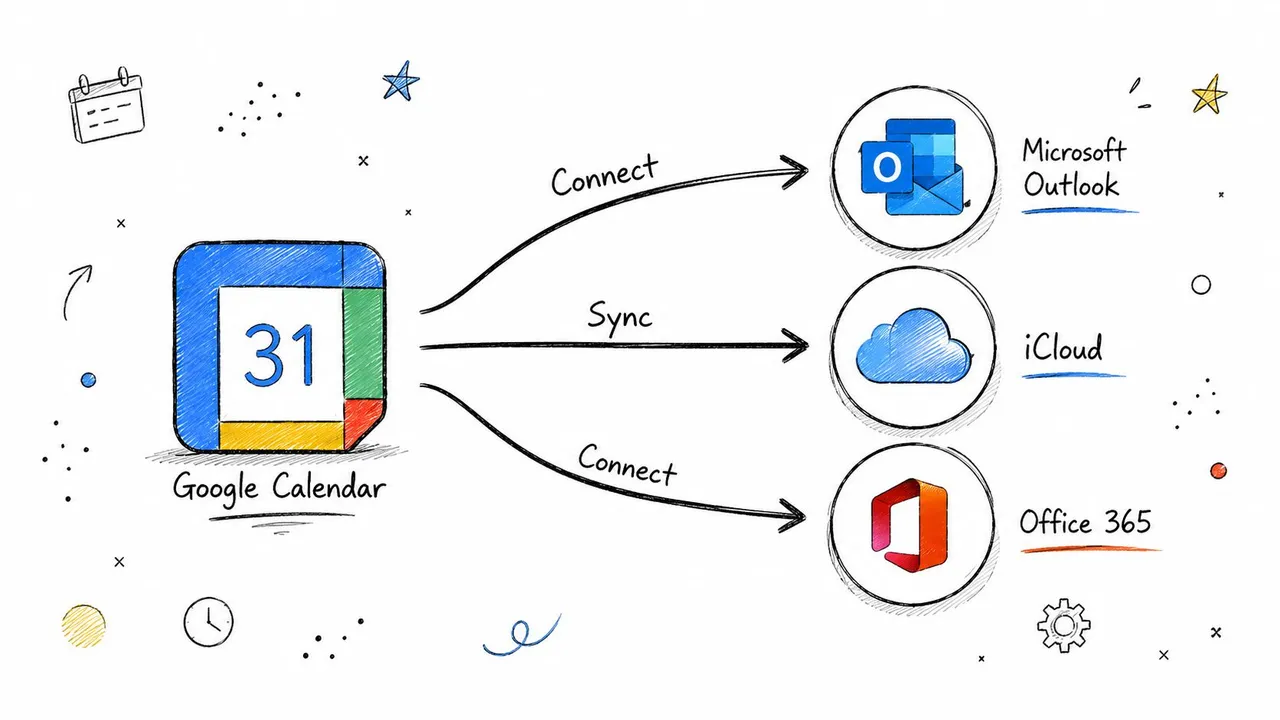
クリーンなセットアップには、クリーンな手順が必要です。実用的な手順としては、通常、アカウント認証を行い、ターゲットカレンダーを接続し、ライブミラーリング関係にするか、一方向のフィードにするかを決定します。GoogleからOutlookへのリンクの場合、主な疑問は、チームの調整を維持したいのか、それとも単に2つ目のアプリで空き状況を表示したいのかという点です。GoogleからiCloudへの場合、Appleカレンダーがメインのインターフェースなのか、それともGoogleが記録のシステムとして残るのかが焦点となります。
ネイティブ連携を超えるGoogleカレンダー同期の実装では、通常、認証にOAuth2、クライアント認証情報を持つGoogle Cloudプロジェクト、Webhookベースの変更検知、そして syncToken と nextSyncToken を使用した増分同期が使用され、差分のみが取得されます implementation guide。これが、複数のスケジュールをやりくりする人々が求める「設定したら後は放置」という体験の基盤となっています。
多くの人が見落としているのは、同期の品質が、接続が編集可能か、継続的に更新されるか、そして権限やカレンダーの所有権の変更に耐えられるほど信頼性が高いかどうかに依存しているという点です。一方のアプリが読み取り専用で、もう一方が編集可能である場合、会議を任せる前にそのことを知っておく必要があります。
一方向、双方向、多方向同期の選択
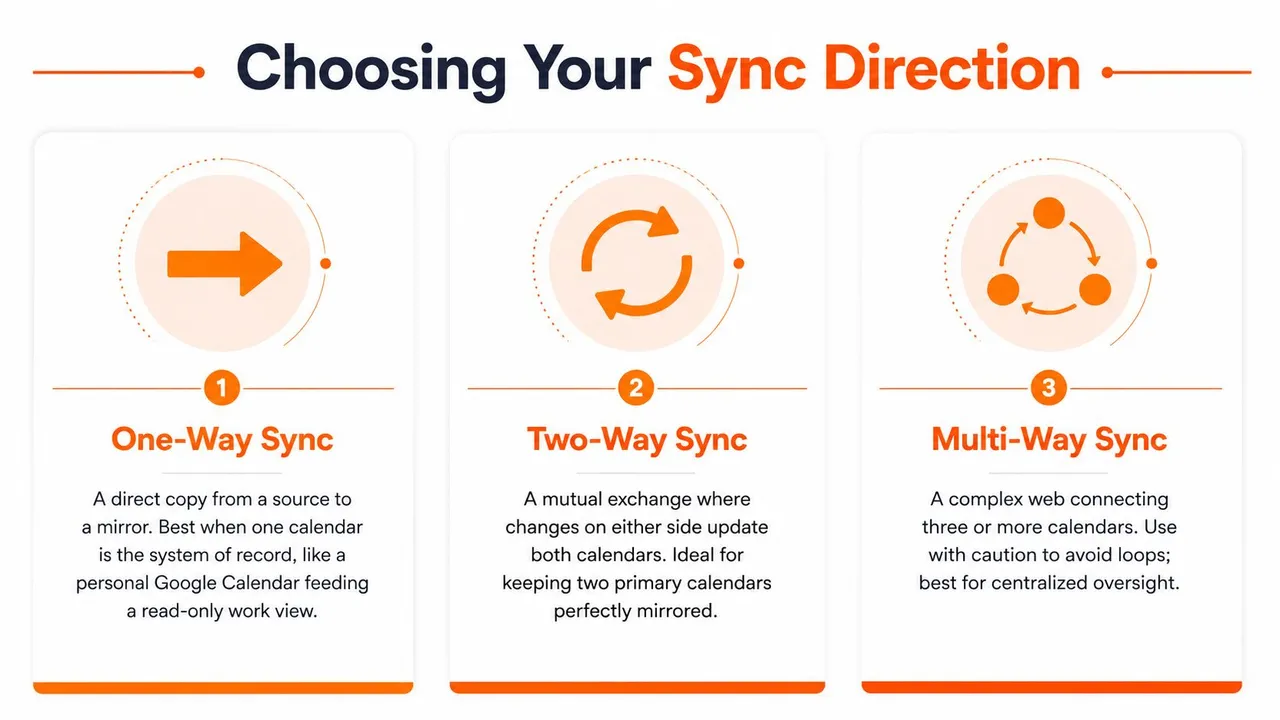
同期の方向は、デフォルトではなく、意図的な選択であるべきです。一方向同期は、ソースカレンダーからミラーへイベントをコピーします。これは、一方のカレンダーが記録のシステムである場合に便利です。双方向同期は、どちら側からの編集も反映させます。これは、両方のカレンダーが運用上重要である場合に適しています。多方向同期はこのモデルを3つ以上のカレンダーに拡張するもので、ほとんどのネイティブツールが対応しきれない領域です。
決定するための最もシンプルな方法は、3つの質問をすることです。イベントの真実は誰が持っているか、編集はどこで行われるか、そして2つのカレンダーの意見が食い違った場合はどうなるか。答えが「一つのカレンダーが共有ビューに供給する」であれば、一方向同期で十分です。答えが「毎日両方のカレンダーを使って仕事をしている」であれば、双方向が必要です。答えが「異なるシステムの複数のアカウントを統合している」のであれば、多方向同期の領域です。
カレンダーが単なる表示レイヤーである場合、後で調整できないデータを編集する場所にしてはいけません。
役割に合わせた方向性の選択
起業家にとって、個人のGoogleカレンダーが仕事用の共有ビューに供給される一方向同期は、理にかなっていることが多いです。フリーランサーにとっては、クライアントと契約者の双方が変更を加える必要があるため、双方向同期が実用的な答えとなります。営業チームにとっては、複数の予約IDが同じ空き状況を指し示す必要があり、イベントを手動で複製することなく、多方向同期が役立ちます。
ここで、基本的なツールの限界が露呈します。SyncThemCalendarsは、一方向、双方向、多方向の構成をサポートしており、これは個人から仕事へのリンクを超えた場合に必要となる柔軟性です。すべてのセットアップにそれほどの複雑さが必要なわけではありません。しかし、同期の方向は、アプリがどのように宣伝されているかではなく、カレンダーがどのように使用されているかに合わせるべきです。
主なトレードオフは、管理と利便性のバランスです。許可する方向が多いほど、重複ルールや競合処理に注意を払う必要があります。クリーンな一方向のセットアップは、混乱した双方向のセットアップよりも安全ですが、それは人々の働き方を反映している場合に限られます。
プライバシー管理と空き状況のミラーリング
クライアントは、あなたが歯科医院の予約を入れていることを知る必要はありません。同僚は、ブロックされた時間が競合他社との通話であることを知る必要はありません。そのため、空き状況(予定あり/なし)のミラーリングが、多くの場合、適切な妥協点となります。これにより、イベントの内容をコピーせずに空き状況を共有できるため、タイトル、説明、場所を公開することなく、ダブルブッキングを回避できます。
Googleカレンダーの相互運用性(Interop)に関するドキュメントは、システム間での空き状況の共有に焦点を当てていますが、詳細なフィールドのマスキング、選択的なコピー、タイトル・説明・場所の変換については扱っておらず、ここが専用の同期ツールが埋めるギャップとなっています Google Calendar Interop。このギャップは、多くのチームが完全な透明性を望んでいないために重要です。彼らは、選択的な開示を伴う正確なスケジューリングを求めているのです。
有用なプライバシー設定は、通常、シンプルなルールから始まります。信頼の輪の外でカレンダーが共有されている場合は、デフォルトで詳細をマスクします。これは、コピーされたすべてのイベントを「予定あり」にリネームする、説明を削除する、場所を一般的なテキストに置き換える、あるいは参加者情報を変換して、ミラーリングされたカレンダーが枠だけを保持し、内容を保持しないようにすることを意味します。
空き状況カレンダーのプライバシーの基本は、相手が「なぜブロックされているか」ではなく「時間が空いているか」だけを知る必要がある場合に最も役立ちます。これは、個人用と仕事用のカレンダーをやりくりする起業家や、プライベートな文脈を明かさずに空き状況を可視化する必要がある従業員にとって非常に適しています。
マスクすべきものと保持すべきもの
すべてのフィールドが同じ扱いを受けるべきではありません。タイトルは最も多くの文脈を漏らすため、通常は最初に隠すべきものです。説明や場所は、クライアント名、会議リンク、自宅の住所などが含まれている場合、次に隠すべき対象となります。参加者フィールドも、ミラーリングされたカレンダーを誰が見られるかによっては機密情報となり得ます。
とはいえ、空き状況のミラーリングはすべてのユースケースで完璧なわけではありません。チームメイトがその枠が集中作業の時間なのか、顧客との通話なのかを知る必要がある場合は、単純なマスキングではなく、制御された命名規則が必要になるかもしれません。目標は、適切な人々に賢明なスケジューリングを行うための十分なシグナルを与えつつ、プライベートな詳細は非公開に保つことです。
一般的なエラーと修正方法
Googleカレンダーの同期で見られる失敗は、通常3つのカテゴリーに分類され、それぞれに予測可能な最初の修正方法があります。認証の問題は最も明白です。繰り返しのバグは最も厄介です。同期の遅延は、古いイベントがコピーされなかったり、新しいイベントが遅れて到着したりするまでセットアップが正常に見えるため、最も欺瞞的です。
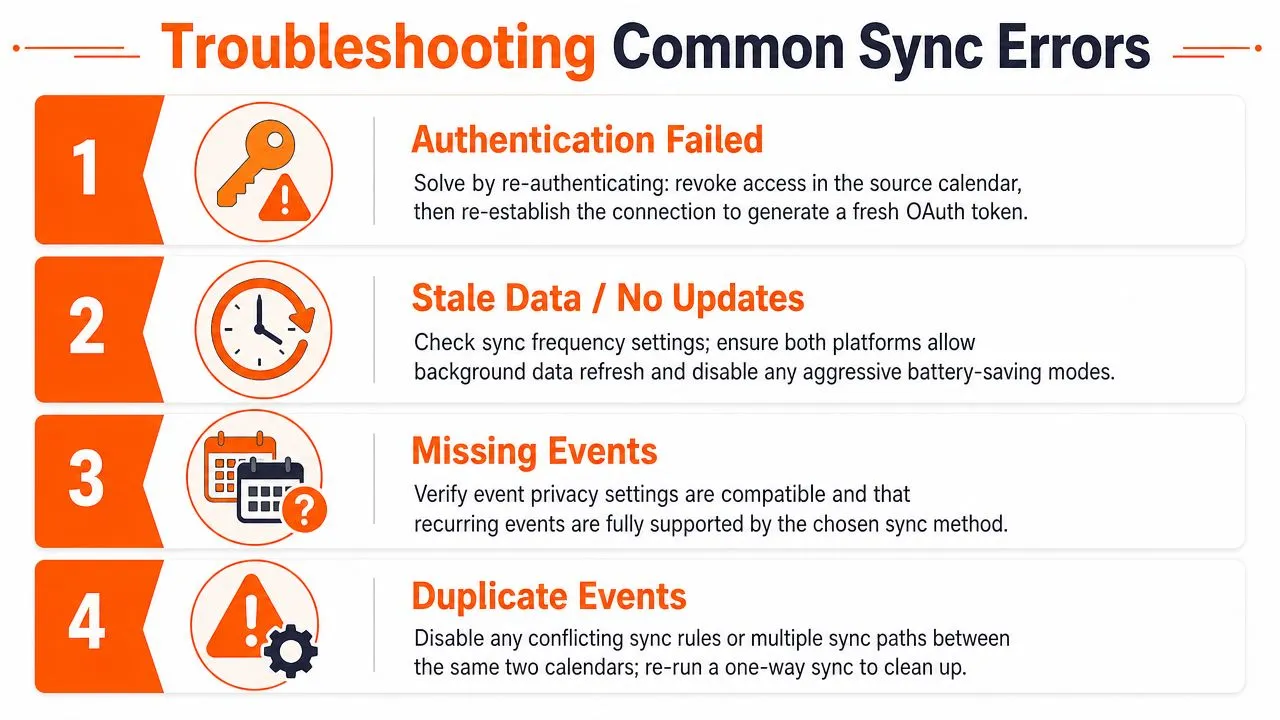
認証と権限のドリフト
パスワード変更、OAuthの取り消し、または管理者の更新後に同期が消えた場合、最初の診断ステップは、接続をゼロから再確立することです。Googleのガイダンスでは、リストリクエスト中に更新されたフィールドを正しく保持しない場合、ダウンストリームシステムが失敗する可能性があるため、アクティブに見える接続でも古い状態を保持している可能性があると警告しています Google sync guidance。
ほとんどの認証問題を解決する修正は退屈ですが効果的です。既存の権限を取り消し、カレンダーを再接続し、アカウントが同期したい特定カレンダーへのアクセス権を保持していることを確認します。管理されたワークスペースアカウントを扱っている場合は、共有設定がアップストリームで変更されていないか確認してください。同期が依存していたアクセス権が削除されている可能性があるためです。
繰り返しイベントと過去のイベントの境界ケース
繰り返し会議は、多くの同期で問題が発生しやすい部分です。タイムゾーンをまたぐ終日イベント、繰り返し会議のパターン変更、古いイベントなどは、接続の構築方法によって動作が異なる場合があります。一部の実装では、48時間以上前のイベントの同期を停止するものもあり Google sync guidance、過去のインポートがソースカレンダーと常に一致するとは限りません。
ここでの最初のチェックは、イベントタイプ自体が問題かどうかです。単発のイベント、繰り返しイベント、過去のイベントを個別にテストしてください。いずれかが失敗する場合、同期全体を責めるのではなく、境界ケースを見つけたことになります。一般的な修正は、同期ウィンドウを広げ、繰り返しイベントを正しく展開し、削除されたイベントが黙って無視されるのではなく、削除として処理されることを確認することです。
サイレントラグと更新の欠落
イベントが数分または数時間遅れて表示される場合、問題はデータ自体ではなく、更新パスにあることがよくあります。Webhookベースの検知が有効になっているか、バックグラウンド更新が制限されていないかを確認してください。モバイルデバイスでは、強力なバッテリー節約設定が、カレンダーの問題のように見える遅延を引き起こしている可能性があります。
迅速な診断パスが必要な場合は、最新のイベントと最も古いイベントから始めてください。両方が欠落している場合、接続はおそらく切断されています。最新のものだけが遅い場合、同期の間隔が長すぎるか、通知が確実に発火していません。Googleカレンダーが同期されない場合のトラブルシューティングは、これらの失敗に対するより広範なチェックリストが必要な場合に役立つリファレンスです。
起業家、フリーランサー、営業チームのための実用的なセットアップ
1つのGoogleカレンダーとチームの共有カレンダーでビジネスを運営する起業家は、通常一方向同期を必要とします。個人のカレンダーが信頼できる情報源として残り、空き状況のみが仕事用にミラーリングされます。最も安全なセットアップは、クライアント名を「外部会議」のようにマスクし、チームがプライベートな文脈を見ることなくブロックを確認できるようにすることです。
フリーランサーは、より多くの柔軟性を必要とすることがよくあります。GoogleカレンダーとクライアントのOutlookカレンダーは、変更が両方向に流れる双方向同期の方がうまく機能し、3つ目の個人用カレンダーは空き状況のみを同期させるのが適しています。これにより、営業時間中にプライベートな生活を非表示に保ちつつ、クライアントが会議を移動させたときにビジネスカレンダーを最新の状態に保つことができます。
営業チームは通常、その逆の問題、つまり予約IDが多すぎて断片化しすぎているという問題に直面します。多方向同期は、それらのアカウントを1つの情報源に統合し、顧客向けのイベントに一貫したタグを付けることで、システム全体でスケジューリングの整合性を保つことができます。セットアップ後に確認すべき唯一のことは、同じカレンダーペア間に重複するパスが存在しないことです。同期ルールが重複すると、ミラーリングされたカレンダーはすぐに混乱するためです。
プランの制限、無料トライアル、次のステップ
同期の制限は、通常、すべてのアクティブな接続がAPIクォータとストレージを消費するために存在します。問題は、あなたがいくつのカレンダーを所有しているかではなく、いくつのカレンダーペアを調整し続ける必要があるかです。個人用と仕事用のカレンダーをリンクするだけなら、ニーズはシンプルです。複数のクライアントアカウントを調整している場合は、アクティブな同期数はすぐに増加します。
SyncThemCalendarsは、いくつかの個人から仕事への同期を行うBasicから、複数のクライアントアカウントを管理するフリーランサー向けのPremium、パワーユーザーや小規模チーム向けのProfessionalまで、レベルに応じたプランを提供しています。また、クレジットカード不要の14日間無料トライアルも提供しており、同期の方向、マスキングルール、競合処理が期待通りに機能するかを確認する最も簡単な方法です。より幅広い製品比較については、最高のカレンダー同期アプリガイドが、コミットする前にセットアップスタイルを比較するのに役立ちます。
同期の方向を選び、何をマスクするかを決定し、アクティブなペアをカウントしてから、トライアルを開始して最も重要なイベントをテストしてください。クライアントの予定変更、繰り返し会議、個人的な予定を、文脈を漏らすことなく処理できれば、おそらく正しく設定できています。
詳細を公開せずにGoogleカレンダーをOutlook、Office 365、iCloudと同期させるよりクリーンな方法をお探しの場合は、SyncThemCalendarsをご覧ください。一方向、双方向、多方向のカレンダー同期と、マスキングや空き状況オプションをサポートしており、あなたの働き方に合わせたセットアップが可能です。
おすすめの記事
Tutorialsの他の記事
GoogleカレンダーとAppleカレンダーを同期する方法:ステップバイステップ設定ガイド
GoogleカレンダーとAppleカレンダーをネイティブアカウントまたは管理ツールで同期する方法を解説します。一方向および双方向のオプションを比較し、設定手順と一般的なトラブルの解決策を紹介します。

Gmailカレンダーを重複なしでOutlookに追加する方法
GmailカレンダーをOutlookに追加してライブ表示する方法や双方向同期の設定方法、さらにプライバシー漏洩やイベントの重複を回避する方法を解説します。

OutlookカレンダーをGoogleにエクスポートする方法:2026年版ステップバイステップガイド
OutlookカレンダーをGoogleにエクスポートする方法を解説。ICSやCSVのインポート手順、定期的な予定の確認、2026年現在有効な検証のヒントを詳しく紹介します。