







Guida su come collegare Google Calendar ad Apple Calendar
Scopri come collegare Google Calendar ad Apple Calendar senza sforzo. Sincronizza i tuoi impegni in modo fluido nel 2026 con la nostra guida passo dopo passo. Inizia subito!
Se stai cercando di gestire il lavoro su Google Calendar e la tua vita privata su Apple Calendar, probabilmente stai già vivendo il problema. Una riunione viene spostata su Google. Il tuo iPhone mostra ancora il vecchio orario su Apple Calendar. Parti per l’appuntamento sbagliato o, peggio, dici a qualcuno che sei libero quando non lo sei.
Ecco perché così tante persone cercano come collegare Google Calendar ad Apple Calendar. Non vogliono una lezione teorica. Vogliono una visione affidabile della giornata.
La buona notizia è che gli strumenti integrati di Apple possono portarti a metà strada. La brutta notizia è che la maggior parte delle guide si ferma a “aggiungi il tuo account Google” e non spiega mai i compromessi. Per un uso occasionale, la sincronizzazione nativa potrebbe bastare. Per il lavoro con i clienti, le chiamate di vendita, i calendari condivisi o qualsiasi situazione in cui un ritardo crea conseguenze reali, devi capire dove la configurazione predefinita fallisce.
Perché sincronizzare Google Calendar e Apple Calendar è così frustrante
Controlli Apple Calendar sul tuo iPhone prima di uscire. Dice che la tua riunione pomeridiana è ancora confermata. Poi apri Gmail e vedi che la riunione è stata riprogrammata su Google Calendar. Ora sei in ritardo, confuso e ti chiedi di quale calendario ti puoi fidare.
Questo è un problema centrale. Molte persone non hanno più a che fare con un unico sistema di calendario ordinato. Hanno un account Google di lavoro, un calendario iCloud personale, forse un calendario familiare condiviso e a volte un calendario del cliente che non hanno scelto loro. La promessa è semplice: collega tutto e vedi un unico programma pulito. Tuttavia, gli aggiornamenti sono spesso ritardati, i calendari possono essere nascosti e gli eventi vengono salvati nell’account sbagliato.
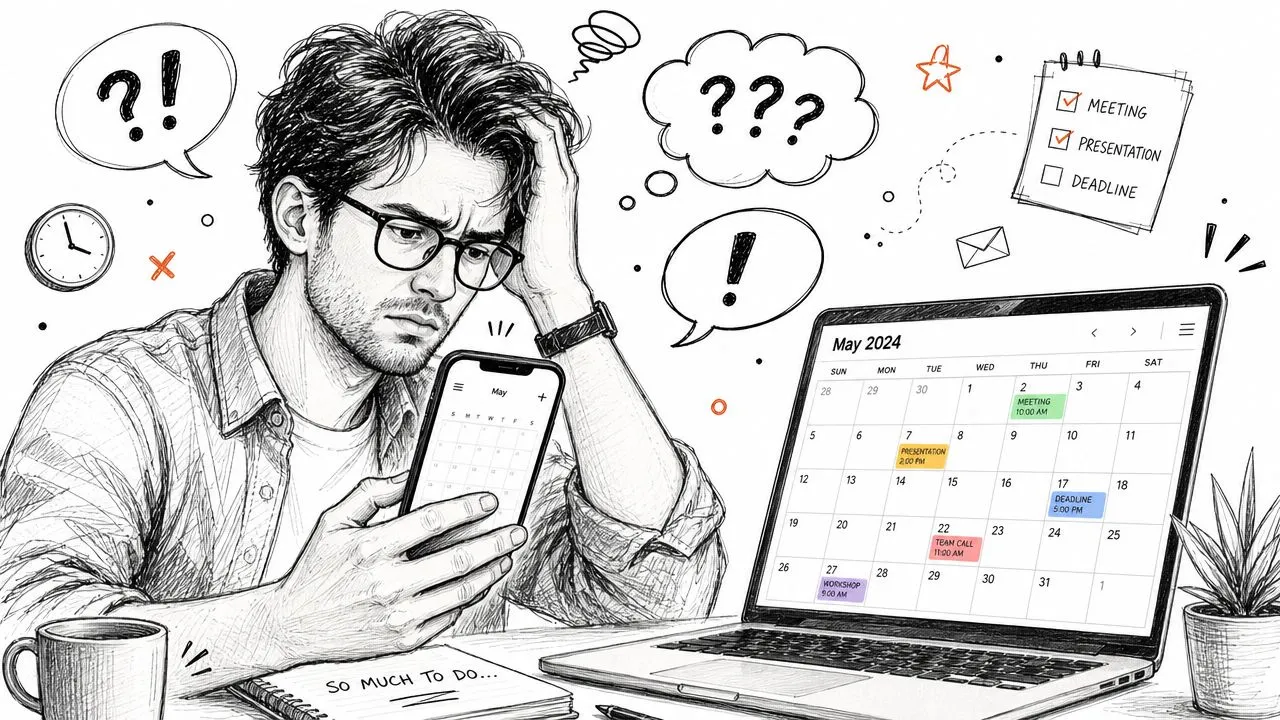
Molta confusione deriva da come le persone pensano che funzioni la sincronizzazione. Presumono che ogni dispositivo riceva ogni modifica istantaneamente. In pratica, Apple e Google non si comportano sempre come un unico sistema. Un lato potrebbe recuperare gli aggiornamenti secondo una pianificazione. L’altro potrebbe visualizzare un calendario ma non salvare i nuovi eventi dove ti aspettavi. Se non hai esaminato attentamente come funziona realmente la sincronizzazione del calendario, è facile scambiare il ritardo per un fallimento.
Di cosa hanno solitamente bisogno i professionisti
Per qualcuno con un calendario leggero, un aggiornamento ritardato è fastidioso.
Per un consulente, un selezionatore, un terapeuta, un freelance o un addetto alle vendite, può costare fiducia. Se un dispositivo mostra “libero” mentre un altro non ha ancora recepito una prenotazione, puoi creare un conflitto senza rendertene conto.
Regola pratica: Se due persone possono prenotare del tempo con te, la configurazione del tuo calendario deve essere prevedibile, non solo comoda.
La frustrazione non è che collegare Google Calendar ad Apple Calendar sia impossibile. È che la configurazione di base sembra più semplice di quanto non si comporti nella vita reale.
Collegare i calendari in modo nativo sui tuoi dispositivi Apple
Inizia con la configurazione nativa se il tuo obiettivo è una semplice visibilità tra i dispositivi Apple. È gratuita, integrata in iPhone, iPad e Mac e per molti calendari personali è sufficiente.
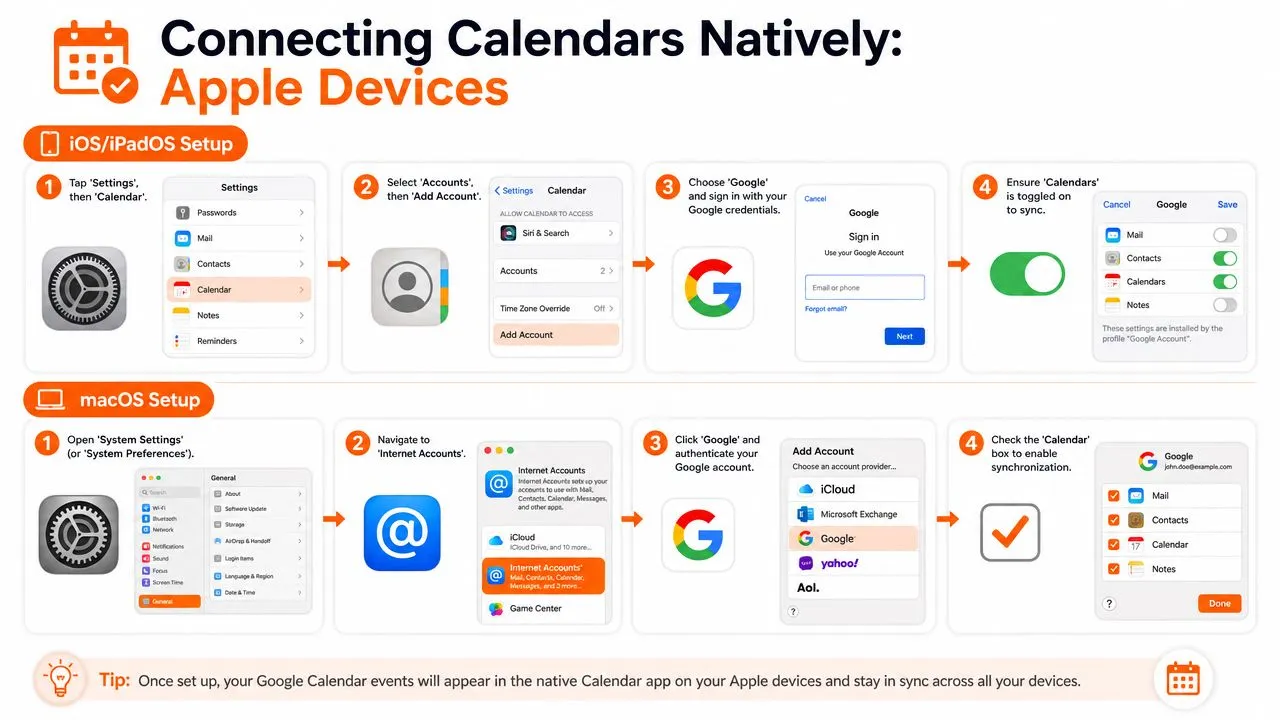
Su iPhone o iPad, apri Impostazioni, vai su App, scegli Calendario, quindi apri Account calendario e tocca Aggiungi account. Seleziona Google, accedi e assicurati che Calendari sia attivato quando iOS ti chiede cosa sincronizzare.
Quell’ultimo interruttore causa più problemi di quanto la gente si aspetti. Lo vedo continuamente con i clienti. Hanno effettuato l’accesso correttamente, danno per scontato che il lavoro sia finito, poi si chiedono perché non appaia nulla in Apple Calendar quando cercano di sincronizzare Google Calendar con il proprio iPhone.
Cosa controllare su iPhone e iPad
Dopo aver aggiunto l’account, apri l’app Apple Calendar e tocca Calendari in basso. Conferma che i calendari Google che desideri siano selezionati. Un account collegato non garantisce che ogni calendario sotto quell’account sia visibile.
Usa questa lista di controllo:
- Account collegato: Il tuo account Google appare sotto Account calendario.
- Calendari abilitati: L’interruttore Calendari è ancora attivo.
- Calendario visibile: Lo specifico calendario Google è selezionato all’interno dell’app Apple Calendar.
- Destinazione predefinita rivista: I nuovi eventi vengono salvati nel calendario che intendi, non su iCloud o su un altro predefinito scelto automaticamente da Apple.
Se gestisci anche la visibilità familiare o del team dal tuo telefono, questa guida su come condividere un calendario su iPhone aiuta con le impostazioni di condivisione separate che spesso vengono confuse con le impostazioni di sincronizzazione.
Anche le autorizzazioni possono essere d’intralcio. Se l’account sembra collegato ma i calendari condivisi non appaiono ancora correttamente, rivedi le autorizzazioni del calendario di Apple e le impostazioni dell’account Google sul dispositivo.
Come collegare Google Calendar su Mac
Su macOS, apri Calendario, quindi vai su Calendario > Impostazioni (o Preferenze sulle versioni precedenti), apri la scheda Account e aggiungi il tuo account Google. Puoi anche aggiungerlo tramite Impostazioni di Sistema > Account Internet e attivare Calendario lì.
La configurazione è semplice. Il comportamento dopo la configurazione è dove i professionisti inciampano.
Un errore comune su Mac è l’intervallo di aggiornamento. Apple Calendar non continua a interrogare Google a meno che tu non gli dica di controllare più spesso.
L’impostazione Mac che determina il successo o il fallimento della sincronizzazione
Apri Apple Calendar su Mac e rivedi Aggiorna calendari. Come sottolinea la spiegazione di 2sync sulla sincronizzazione di Google e Apple Calendar su Mac, l’integrazione di Google con Apple dipende fortemente dalla frequenza di recupero sul lato Mac. Se quell’intervallo è troppo lento, il tuo calendario può sembrare inaffidabile anche quando la connessione dell’account va bene.
Se il tuo calendario Mac sembra incoerente, controlla prima le impostazioni di aggiornamento.
Ecco il riepilogo pratico:
| Dispositivo | Configurazione principale | Errore più comune |
|---|---|---|
| iPhone o iPad | Aggiungi account Google e abilita Calendari | L’interruttore Calendari è disattivato |
| Mac | Aggiungi account Google in Calendario o Account Internet | Aggiorna calendari è impostato troppo lentamente |
Per una vista combinata di base, il metodo nativo Apple funziona abbastanza bene. Il compromesso è che devi verificare che i calendari giusti siano visibili, che l’account giusto riceva i nuovi eventi e che l’impostazione di aggiornamento del Mac non stia rallentando gli aggiornamenti dietro le quinte.
Comprendere i limiti della sincronizzazione nativa
Un consulente accetta una riunione con un cliente da un iPhone, presumendo che il calendario Google su un Mac sia già stato aggiornato. Dieci minuti dopo, lo stesso slot temporale viene prenotato di nuovo tramite un flusso di pianificazione basato su Google. Entrambi i calendari sembravano a posto. Il conflitto era reale.
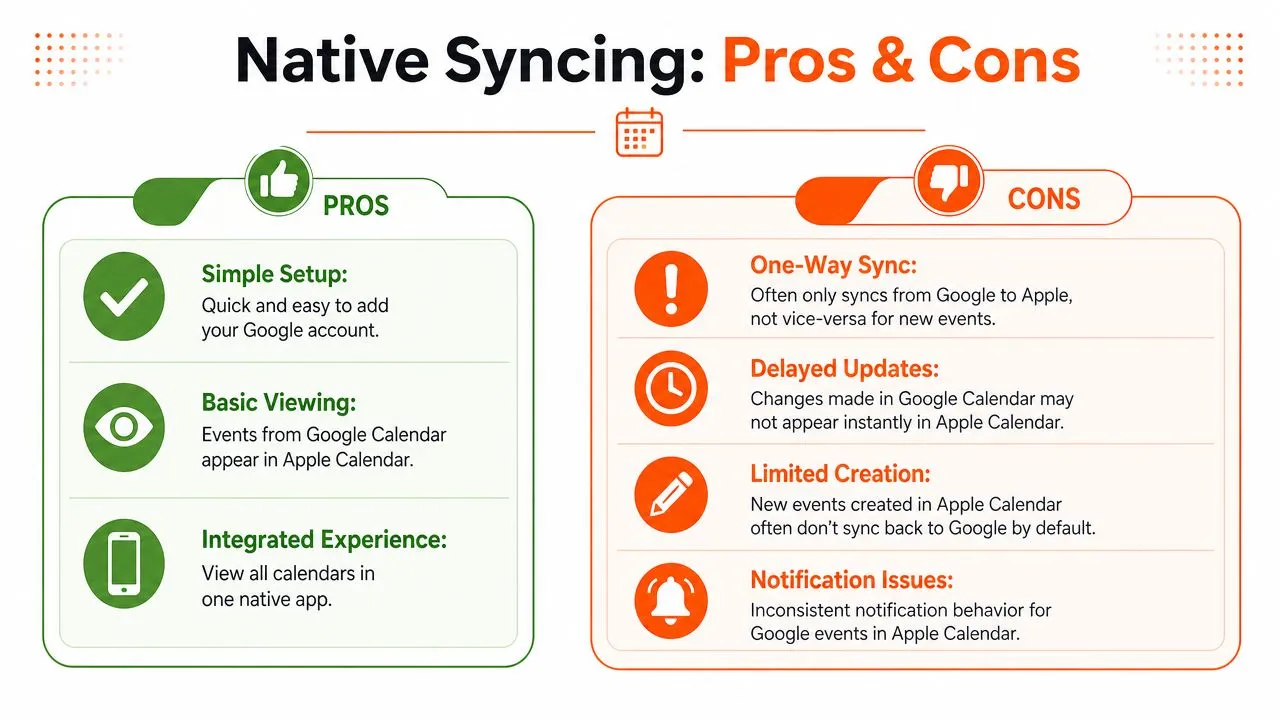
Questo è il divario che molti tutorial di base perdono. Aggiungere un account Google ad Apple Calendar ti dà visibilità. Non ti dà sempre un coordinamento rapido e affidabile tra dispositivi e sistemi di calendario.
Gli utenti Apple hanno documentato ritardi di sincronizzazione e comportamenti incoerenti in questo thread di discussione Apple sui limiti di sincronizzazione del calendario. Per un uso personale occasionale, ciò può essere accettabile. Per selezionatori, addetti alle vendite, terapeuti, fondatori e freelance, gli aggiornamenti ritardati si trasformano in chiamate perse, doppie prenotazioni e disponibilità di cui non ci si può fidare.
Dove il metodo nativo solitamente fallisce
La sincronizzazione nativa è solitamente sufficiente per controllare cosa c’è nel tuo programma. È più debole nel gestire le decisioni di pianificazione attive.
I punti di fallimento comuni sono pratici:
- Gli aggiornamenti arrivano in ritardo: Un evento modificato su Google può richiedere tempo per apparire su Apple Calendar.
- I nuovi eventi vengono salvati nel calendario sbagliato: Apple Calendar potrebbe impostare iCloud come predefinito a meno che tu non controlli il calendario di destinazione ogni volta.
- La disponibilità diventa fuorviante: Un dispositivo sembra aperto mentre un altro calendario ha già occupato lo slot.
- Il comportamento varia in base al dispositivo: Un Mac, un iPhone e un iPad potrebbero non aggiornarsi con la stessa cadenza.
Quella distinzione è importante. Vedere due calendari in un’unica app non è la stessa cosa che mantenere due sistemi sincronizzati abbastanza bene da gestire un’attività. Se vuoi dare un’occhiata più da vicino agli strumenti creati per quel lavoro, questa guida alle migliori app di sincronizzazione calendario per Google, Apple e Outlook è un riferimento utile.
La sincronizzazione nativa funziona meglio come livello di comodità, non come livello di affidabilità.
Il compromesso sulla privacy che la maggior parte delle guide salta
I professionisti spesso hanno bisogno di due cose contemporaneamente. Hanno bisogno che la disponibilità bloccata fluisca tra i calendari e hanno bisogno che i dettagli dell’evento rimangano privati.
La configurazione nativa non offre molto controllo qui. Di solito puoi mostrare o nascondere un intero calendario. Di solito non puoi convertire nomi di eventi sensibili come “Terapia”, “Chiamata investitori” o “Riunione scolastica” in un neutro “Occupato” pur sincronizzando il blocco temporale tra i sistemi.
Ciò lascia un vero compromesso:
| Esigenza | La sincronizzazione nativa la gestisce bene | La sincronizzazione nativa la gestisce male |
|---|---|---|
| Vedere più calendari in un unico posto | Sì | |
| Comodità personale di base | Sì | |
| Prevenire conflitti abbastanza velocemente per la pianificazione attiva | Sì | |
| Nascondere i dettagli dell’evento pur bloccando il tempo | Sì |
Per una semplice vista combinata, la connessione integrata di Apple è spesso sufficiente. Per i professionisti che necessitano di una vera sincronizzazione bidirezionale, aggiornamenti più rapidi e controllo su quali dettagli vengono esposti, il metodo nativo raggiunge rapidamente il suo limite.
👉 Preferisci una guida interattiva? Il nostro strumento gratuito aggiungi un calendario a un altro copre esattamente questa configurazione Google → Apple - e ogni altra coppia di provider - con i limiti di ciascun metodo chiaramente segnalati.
Ottenere una vera sincronizzazione bidirezionale con SyncThemCalendars
Il lunedì inizia con un cliente che riprogramma su Google Calendar. Dieci minuti dopo, il tuo Apple Calendar mostra ancora il vecchio orario. Dai un’occhiata a entrambi i calendari, provi un aggiornamento manuale e speri che nient’altro si prenoti in quello spazio. Quella routine è gestibile per un uso occasionale. Si rompe rapidamente quando gli aggiornamenti mancati si trasformano in doppie prenotazioni, fughe di notizie sulla privacy o tempo speso a controllare se due sistemi concordano.
Un servizio di sincronizzazione dedicato risolve un problema diverso rispetto alla connessione dell’account integrata di Apple. La configurazione nativa ti offre una vista combinata utilizzabile. Uno strumento come SyncThemCalendars è costruito per mantenere allineati sistemi di calendario separati mentre quei calendari cambiano durante il giorno.
Quella differenza è importante nei programmi reali. Lo vedo con i selezionatori che hanno bisogno che i blocchi per i colloqui siano riflessi ovunque, i consulenti che mantengono privati gli eventi personali bloccando la disponibilità lavorativa e i fondatori che si destreggiano tra iCloud, Google e calendari di team condivisi. In quei casi, la visibilità “abbastanza buona” non è sufficiente. Il calendario deve aggiornarsi in modo affidabile e deve proteggere i dettagli sensibili.
Cosa risolve un livello di sincronizzazione professionale
SyncThemCalendars copre le lacune che contano di più nell’uso quotidiano:
- Scegli la direzione di sincronizzazione: Configura la sincronizzazione unidirezionale, bidirezionale o multidirezionale in base a quale calendario deve inviare gli aggiornamenti e quale deve riceverli.
- Mantieni i calendari aggiornati in background: Le modifiche continuano a fluire senza fare affidamento sul comportamento di aggiornamento più lento di Apple.
- Proteggi la privacy degli eventi: Blocca il tempo tra i calendari mascherando titoli, descrizioni o posizioni.
- Riduci la deriva tra i sistemi: Gli account separati rimangono allineati come calendari di lavoro, non solo come riferimenti occasionali.
Il controllo della privacy è spesso il fattore decisivo. Un terapeuta, un dirigente o un genitore potrebbe aver bisogno che un evento venga copiato solo come Occupato. Il blocco temporale deve essere trasferito. Il nome dell’evento no. La configurazione nativa di solito impone una scelta tutto o niente, motivo per cui molti professionisti la superano.
Una configurazione migliore per il lavoro a contatto con i clienti
Ecco un esempio comune. Il tuo calendario personale vive su Apple. I tuoi link di prenotazione e le riunioni con i clienti vivono su Google.
Con SyncThemCalendars, un appuntamento dal dentista sul tuo calendario Apple può bloccare lo stesso slot su Google senza esporre il titolo dell’appuntamento. Se una riunione con un cliente si sposta su Google, l’orario aggiornato può fluire anche su Apple. Questa è una vera sincronizzazione bidirezionale, non solo visualizzare entrambi i calendari in un’unica app e aspettare che i cicli di aggiornamento recuperino.
La configurazione è semplice perché il servizio funziona sul web e si concentra sulle regole di sincronizzazione che le connessioni native saltano. Decidi quali calendari devono comunicare tra loro, quali dettagli devono essere copiati e cosa deve essere nascosto. Se vuoi confrontare le opzioni prima di sceglierne una, questa panoramica delle migliori app di sincronizzazione calendario per Google, Apple e Outlook è un solido punto di partenza.
La vera domanda non è se Google Calendar possa apparire all’interno di Apple Calendar. È se entrambi i calendari rimangono abbastanza accurati da essere affidabili quando i piani cambiano.
Quando questo percorso ha senso
Uno strumento di sincronizzazione dedicato è solitamente la scelta giusta se si applica una di queste condizioni:
- Gestisci prenotazioni o appuntamenti: Gli aggiornamenti ritardati possono creare conflitti di pianificazione.
- Mantieni separati i calendari di lavoro e personali: Hai bisogno di bloccare il tempo senza condividere dettagli privati degli eventi.
- Utilizzi più di un provider di calendario: Google, Apple e Microsoft non rimangono allineati abbastanza bene solo tramite connessioni native.
- Vuoi meno controlli manuali: La sincronizzazione dovrebbe ridurre il lavoro amministrativo, non creare un’altra abitudine da monitorare.
Per i professionisti, il valore è semplice. Meno deriva del calendario, meno conflitti evitabili e più controllo su ciò che ogni calendario rivela.
Risoluzione dei problemi comuni di sincronizzazione del calendario
I fallimenti della sincronizzazione del calendario di solito sembrano casuali finché non tracci dove è stato creato l’evento, quale account è attivo e quanto spesso Apple si sta aggiornando. Vedo lo stesso schema con i clienti tutto il tempo. Il calendario appare collegato, ma una piccola impostazione o un calendario predefinito sbagliato rendono l’intera configurazione inaffidabile.
Gli eventi non appaiono affatto
Inizia con i controlli di visibilità di base prima di rimuovere qualsiasi cosa.
Su iPhone o iPad, apri Impostazioni > App > Calendario > Account calendario, seleziona il tuo account Google e conferma che Calendari sia attivo. Quindi apri Apple Calendar, tocca Calendari e assicurati che il calendario Google sia selezionato per la visualizzazione. Se l’account è presente ma il calendario è nascosto, la sincronizzazione può sembrare interrotta quando in realtà è un problema di visualizzazione.
Se gli eventi non appaiono ancora, rimuovi l’account Google dal dispositivo e aggiungilo di nuovo con attenzione. In pratica, questo risolve molti problemi di configurazione nativa, specialmente quando l’account è stato aggiunto rapidamente e un’autorizzazione è stata saltata.
Le modifiche appaiono su un dispositivo ma non su un altro
Questo è solitamente un problema di tempistica. La sincronizzazione nativa è spesso ritardata, e quel ritardo è esattamente il motivo per cui molti professionisti smettono di fidarsi della connessione integrata.
Controlla prima lo schema:
- Solo il Mac è indietro: Rivedi le impostazioni di aggiornamento dell’account in Calendario.
- Solo un iPhone o iPad è indietro: Conferma che l’account sia attivo, il calendario corretto sia visibile e il dispositivo abbia accesso alla rete.
- Un dispositivo mostra la modifica, un altro no: Assicurati che l’evento sia stato salvato nello stesso calendario Google o iCloud su entrambi i dispositivi.
- Tutto sembra incoerente: Aggiorna Apple Calendar, quindi verifica che la modifica appaia su Google Calendar sul web prima di dare la colpa al lato Apple.
Se gli aggiornamenti appaiono alla fine ma non rapidamente, la connessione potrebbe funzionare come progettato, solo non abbastanza bene per un programma che cambia tutto il giorno.
I nuovi eventi continuano a essere salvati nel posto sbagliato
Questa è una delle cause principali della deriva silenziosa del calendario. L’evento esiste, ma è stato salvato su iCloud, Sul mio Mac o su un altro calendario locale invece che su Google.
Controlla il calendario selezionato prima di salvare qualsiasi nuovo evento. Se continua ad accadere, imposta deliberatamente il calendario predefinito nelle impostazioni Apple in modo che le nuove voci vadano dove ti aspetti. Per chiunque si destreggi tra chiamate con i clienti, riunioni di team e blocchi personali, questa singola impostazione previene molta confusione.
Giudica la configurazione in base a dove viene salvato un nuovo evento e quanto velocemente quella modifica appare ovunque.
Iniziano a apparire eventi duplicati
I duplicati di solito derivano dall’impilamento di metodi che non erano mai stati pensati per funzionare insieme. Un esempio comune è aggiungere Google tramite le impostazioni dell’account Apple, quindi iscriversi allo stesso feed di calendario da un’altra parte, quindi testare una seconda soluzione alternativa sopra quella.
La soluzione è la pulizia, non ulteriori risoluzioni dei problemi. Identifica ogni percorso che porta quel calendario in Apple Calendar e tienine solo uno. Se hai bisogno di una vera sincronizzazione bidirezionale, usa un metodo di sincronizzazione dedicato e rimuovi gli extra. Le configurazioni miste sono dove le connessioni di calendario native iniziano a crollare.
Domande frequenti sulla sincronizzazione del calendario
Posso sincronizzare solo un calendario Google invece di tutti?
Di solito, sì. Apple Calendar può visualizzare calendari selezionati dal tuo account Google collegato invece di forzare ogni calendario alla vista. Le opzioni esatte dipendono dal dispositivo e da come sono configurati i tuoi calendari Google, ma in pratica di solito puoi mostrare il tuo calendario di lavoro e nascondere i calendari personali o condivisi che non vuoi visibili in Apple Calendar.
Un servizio di sincronizzazione in tempo reale consumerà la batteria del mio telefono?
Un servizio di sincronizzazione basato sul web svolge la maggior parte del suo lavoro fuori dal tuo telefono perché viene eseguito come servizio piuttosto che come app costantemente attiva sul tuo dispositivo. In termini semplici, è diverso dal mantenere lo schermo acceso e aggiornare manualmente i calendari tutto il giorno. Per la maggior parte dei professionisti, il guadagno maggiore è ridurre la necessità di monitorare il comportamento di sincronizzazione.
Quanto è sicuro uno strumento di sincronizzazione calendario di terze parti?
Dipende dall’architettura e dalle politiche sulla privacy del provider. Lo standard corretto è semplice: usa solo un servizio che spiega chiaramente quali dati elabora, perché li elabora e quali controlli hai sui dettagli degli eventi copiati. Se la privacy è importante, cerca strumenti che ti consentano di rispecchiare la disponibilità senza esporre titoli, posizioni o descrizioni.
Il metodo nativo Apple vale ancora la pena di essere usato?
Sì, se le tue esigenze sono semplici. Se vuoi principalmente un posto dove visualizzare i tuoi eventi Google e Apple, la configurazione integrata è comoda e gratuita. È la scelta giusta per un uso personale leggero e una pianificazione a basso rischio.
Se il tuo calendario controlla le prenotazioni dei clienti, la disponibilità condivisa o i dettagli sensibili degli eventi, il metodo nativo spesso non è all’altezza. È allora che uno strumento di sincronizzazione dedicato diventa meno una comodità e più una salvaguardia operativa.
La versione breve è questa. La configurazione nativa è buona per la visibilità di base. Un servizio di sincronizzazione dedicato è migliore per affidabilità, vero comportamento bidirezionale e controllo della privacy.
Se hai bisogno di più di una semplice connessione al calendario, SyncThemCalendars è costruito per la sincronizzazione in tempo reale tra Google Calendar, Apple Calendar e Outlook, con opzioni unidirezionali, bidirezionali e multidirezionali, oltre a controlli sulla privacy che ti consentono di bloccare il tempo senza esporre dettagli sensibili. È una scelta pratica per consulenti, fondatori, freelance e chiunque non possa permettersi la deriva del calendario.
Pronto a sincronizzare i tuoi calendari?
Mantieni i tuoi calendari Google, Outlook e Apple iCloud sincronizzati automaticamente. Configurazione in 2 minuti, nessuna carta di credito richiesta.
Inizia gratisContinua a leggere
Altro in Tutorials

Come aggiungere il calendario Gmail a Outlook senza duplicati
Scopri come aggiungere il calendario Gmail a Outlook tramite sottoscrizione per una visualizzazione in tempo reale o usando la sincronizzazione bidirezionale, evitando fughe di dati privati e duplicati.

Esportare il calendario di Outlook su Google: una guida passo dopo passo per il 2026
Scopri come esportare il calendario di Outlook su Google con passaggi chiari per l'importazione di file ICS e CSV, controlli per gli eventi ricorrenti e suggerimenti di verifica validi per il 2026.

Come sincronizzare il calendario di Outlook tra diverse piattaforme
Scopri come sincronizzare gli eventi del calendario di Outlook con Google e Apple iCloud. Padroneggia la sincronizzazione bidirezionale, i controlli della privacy e la mappatura della disponibilità in tempo reale.