







Guia: Como conectar o Google Calendar ao Apple Calendar
Aprenda a conectar o Google Calendar ao Apple Calendar sem esforço. Sincronize suas agendas perfeitamente em 2026 com nosso guia passo a passo. Comece agora!
Se você está tentando manter o trabalho no Google Calendar e sua vida pessoal no Apple Calendar, provavelmente já está vivendo esse problema. Uma reunião é alterada no Google. Seu iPhone ainda mostra o horário antigo no Apple Calendar. Você sai para o compromisso errado ou, pior, diz a alguém que está livre quando não está.
É por isso que tantas pessoas pesquisam como conectar o Google Calendar ao Apple Calendar. Elas não querem uma aula teórica. Elas querem uma visão confiável do dia.
A boa notícia é que as ferramentas nativas da Apple podem levá-lo até certo ponto. A má notícia é que a maioria dos guias para por “adicione sua conta Google” e nunca explica as desvantagens. Para uso casual, a sincronização nativa pode ser suficiente. Para trabalho com clientes, chamadas de vendas, calendários compartilhados ou qualquer situação em que um atraso crie consequências reais, você precisa entender onde a configuração padrão falha.
Por que sincronizar o Google Calendar e o Apple Calendar é tão frustrante
Você verifica o Apple Calendar no seu iPhone antes de sair. Ele diz que sua reunião da tarde ainda está marcada. Então, você abre o Gmail e vê que a reunião foi remarcada no Google Calendar. Agora você está atrasado, confuso e se perguntando em qual calendário pode confiar.
Essa é uma questão central. Muitas pessoas não estão mais lidando com um único sistema de calendário organizado. Elas têm uma conta Google de trabalho, um calendário pessoal do iCloud, talvez um calendário familiar compartilhado e, às vezes, um calendário de cliente que não escolheram. A promessa é simples: conecte tudo e veja uma agenda limpa. No entanto, as atualizações geralmente são atrasadas, calendários podem ficar ocultos e eventos são salvos na conta errada.
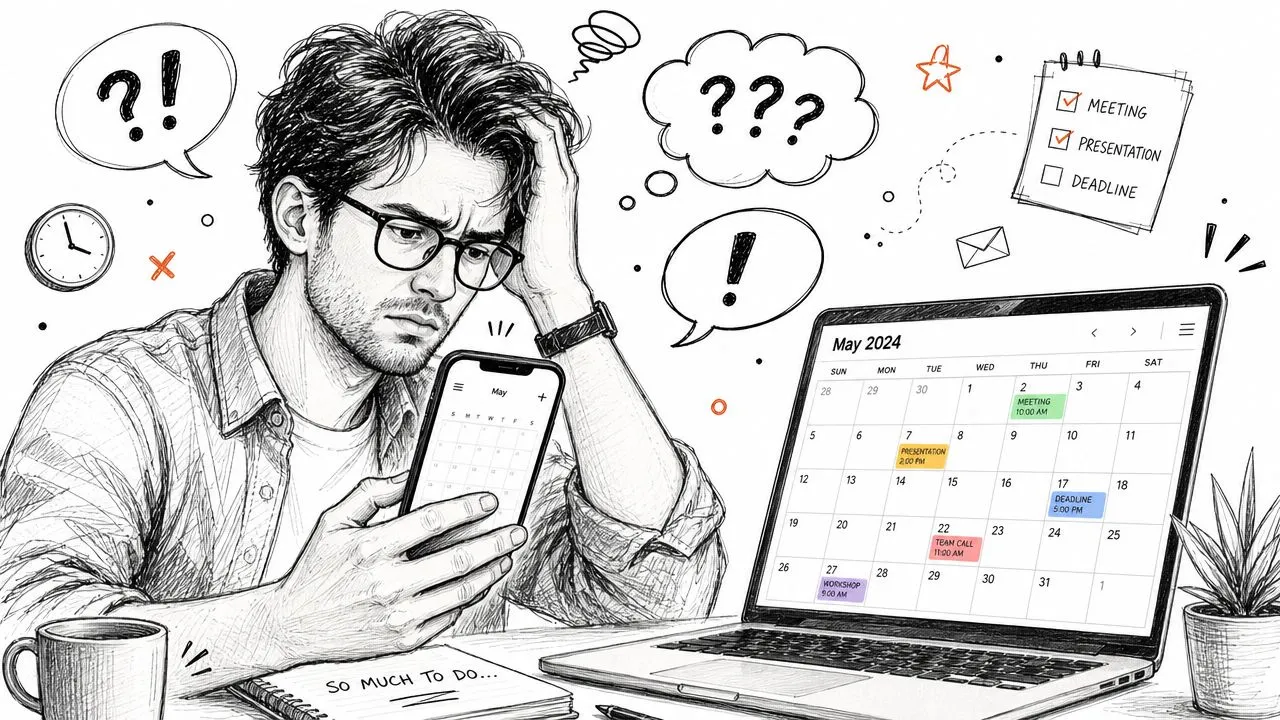
Muita confusão vem da forma como as pessoas pensam que a sincronização funciona. Elas presumem que cada dispositivo recebe cada alteração instantaneamente. Na prática, a Apple e o Google nem sempre se comportam como um sistema único. Um lado pode buscar atualizações em um cronograma. Outro pode exibir um calendário, mas não salvar novos eventos onde você esperava. Se você não analisou de perto como a sincronização de calendário realmente funciona, é fácil confundir atraso com falha.
O que os profissionais geralmente precisam
Para alguém com uma agenda leve, uma atualização atrasada é irritante.
Para um consultor, recrutador, terapeuta, freelancer ou representante de vendas, isso pode custar a confiança. Se um dispositivo mostra “livre” enquanto outro ainda não registrou um agendamento, você pode criar um conflito sem perceber.
Regra prática: Se duas pessoas podem reservar um horário com você, sua configuração de calendário precisa ser previsível, não apenas conveniente.
A frustração não é que conectar o Google Calendar ao Apple Calendar seja impossível. É que a configuração básica parece mais simples do que se comporta na vida real.
Conectando calendários nativamente em seus dispositivos Apple
Comece com a configuração nativa se seu objetivo for uma visibilidade simples entre dispositivos Apple. É gratuito, integrado ao iPhone, iPad e Mac e, para muitos calendários pessoais, é bom o suficiente.
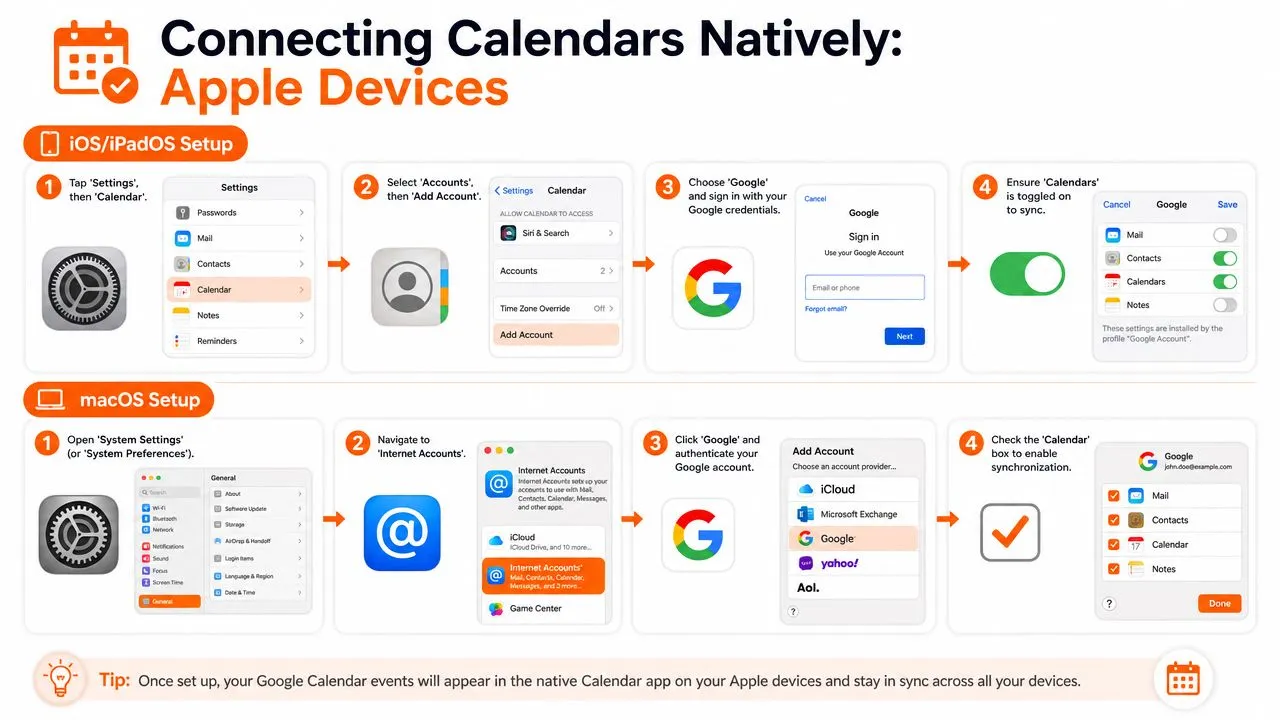
No iPhone ou iPad, abra Ajustes, vá para Apps, escolha Calendário, depois abra Contas de Calendário e toque em Adicionar Conta. Selecione Google, faça login e certifique-se de que Calendários esteja ativado quando o iOS perguntar o que sincronizar.
Essa última opção causa mais problemas do que as pessoas esperam. Vejo isso acontecer com clientes o tempo todo. Eles fazem o login com sucesso, presumem que o trabalho está concluído e depois se perguntam por que nada aparece no Apple Calendar quando estão tentando sync Google Calendar with your iPhone.
O que verificar no iPhone e iPad
Após adicionar a conta, abra o aplicativo Apple Calendar e toque em Calendários na parte inferior. Confirme se os calendários do Google que você deseja estão marcados. Uma conta conectada não garante que todos os calendários sob essa conta estejam visíveis.
Use esta lista de verificação:
- Conta conectada: Sua conta Google aparece em Contas de Calendário.
- Calendários ativados: A opção Calendários ainda está ligada.
- Calendário visível: O calendário específico do Google está selecionado dentro do aplicativo Apple Calendar.
- Destino padrão revisado: Novos eventos são salvos no calendário que você pretende, não no iCloud ou em outro padrão que a Apple escolheu automaticamente.
Se você também gerencia a visibilidade da família ou da equipe a partir do seu telefone, este guia sobre como compartilhar um calendário no iPhone ajuda com as configurações de compartilhamento separadas que muitas vezes são confundidas com as configurações de sincronização.
As permissões também podem atrapalhar. Se a conta parece conectada, mas os calendários compartilhados ainda não aparecem corretamente, revise as permissões de calendário da Apple e as configurações da conta Google no dispositivo.
Como conectar o Google Calendar no Mac
No macOS, abra o Calendário, depois vá para Calendário > Ajustes (ou Preferências em versões mais antigas), abra a aba Contas e adicione sua conta Google. Você também pode adicioná-la através de Ajustes do Sistema > Contas de Internet e ativar o Calendário lá.
A configuração é simples. O comportamento após a configuração é onde os profissionais tropeçam.
Um erro comum no Mac é o intervalo de atualização. O Apple Calendar não continua consultando o Google continuamente, a menos que você diga para verificar com mais frequência.
A configuração do Mac que define o sucesso ou fracasso da sincronização
Abra o Apple Calendar no Mac e revise Atualizar Calendários. Como a explicação da 2sync sobre a sincronização do Google e Apple Calendar no Mac aponta, a integração do Google com a Apple depende muito da frequência de busca no lado do Mac. Se esse intervalo for muito lento, seu calendário pode parecer não confiável, mesmo quando a conexão da conta estiver boa.
Se o seu calendário do Mac parecer inconsistente, verifique primeiro as configurações de atualização.
Aqui está o resumo prático:
| Dispositivo | Configuração principal | Erro mais comum |
|---|---|---|
| iPhone ou iPad | Adicionar conta Google e ativar Calendários | A opção Calendários está desativada |
| Mac | Adicionar conta Google em Calendário ou Contas de Internet | Atualizar Calendários está configurado muito lentamente |
Para uma visão combinada básica, o método nativo da Apple funciona bem o suficiente. A desvantagem é que você precisa verificar se os calendários certos estão visíveis, se a conta certa recebe novos eventos e se a configuração de atualização do Mac não está atrasando as atualizações nos bastidores.
Entendendo as limitações da sincronização nativa
Um consultor aceita uma reunião com um cliente pelo iPhone, presumindo que o Google Calendar no Mac já tenha sido atualizado. Dez minutos depois, o mesmo horário é reservado novamente através de um fluxo de agendamento baseado no Google. Ambos os calendários pareciam bons. O conflito era real.
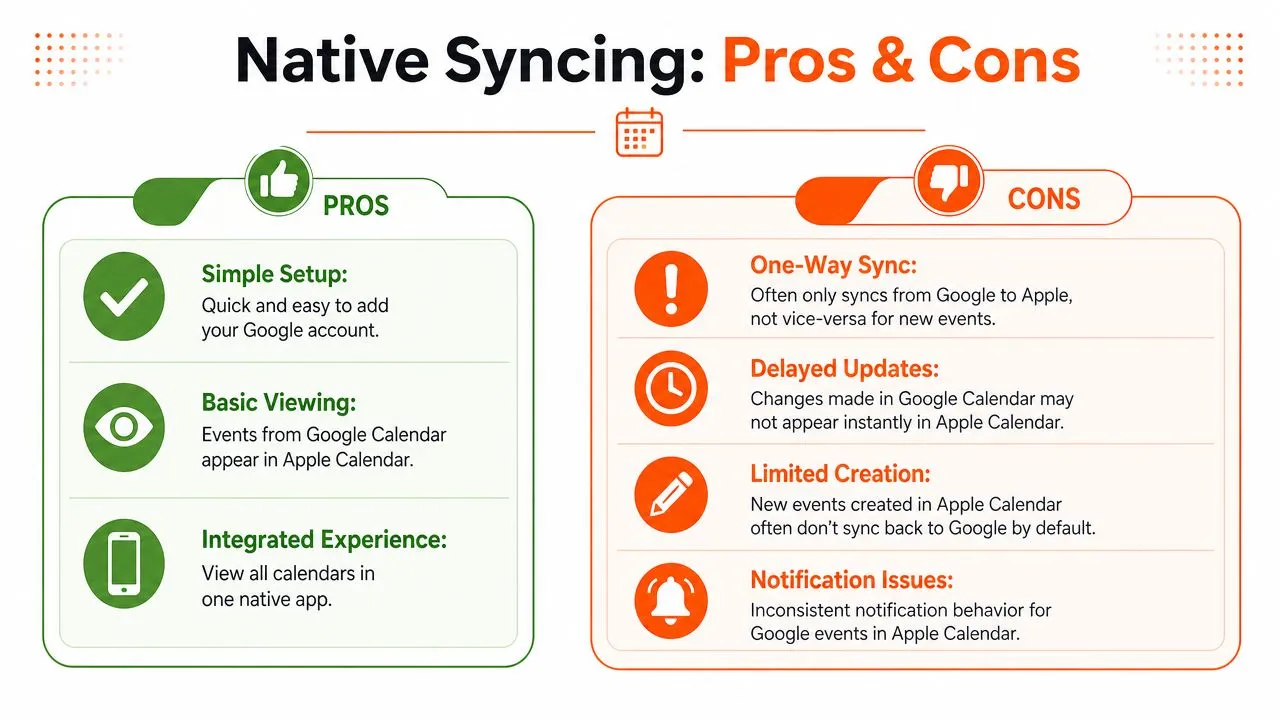
Essa é a lacuna que muitos tutoriais básicos perdem. Adicionar uma conta Google ao Apple Calendar lhe dá visibilidade. Nem sempre lhe dá coordenação rápida e confiável entre dispositivos e sistemas de calendário.
Usuários da Apple documentaram atrasos de sincronização e comportamento inconsistente nesta thread de discussões da Apple sobre limitações de sincronização de calendário. Para uso pessoal casual, isso pode ser aceitável. Para recrutadores, representantes de vendas, terapeutas, fundadores e freelancers, atualizações atrasadas se transformam em chamadas perdidas, reservas duplicadas e disponibilidade que não pode ser confiável.
Onde o método nativo geralmente falha
A sincronização nativa geralmente é boa o suficiente para verificar o que está na sua agenda. Ela é mais fraca ao lidar com decisões de agendamento ativas.
Os pontos de falha comuns são práticos:
- Atualizações chegam atrasadas: Um evento alterado no Google pode levar tempo para aparecer no Apple Calendar.
- Novos eventos são salvos no calendário errado: O Apple Calendar pode definir o iCloud como padrão, a menos que você verifique o calendário de destino todas as vezes.
- A disponibilidade torna-se enganosa: Um dispositivo parece aberto enquanto outro calendário já ocupou o horário.
- O comportamento varia de acordo com o dispositivo: Um Mac, iPhone e iPad podem não atualizar na mesma cadência.
Essa distinção é importante. Ver dois calendários em um aplicativo não é o mesmo que manter dois sistemas sincronizados o suficiente para administrar um negócio. Se você quiser ver mais de perto as ferramentas criadas para esse trabalho, este guia sobre os melhores aplicativos de sincronização de calendário para Google, Apple e Outlook é uma referência útil.
A sincronização nativa funciona melhor como uma camada de conveniência, não como uma camada de confiabilidade.
A desvantagem de privacidade que a maioria dos guias ignora
Profissionais geralmente precisam de duas coisas ao mesmo tempo. Eles precisam que a disponibilidade bloqueada flua entre os calendários e precisam que os detalhes do evento permaneçam privados.
A configuração nativa não oferece muito controle aqui. Você geralmente pode mostrar ou ocultar um calendário inteiro. Geralmente, você não pode converter nomes de eventos sensíveis como “Terapia”, “Chamada de Investidor” ou “Reunião Escolar” em um “Ocupado” neutro enquanto sincroniza o bloco de tempo entre os sistemas.
Isso deixa uma desvantagem real:
| Necessidade | Sincronização nativa lida bem | Sincronização nativa lida mal |
|---|---|---|
| Ver vários calendários em um só lugar | Sim | |
| Conveniência pessoal básica | Sim | |
| Evitar conflitos rapidamente para agendamento ativo | Sim | |
| Ocultar detalhes do evento enquanto bloqueia tempo | Sim |
Para uma visão combinada simples, a conexão integrada da Apple geralmente é suficiente. Para profissionais que precisam de sincronização bidirecional real, atualizações mais rápidas e controle sobre quais detalhes são expostos, o método nativo atinge seu limite rapidamente.
👉 Prefere um passo a passo interativo? Nossa ferramenta gratuita adicionar um calendário a outro cobre exatamente essa configuração Google → Apple - e qualquer outro par de provedores - com os limites de cada método claramente sinalizados.
Alcançando a sincronização bidirecional real com o SyncThemCalendars
A segunda-feira começa com um cliente remarcando no Google Calendar. Dez minutos depois, seu Apple Calendar ainda mostra o horário antigo. Você olha para ambos os calendários, tenta uma atualização manual e espera que nada mais seja reservado nesse intervalo. Essa rotina é gerenciável para uso casual. Ela falha rapidamente quando atualizações perdidas se transformam em reservas duplicadas, vazamentos de privacidade ou tempo gasto verificando se dois sistemas concordam.
Um serviço de sincronização dedicado resolve um problema diferente da conexão de conta integrada da Apple. A configuração nativa lhe dá uma visão combinada utilizável. Uma ferramenta como o SyncThemCalendars é criada para manter sistemas de calendário separados alinhados à medida que esses calendários mudam ao longo do dia.
Essa diferença é importante em agendas reais. Vejo isso com recrutadores que precisam que as reservas de entrevistas sejam refletidas em todos os lugares, consultores que mantêm eventos pessoais privados enquanto bloqueiam a disponibilidade de trabalho e fundadores que equilibram iCloud, Google e calendários de equipe compartilhados. Nesses casos, a visibilidade “boa o suficiente” não é suficiente. O calendário precisa ser atualizado de forma confiável e precisa proteger detalhes sensíveis.
O que uma camada de sincronização profissional resolve
O SyncThemCalendars cobre as lacunas que mais importam no uso diário:
- Escolha a direção da sincronização: Configure a sincronização unidirecional, bidirecional ou multidirecional com base em qual calendário deve enviar atualizações e qual deve recebê-las.
- Mantenha os calendários atualizados em segundo plano: As alterações continuam fluindo sem depender do comportamento de atualização mais lento da Apple.
- Proteja a privacidade do evento: Bloqueie o tempo entre os calendários enquanto mascara títulos, descrições ou locais.
- Reduza o desvio entre os sistemas: Contas separadas permanecem alinhadas como calendários de trabalho, não apenas como referências ocasionais.
O controle de privacidade é frequentemente o fator decisivo. Um terapeuta, executivo ou pai/mãe pode precisar que um evento seja copiado apenas como Ocupado. O bloco de tempo precisa ser transferido. O nome do evento não. A configuração nativa geralmente força uma escolha de tudo ou nada, e é por isso que muitos profissionais a superam.
Uma configuração melhor para trabalho com clientes
Aqui está um exemplo comum. Seu calendário pessoal vive no Apple. Seus links de reserva e reuniões com clientes vivem no Google.
Com o SyncThemCalendars, uma consulta ao dentista no seu calendário Apple pode bloquear o mesmo horário no Google sem expor o título da consulta. Se uma reunião com cliente for movida no Google, o horário atualizado pode fluir de volta para a Apple também. Isso é sincronização bidirecional real, não apenas visualizar ambos os calendários em um aplicativo e esperar que os ciclos de atualização terminem.
A configuração é direta porque o serviço roda na web e foca nas regras de sincronização que as conexões nativas ignoram. Você decide quais calendários devem conversar entre si, quais detalhes devem ser copiados e o que deve ser ocultado. Se você quiser comparar opções antes de escolher uma, este resumo dos melhores aplicativos de sincronização de calendário para Google, Apple e Outlook é um ponto de partida sólido.
A verdadeira questão não é se o Google Calendar pode aparecer dentro do Apple Calendar. É se ambos os calendários permanecem precisos o suficiente para confiar quando os planos mudam.
Quando este caminho faz sentido
Uma ferramenta de sincronização dedicada geralmente é a escolha certa se qualquer um destes se aplicar:
- Você gerencia reservas ou consultas: Atualizações atrasadas podem criar conflitos de agendamento.
- Você mantém calendários de trabalho e pessoais separados: Você precisa de bloqueio de tempo sem compartilhar detalhes de eventos privados.
- Você usa mais de um provedor de calendário: Google, Apple e Microsoft não permanecem alinhados o suficiente apenas através de conexões nativas.
- Você quer menos verificações manuais: A sincronização deve reduzir o trabalho administrativo, não criar outro hábito para monitorar.
Para profissionais, o valor é simples. Menos desvio de calendário, menos conflitos evitáveis e mais controle sobre o que cada calendário revela.
Solução de problemas comuns de sincronização de calendário
As falhas de sincronização de calendário geralmente parecem aleatórias até que você rastreie onde o evento foi criado, qual conta está ativa e com que frequência a Apple está atualizando. Vejo o mesmo padrão com clientes o tempo todo. O calendário parece conectado, mas uma pequena configuração ou um calendário padrão errado faz com que toda a configuração pareça não confiável.
Os eventos não aparecem de jeito nenhum
Comece com as verificações básicas de visibilidade antes de remover qualquer coisa.
No iPhone ou iPad, abra Ajustes > Apps > Calendário > Contas de Calendário, selecione sua conta Google e confirme se Calendários está ativado. Em seguida, abra o Apple Calendar, toque em Calendários e certifique-se de que o calendário do Google esteja selecionado para exibição. Se a conta estiver presente, mas o calendário estiver oculto, a sincronização pode parecer quebrada quando na verdade é um problema de exibição.
Se os eventos ainda não aparecerem, remova a conta Google do dispositivo e adicione-a novamente com cuidado. Na prática, isso corrige muitos problemas de configuração nativa, especialmente quando a conta foi adicionada rapidamente e uma permissão foi ignorada.
As alterações aparecem em um dispositivo, mas não em outro
Isso geralmente é um problema de tempo. A sincronização nativa geralmente é atrasada, e esse atraso é exatamente o motivo pelo qual muitos profissionais param de confiar na conexão integrada.
Verifique o padrão primeiro:
- Apenas o Mac está atrasado: Revise as configurações de atualização da conta no Calendário.
- Apenas um iPhone ou iPad está atrasado: Confirme se a conta está ativa, o calendário correto está visível e o dispositivo tem acesso à rede.
- Um dispositivo mostra a edição, outro não: Certifique-se de que o evento foi salvo no mesmo calendário Google ou iCloud em ambos os dispositivos.
- Tudo parece inconsistente: Atualize o Apple Calendar e, em seguida, verifique se a alteração aparece no Google Calendar na web antes de culpar o lado da Apple.
Se as atualizações aparecerem eventualmente, mas não rapidamente, a conexão pode estar funcionando conforme projetado, apenas não o suficiente para uma agenda que muda o dia todo.
Novos eventos continuam sendo salvos no lugar errado
Esta é uma das maiores causas de desvio silencioso de calendário. O evento existe, mas foi salvo no iCloud, “No Meu Mac” ou em outro calendário local em vez do Google.
Verifique o calendário selecionado antes de salvar qualquer novo evento. Se isso continuar acontecendo, defina o calendário padrão deliberadamente nas configurações da Apple para que as novas entradas vão para onde você espera. Para qualquer pessoa que equilibre chamadas de clientes, reuniões de equipe e blocos pessoais, essa configuração evita muita confusão.
Julgue a configuração por onde um novo evento é salvo e quão rápido essa alteração aparece em todos os outros lugares.
Eventos duplicados começam a aparecer
As duplicatas geralmente vêm de métodos de empilhamento que nunca foram feitos para funcionar juntos. Um exemplo comum é adicionar o Google através das configurações de conta da Apple, depois assinar o mesmo feed de calendário em outro lugar e, em seguida, testar uma segunda solução alternativa em cima disso.
A correção é a limpeza, não mais solução de problemas. Identifique cada caminho que traz esse calendário para o Apple Calendar e mantenha apenas um. Se você precisar de sincronização bidirecional real, use um método de sincronização dedicado e remova os extras. Configurações mistas são onde as conexões de calendário nativas começam a falhar.
Perguntas frequentes sobre sincronização de calendário
Posso sincronizar apenas um calendário do Google em vez de todos eles?
Geralmente, sim. O Apple Calendar pode exibir calendários selecionados da sua conta Google conectada em vez de forçar a visualização de todos os calendários. As opções exatas dependem do dispositivo e de como seus calendários do Google estão configurados, mas, na prática, você geralmente pode mostrar seu calendário de trabalho e ocultar calendários pessoais ou compartilhados que não deseja visíveis no Apple Calendar.
Um serviço de sincronização em tempo real consumirá a bateria do meu telefone?
Um serviço de sincronização baseado na web faz a maior parte do seu trabalho fora do seu telefone porque ele roda como um serviço em vez de um aplicativo constantemente ativo no seu dispositivo. Em termos simples, isso é diferente de manter sua tela acordada e atualizar manualmente os calendários o dia todo. Para a maioria dos profissionais, o maior ganho é reduzir a necessidade de monitorar o comportamento de sincronização.
Quão seguro é uma ferramenta de sincronização de calendário de terceiros?
Isso depende da arquitetura e das políticas de privacidade do provedor. O padrão correto é direto: use apenas um serviço que explique claramente quais dados ele processa, por que os processa e quais controles você tem sobre os detalhes do evento copiado. Se a privacidade for importante, procure ferramentas que permitam espelhar a disponibilidade sem expor títulos, locais ou descrições.
O método nativo da Apple ainda vale a pena usar?
Sim, se suas necessidades forem simples. Se você deseja principalmente um lugar para visualizar seus eventos do Google e da Apple, a configuração integrada é conveniente e gratuita. É a escolha certa para uso pessoal leve e agendamento de baixo risco.
Se o seu calendário controla reservas de clientes, disponibilidade compartilhada ou detalhes de eventos sensíveis, o método nativo geralmente fica aquém. É aí que uma ferramenta de sincronização dedicada se torna menos uma conveniência e mais uma salvaguarda operacional.
A versão curta é esta: a configuração nativa é boa para visibilidade básica. Um serviço de sincronização dedicado é melhor para confiabilidade, comportamento bidirecional real e controle de privacidade.
Se você precisa de mais do que uma conexão de calendário básica, o SyncThemCalendars foi criado para sincronização em tempo real entre o Google Calendar, Apple Calendar e Outlook, com opções unidirecionais, bidirecionais e multidirecionais, além de controles de privacidade que permitem bloquear o tempo sem expor detalhes sensíveis. É uma escolha prática para consultores, fundadores, freelancers e qualquer pessoa que não pode se dar ao luxo de ter desvios no calendário.
Pronto para sincronizar seus calendários?
Mantenha seus calendários Google, Outlook e Apple iCloud sincronizados automaticamente. Configuração em 2 minutos, sem necessidade de cartão de crédito.
Começar gratuitamenteContinue lendo
Mais em Tutorials

Como adicionar o Calendário do Gmail ao Outlook sem duplicatas
Veja como adicionar o Calendário do Gmail ao Outlook inscrevendo-se para uma visualização ao vivo ou usando sincronização bidirecional, e evite vazamentos de privacidade e eventos duplicados.

Exportar Calendário do Outlook para o Google: Um Guia Passo a Passo para 2026
Aprenda como exportar o calendário do Outlook para o Google com passos claros para importações ICS e CSV, verificações de eventos recorrentes e dicas de verificação que funcionam em 2026.

Como sincronizar o calendário do Outlook entre plataformas
Aprenda a sincronizar eventos do calendário do Outlook com o Google e o Apple iCloud. Domine a sincronização bidirecional, controles de privacidade e mapeamento de disponibilidade em tempo real.