







GoogleカレンダーをAppleカレンダーに接続する方法ガイド
GoogleカレンダーをAppleカレンダーに簡単に接続する方法を学びましょう。2026年版のステップバイステップガイドで、スケジュールをシームレスに同期しましょう。今すぐ始めましょう!
仕事の予定をGoogleカレンダーで、プライベートの予定をAppleカレンダーで管理しようとしているなら、すでにその問題に直面していることでしょう。Googleで会議の時間が変更されたのに、iPhoneのAppleカレンダーには古い時間のまま表示されている。間違った時間に待ち合わせ場所へ向かってしまったり、最悪の場合、空いていると伝えた時間に実は予定が入っていたりすることもあります。
だからこそ、多くの人がGoogleカレンダーをAppleカレンダーに接続する方法を検索するのです。彼らは理論を学びたいわけではありません。1日の予定を確実に把握できる一つのビューを求めているのです。
良いニュースは、Appleの標準ツールを使えばある程度までは実現できるということです。悪いニュースは、ほとんどのガイドが「Googleアカウントを追加する」という手順で止まってしまい、その代償について説明していないことです。カジュアルな用途であれば標準の同期機能で十分かもしれません。しかし、クライアントワークや営業の電話、共有カレンダーなど、遅延が重大な結果を招くような場合には、デフォルト設定がどこで破綻するのかを理解しておく必要があります。
GoogleカレンダーとAppleカレンダーの同期がこれほどストレスな理由
出かける前にiPhoneでAppleカレンダーを確認すると、午後の会議がまだ予定されています。しかし、Gmailを開くと、Googleカレンダー上で会議が再調整されていることに気づきます。これであなたは遅刻し、混乱し、どちらのカレンダーを信じればよいのか分からなくなります。
これが中心的な問題です。多くの人は、もはや一つの整然としたカレンダーシステムだけでやりくりしていません。仕事用のGoogleアカウント、個人のiCloudカレンダー、家族の共有カレンダー、さらには自分では選んでいないクライアントのカレンダーまで抱えている場合があります。約束はシンプルです。すべてを接続して、一つのきれいなスケジュールを表示すること。しかし、更新が遅れたり、カレンダーが非表示になったり、イベントが間違ったアカウントに保存されたりすることがよくあります。
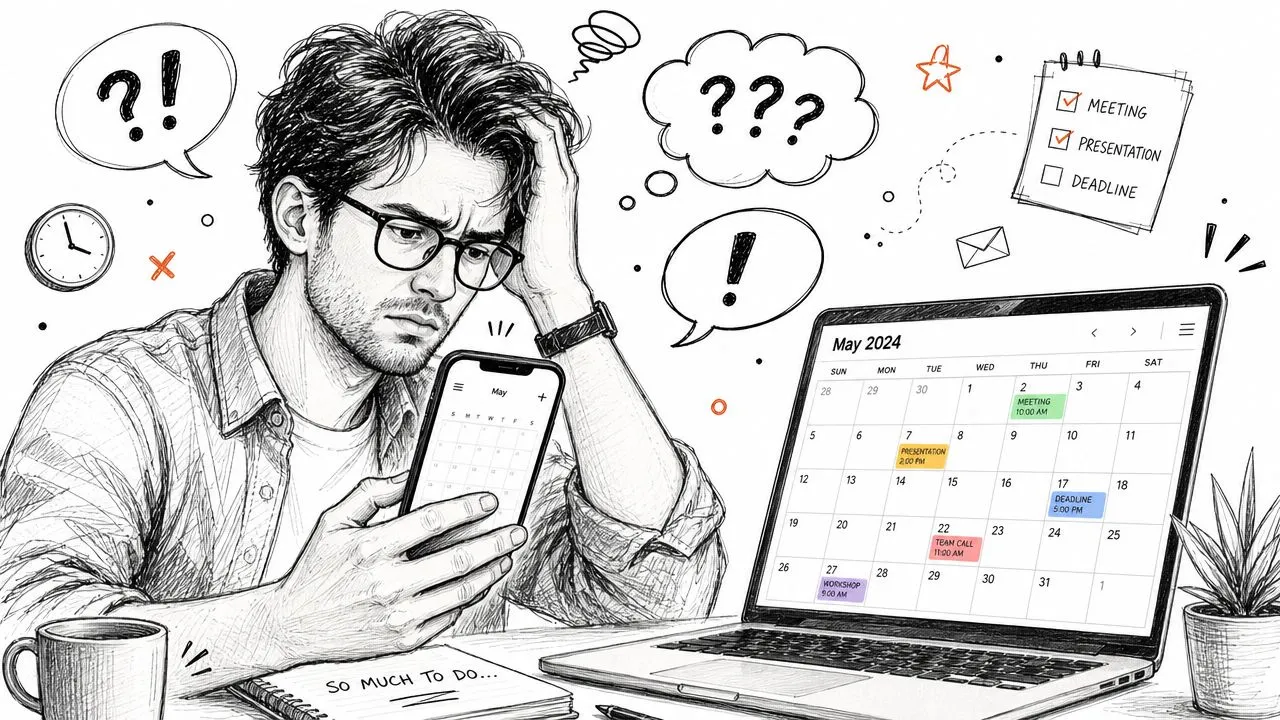
混乱の多くは、同期の仕組みに対する誤解から生じています。すべてのデバイスですべての変更が即座に反映されると思い込んでいるのです。実際には、AppleとGoogleは常に単一のシステムのように動作するわけではありません。一方はスケジュールに従って更新を取得し、もう一方はカレンダーを表示するだけで、新しいイベントを期待した場所に保存しないかもしれません。カレンダー同期が実際にどのように機能するかを詳しく見ていなければ、遅延を失敗と勘違いするのは簡単です。
プロフェッショナルが通常必要とすること
カレンダーの予定が少ない人にとって、更新の遅延は単に煩わしいだけです。
しかし、コンサルタント、リクルーター、セラピスト、フリーランサー、営業担当者にとっては、信頼を損なう原因になり得ます。あるデバイスでは「空き」と表示されているのに、別のデバイスでは予約が反映されていない場合、気づかないうちにダブルブッキングを引き起こす可能性があります。
実践的なルール: 二人以上の人があなたとの時間を予約できる場合、カレンダーの設定は「便利」であるだけでなく、「予測可能」である必要があります。
GoogleカレンダーとAppleカレンダーを接続することが不可能なのではありません。基本的な設定が、実際の動作よりも単純そうに見えることが問題なのです。
Appleデバイスでカレンダーをネイティブに接続する
Appleデバイス間での単純な可視化が目的であれば、標準のセットアップから始めましょう。これは無料で、iPhone、iPad、Macに組み込まれており、多くの個人用カレンダーにとっては十分な機能です。
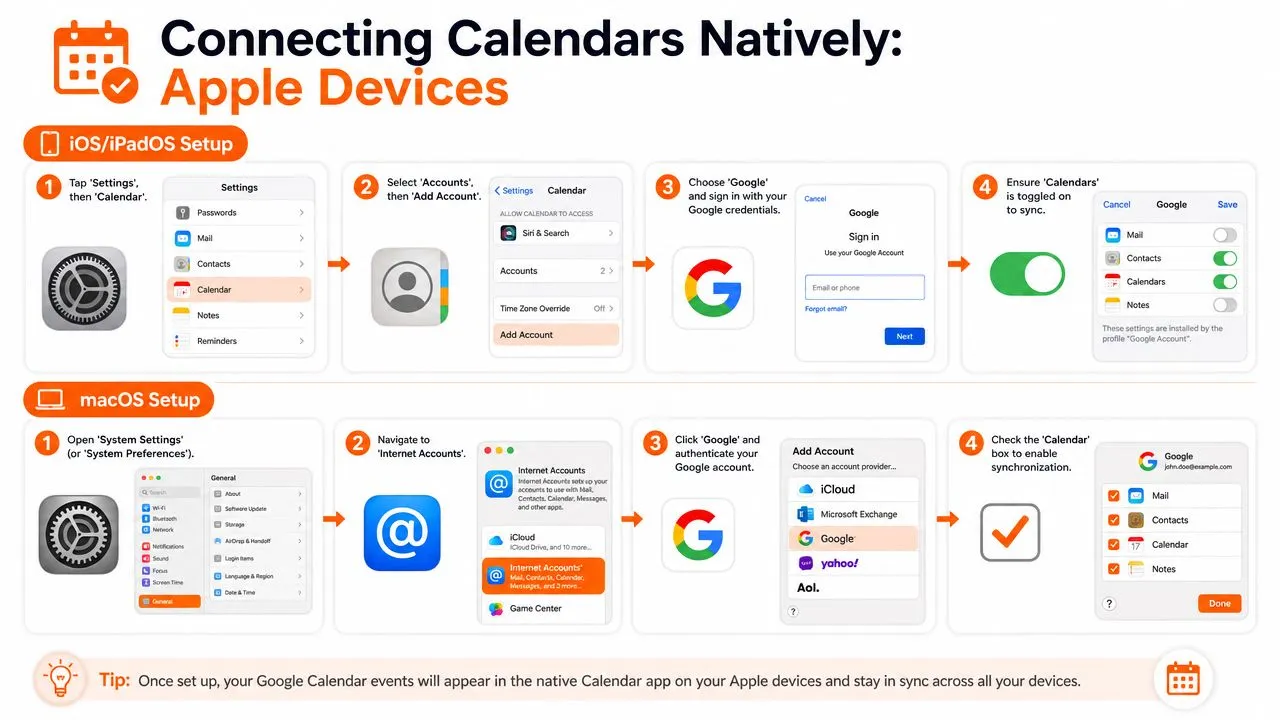
iPhoneまたはiPadでは、設定を開き、アプリ、カレンダーの順に進み、アカウントを開いてアカウントを追加をタップします。Googleを選択してサインインし、iOSから同期するかどうか尋ねられたらカレンダーがオンになっていることを確認してください。
最後のトグルスイッチは、多くの人が予想する以上に問題を引き起こします。私はクライアントとのやり取りで、この状況を常に見かけています。彼らはサインインに成功すると作業が完了したと思い込み、GoogleカレンダーとiPhoneを同期しようとしてもAppleカレンダーに何も表示されない理由を不思議に思うのです。
iPhoneとiPadで確認すべきこと
アカウントを追加した後、Appleカレンダーアプリを開き、下部のカレンダーをタップします。表示したいGoogleカレンダーにチェックが入っていることを確認してください。アカウントを接続したからといって、そのアカウント内のすべてのカレンダーが表示されるとは限りません。
以下のチェックリストを使用してください。
- アカウント接続済み: カレンダーのアカウント一覧にGoogleアカウントが表示されている。
- カレンダー有効化: カレンダーのスイッチがオンになっている。
- カレンダー表示: Appleカレンダーアプリ内で、特定のGoogleカレンダーが選択されている。
- デフォルトの保存先: 新しいイベントがiCloudやAppleが自動的に選んだ別の場所ではなく、意図したカレンダーに保存されるようになっている。
iPhoneから家族やチームの予定も管理している場合は、同期設定と混同されがちな個別の共有設定について解説したiPhoneでカレンダーを共有する方法というガイドが役立ちます。
権限も問題になることがあります。アカウントは接続されているように見えるのに共有カレンダーが正しく表示されない場合は、デバイス上のAppleのカレンダー権限とGoogleアカウント設定を確認してください。
MacでGoogleカレンダーを接続する方法
macOSでは、カレンダーを開き、カレンダー > 設定(古いバージョンの場合は環境設定)、アカウントタブの順に進み、Googleアカウントを追加します。また、システム設定 > インターネットアカウントから追加し、そこでカレンダーをオンにすることもできます。
セットアップは簡単です。プロフェッショナルが躓くのは、セットアップ後の動作です。
Macで見落とされがちなのが、更新間隔です。Appleカレンダーは、より頻繁にチェックするように指示しない限り、Googleに継続的に問い合わせを行うわけではありません。
同期の成否を分けるMacの設定
MacでAppleカレンダーを開き、カレンダーを更新を確認してください。2syncによるMacでのGoogleとAppleカレンダーの同期に関する解説が指摘するように、AppleのGoogle統合はMac側の取得頻度に大きく依存します。その間隔が長すぎると、アカウント接続が正常であってもカレンダーが信頼できないように見えてしまいます。
Macのカレンダーの動作が一貫していないと感じる場合は、まず更新設定を確認してください。
実践的なまとめは以下の通りです。
| デバイス | 基本設定 | 最も多い見落とし |
|---|---|---|
| iPhoneまたはiPad | Googleアカウントを追加し、カレンダーを有効にする | カレンダーのトグルがオフになっている |
| Mac | カレンダーまたはインターネットアカウントでGoogleアカウントを追加 | カレンダーの更新間隔が遅すぎる |
基本的な統合ビューとしては、Appleの標準的な方法で十分機能します。その代償として、適切なカレンダーが表示されているか、新しいイベントが適切なアカウントに保存されているか、そしてMacの更新設定が裏で更新を遅らせていないかを確認する必要があります。
標準同期の制限を理解する
コンサルタントがiPhoneでクライアントの会議を受け入れ、MacのGoogleカレンダーはすでに更新されていると思い込みます。10分後、同じ時間枠がGoogleベースの予約フローを通じて再び予約されてしまいます。どちらのカレンダーも問題ないように見えました。しかし、競合は現実のものとなりました。
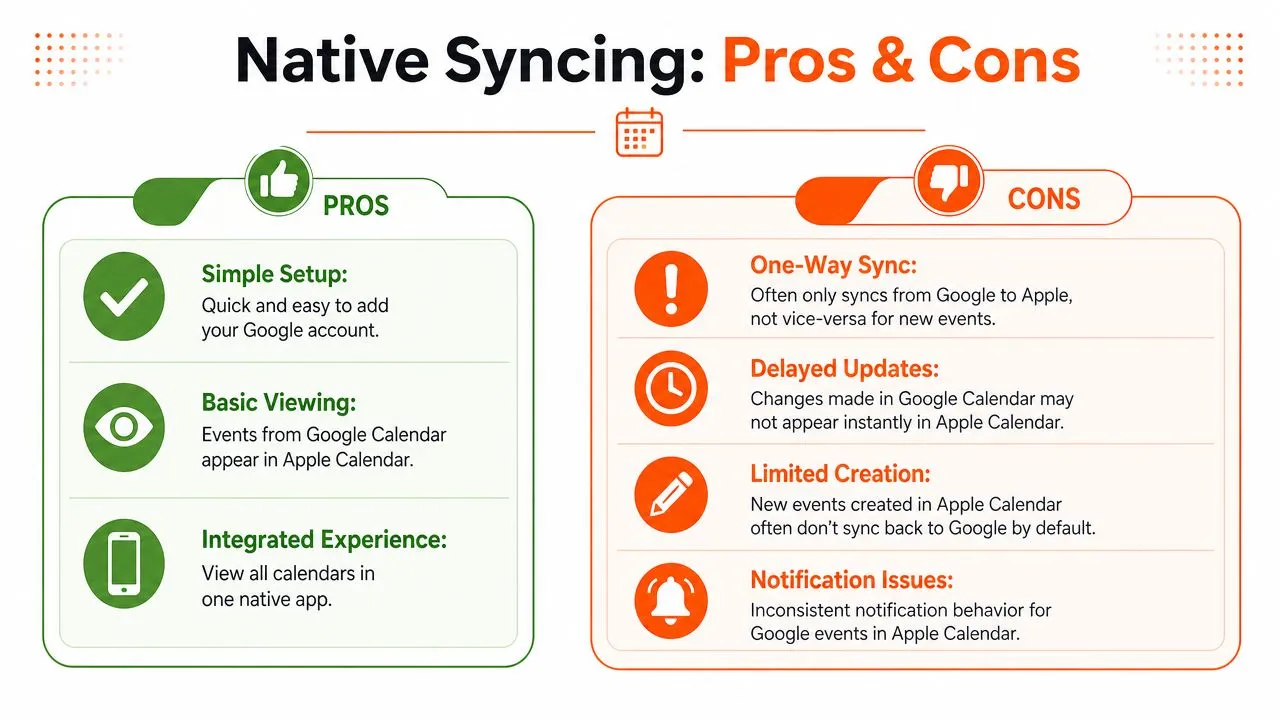
これこそが、多くの基本的なチュートリアルが見落としているギャップです。GoogleアカウントをAppleカレンダーに追加すれば可視性は得られます。しかし、デバイスやカレンダーシステム間で高速かつ信頼性の高い調整ができるとは限りません。
Appleユーザーは、カレンダー同期の制限に関するAppleディスカッションのスレッドで、同期の遅延や一貫性のない動作について報告しています。カジュアルな個人利用であれば許容できるかもしれません。しかし、リクルーター、営業担当者、セラピスト、創業者、フリーランサーにとって、更新の遅延は、電話の取り逃し、ダブルブッキング、信頼できない空き状況につながります。
標準的な方法が破綻する場所
標準的な同期は、スケジュールの確認には十分です。しかし、アクティブなスケジューリングの決定を処理する能力は弱いです。
一般的な失敗のポイントは現実的なものです。
- 更新の遅延: Googleで変更されたイベントがAppleカレンダーに反映されるまでに時間がかかる。
- 新しいイベントが間違ったカレンダーに保存される: 毎回ターゲットカレンダーを確認しない限り、AppleカレンダーはデフォルトでiCloudに保存してしまう可能性がある。
- 空き状況が誤解を招く: 一方のデバイスでは空いているように見えても、別のカレンダーではすでにその枠が埋まっている。
- デバイスによって動作が異なる: Mac、iPhone、iPadで更新のタイミングが揃わないことがある。
その違いは重要です。一つのアプリで二つのカレンダーを見ることは、ビジネスを運営できるほど二つのシステムを同期し続けることとは異なります。そのためのツールを詳しく知りたい場合は、Google、Apple、Outlook向けの最高のカレンダー同期アプリのガイドが役立つリファレンスになります。
標準同期は、利便性のレイヤーとしては機能しますが、信頼性のレイヤーとしては不十分です。
多くのガイドが飛ばすプライバシーの代償
プロフェッショナルは、多くの場合、同時に二つのことを必要とします。空き状況をカレンダー間でブロックする必要性と、イベントの詳細を非公開に保つ必要性です。
標準的なセットアップでは、この点での制御はほとんどできません。通常、カレンダー全体を表示または非表示にすることしかできません。「セラピー」「投資家との電話」「学校の会議」といった機密性の高いイベント名を、システム間で時間をブロックしつつ、中立的な「予定あり」に変換することはできません。
そのため、現実的なトレードオフが生じます。
| ニーズ | 標準同期での対応 | 標準同期での弱点 |
|---|---|---|
| 一箇所で複数のカレンダーを確認する | はい | |
| 基本的な個人の利便性 | はい | |
| アクティブな予約のために競合を素早く防ぐ | はい | |
| 時間をブロックしつつイベント詳細を隠す | はい |
単純な統合ビューであれば、Appleの組み込み接続で十分なことが多いです。しかし、真の双方向同期、より高速な更新、公開する詳細の制御を必要とするプロフェッショナルにとって、標準的な方法はすぐに限界に達します。
👉 インタラクティブなウォークスルーをご希望ですか?無料のカレンダーを別のカレンダーに追加するツールでは、このGoogleからAppleへの設定と、他のすべてのペアについて、各方法の制限を明確に示しています。
SyncThemCalendarsによる真の双方向同期の実現
月曜日の朝、Googleカレンダーでクライアントの予定が変更されます。10分後、Appleカレンダーにはまだ古い時間が表示されています。両方のカレンダーをちらりと見て、手動で更新を試み、その隙間に他の予約が入らないことを祈ります。そのルーチンはカジュアルな用途なら管理可能かもしれません。しかし、更新の遅延がダブルブッキングやプライバシー漏洩、二つのシステムが一致しているかを確認する時間の浪費につながる場合、すぐに破綻します。
専用の同期サービスは、Appleの組み込みアカウント接続とは異なる問題を解決します。標準セットアップは「使用可能な統合ビュー」を提供します。一方、SyncThemCalendarsのようなツールは、カレンダーが一日を通して変化する中で、個別のカレンダーシステムを常に一致させるために構築されています。
その違いは、実際のスケジュールにおいて重要です。リクルーターが面接の確保をどこにでも反映させる必要がある場合、コンサルタントが仕事の空き状況をブロックしながら個人の予定を非公開に保つ場合、あるいは創業者がiCloud、Google、共有チームカレンダーを使い分ける場合など、その違いが顕著になります。そのような場合、「十分な」可視性では足りません。カレンダーは確実に更新され、機密情報を保護しなければなりません。
プロフェッショナルな同期レイヤーが解決すること
SyncThemCalendarsは、日常的な使用において最も重要なギャップをカバーします。
- 同期方向の選択: どのカレンダーが更新を送信し、どれが受信すべきかに基づいて、一方向、双方向、または多方向の同期を設定できます。
- バックグラウンドでのカレンダー維持: Appleの遅い更新動作に頼ることなく、変更が継続的に反映されます。
- イベントプライバシーの保護: タイトル、説明、場所をマスクしながら、カレンダー間で時間をブロックします。
- システム間のズレを削減: 個別のアカウントが単なる参照先ではなく、実用的なカレンダーとして同期し続けます。
プライバシー管理は、多くの場合、決定的な要因となります。セラピスト、エグゼクティブ、親は、イベントを「予定あり」としてのみコピーする必要があるかもしれません。時間枠は転送する必要がありますが、イベント名は不要です。標準セットアップでは通常、すべてか無かの選択を強制されるため、多くのプロフェッショナルが標準機能では物足りなくなります。
クライアントワークのためのより良いセットアップ
よくある例を挙げます。あなたの個人カレンダーはAppleにあり、予約リンクやクライアントとの会議はGoogleにあります。
SyncThemCalendarsを使えば、Appleカレンダー上の歯科医の予約が、イベントタイトルを公開することなくGoogle上の同じ枠をブロックできます。Googleでクライアントの会議が移動すれば、更新された時間がAppleに反映されます。これは単に一つのアプリで両方のカレンダーを表示し、更新サイクルを待つだけではなく、実際の双方向同期です。
このサービスはウェブ上で動作し、標準接続が見落とす同期ルールに焦点を当てているため、セットアップは簡単です。どのカレンダー同士を同期させるか、どの詳細をコピーし、何を隠すかを決定できます。選択肢を比較したい場合は、Google、Apple、Outlook向けの最高のカレンダー同期アプリのまとめが優れた出発点になります。
本当の問いは、GoogleカレンダーがAppleカレンダーの中に表示できるかどうかではありません。計画が変更されたときに、両方のカレンダーが信頼できるほど正確に保たれるかどうかです。
このルートが理にかなっている場合
以下のいずれかに当てはまる場合は、専用の同期ツールが適切な選択肢です。
- 予約やアポイントメントを管理している: 更新の遅延がスケジュールの競合を生む可能性がある。
- 仕事と個人のカレンダーを分けている: 個人のイベント詳細を共有せずに時間をブロックする必要がある。
- 複数のカレンダープロバイダーを使用している: Google、Apple、Microsoftは、標準接続だけでは十分に同期されない。
- 手動チェックを減らしたい: 同期は管理作業を減らすためのものであり、監視する習慣を増やすためのものではない。
プロフェッショナルにとって、その価値はシンプルです。カレンダーのズレが減り、防げる競合が減り、各カレンダーが何を公開するかをより細かく制御できるようになります。
カレンダー同期エラーのトラブルシューティング
カレンダー同期の失敗は、イベントがどこで作成されたか、どのアカウントがアクティブか、Appleがどれくらいの頻度で更新しているかを追跡するまでは、ランダムに見えるものです。クライアントで同じパターンを何度も見てきました。カレンダーは接続されているように見えるのに、一つの小さな設定や間違ったデフォルトカレンダーのせいで、セットアップ全体が信頼できないものに感じられてしまうのです。
イベントが全く表示されない
何かを削除する前に、基本的な可視性のチェックから始めてください。
iPhoneまたはiPadで、設定 > アプリ > カレンダー > アカウントを開き、Googleアカウントを選択して、カレンダーがオンになっていることを確認します。次にAppleカレンダーを開き、カレンダーをタップして、Googleカレンダーが表示対象として選択されていることを確認します。アカウントは存在するのにカレンダーが非表示になっている場合、実際には表示の問題であるにもかかわらず、同期が壊れているように見えることがあります。
それでもイベントが表示されない場合は、デバイスからGoogleアカウントを削除し、慎重に再度追加してください。実際には、これで多くの標準セットアップの問題が解決します。特に、アカウントが急いで追加され、権限の一つが見落とされていた場合に有効です。
一方のデバイスには変更が表示されるが、もう一方には表示されない
これは通常、タイミングの問題です。標準同期は遅延することが多く、その遅延こそが、多くのプロフェッショナルが標準接続を信頼しなくなる理由です。
まずパターンを確認してください。
- Macだけが遅れている: カレンダーの更新設定を確認してください。
- iPhoneまたはiPadだけが遅れている: アカウントがアクティブで、正しいカレンダーが表示されており、デバイスがネットワークに接続されていることを確認してください。
- 一方のデバイスには編集が表示され、もう一方には表示されない: イベントが両方のデバイスで同じGoogleまたはiCloudカレンダーに保存されたことを確認してください。
- すべてが一貫していない: Appleカレンダーを更新し、Apple側を責める前に、ウェブ上のGoogleカレンダーに変更が反映されているかを確認してください。
更新が最終的に表示されるものの、即座ではない場合、接続は設計通りに動作している可能性があります。ただ、一日中予定が変わるようなスケジュールには適していないだけです。
新しいイベントが間違った場所に保存され続ける
これは、静かなカレンダーのズレを引き起こす最大の原因の一つです。イベントは存在しますが、GoogleではなくiCloudや「このMac内」などのローカルカレンダーに保存されています。
新しいイベントを保存する前に、選択されているカレンダーを確認してください。これが続く場合は、Appleの設定でデフォルトのカレンダーを意図的に設定し、新しいエントリが期待通りの場所に保存されるようにします。クライアントとの電話、チーム会議、個人の予定をやりくりしている人にとって、この一つの設定が多くの混乱を防ぎます。
新しいイベントがどこに保存され、その変更が他のすべての場所にどれくらい早く反映されるかで、セットアップを評価してください。
重複イベントが表示され始める
重複は通常、一緒に動作させることを意図していない複数の方法を重ねることで発生します。よくある例は、Appleのアカウント設定を通じてGoogleを追加し、別の場所で同じカレンダーフィードを購読し、さらにその上に二つ目の回避策を試すことです。
修正方法は、トラブルシューティングを増やすことではなく、整理することです。そのカレンダーをAppleカレンダーに取り込んでいるすべての経路を特定し、一つだけを残してください。真の双方向同期が必要な場合は、一つの専用同期方法を使用し、余分なものは削除してください。混合セットアップこそが、標準的なカレンダー接続が破綻し始める場所です。
カレンダー同期に関するよくある質問
すべてではなく、一つのGoogleカレンダーだけを同期できますか?
通常は可能です。Appleカレンダーは、すべてのカレンダーを強制的に表示するのではなく、接続されたGoogleアカウントから選択したカレンダーを表示できます。正確なオプションはデバイスやGoogleカレンダーの設定方法によって異なりますが、実際には仕事用のカレンダーを表示し、Appleカレンダーに表示したくない個人用や共有カレンダーを非表示にできることがほとんどです。
リアルタイム同期サービスはスマホのバッテリーを消耗しますか?
ウェブベースの同期サービスは、デバイス上で常にアクティブなアプリとしてではなく、サービスとして実行されるため、その作業のほとんどをスマホの外で行います。簡単に言えば、画面を点灯させたまま一日中手動でカレンダーを更新し続けるのとは異なります。多くのプロフェッショナルにとって、同期動作を監視する必要がなくなることの方が大きなメリットです。
サードパーティのカレンダー同期ツールはどれくらい安全ですか?
それはプロバイダーのアーキテクチャとプライバシーポリシーによります。正しい基準は単純です。どのようなデータを処理し、なぜ処理するのか、そしてコピーされたイベントの詳細に対してどのような制御権があるのかを明確に説明しているサービスのみを使用してください。プライバシーが重要であれば、タイトル、場所、説明を公開せずに空き状況のみをミラーリングできるツールを探してください。
Appleの標準的な方法はまだ使う価値がありますか?
ニーズが単純であれば、はい。主にGoogleとAppleのイベントを一つの場所で確認したいだけであれば、組み込みのセットアップは便利で無料です。カジュアルな個人利用や、リスクの低いスケジューリングには適切な選択です。
もしあなたのカレンダーがクライアントの予約、共有の空き状況、または機密性の高いイベント詳細を管理している場合は、標準的な方法では不十分なことが多いです。その時こそ、専用の同期ツールが利便性以上の「運用の安全装置」となります。
要約するとこうです。標準セットアップは基本的な可視性に適しています。専用の同期サービスは、信頼性、真の双方向動作、プライバシー制御に適しています。
基本的なカレンダー接続以上のものが必要な場合は、SyncThemCalendarsがおすすめです。Googleカレンダー、Appleカレンダー、Outlook間でのリアルタイム同期を目的として構築されており、一方向、双方向、多方向のオプションに加え、機密情報を公開せずに時間をブロックできるプライバシー制御を備えています。コンサルタント、創業者、フリーランサー、そしてカレンダーのズレを許容できないすべての人にとっての実用的な選択肢です。
おすすめの記事
Tutorialsの他の記事

Gmailカレンダーを重複なしでOutlookに追加する方法
GmailカレンダーをOutlookに追加してライブ表示する方法や双方向同期の設定方法、さらにプライバシー漏洩やイベントの重複を回避する方法を解説します。

OutlookカレンダーをGoogleにエクスポートする方法:2026年版ステップバイステップガイド
OutlookカレンダーをGoogleにエクスポートする方法を解説。ICSやCSVのインポート手順、定期的な予定の確認、2026年現在有効な検証のヒントを詳しく紹介します。

Outlookカレンダーをプラットフォーム間で同期する方法
Outlookカレンダーの予定をGoogleやApple iCloudと同期する方法を解説。双方向同期、プライバシー管理、リアルタイムの空き状況反映をマスターしましょう。