







Anleitung: Google Calendar mit Apple Calendar verbinden
Erfahren Sie, wie Sie Google Calendar mühelos mit Apple Calendar verbinden. Synchronisieren Sie Ihre Termine 2026 nahtlos mit unserer Schritt-für-Schritt-Anleitung. Jetzt starten!
Wenn Sie versuchen, Ihre Arbeit im Google Calendar und Ihr Privatleben im Apple Calendar zu organisieren, kennen Sie das Problem wahrscheinlich bereits. Ein Meeting wird in Google verschoben. Ihr iPhone zeigt jedoch weiterhin die alte Zeit im Apple Calendar an. Sie fahren zum falschen Termin oder, noch schlimmer, Sie sagen jemandem zu, dass Sie Zeit haben, obwohl dies nicht der Fall ist.
Deshalb suchen so viele Menschen nach einer Möglichkeit, Google Calendar mit Apple Calendar zu verbinden. Sie wollen keine theoretische Abhandlung. Sie wollen eine zuverlässige Übersicht über ihren Tag.
Die gute Nachricht ist, dass die integrierten Tools von Apple Sie ein Stück weit ans Ziel bringen. Die schlechte Nachricht ist, dass die meisten Anleitungen bei „Fügen Sie Ihr Google-Konto hinzu“ aufhören und niemals die Kompromisse erklären. Für den gelegentlichen Gebrauch mag die native Synchronisierung ausreichen. Für die Arbeit mit Kunden, Verkaufsgespräche, geteilte Kalender oder alles, wo eine Verzögerung echte Konsequenzen hat, müssen Sie verstehen, wo die Standardeinrichtung an ihre Grenzen stößt.
Warum die Synchronisierung von Google- und Apple-Kalendern so frustrierend ist
Sie prüfen den Apple Calendar auf Ihrem iPhone, bevor Sie das Haus verlassen. Er zeigt an, dass Ihr Nachmittagsmeeting noch stattfindet. Dann öffnen Sie Gmail und sehen, dass das Meeting im Google Calendar verschoben wurde. Jetzt sind Sie zu spät, verwirrt und fragen sich, welchem Kalender Sie vertrauen können.
Das ist ein zentrales Problem. Viele Menschen nutzen nicht mehr nur ein einziges, übersichtliches Kalendersystem. Sie haben ein geschäftliches Google-Konto, einen privaten iCloud-Kalender, vielleicht einen geteilten Familienkalender und manchmal einen Kundenkalender, den sie sich nicht selbst ausgesucht haben. Das Versprechen ist einfach: Verbinden Sie alles und sehen Sie einen sauberen Zeitplan. Updates verzögern sich jedoch oft, Kalender können ausgeblendet sein und Ereignisse werden im falschen Konto gespeichert.
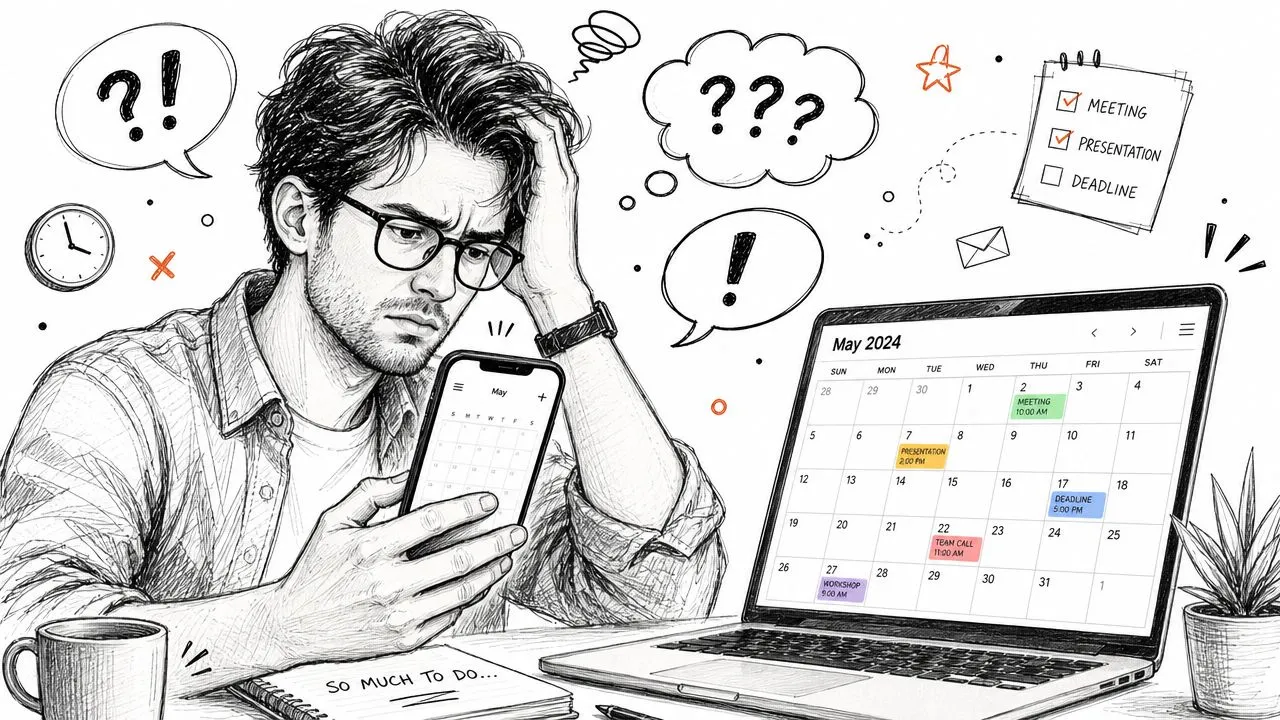
Ein Großteil der Verwirrung entsteht dadurch, wie Menschen sich die Synchronisierung vorstellen. Sie gehen davon aus, dass jedes Gerät jede Änderung sofort erhält. In der Praxis verhalten sich Apple und Google nicht immer wie ein einziges System. Die eine Seite ruft Updates möglicherweise nach einem Zeitplan ab. Die andere zeigt einen Kalender an, speichert neue Ereignisse aber nicht dort, wo Sie es erwartet haben. Wenn Sie sich nicht genau damit befasst haben, wie Kalendersynchronisierung tatsächlich funktioniert, ist es leicht, eine Verzögerung für einen Fehler zu halten.
Was Profis normalerweise benötigen
Für jemanden mit einem leeren Kalender ist ein verzögertes Update ärgerlich.
Für einen Berater, Recruiter, Therapeuten, Freiberufler oder Vertriebsmitarbeiter kann es Vertrauen kosten. Wenn ein Gerät „frei“ anzeigt, während ein anderes eine Buchung noch nicht übernommen hat, können Sie einen Konflikt erzeugen, ohne es zu merken.
Praktische Regel: Wenn zwei Personen Zeit mit Ihnen buchen können, muss Ihre Kalendereinrichtung vorhersehbar sein, nicht nur bequem.
Die Frustration liegt nicht darin, dass es unmöglich ist, Google Calendar mit Apple Calendar zu verbinden. Es liegt daran, dass die grundlegende Einrichtung einfacher klingt, als sie im wirklichen Leben funktioniert.
Kalender nativ auf Ihren Apple-Geräten verbinden
Beginnen Sie mit der nativen Einrichtung, wenn Ihr Ziel eine einfache Übersicht über alle Apple-Geräte hinweg ist. Sie ist kostenlos, in iPhone, iPad und Mac integriert und für viele private Kalender ausreichend.
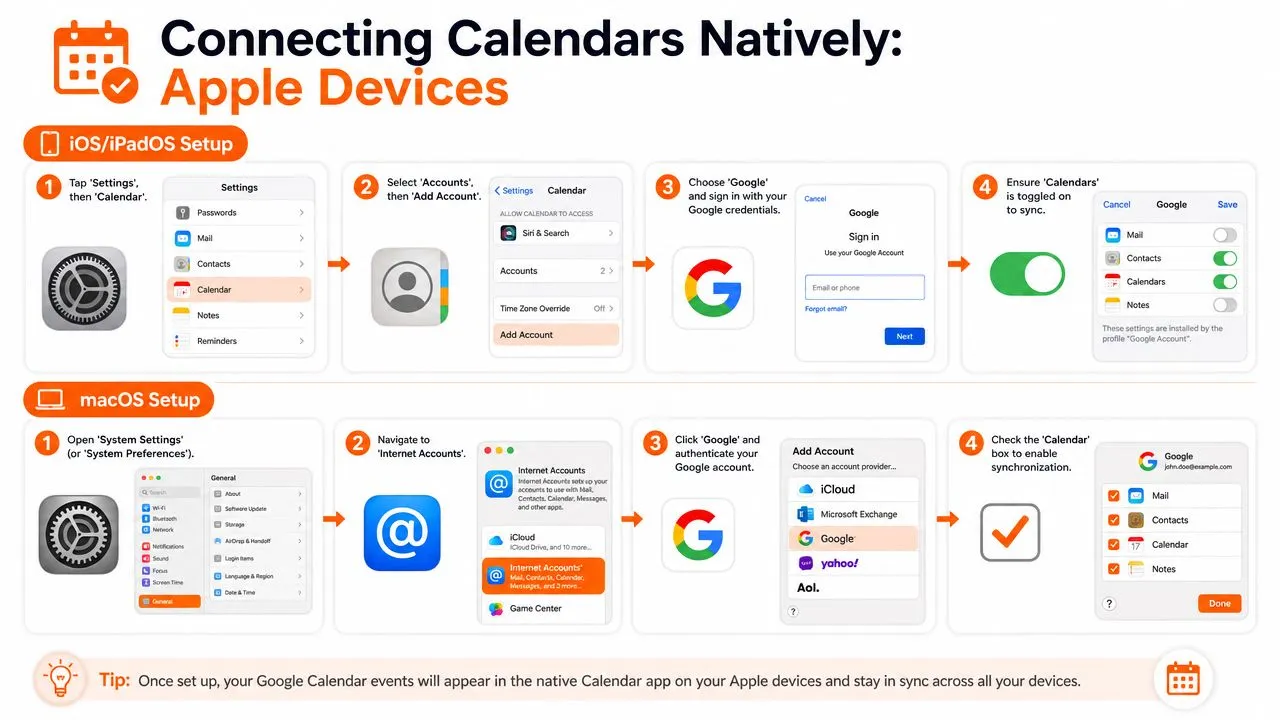
Öffnen Sie auf dem iPhone oder iPad die Einstellungen, gehen Sie zu Apps, wählen Sie Kalender, öffnen Sie dann Accounts und tippen Sie auf Account hinzufügen. Wählen Sie Google, melden Sie sich an und stellen Sie sicher, dass Kalender aktiviert ist, wenn iOS fragt, was synchronisiert werden soll.
Dieser letzte Schalter verursacht mehr Probleme, als die Leute erwarten. Ich sehe das ständig bei Kunden. Sie haben sich erfolgreich angemeldet, gehen davon aus, dass die Arbeit erledigt ist, und wundern sich dann, warum in Apple Calendar nichts erscheint, wenn sie versuchen, Google Calendar mit Ihrem iPhone zu synchronisieren.
Was Sie auf iPhone und iPad überprüfen sollten
Nachdem der Account hinzugefügt wurde, öffnen Sie die Apple Calendar-App und tippen Sie unten auf Kalender. Bestätigen Sie, dass die gewünschten Google-Kalender ausgewählt sind. Ein verbundenes Konto garantiert nicht, dass jeder Kalender unter diesem Konto sichtbar ist.
Verwenden Sie diese Checkliste:
- Account verbunden: Ihr Google-Konto erscheint unter den Kalender-Accounts.
- Kalender aktiviert: Der Schalter für Kalender ist weiterhin eingeschaltet.
- Kalender sichtbar: Der spezifische Google-Kalender ist innerhalb der Apple Calendar-App ausgewählt.
- Standard-Ziel überprüft: Neue Ereignisse werden in dem von Ihnen gewünschten Kalender gespeichert, nicht in iCloud oder einem anderen von Apple automatisch gewählten Standard.
Wenn Sie auch die Familien- oder Team-Sichtbarkeit von Ihrem Telefon aus verwalten, hilft diese Anleitung dazu, wie man einen Kalender auf dem iPhone teilt, bei den separaten Freigabeeinstellungen, die oft mit Synchronisierungseinstellungen verwechselt werden.
Berechtigungen können ebenfalls im Weg stehen. Wenn der Account verbunden aussieht, aber geteilte Kalender immer noch nicht korrekt erscheinen, überprüfen Sie die Kalenderberechtigungen von Apple und die Google-Kontoeinstellungen auf dem Gerät.
So verbinden Sie Google Calendar auf dem Mac
Öffnen Sie auf dem Mac den Kalender, gehen Sie dann zu Kalender > Einstellungen (oder Einstellungen bei älteren Versionen), öffnen Sie den Tab Accounts und fügen Sie Ihr Google-Konto hinzu. Sie können es auch über Systemeinstellungen > Internet-Accounts hinzufügen und dort den Kalender aktivieren.
Die Einrichtung ist einfach. Das Verhalten nach der Einrichtung ist der Punkt, an dem Profis stolpern.
Ein häufiges Versäumnis auf dem Mac ist das Aktualisierungsintervall. Der Apple Calendar fragt Google nicht kontinuierlich ab, es sei denn, Sie weisen ihn an, dies häufiger zu tun.
Die Mac-Einstellung, die über Erfolg oder Misserfolg der Synchronisierung entscheidet
Öffnen Sie den Apple Calendar auf dem Mac und überprüfen Sie die Kalender aktualisieren-Einstellungen. Wie 2syncs Erklärung zur Synchronisierung von Google- und Apple-Kalendern auf dem Mac aufzeigt, hängt die Google-Integration von Apple stark von der Abrufhäufigkeit auf der Mac-Seite ab. Wenn dieses Intervall zu langsam ist, kann Ihr Kalender unzuverlässig wirken, selbst wenn die Kontoverbindung in Ordnung ist.
Wenn sich Ihr Mac-Kalender inkonsistent anfühlt, überprüfen Sie zuerst die Aktualisierungseinstellungen.
Hier ist die praktische Zusammenfassung:
| Gerät | Grundlegende Einrichtung | Häufigstes Versäumnis |
|---|---|---|
| iPhone oder iPad | Google-Konto hinzufügen und Kalender aktivieren | Der Kalender-Schalter ist aus |
| Mac | Google-Konto in Kalender oder Internet-Accounts hinzufügen | Aktualisierung der Kalender ist zu langsam eingestellt |
Für eine einfache kombinierte Ansicht funktioniert die native Apple-Methode gut genug. Der Kompromiss besteht darin, dass Sie überprüfen müssen, ob die richtigen Kalender sichtbar sind, der richtige Account neue Ereignisse empfängt und die Aktualisierungseinstellung auf dem Mac die Updates nicht im Hintergrund verlangsamt.
Die Grenzen der nativen Synchronisierung verstehen
Ein Berater nimmt ein Kundentreffen vom iPhone aus an, in der Annahme, dass der Google-Kalender auf dem Mac bereits aktualisiert wurde. Zehn Minuten später wird derselbe Zeitfenster erneut über einen Google-basierten Buchungsablauf gebucht. Beide Kalender sahen in Ordnung aus. Der Konflikt war real.
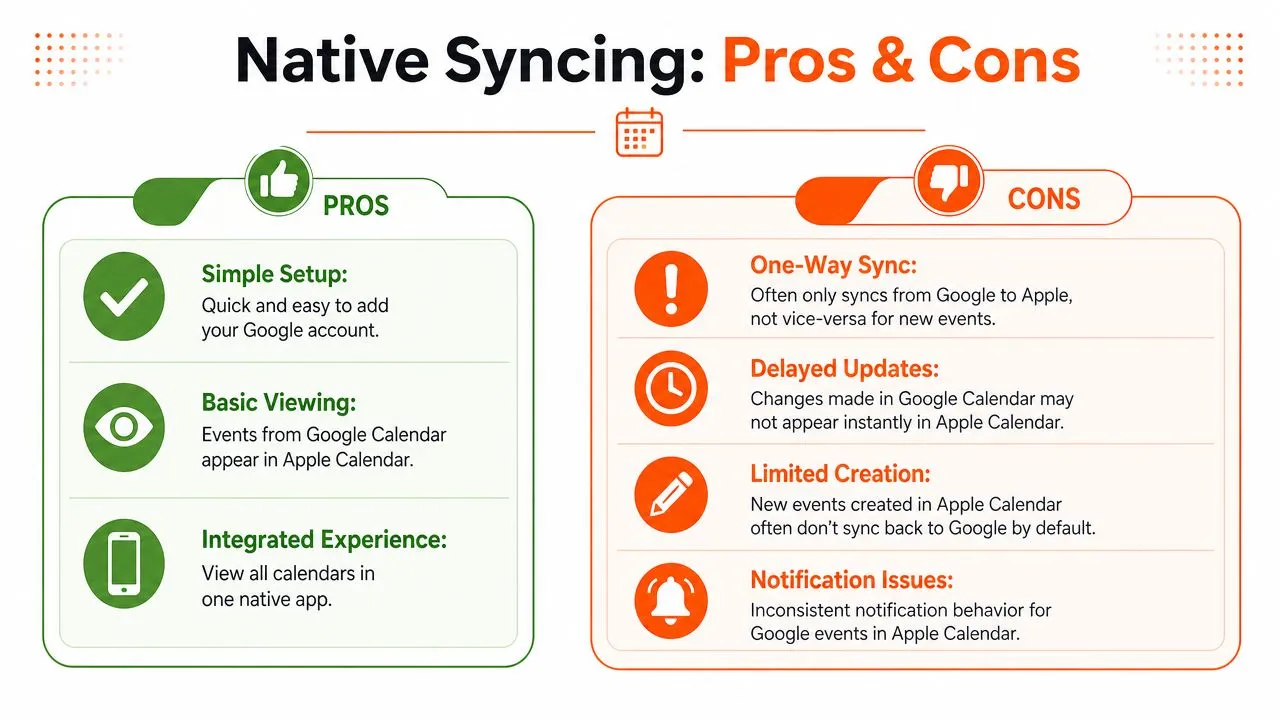
Das ist die Lücke, die viele grundlegende Tutorials übersehen. Das Hinzufügen eines Google-Kontos zum Apple Calendar bietet Ihnen Sichtbarkeit. Es bietet Ihnen nicht immer eine schnelle, zuverlässige Koordination über Geräte und Kalendersysteme hinweg.
Apple-Nutzer haben Synchronisierungsverzögerungen und inkonsistentes Verhalten in diesem Apple-Diskussions-Thread zu den Einschränkungen der Kalendersynchronisierung dokumentiert. Für den gelegentlichen persönlichen Gebrauch mag das akzeptabel sein. Für Recruiter, Vertriebsmitarbeiter, Therapeuten, Gründer und Freiberufler führen verzögerte Updates zu verpassten Anrufen, Doppelbuchungen und einer Verfügbarkeit, der man nicht vertrauen kann.
Wo die native Methode normalerweise versagt
Die native Synchronisierung reicht normalerweise aus, um zu prüfen, was in Ihrem Zeitplan steht. Sie ist schwächer bei der Handhabung aktiver Planungsentscheidungen.
Die häufigen Fehlerquellen sind praktischer Natur:
- Updates kommen zu spät: Ein in Google geändertes Ereignis kann einige Zeit brauchen, bis es im Apple Calendar erscheint.
- Neue Ereignisse werden im falschen Kalender gespeichert: Der Apple Calendar verwendet möglicherweise standardmäßig iCloud, es sei denn, Sie überprüfen jedes Mal den Zielkalender.
- Verfügbarkeit wird irreführend: Ein Gerät sieht offen aus, während ein anderer Kalender den Slot bereits beansprucht hat.
- Verhalten variiert je nach Gerät: Ein Mac, iPhone und iPad aktualisieren sich möglicherweise nicht im gleichen Rhythmus.
Dieser Unterschied ist wichtig. Zwei Kalender in einer App zu sehen ist nicht dasselbe, wie zwei Systeme gut genug synchron zu halten, um ein Unternehmen zu führen. Wenn Sie einen genaueren Blick auf die dafür entwickelten Tools werfen möchten, ist dieser Leitfaden zu den besten Kalender-Synchronisierungs-Apps für Google, Apple und Outlook eine nützliche Referenz.
Die native Synchronisierung funktioniert am besten als Komfortschicht, nicht als Zuverlässigkeitsschicht.
Der Datenschutz-Kompromiss, den die meisten Anleitungen überspringen
Profis benötigen oft zwei Dinge gleichzeitig. Sie müssen blockierte Verfügbarkeiten über Kalender hinweg fließen lassen, und sie müssen Ereignisdetails privat halten.
Die native Einrichtung bietet hier nicht viel Kontrolle. Sie können normalerweise einen ganzen Kalender anzeigen oder ausblenden. Sie können normalerweise keine sensiblen Ereignisnamen wie “Therapie”, “Investorengespräch” oder “Schultreffen” in ein neutrales “Beschäftigt” umwandeln, während der Zeitblock systemübergreifend synchronisiert wird.
Das hinterlässt einen echten Kompromiss:
| Bedarf | Native Synchronisierung handhabt es gut | Native Synchronisierung handhabt es schlecht |
|---|---|---|
| Mehrere Kalender an einem Ort sehen | Ja | |
| Grundlegender persönlicher Komfort | Ja | |
| Konflikte schnell genug für aktive Planung verhindern | Ja | |
| Ereignisdetails ausblenden und dennoch Zeit blockieren | Ja |
Für eine einfache kombinierte Ansicht reicht die integrierte Verbindung von Apple oft aus. Für Profis, die eine echte Zwei-Wege-Synchronisierung, schnellere Updates und Kontrolle darüber benötigen, welche Details offengelegt werden, stößt die native Methode schnell an ihre Grenzen.
👉 Bevorzugen Sie eine interaktive Anleitung? Unser kostenloses Tool einen Kalender zum anderen hinzufügen deckt genau diese Google-zu-Apple-Einrichtung ab – und jedes andere Anbieterpaar – wobei die Grenzen jeder Methode klar gekennzeichnet sind.
Echte Zwei-Wege-Synchronisierung mit SyncThemCalendars erreichen
Der Montag beginnt mit einer Terminverschiebung eines Kunden im Google Calendar. Zehn Minuten später zeigt Ihr Apple Calendar immer noch die alte Zeit an. Sie werfen einen Blick auf beide Kalender, versuchen eine manuelle Aktualisierung und hoffen, dass nichts anderes in diese Lücke gebucht wird. Diese Routine ist für den gelegentlichen Gebrauch handhabbar. Sie bricht schnell zusammen, wenn verpasste Updates zu Doppelbuchungen, Datenschutzverletzungen oder Zeitaufwand führen, um zu prüfen, ob zwei Systeme übereinstimmen.
Ein dedizierter Synchronisierungsdienst löst ein anderes Problem als die integrierte Kontoverbindung von Apple. Die native Einrichtung bietet Ihnen eine nutzbare kombinierte Ansicht. Ein Tool wie SyncThemCalendars wurde entwickelt, um separate Kalendersysteme aufeinander abzustimmen, während sich diese Kalender im Laufe des Tages ändern.
Dieser Unterschied ist in echten Zeitplänen wichtig. Ich sehe das bei Recruitern, die Interview-Termine überall widerspiegeln müssen, Beratern, die private Ereignisse privat halten und gleichzeitig die Arbeitsverfügbarkeit blockieren, und Gründern, die mit iCloud, Google und geteilten Teamkalendern jonglieren. In diesen Fällen reicht “ausreichende” Sichtbarkeit nicht aus. Der Kalender muss zuverlässig aktualisieren und sensible Details schützen.
Was eine professionelle Synchronisierungsschicht löst
SyncThemCalendars deckt die Lücken ab, die im täglichen Gebrauch am wichtigsten sind:
- Wählen Sie die Synchronisierungsrichtung: Richten Sie Ein-Wege-, Zwei-Wege- oder Mehr-Wege-Synchronisierungen ein, basierend darauf, welcher Kalender Updates senden und welcher sie empfangen soll.
- Halten Sie Kalender im Hintergrund aktuell: Änderungen fließen weiter, ohne sich auf das langsamere Aktualisierungsverhalten von Apple zu verlassen.
- Schützen Sie die Privatsphäre von Ereignissen: Blockieren Sie Zeit über Kalender hinweg, während Sie Titel, Beschreibungen oder Orte maskieren.
- Reduzieren Sie die Abweichung zwischen Systemen: Separate Accounts bleiben als Arbeitskalender aufeinander abgestimmt, nicht nur als gelegentliche Referenzen.
Die Datenschutzkontrolle ist oft der entscheidende Faktor. Ein Therapeut, eine Führungskraft oder ein Elternteil muss möglicherweise ein Ereignis nur als Beschäftigt kopieren lassen. Der Zeitblock muss übertragen werden. Der Ereignisname nicht. Die native Einrichtung erzwingt normalerweise eine Alles-oder-Nichts-Entscheidung, weshalb viele Profis ihr entwachsen.
Eine bessere Einrichtung für kundenorientierte Arbeit
Hier ist ein häufiges Beispiel. Ihr privater Kalender lebt in Apple. Ihre Buchungslinks und Kundentreffen leben in Google.
Mit SyncThemCalendars kann ein Zahnarzttermin in Ihrem Apple-Kalender denselben Slot in Google blockieren, ohne den Termintitel offenzulegen. Wenn sich ein Kundentreffen in Google verschiebt, kann die aktualisierte Zeit auch zurück zu Apple fließen. Das ist echte Zwei-Wege-Synchronisierung, nicht nur das Anzeigen beider Kalender in einer App und das Warten auf das Ende der Aktualisierungszyklen.
Die Einrichtung ist unkompliziert, da der Dienst im Web läuft und sich auf die Synchronisierungsregeln konzentriert, die native Verbindungen überspringen. Sie entscheiden, welche Kalender miteinander kommunizieren sollen, welche Details kopiert werden sollen und was verborgen bleiben soll. Wenn Sie Optionen vergleichen möchten, bevor Sie sich für eine entscheiden, ist diese Zusammenfassung der besten Kalender-Synchronisierungs-Apps für Google, Apple und Outlook ein solider Ausgangspunkt.
Die eigentliche Frage ist nicht, ob Google Calendar innerhalb von Apple Calendar erscheinen kann. Es ist, ob beide Kalender genau genug bleiben, um ihnen zu vertrauen, wenn sich Pläne ändern.
Wann dieser Weg sinnvoll ist
Ein dediziertes Synchronisierungstool ist normalerweise die richtige Wahl, wenn einer der folgenden Punkte zutrifft:
- Sie verwalten Buchungen oder Termine: Verzögerte Updates können zu Planungsschwierigkeiten führen.
- Sie halten Arbeits- und Privatkalender getrennt: Sie benötigen Zeitblockierungen, ohne private Ereignisdetails zu teilen.
- Sie nutzen mehr als einen Kalenderanbieter: Google, Apple und Microsoft bleiben allein durch native Verbindungen nicht gut genug aufeinander abgestimmt.
- Sie möchten weniger manuelle Überprüfungen: Die Synchronisierung sollte die Verwaltungsarbeit reduzieren, nicht eine weitere Gewohnheit schaffen, die überwacht werden muss.
Für Profis ist der Wert einfach. Weniger Kalenderabweichungen, weniger vermeidbare Konflikte und mehr Kontrolle darüber, was jeder Kalender preisgibt.
Häufige Probleme bei der Kalendersynchronisierung beheben
Kalendersynchronisierungsfehler wirken normalerweise zufällig, bis Sie nachverfolgen, wo das Ereignis erstellt wurde, welcher Account aktiv ist und wie oft Apple aktualisiert. Ich sehe das gleiche Muster ständig bei Kunden. Der Kalender scheint verbunden zu sein, aber eine kleine Einstellung oder ein falscher Standardkalender lässt die gesamte Einrichtung unzuverlässig erscheinen.
Ereignisse erscheinen überhaupt nicht
Beginnen Sie mit den grundlegenden Sichtbarkeitsprüfungen, bevor Sie etwas entfernen.
Öffnen Sie auf dem iPhone oder iPad Einstellungen > Apps > Kalender > Kalender-Accounts, wählen Sie Ihr Google-Konto aus und bestätigen Sie, dass Kalender aktiviert ist. Öffnen Sie dann den Apple Calendar, tippen Sie auf Kalender und stellen Sie sicher, dass der Google-Kalender für die Anzeige ausgewählt ist. Wenn der Account vorhanden, aber der Kalender ausgeblendet ist, kann die Synchronisierung defekt aussehen, obwohl es sich eigentlich um ein Anzeigeproblem handelt.
Wenn Ereignisse immer noch nicht erscheinen, entfernen Sie das Google-Konto vom Gerät und fügen Sie es vorsichtig erneut hinzu. In der Praxis behebt dies viele Probleme bei der nativen Einrichtung, insbesondere wenn der Account schnell hinzugefügt wurde und eine Berechtigung übersprungen wurde.
Änderungen erscheinen auf einem Gerät, aber nicht auf einem anderen
Dies ist normalerweise ein Zeitproblem. Die native Synchronisierung ist oft verzögert, und genau diese Verzögerung ist der Grund, warum viele Profis der integrierten Verbindung nicht mehr vertrauen.
Überprüfen Sie zuerst das Muster:
- Nur der Mac hinkt hinterher: Überprüfen Sie die Account-Aktualisierungseinstellungen im Kalender.
- Nur ein iPhone oder iPad hinkt hinterher: Bestätigen Sie, dass der Account aktiv ist, der richtige Kalender sichtbar ist und das Gerät Netzwerkzugriff hat.
- Ein Gerät zeigt die Bearbeitung, ein anderes nicht: Stellen Sie sicher, dass das Ereignis auf beiden Geräten im selben Google- oder iCloud-Kalender gespeichert wurde.
- Alles wirkt inkonsistent: Aktualisieren Sie den Apple Calendar und überprüfen Sie dann, ob die Änderung im Google Calendar im Web erscheint, bevor Sie die Apple-Seite beschuldigen.
Wenn Updates schließlich, aber nicht schnell erscheinen, funktioniert die Verbindung möglicherweise wie vorgesehen, nur nicht gut genug für einen Zeitplan, der sich den ganzen Tag ändert.
Neue Ereignisse werden immer am falschen Ort gespeichert
Dies ist eine der größten Ursachen für stille Kalenderabweichungen. Das Ereignis existiert, wurde aber in iCloud, “Auf meinem Mac” oder einem anderen lokalen Kalender gespeichert, anstatt in Google.
Überprüfen Sie den ausgewählten Kalender, bevor Sie ein neues Ereignis speichern. Wenn dies weiterhin passiert, legen Sie den Standardkalender in den Apple-Einstellungen bewusst fest, damit neue Einträge dort landen, wo Sie es erwarten. Für jeden, der mit Kundenanrufen, Teammeetings und persönlichen Blöcken jongliert, verhindert diese eine Einstellung viel Verwirrung.
Beurteilen Sie die Einrichtung danach, wo ein neues Ereignis gespeichert wird und wie schnell diese Änderung überall sonst erscheint.
Doppelte Ereignisse beginnen zu erscheinen
Duplikate entstehen normalerweise durch das Stapeln von Methoden, die nie zusammenarbeiten sollten. Ein häufiges Beispiel ist das Hinzufügen von Google über die Apple-Kontoeinstellungen, dann das Abonnieren desselben Kalender-Feeds an anderer Stelle und dann das Testen einer zweiten Problemumgehung obendrauf.
Die Lösung ist Bereinigung, nicht mehr Fehlerbehebung. Identifizieren Sie jeden Pfad, der diesen Kalender in den Apple Calendar bringt, und behalten Sie nur einen bei. Wenn Sie eine echte Zwei-Wege-Synchronisierung benötigen, verwenden Sie eine dedizierte Synchronisierungsmethode und entfernen Sie die Extras. Gemischte Setups sind der Punkt, an dem native Kalenderverbindungen anfangen zu zerfallen.
Häufig gestellte Fragen zur Kalendersynchronisierung
Kann ich nur einen Google-Kalender synchronisieren anstatt alle?
Normalerweise ja. Der Apple Calendar kann ausgewählte Kalender aus Ihrem verbundenen Google-Konto anzeigen, anstatt jeden Kalender zur Ansicht zu zwingen. Die genauen Optionen hängen vom Gerät und der Konfiguration Ihrer Google-Kalender ab, aber in der Praxis können Sie normalerweise Ihren Arbeitskalender anzeigen und private oder geteilte Kalender ausblenden, die Sie nicht im Apple Calendar sehen möchten.
Verbraucht ein Echtzeit-Synchronisierungsdienst meinen Telefonakku?
Ein webbasierter Synchronisierungsdienst erledigt den Großteil seiner Arbeit außerhalb Ihres Telefons, da er als Dienst läuft und nicht als ständig aktive App auf Ihrem Gerät. Einfach ausgedrückt, das ist etwas anderes, als Ihren Bildschirm wach zu halten und Kalender den ganzen Tag manuell zu aktualisieren. Für die meisten Profis ist der größere Gewinn die Reduzierung der Notwendigkeit, das Synchronisierungsverhalten zu überwachen.
Wie sicher ist ein Kalender-Synchronisierungstool eines Drittanbieters?
Das hängt von der Architektur und den Datenschutzrichtlinien des Anbieters ab. Der richtige Standard ist unkompliziert: Verwenden Sie nur einen Dienst, der klar erklärt, welche Daten er verarbeitet, warum er sie verarbeitet und welche Kontrollen Sie über kopierte Ereignisdetails haben. Wenn Datenschutz wichtig ist, suchen Sie nach Tools, mit denen Sie Verfügbarkeiten spiegeln können, ohne Titel, Orte oder Beschreibungen offenzulegen.
Lohnt sich die native Apple-Methode noch?
Ja, wenn Ihre Bedürfnisse einfach sind. Wenn Sie hauptsächlich einen Ort suchen, um Ihre Google- und Apple-Ereignisse anzuzeigen, ist die integrierte Einrichtung bequem und kostenlos. Es ist die richtige Wahl für den leichten persönlichen Gebrauch und die Planung mit geringem Risiko.
Wenn Ihr Kalender Kundenbuchungen, geteilte Verfügbarkeiten oder sensible Ereignisdetails steuert, reicht die native Methode oft nicht aus. Dann wird ein dediziertes Synchronisierungstool weniger zu einer Annehmlichkeit und mehr zu einer betrieblichen Absicherung.
Die Kurzfassung lautet: Die native Einrichtung ist gut für grundlegende Sichtbarkeit. Ein dedizierter Synchronisierungsdienst ist besser für Zuverlässigkeit, echtes Zwei-Wege-Verhalten und Datenschutzkontrolle.
Wenn Sie mehr als eine grundlegende Kalenderverbindung benötigen, wurde SyncThemCalendars für die Echtzeit-Synchronisierung zwischen Google Calendar, Apple Calendar und Outlook entwickelt, mit Ein-Wege-, Zwei-Wege- und Mehr-Wege-Optionen sowie Datenschutzkontrollen, mit denen Sie Zeit blockieren können, ohne sensible Details offenzulegen. Es ist eine praktische Wahl für Berater, Gründer, Freiberufler und jeden, der es sich nicht leisten kann, dass Kalender auseinanderlaufen.
Bereit, Ihre Kalender zu synchronisieren?
Halten Sie Ihre Google, Outlook und Apple iCloud Kalender automatisch synchron. 2 Minuten Einrichtung, keine Kreditkarte erforderlich.
Kostenlos startenWeiterlesen
Mehr in Tutorials

Outlook-Kalender in Google exportieren: Eine Schritt-für-Schritt-Anleitung für 2026
Erfahren Sie, wie Sie Ihren Outlook-Kalender mit klaren Schritten für den ICS- und CSV-Import, Prüfungen für wiederkehrende Ereignisse und Verifizierungstipps, die 2026 funktionieren, in Google exportieren.

So synchronisieren Sie den Outlook-Kalender über Plattformen hinweg
Erfahren Sie, wie Sie Outlook-Kalenderereignisse mit Google und Apple iCloud synchronisieren. Meistern Sie die Zwei-Wege-Synchronisierung, Datenschutzsteuerungen und die Abbildung der Verfügbarkeit in Echtzeit.

Wie man den Office 365-Kalender mit dem Apple-Kalender synchronisiert
Erfahren Sie, wie Sie den Office 365-Kalender mit dem Apple-Kalender synchronisieren. Vergleichen Sie native Methoden, Drittanbieter-Tools, Datenschutzoptionen und Tipps zur Fehlerbehebung.