







Guide : Comment connecter Google Calendar à Apple Calendar
Apprenez à connecter Google Calendar à Apple Calendar sans effort. Synchronisez vos emplois du temps en toute fluidité en 2026 grâce à notre guide étape par étape. Commencez dès maintenant !
Si vous essayez de gérer votre travail dans Google Calendar et votre vie personnelle dans Apple Calendar, vous connaissez probablement déjà le problème. Une réunion est déplacée dans Google. Votre iPhone affiche toujours l’ancienne heure dans Apple Calendar. Vous partez pour le mauvais rendez-vous, ou pire, vous dites à quelqu’un que vous êtes disponible alors que ce n’est pas le cas.
C’est pourquoi tant de personnes cherchent comment connecter Google Calendar à Apple Calendar. Elles ne veulent pas d’un cours théorique. Elles veulent une vue fiable de leur journée.
La bonne nouvelle est que les outils intégrés d’Apple peuvent vous aider en partie. La mauvaise nouvelle est que la plupart des guides s’arrêtent à « ajoutez votre compte Google » sans jamais expliquer les compromis. Pour un usage occasionnel, la synchronisation native peut suffire. Pour le travail avec des clients, les appels commerciaux, les calendriers partagés ou toute situation où un retard entraîne des conséquences réelles, vous devez comprendre où la configuration par défaut fait défaut.
Pourquoi la synchronisation entre Google et Apple Calendar est si frustrante
Vous consultez Apple Calendar sur votre iPhone avant de partir. Il indique que votre réunion de l’après-midi est toujours prévue. Puis vous ouvrez Gmail et voyez que la réunion a été reprogrammée dans Google Calendar. Maintenant, vous êtes en retard, confus et vous vous demandez à quel calendrier vous pouvez vous fier.
C’est un problème central. Beaucoup de personnes ne gèrent plus un seul système de calendrier propre. Elles ont un compte Google professionnel, un calendrier iCloud personnel, peut-être un calendrier familial partagé, et parfois un calendrier client qu’elles n’ont pas choisi. La promesse est simple : tout connecter et voir un seul emploi du temps clair. Cependant, les mises à jour sont souvent retardées, les calendriers peuvent être masqués et les événements sont enregistrés dans le mauvais compte.
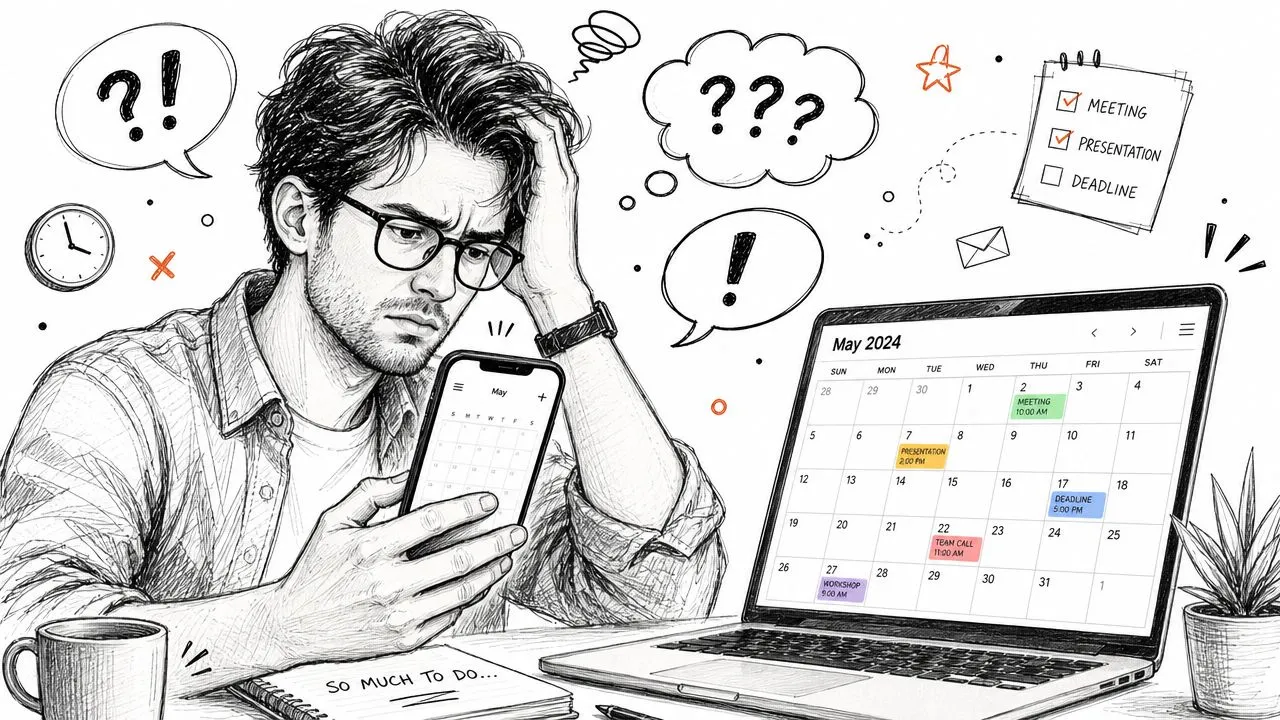
Une grande partie de la confusion vient de la façon dont les gens perçoivent le fonctionnement de la synchronisation. Ils supposent que chaque appareil reçoit chaque modification instantanément. En pratique, Apple et Google ne se comportent pas toujours comme un système unique. L’un peut récupérer les mises à jour selon un calendrier défini. L’autre peut afficher un calendrier mais ne pas enregistrer les nouveaux événements là où vous l’attendiez. Si vous n’avez pas examiné de près comment fonctionne réellement la synchronisation de calendrier, il est facile de confondre un retard avec une défaillance.
Ce dont les professionnels ont généralement besoin
Pour quelqu’un avec un calendrier léger, une mise à jour retardée est ennuyeuse.
Pour un consultant, un recruteur, un thérapeute, un freelance ou un commercial, cela peut coûter la confiance. Si un appareil indique « libre » alors qu’un autre n’a pas encore pris en compte une réservation, vous pouvez créer un conflit sans vous en rendre compte.
Règle pratique : Si deux personnes peuvent réserver du temps avec vous, votre configuration de calendrier doit être prévisible, pas seulement pratique.
La frustration ne vient pas du fait qu’il est impossible de connecter Google Calendar à Apple Calendar. C’est que la configuration de base semble plus simple qu’elle ne l’est dans la réalité.
Connexion native des calendriers sur vos appareils Apple
Commencez par la configuration native si votre objectif est une simple visibilité sur vos appareils Apple. C’est gratuit, intégré à l’iPhone, à l’iPad et au Mac, et pour de nombreux calendriers personnels, cela suffit.
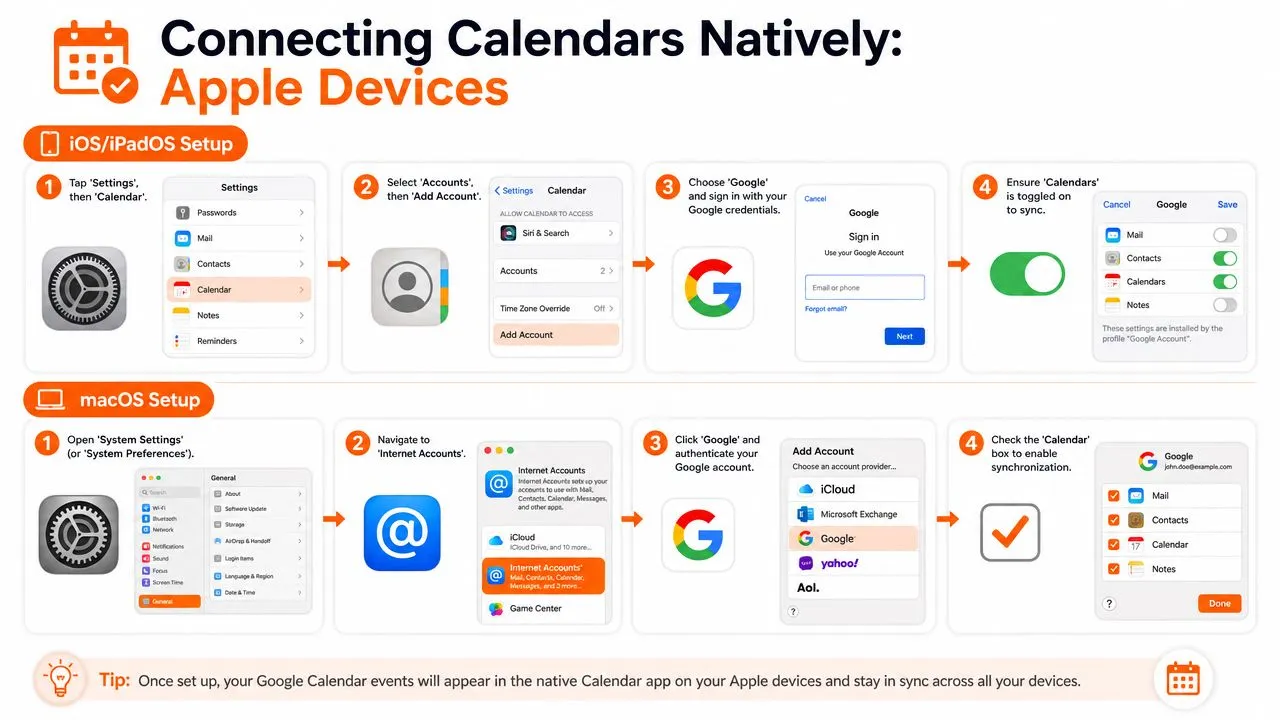
Sur iPhone ou iPad, ouvrez les Réglages, allez dans Apps, choisissez Calendrier, puis ouvrez Comptes de calendrier et appuyez sur Ajouter un compte. Sélectionnez Google, connectez-vous et assurez-vous que Calendriers est activé lorsque iOS vous demande ce qu’il faut synchroniser.
Ce dernier bouton provoque plus de problèmes que les gens ne le pensent. Je le constate tout le temps avec mes clients. Ils se sont connectés avec succès, supposent que le travail est terminé, puis se demandent pourquoi rien n’apparaît dans Apple Calendar lorsqu’ils essaient de sync Google Calendar with your iPhone.
Ce qu’il faut vérifier sur iPhone et iPad
Une fois le compte ajouté, ouvrez l’application Apple Calendar et appuyez sur Calendriers en bas. Confirmez que les calendriers Google que vous souhaitez sont cochés. Un compte connecté ne garantit pas que chaque calendrier sous ce compte est visible.
Utilisez cette liste de contrôle :
- Compte connecté : Votre compte Google apparaît sous Comptes de calendrier.
- Calendriers activés : L’interrupteur Calendriers est toujours activé.
- Calendrier visible : Le calendrier Google spécifique est sélectionné dans l’application Apple Calendar.
- Destination par défaut vérifiée : Les nouveaux événements sont enregistrés dans le calendrier souhaité, et non dans iCloud ou un autre calendrier par défaut choisi automatiquement par Apple.
Si vous gérez également la visibilité familiale ou d’équipe depuis votre téléphone, ce guide sur comment partager un calendrier sur iPhone aide avec les paramètres de partage distincts qui sont souvent confondus avec les paramètres de synchronisation.
Les autorisations peuvent également poser problème. Si le compte semble connecté mais que les calendriers partagés n’apparaissent toujours pas correctement, vérifiez les autorisations de calendrier d’Apple et les paramètres du compte Google sur l’appareil.
Comment connecter Google Calendar sur Mac
Sur macOS, ouvrez Calendrier, puis allez dans Calendrier > Réglages (ou Préférences sur les anciennes versions), ouvrez l’onglet Comptes et ajoutez votre compte Google. Vous pouvez également l’ajouter via Réglages Système > Comptes Internet et activer Calendrier à cet endroit.
La configuration est simple. Le comportement après la configuration est là où les professionnels se font piéger.
Une erreur courante sur Mac est l’intervalle d’actualisation. Apple Calendar ne continue pas d’interroger Google en continu à moins que vous ne lui demandiez de vérifier plus souvent.
Le réglage Mac qui fait ou défait la synchronisation
Ouvrez Apple Calendar sur Mac et vérifiez l’option Actualiser les calendriers. Comme le souligne l’explication de 2sync sur la synchronisation de Google et Apple Calendar sur Mac, l’intégration Google d’Apple dépend fortement de la fréquence de récupération côté Mac. Si cet intervalle est trop lent, votre calendrier peut sembler peu fiable même lorsque la connexion au compte est correcte.
Si votre calendrier Mac semble incohérent, vérifiez d’abord les paramètres d’actualisation.
Voici le résumé pratique :
| Appareil | Configuration principale | Erreur la plus courante |
|---|---|---|
| iPhone ou iPad | Ajouter le compte Google et activer Calendriers | Le bouton Calendriers est désactivé |
| Mac | Ajouter le compte Google dans Calendrier ou Comptes Internet | L’actualisation des calendriers est trop lente |
Pour une vue combinée de base, la méthode native d’Apple fonctionne assez bien. Le compromis est que vous devez vérifier que les bons calendriers sont visibles, que le bon compte reçoit les nouveaux événements et que le réglage d’actualisation du Mac ne ralentit pas les mises à jour en arrière-plan.
Comprendre les limites de la synchronisation native
Un consultant accepte une réunion client depuis un iPhone, en supposant que le calendrier Google sur un Mac a déjà été mis à jour. Dix minutes plus tard, le même créneau est réservé à nouveau via un flux de planification basé sur Google. Les deux calendriers semblaient corrects. Le conflit était réel.
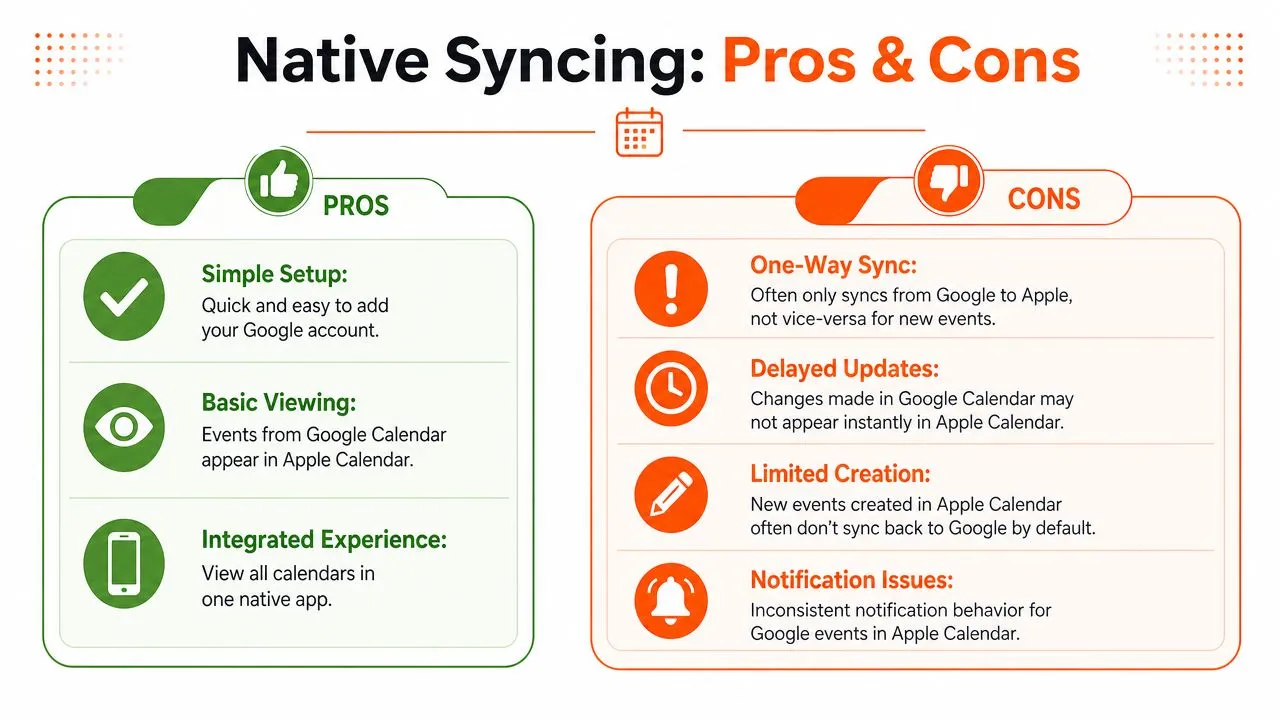
C’est l’écart que beaucoup de tutoriels de base oublient. Ajouter un compte Google à Apple Calendar vous donne de la visibilité. Cela ne vous donne pas toujours une coordination rapide et fiable entre les appareils et les systèmes de calendrier.
Les utilisateurs d’Apple ont documenté des retards de synchronisation et un comportement incohérent dans ce fil de discussion Apple sur les limites de synchronisation de calendrier. Pour un usage personnel occasionnel, cela peut être acceptable. Pour les recruteurs, les commerciaux, les thérapeutes, les fondateurs et les freelances, les mises à jour retardées se transforment en appels manqués, en doubles réservations et en une disponibilité à laquelle on ne peut pas se fier.
Où la méthode native échoue généralement
La synchronisation native est généralement suffisante pour vérifier ce qui est prévu dans votre emploi du temps. Elle est moins efficace pour gérer les décisions de planification actives.
Les points de défaillance courants sont pratiques :
- Les mises à jour arrivent en retard : Un événement modifié dans Google peut mettre du temps à apparaître dans Apple Calendar.
- Les nouveaux événements sont enregistrés dans le mauvais calendrier : Apple Calendar peut choisir iCloud par défaut à moins que vous ne vérifiiez le calendrier cible à chaque fois.
- La disponibilité devient trompeuse : Un appareil semble libre alors qu’un autre calendrier a déjà pris le créneau.
- Le comportement varie selon l’appareil : Un Mac, un iPhone et un iPad peuvent ne pas s’actualiser au même rythme.
Cette distinction est importante. Voir deux calendriers dans une seule application n’est pas la même chose que de maintenir deux systèmes synchronisés assez bien pour gérer une entreprise. Si vous souhaitez examiner de plus près les outils conçus pour ce travail, ce guide sur les meilleures applications de synchronisation de calendrier pour Google, Apple et Outlook est une référence utile.
La synchronisation native fonctionne mieux comme une couche de confort, pas comme une couche de fiabilité.
Le compromis sur la confidentialité que la plupart des guides ignorent
Les professionnels ont souvent besoin de deux choses en même temps. Ils ont besoin que la disponibilité bloquée circule entre les calendriers, et ils ont besoin que les détails des événements restent privés.
La configuration native ne donne pas beaucoup de contrôle ici. Vous pouvez généralement afficher ou masquer un calendrier entier. Vous ne pouvez généralement pas convertir des noms d’événements sensibles comme « Thérapie », « Appel investisseur » ou « Réunion scolaire » en un « Occupé » neutre tout en synchronisant le bloc de temps entre les systèmes.
Cela laisse un vrai compromis :
| Besoin | La synchronisation native le gère bien | La synchronisation native le gère mal |
|---|---|---|
| Voir plusieurs calendriers au même endroit | Oui | |
| Confort personnel de base | Oui | |
| Empêcher les conflits assez rapidement pour une planification active | Oui | |
| Masquer les détails de l’événement tout en bloquant le temps | Oui |
Pour une vue combinée simple, la connexion intégrée d’Apple est souvent suffisante. Pour les professionnels qui ont besoin d’une véritable synchronisation bidirectionnelle, de mises à jour plus rapides et d’un contrôle sur les détails exposés, la méthode native atteint rapidement ses limites.
👉 Vous préférez une démonstration interactive ? Notre outil gratuit ajouter un calendrier à un autre couvre exactement cette configuration Google → Apple - et chaque autre paire de fournisseurs - avec les limites de chaque méthode clairement indiquées.
Obtenir une véritable synchronisation bidirectionnelle avec SyncThemCalendars
Le lundi commence par un client qui reprogramme une réunion dans Google Calendar. Dix minutes plus tard, votre Apple Calendar affiche toujours l’ancienne heure. Vous jetez un coup d’œil aux deux calendriers, essayez une actualisation manuelle et espérez que rien d’autre ne sera réservé dans cet intervalle. Cette routine est gérable pour un usage occasionnel. Elle s’effondre rapidement lorsque les mises à jour manquées se transforment en doubles réservations, en fuites de confidentialité ou en temps passé à vérifier si deux systèmes sont d’accord.
Un service de synchronisation dédié résout un problème différent de la connexion de compte intégrée d’Apple. La configuration native vous donne une vue combinée utilisable. Un outil comme SyncThemCalendars est conçu pour maintenir les systèmes de calendrier distincts alignés à mesure que ces calendriers changent au cours de la journée.
Cette différence est importante dans les emplois du temps réels. Je le vois avec des recruteurs qui ont besoin que les créneaux d’entretien soient reflétés partout, des consultants qui gardent les événements personnels privés tout en bloquant la disponibilité professionnelle, et des fondateurs jonglant avec iCloud, Google et des calendriers d’équipe partagés. Dans ces cas, une visibilité « suffisante » ne suffit pas. Le calendrier doit se mettre à jour de manière fiable et protéger les détails sensibles.
Ce qu’une couche de synchronisation professionnelle résout
SyncThemCalendars couvre les lacunes qui comptent le plus au quotidien :
- Choisir le sens de synchronisation : Configurez une synchronisation unidirectionnelle, bidirectionnelle ou multidirectionnelle en fonction du calendrier qui doit envoyer les mises à jour et de celui qui doit les recevoir.
- Maintenir les calendriers à jour en arrière-plan : Les modifications continuent de circuler sans dépendre du comportement d’actualisation plus lent d’Apple.
- Protéger la confidentialité des événements : Bloquez du temps entre les calendriers tout en masquant les titres, les descriptions ou les lieux.
- Réduire la dérive entre les systèmes : Les comptes distincts restent alignés en tant que calendriers de travail, et non seulement en tant que références occasionnelles.
Le contrôle de la confidentialité est souvent le facteur décisif. Un thérapeute, un cadre ou un parent peut avoir besoin qu’un événement soit copié uniquement en tant qu’Occupé. Le bloc de temps doit être transféré. Le nom de l’événement, non. La configuration native impose généralement un choix tout ou rien, c’est pourquoi de nombreux professionnels finissent par la dépasser.
Une meilleure configuration pour le travail avec les clients
Voici un exemple courant. Votre calendrier personnel vit dans Apple. Vos liens de réservation et vos réunions clients vivent dans Google.
Avec SyncThemCalendars, un rendez-vous chez le dentiste sur votre calendrier Apple peut bloquer le même créneau sur Google sans exposer le titre du rendez-vous. Si une réunion client est déplacée dans Google, l’heure mise à jour peut également revenir vers Apple. C’est une véritable synchronisation bidirectionnelle, pas seulement la visualisation des deux calendriers dans une application en attendant que les cycles d’actualisation rattrapent leur retard.
La configuration est simple car le service fonctionne sur le Web et se concentre sur les règles de synchronisation que les connexions natives ignorent. Vous décidez quels calendriers doivent communiquer entre eux, quels détails doivent être copiés et ce qui doit être masqué. Si vous souhaitez comparer les options avant d’en choisir une, ce récapitulatif des meilleures applications de synchronisation de calendrier pour Google, Apple et Outlook est un excellent point de départ.
La vraie question n’est pas de savoir si Google Calendar peut apparaître dans Apple Calendar. C’est de savoir si les deux calendriers restent assez précis pour être fiables lorsque les plans changent.
Quand cette voie est judicieuse
Un outil de synchronisation dédié est généralement le bon choix si l’un des points suivants s’applique :
- Vous gérez des réservations ou des rendez-vous : Les mises à jour retardées peuvent créer des conflits de planification.
- Vous gardez les calendriers professionnels et personnels séparés : Vous avez besoin de bloquer du temps sans partager les détails des événements privés.
- Vous utilisez plus d’un fournisseur de calendrier : Google, Apple et Microsoft ne restent pas assez bien alignés via les connexions natives seules.
- Vous voulez moins de vérifications manuelles : La synchronisation doit réduire le travail administratif, pas créer une autre habitude à surveiller.
Pour les professionnels, la valeur est simple. Moins de dérive de calendrier, moins de conflits évitables et plus de contrôle sur ce que chaque calendrier révèle.
Dépannage des erreurs courantes de synchronisation de calendrier
Les échecs de synchronisation de calendrier semblent généralement aléatoires jusqu’à ce que vous retraciez où l’événement a été créé, quel compte est actif et à quelle fréquence Apple s’actualise. Je vois le même schéma avec les clients tout le temps. Le calendrier semble connecté, mais un petit réglage ou un mauvais calendrier par défaut rend toute la configuration peu fiable.
Les événements n’apparaissent pas du tout
Commencez par les vérifications de visibilité de base avant de supprimer quoi que ce soit.
Sur iPhone ou iPad, ouvrez Réglages > Apps > Calendrier > Comptes de calendrier, sélectionnez votre compte Google et confirmez que Calendriers est activé. Ensuite, ouvrez Apple Calendar, appuyez sur Calendriers et assurez-vous que le calendrier Google est sélectionné pour l’affichage. Si le compte est présent mais que le calendrier est masqué, la synchronisation peut sembler cassée alors qu’il s’agit en réalité d’un problème d’affichage.
Si les événements n’apparaissent toujours pas, supprimez le compte Google de l’appareil et ajoutez-le à nouveau avec précaution. En pratique, cela résout de nombreux problèmes de configuration native, surtout lorsque le compte a été ajouté rapidement et qu’une autorisation a été sautée.
Les modifications apparaissent sur un appareil mais pas sur un autre
Il s’agit généralement d’un problème de synchronisation temporelle. La synchronisation native est souvent retardée, et ce retard est exactement la raison pour laquelle de nombreux professionnels cessent de faire confiance à la connexion intégrée.
Vérifiez d’abord le schéma :
- Seul le Mac est en retard : Vérifiez les paramètres d’actualisation du compte dans Calendrier.
- Seul un iPhone ou un iPad est en retard : Confirmez que le compte est actif, que le calendrier correct est visible et que l’appareil a accès au réseau.
- Un appareil affiche la modification, un autre non : Assurez-vous que l’événement a été enregistré dans le même calendrier Google ou iCloud sur les deux appareils.
- Tout semble incohérent : Actualisez Apple Calendar, puis vérifiez que la modification apparaît dans Google Calendar sur le Web avant de blâmer le côté Apple.
Si les mises à jour apparaissent finalement mais pas rapidement, la connexion fonctionne peut-être comme prévu, mais pas assez bien pour un emploi du temps qui change toute la journée.
Les nouveaux événements continuent d’être enregistrés au mauvais endroit
C’est l’une des plus grandes causes de dérive silencieuse du calendrier. L’événement existe, mais il a été enregistré dans iCloud, Sur mon Mac ou un autre calendrier local au lieu de Google.
Vérifiez le calendrier sélectionné avant d’enregistrer tout nouvel événement. Si cela continue de se produire, définissez délibérément le calendrier par défaut dans les paramètres Apple afin que les nouvelles entrées aillent là où vous l’attendez. Pour quiconque jongle avec des appels clients, des réunions d’équipe et des blocs personnels, ce réglage évite beaucoup de confusion.
Jugez la configuration par l’endroit où un nouvel événement est enregistré et la vitesse à laquelle ce changement apparaît partout ailleurs.
Des événements en double commencent à apparaître
Les doublons proviennent généralement de méthodes d’empilement qui n’étaient jamais destinées à fonctionner ensemble. Un exemple courant consiste à ajouter Google via les paramètres de compte d’Apple, puis à s’abonner au même flux de calendrier ailleurs, puis à tester une deuxième solution de contournement par-dessus.
La solution est le nettoyage, pas plus de dépannage. Identifiez chaque chemin amenant ce calendrier dans Apple Calendar et n’en gardez qu’un seul. Si vous avez besoin d’une véritable synchronisation bidirectionnelle, utilisez une méthode de synchronisation dédiée et supprimez les extras. Les configurations mixtes sont là où les connexions de calendrier natives commencent à s’effondrer.
Foire aux questions sur la synchronisation de calendrier
Puis-je synchroniser un seul calendrier Google au lieu de tous ?
Généralement, oui. Apple Calendar peut afficher des calendriers sélectionnés à partir de votre compte Google connecté plutôt que de forcer l’affichage de chaque calendrier. Les options exactes dépendent de l’appareil et de la configuration de vos calendriers Google, mais en pratique, vous pouvez généralement afficher votre calendrier professionnel et masquer les calendriers personnels ou partagés que vous ne voulez pas voir dans Apple Calendar.
Un service de synchronisation en temps réel videra-t-il la batterie de mon téléphone ?
Un service de synchronisation basé sur le Web effectue la majeure partie de son travail en dehors de votre téléphone car il fonctionne comme un service plutôt que comme une application constamment active sur votre appareil. En termes simples, c’est différent de garder votre écran allumé et d’actualiser manuellement les calendriers toute la journée. Pour la plupart des professionnels, le plus grand gain est de réduire le besoin de surveiller le comportement de synchronisation.
Dans quelle mesure un outil de synchronisation de calendrier tiers est-il sécurisé ?
Cela dépend de l’architecture et des politiques de confidentialité du fournisseur. La norme correcte est simple : n’utilisez qu’un service qui explique clairement quelles données il traite, pourquoi il les traite et quels contrôles vous avez sur les détails des événements copiés. Si la confidentialité est importante, recherchez des outils qui vous permettent de refléter la disponibilité sans exposer les titres, les lieux ou les descriptions.
La méthode native Apple vaut-elle toujours la peine d’être utilisée ?
Oui, si vos besoins sont simples. Si vous voulez principalement un endroit pour voir vos événements Google et Apple, la configuration intégrée est pratique et gratuite. C’est le bon choix pour un usage personnel léger et une planification à faible enjeu.
Si votre calendrier contrôle les réservations clients, la disponibilité partagée ou les détails d’événements sensibles, la méthode native est souvent insuffisante. C’est là qu’un outil de synchronisation dédié devient moins une commodité et plus une protection opérationnelle.
La version courte est la suivante. La configuration native est bonne pour la visibilité de base. Un service de synchronisation dédié est meilleur pour la fiabilité, le comportement bidirectionnel réel et le contrôle de la confidentialité.
Si vous avez besoin de plus qu’une simple connexion de calendrier, SyncThemCalendars est conçu pour une synchronisation en temps réel entre Google Calendar, Apple Calendar et Outlook, avec des options unidirectionnelles, bidirectionnelles et multidirectionnelles, ainsi que des contrôles de confidentialité qui vous permettent de bloquer du temps sans exposer de détails sensibles. C’est un choix pratique pour les consultants, les fondateurs, les freelances et tous ceux qui ne peuvent pas se permettre une dérive de calendrier.
Prêt à synchroniser vos calendriers ?
Synchronisez automatiquement vos calendriers Google, Outlook et Apple iCloud. Configuration en 2 minutes, aucune carte bancaire requise.
Commencer gratuitementContinuer la lecture
Plus dans Tutorials

Exporter le calendrier Outlook vers Google : Guide étape par étape pour 2026
Apprenez comment exporter votre calendrier Outlook vers Google grâce à des étapes claires pour les imports ICS et CSV, la vérification des événements récurrents et des conseils de validation efficaces en 2026.

Comment synchroniser le calendrier Outlook entre différentes plateformes
Apprenez à synchroniser les événements du calendrier Outlook avec Google et Apple iCloud. Maîtrisez la synchronisation bidirectionnelle, les contrôles de confidentialité et la gestion de la disponibilité en temps réel.

Comment synchroniser le calendrier Office 365 avec Apple Calendar
Apprenez à synchroniser le calendrier Office 365 avec Apple Calendar. Comparez les méthodes natives, les outils tiers, les contrôles de confidentialité et les conseils de dépannage.