







Guía sobre cómo conectar Google Calendar a Apple Calendar
Aprende a conectar Google Calendar a Apple Calendar sin esfuerzo. Sincroniza tus horarios perfectamente en 2026 con nuestra guía paso a paso. ¡Empieza ahora!
Si intentas mantener el trabajo en Google Calendar y tu vida personal en Apple Calendar, probablemente ya estés viviendo el problema. Una reunión se mueve en Google. Tu iPhone sigue mostrando la hora antigua en Apple Calendar. Sales hacia la cita equivocada o, peor aún, le dices a alguien que estás libre cuando no lo estás.
Es por eso que tantas personas buscan cómo conectar Google Calendar a Apple Calendar. No quieren una lección teórica. Quieren una vista confiable del día.
La buena noticia es que las herramientas integradas de Apple pueden llevarte hasta cierto punto. La mala noticia es que la mayoría de las guías se detienen en “añade tu cuenta de Google” y nunca explican las desventajas. Para un uso casual, la sincronización nativa puede ser suficiente. Para trabajo con clientes, llamadas de ventas, calendarios compartidos o cualquier situación donde un retraso genere consecuencias reales, necesitas entender dónde falla la configuración predeterminada.
Por qué sincronizar Google Calendar y Apple Calendar es tan frustrante
Revisas Apple Calendar en tu iPhone antes de salir. Dice que tu reunión de la tarde sigue en pie. Luego abres Gmail y ves que la reunión fue reprogramada en Google Calendar. Ahora llegas tarde, estás confundido y te preguntas en qué calendario puedes confiar.
Ese es un problema central. Muchas personas ya no lidian con un solo sistema de calendario ordenado. Tienen una cuenta de Google de trabajo, un calendario de iCloud personal, quizás un calendario familiar compartido y, a veces, el calendario de un cliente que no eligieron. La promesa es simple: conecta todo y mira un horario limpio. Sin embargo, las actualizaciones suelen retrasarse, los calendarios pueden estar ocultos y los eventos se guardan en la cuenta equivocada.
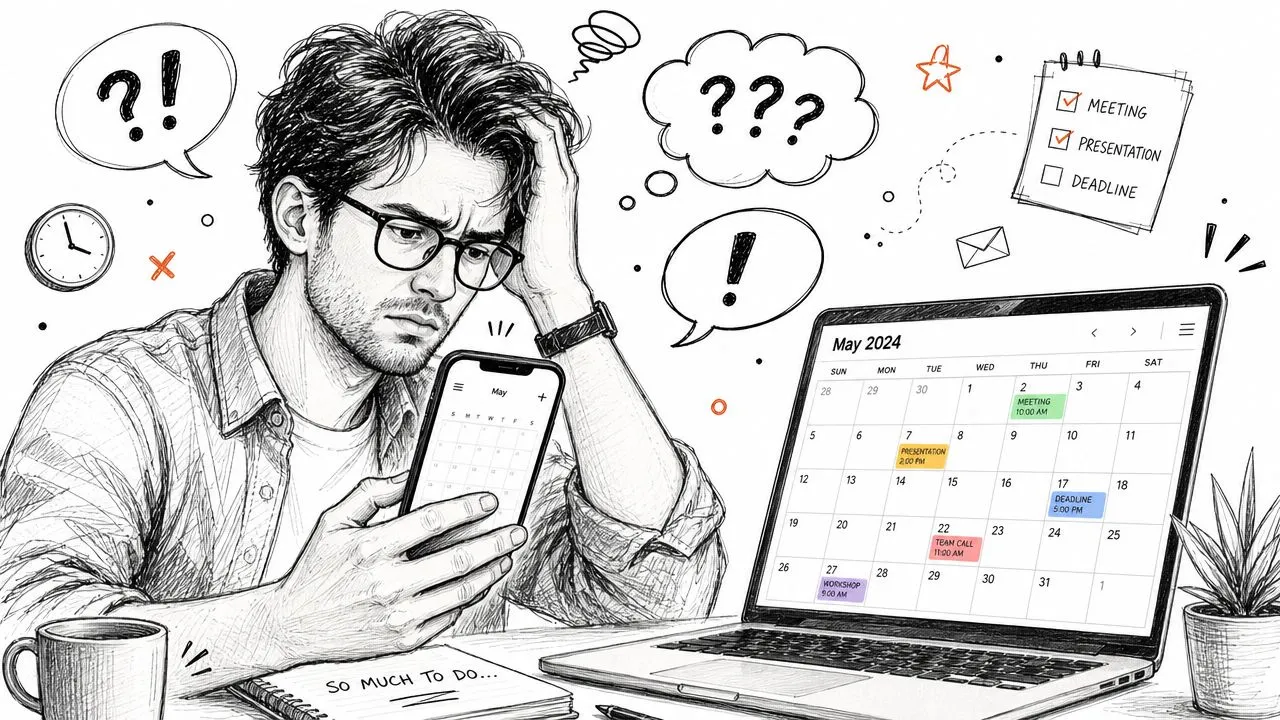
Gran parte de la confusión proviene de cómo la gente piensa que funciona la sincronización. Asumen que cada dispositivo recibe cada cambio al instante. En la práctica, Apple y Google no siempre se comportan como un sistema único. Un lado puede buscar actualizaciones según un horario. Otro puede mostrar un calendario pero no guardar los nuevos eventos donde esperabas. Si no has analizado de cerca cómo funciona realmente la sincronización de calendarios, es fácil confundir el retraso con un fallo.
Lo que los profesionales suelen necesitar
Para alguien con un calendario ligero, una actualización retrasada es molesta.
Para un consultor, reclutador, terapeuta, profesional independiente o representante de ventas, puede costar confianza. Si un dispositivo muestra “libre” mientras otro aún no ha registrado una reserva, puedes crear un conflicto sin darte cuenta.
Regla práctica: Si dos personas pueden reservar tiempo contigo, tu configuración de calendario debe ser predecible, no solo conveniente.
La frustración no es que conectar Google Calendar a Apple Calendar sea imposible. Es que la configuración básica suena más simple de lo que se comporta en la vida real.
Conectar calendarios de forma nativa en tus dispositivos Apple
Comienza con la configuración nativa si tu objetivo es una visibilidad simple en todos tus dispositivos Apple. Es gratuita, está integrada en iPhone, iPad y Mac, y para muchos calendarios personales es suficiente.
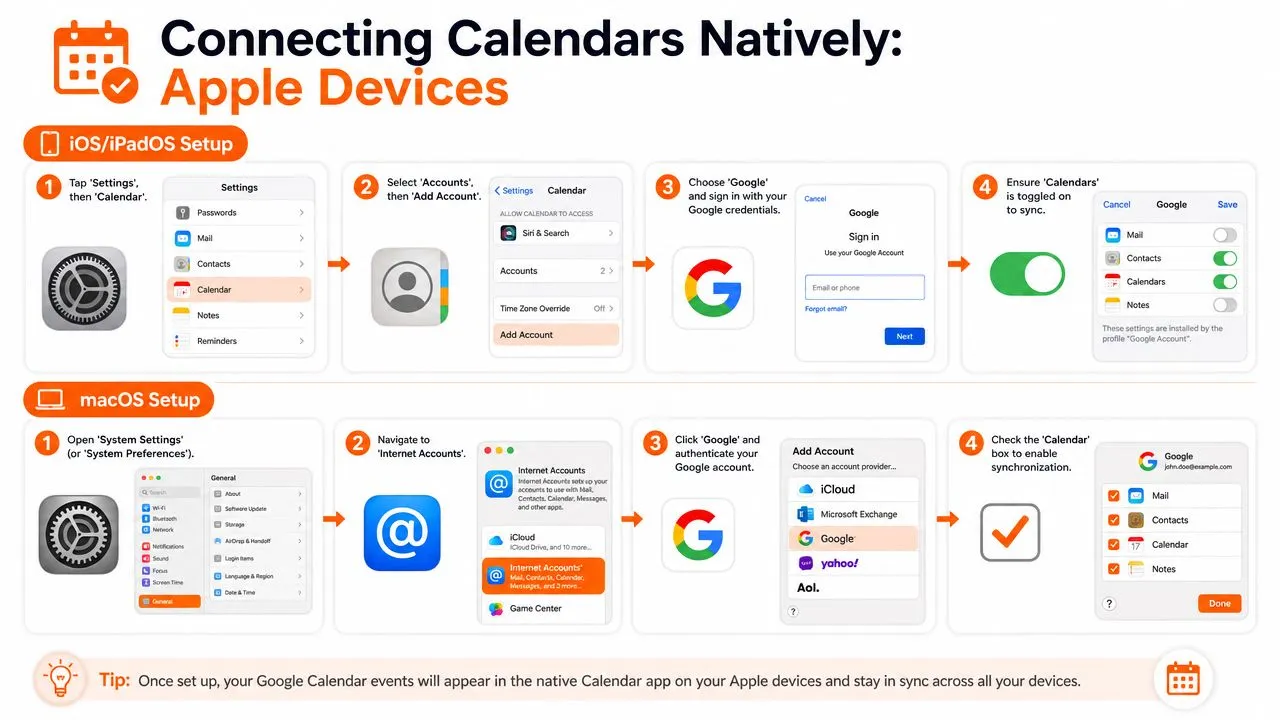
En iPhone o iPad, abre Ajustes, ve a Apps, elige Calendario, luego abre Cuentas de calendario y toca Añadir cuenta. Selecciona Google, inicia sesión y asegúrate de que Calendarios esté activado cuando iOS pregunte qué sincronizar.
Ese último interruptor causa más problemas de los que la gente espera. Veo esto con mis clientes todo el tiempo. Inician sesión correctamente, asumen que el trabajo está hecho y luego se preguntan por qué no aparece nada en Apple Calendar cuando intentan sync Google Calendar with your iPhone.
Qué verificar en iPhone y iPad
Después de añadir la cuenta, abre la aplicación Apple Calendar y toca Calendarios en la parte inferior. Confirma que los calendarios de Google que deseas estén marcados. Una cuenta conectada no garantiza que todos los calendarios bajo esa cuenta sean visibles.
Usa esta lista de verificación:
- Cuenta conectada: Tu cuenta de Google aparece en Cuentas de calendario.
- Calendarios habilitados: El interruptor de Calendarios sigue activado.
- Calendario visible: El calendario de Google específico está seleccionado dentro de la aplicación Apple Calendar.
- Destino predeterminado revisado: Los nuevos eventos se guardan en el calendario que deseas, no en iCloud u otro predeterminado que Apple eligió automáticamente.
Si también gestionas la visibilidad familiar o de equipo desde tu teléfono, esta guía sobre cómo compartir un calendario en iPhone ayuda con los ajustes de uso compartido separados que a menudo se confunden con los ajustes de sincronización.
Los permisos también pueden interferir. Si la cuenta parece conectada pero los calendarios compartidos aún no aparecen correctamente, revisa los permisos de calendario de Apple y los ajustes de la cuenta de Google en el dispositivo.
Cómo conectar Google Calendar en Mac
En macOS, abre Calendario, luego ve a Calendario > Ajustes (o Preferencias en versiones anteriores), abre la pestaña Cuentas y añade tu cuenta de Google. También puedes añadirla a través de Ajustes del Sistema > Cuentas de internet y activar Calendario allí.
La configuración es simple. El comportamiento después de la configuración es donde los profesionales se tropiezan.
Un error común en Mac es el intervalo de actualización. Apple Calendar no sigue consultando a Google continuamente a menos que le digas que verifique con más frecuencia.
El ajuste de Mac que hace o deshace la sincronización
Abre Apple Calendar en Mac y revisa Actualizar calendarios. Como señala la explicación de 2sync sobre la sincronización de Google y Apple Calendar en Mac, la integración de Google en Apple depende en gran medida de la frecuencia de obtención en el lado de Mac. Si ese intervalo es demasiado lento, tu calendario puede parecer poco confiable incluso cuando la conexión de la cuenta está bien.
Si tu calendario de Mac parece inconsistente, verifica primero los ajustes de actualización.
Aquí tienes el resumen práctico:
| Dispositivo | Configuración principal | Error más común |
|---|---|---|
| iPhone o iPad | Añadir cuenta de Google y habilitar Calendarios | El interruptor de Calendarios está desactivado |
| Mac | Añadir cuenta de Google en Calendario o Cuentas de internet | La actualización de calendarios es demasiado lenta |
Para una vista combinada básica, el método nativo de Apple funciona lo suficientemente bien. La desventaja es que debes verificar que los calendarios correctos sean visibles, que la cuenta correcta reciba nuevos eventos y que el ajuste de actualización de Mac no esté ralentizando las actualizaciones en segundo plano.
Entender las limitaciones de la sincronización nativa
Un consultor acepta una reunión con un cliente desde un iPhone, asumiendo que el calendario de Google en un Mac ya se ha actualizado. Diez minutos después, el mismo espacio de tiempo se reserva de nuevo a través de un flujo de programación basado en Google. Ambos calendarios se veían bien. El conflicto era real.
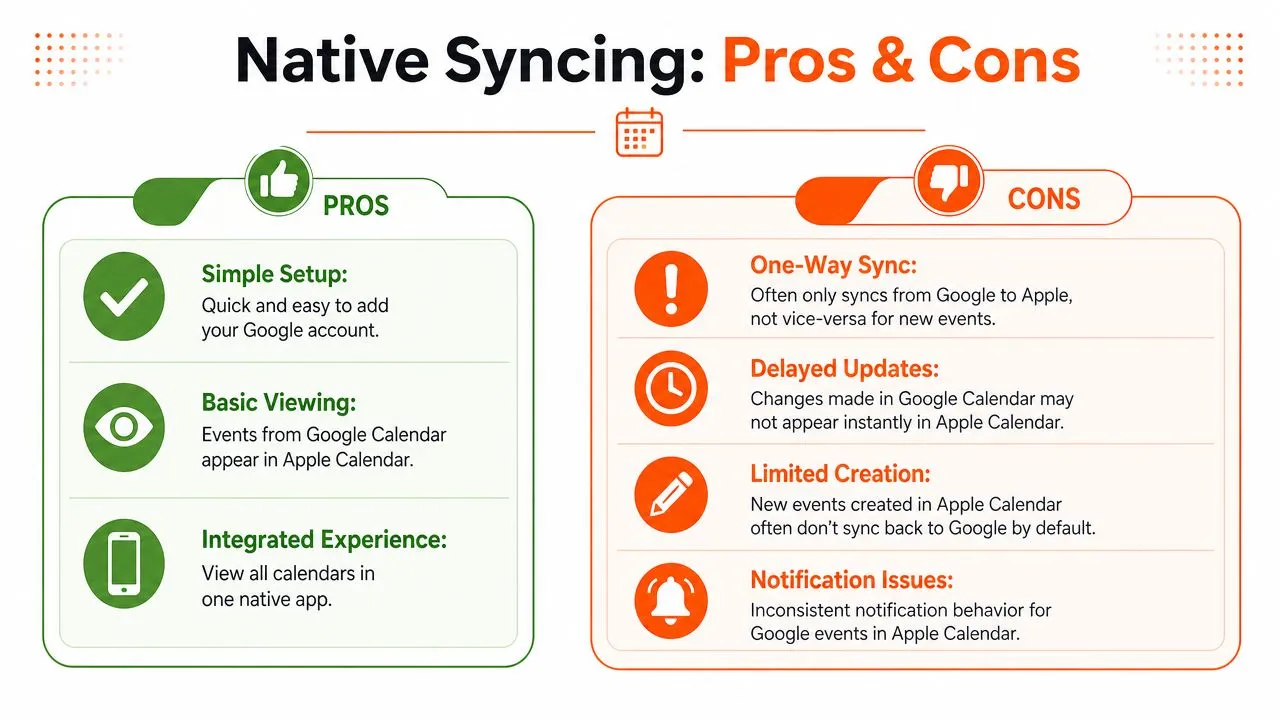
Esa es la brecha que muchos tutoriales básicos pasan por alto. Añadir una cuenta de Google a Apple Calendar te da visibilidad. No siempre te da una coordinación rápida y confiable entre dispositivos y sistemas de calendario.
Los usuarios de Apple han documentado retrasos en la sincronización y comportamientos inconsistentes en este hilo de discusiones de Apple sobre las limitaciones de sincronización de calendarios. Para un uso personal casual, eso puede ser aceptable. Para reclutadores, representantes de ventas, terapeutas, fundadores y trabajadores independientes, las actualizaciones retrasadas se convierten en llamadas perdidas, reservas dobles y una disponibilidad en la que no se puede confiar.
Donde el método nativo suele fallar
La sincronización nativa suele ser suficiente para verificar qué hay en tu horario. Es más débil al manejar decisiones de programación activas.
Los puntos de fallo comunes son prácticos:
- Las actualizaciones llegan tarde: Un evento cambiado en Google puede tardar en aparecer en Apple Calendar.
- Los nuevos eventos se guardan en el calendario equivocado: Apple Calendar puede usar iCloud por defecto a menos que verifiques el calendario de destino cada vez.
- La disponibilidad se vuelve engañosa: Un dispositivo parece libre mientras otro calendario ya ha reclamado el espacio.
- El comportamiento varía según el dispositivo: Un Mac, iPhone y iPad pueden no actualizarse al mismo ritmo.
Esa distinción importa. Ver dos calendarios en una aplicación no es lo mismo que mantener dos sistemas sincronizados lo suficientemente bien como para dirigir un negocio. Si quieres ver más de cerca las herramientas creadas para ese trabajo, esta guía sobre las mejores aplicaciones de sincronización de calendarios para Google, Apple y Outlook es una referencia útil.
La sincronización nativa funciona mejor como una capa de conveniencia, no como una capa de confiabilidad.
La desventaja de privacidad que la mayoría de las guías omiten
Los profesionales a menudo necesitan dos cosas al mismo tiempo. Necesitan que la disponibilidad bloqueada fluya entre calendarios y necesitan que los detalles del evento permanezcan privados.
La configuración nativa no ofrece mucho control aquí. Por lo general, puedes mostrar u ocultar un calendario completo. Por lo general, no puedes convertir nombres de eventos sensibles como “Terapia”, “Llamada de inversores” o “Reunión escolar” en un “Ocupado” neutral mientras sigues sincronizando el bloque de tiempo entre sistemas.
Eso deja una desventaja real:
| Necesidad | La sincronización nativa lo maneja bien | La sincronización nativa lo maneja mal |
|---|---|---|
| Ver múltiples calendarios en un solo lugar | Sí | |
| Conveniencia personal básica | Sí | |
| Prevenir conflictos lo suficientemente rápido para programar | Sí | |
| Ocultar detalles del evento mientras se bloquea tiempo | Sí |
Para una vista combinada simple, la conexión integrada de Apple suele ser suficiente. Para los profesionales que necesitan una verdadera sincronización bidireccional, actualizaciones más rápidas y control sobre qué detalles se exponen, el método nativo alcanza su límite rápidamente.
👉 ¿Prefieres un recorrido interactivo? Nuestra herramienta gratuita añadir un calendario a otro cubre esta configuración exacta de Google → Apple - y cualquier otro par de proveedores - con los límites de cada método claramente señalados.
Lograr una verdadera sincronización bidireccional con SyncThemCalendars
El lunes comienza con un cliente reprogramando en Google Calendar. Diez minutos después, tu Apple Calendar sigue mostrando la hora antigua. Miras ambos calendarios, intentas una actualización manual y esperas que nada más se reserve en ese espacio. Esa rutina es manejable para un uso casual. Se desmorona rápidamente cuando las actualizaciones perdidas se convierten en reservas dobles, filtraciones de privacidad o tiempo dedicado a verificar si dos sistemas están de acuerdo.
Un servicio de sincronización dedicado resuelve un problema diferente al de la conexión de cuenta integrada de Apple. La configuración nativa te da una vista combinada utilizable. Una herramienta como SyncThemCalendars está diseñada para mantener los sistemas de calendario separados alineados a medida que esos calendarios cambian durante el día.
Esa diferencia importa en los horarios reales. Lo veo con reclutadores que necesitan que las reservas de entrevistas se reflejen en todas partes, consultores que mantienen eventos personales privados mientras bloquean la disponibilidad laboral, y fundadores que hacen malabarismos con iCloud, Google y calendarios de equipo compartidos. En esos casos, la visibilidad “suficientemente buena” no es suficiente. El calendario debe actualizarse de manera confiable y debe proteger los detalles sensibles.
Lo que resuelve una capa de sincronización profesional
SyncThemCalendars cubre las brechas que más importan en el uso diario:
- Elige la dirección de sincronización: Configura la sincronización unidireccional, bidireccional o multidireccional según qué calendario debe enviar actualizaciones y cuál debe recibirlas.
- Mantén los calendarios actualizados en segundo plano: Los cambios siguen fluyendo sin depender del comportamiento de actualización más lento de Apple.
- Protege la privacidad del evento: Bloquea tiempo entre calendarios mientras enmascaras títulos, descripciones o ubicaciones.
- Reduce la deriva entre sistemas: Las cuentas separadas se mantienen alineadas como calendarios de trabajo, no solo como referencias ocasionales.
El control de privacidad suele ser el factor decisivo. Un terapeuta, ejecutivo o padre puede necesitar que un evento se copie solo como Ocupado. El bloque de tiempo debe transferirse. El nombre del evento no. La configuración nativa suele forzar una elección de todo o nada, razón por la cual muchos profesionales la superan.
Una mejor configuración para el trabajo con clientes
Aquí hay un ejemplo común. Tu calendario personal vive en Apple. Tus enlaces de reserva y reuniones con clientes viven en Google.
Con SyncThemCalendars, una cita con el dentista en tu calendario de Apple puede bloquear el mismo espacio en Google sin exponer el título de la cita. Si una reunión con un cliente se mueve en Google, la hora actualizada también puede volver a Apple. Eso es una sincronización bidireccional real, no solo ver ambos calendarios en una aplicación y esperar a que los ciclos de actualización se pongan al día.
La configuración es sencilla porque el servicio se ejecuta en la web y se centra en las reglas de sincronización que las conexiones nativas omiten. Tú decides qué calendarios deben hablar entre sí, qué detalles deben copiarse y qué debe ocultarse. Si quieres comparar opciones antes de elegir una, este resumen de las mejores aplicaciones de sincronización de calendarios para Google, Apple y Outlook es un punto de partida sólido.
La verdadera pregunta no es si Google Calendar puede aparecer dentro de Apple Calendar. Es si ambos calendarios se mantienen lo suficientemente precisos como para confiar en ellos cuando los planes cambian.
Cuándo tiene sentido esta ruta
Una herramienta de sincronización dedicada suele ser la decisión correcta si se aplica algo de esto:
- Gestionas reservas o citas: Las actualizaciones retrasadas pueden crear conflictos de programación.
- Mantienes separados los calendarios de trabajo y personales: Necesitas bloquear tiempo sin compartir detalles privados de eventos.
- Usas más de un proveedor de calendario: Google, Apple y Microsoft no se mantienen lo suficientemente alineados solo a través de conexiones nativas.
- Quieres menos comprobaciones manuales: La sincronización debe reducir el trabajo administrativo, no crear otro hábito que monitorear.
Para los profesionales, el valor es simple. Menos deriva de calendario, menos conflictos prevenibles y más control sobre lo que revela cada calendario.
Solución de problemas comunes de sincronización de calendarios
Los fallos de sincronización de calendarios suelen parecer aleatorios hasta que rastreas dónde se creó el evento, qué cuenta está activa y con qué frecuencia se actualiza Apple. Veo el mismo patrón con los clientes todo el tiempo. El calendario parece conectado, pero un pequeño ajuste o un calendario predeterminado incorrecto hace que toda la configuración parezca poco confiable.
Los eventos no aparecen en absoluto
Comienza con las comprobaciones básicas de visibilidad antes de eliminar nada.
En iPhone o iPad, abre Ajustes > Apps > Calendario > Cuentas de calendario, selecciona tu cuenta de Google y confirma que Calendarios esté activado. Luego abre Apple Calendar, toca Calendarios y asegúrate de que el calendario de Google esté seleccionado para su visualización. Si la cuenta está presente pero el calendario está oculto, la sincronización puede parecer rota cuando en realidad es un problema de visualización.
Si los eventos aún no aparecen, elimina la cuenta de Google del dispositivo y añádela de nuevo con cuidado. En la práctica, esto soluciona muchos problemas de configuración nativa, especialmente cuando la cuenta se añadió rápidamente y se omitió un permiso.
Los cambios aparecen en un dispositivo pero no en otro
Esto suele ser un problema de tiempo. La sincronización nativa a menudo se retrasa, y ese retraso es exactamente la razón por la que muchos profesionales dejan de confiar en la conexión integrada.
Verifica el patrón primero:
- Solo el Mac está retrasado: Revisa los ajustes de actualización de la cuenta en Calendario.
- Solo un iPhone o iPad está retrasado: Confirma que la cuenta esté activa, el calendario correcto sea visible y el dispositivo tenga acceso a la red.
- Un dispositivo muestra la edición, otro no: Asegúrate de que el evento se guardó en el mismo calendario de Google o iCloud en ambos dispositivos.
- Todo parece inconsistente: Actualiza Apple Calendar, luego verifica que el cambio aparezca en Google Calendar en la web antes de culpar al lado de Apple.
Si las actualizaciones aparecen eventualmente pero no rápidamente, es posible que la conexión esté funcionando según lo diseñado, simplemente no lo suficientemente bien para un horario que cambia todo el día.
Los nuevos eventos siguen guardándose en el lugar equivocado
Esta es una de las mayores causas de deriva silenciosa del calendario. El evento existe, pero se guardó en iCloud, En mi Mac u otro calendario local en lugar de Google.
Verifica el calendario seleccionado antes de guardar cualquier evento nuevo. Si esto sigue sucediendo, establece el calendario predeterminado deliberadamente en los ajustes de Apple para que las nuevas entradas vayan a donde esperas. Para cualquiera que haga malabarismos con llamadas de clientes, reuniones de equipo y bloques personales, este ajuste evita mucha confusión.
Juzga la configuración por dónde se guarda un nuevo evento y qué tan rápido aparece ese cambio en todas partes.
Empiezan a aparecer eventos duplicados
Los duplicados suelen provenir de apilar métodos que nunca estuvieron destinados a funcionar juntos. Un ejemplo común es añadir Google a través de los ajustes de cuenta de Apple, luego suscribirse al mismo feed de calendario en otro lugar y luego probar una segunda solución alternativa encima de eso.
La solución es la limpieza, no más resolución de problemas. Identifica cada ruta que lleva ese calendario a Apple Calendar y mantén solo una. Si necesitas una verdadera sincronización bidireccional, usa un método de sincronización dedicado y elimina los extras. Las configuraciones mixtas son donde las conexiones de calendario nativas comienzan a desmoronarse.
Preguntas frecuentes sobre la sincronización de calendarios
¿Puedo sincronizar solo un calendario de Google en lugar de todos ellos?
Por lo general, sí. Apple Calendar puede mostrar calendarios seleccionados de tu cuenta de Google conectada en lugar de forzar la visualización de cada calendario. Las opciones exactas dependen del dispositivo y de cómo estén configurados tus calendarios de Google, pero en la práctica, por lo general puedes mostrar tu calendario de trabajo y ocultar los calendarios personales o compartidos que no quieres que sean visibles en Apple Calendar.
¿Un servicio de sincronización en tiempo real agotará la batería de mi teléfono?
Un servicio de sincronización basado en la web hace la mayor parte de su trabajo fuera de tu teléfono porque se ejecuta como un servicio en lugar de como una aplicación constantemente activa en tu dispositivo. En términos simples, eso es diferente de mantener la pantalla encendida y actualizar manualmente los calendarios todo el día. Para la mayoría de los profesionales, la mayor ganancia es reducir la necesidad de supervisar el comportamiento de sincronización.
¿Qué tan segura es una herramienta de sincronización de calendario de terceros?
Eso depende de la arquitectura y las políticas de privacidad del proveedor. El estándar correcto es sencillo: solo usa un servicio que explique claramente qué datos procesa, por qué los procesa y qué controles tienes sobre los detalles de los eventos copiados. Si la privacidad importa, busca herramientas que te permitan reflejar la disponibilidad sin exponer títulos, ubicaciones o descripciones.
¿Vale la pena seguir usando el método nativo de Apple?
Sí, si tus necesidades son simples. Si principalmente quieres un lugar para ver tus eventos de Google y Apple, la configuración integrada es conveniente y gratuita. Es la elección correcta para un uso personal ligero y una programación de bajo riesgo.
Si tu calendario controla las reservas de clientes, la disponibilidad compartida o los detalles de eventos sensibles, el método nativo a menudo se queda corto. Es entonces cuando una herramienta de sincronización dedicada se convierte menos en una conveniencia y más en una salvaguarda operativa.
La versión corta es esta. La configuración nativa es buena para la visibilidad básica. Un servicio de sincronización dedicado es mejor para la confiabilidad, el comportamiento bidireccional real y el control de privacidad.
Si necesitas más que una conexión de calendario básica, SyncThemCalendars está diseñado para la sincronización en tiempo real entre Google Calendar, Apple Calendar y Outlook, con opciones unidireccionales, bidireccionales y multidireccionales, además de controles de privacidad que te permiten bloquear tiempo sin exponer detalles sensibles. Es una opción práctica para consultores, fundadores, trabajadores independientes y cualquier persona que no pueda permitirse la deriva de calendario.
¿Listo para sincronizar tus calendarios?
Mantén tus calendarios de Google, Outlook y Apple iCloud sincronizados automáticamente. Configuración en 2 minutos, no se requiere tarjeta de crédito.
Empieza gratisSigue leyendo
Más en Tutorials

Exportar el calendario de Outlook a Google: Una guía paso a paso para 2026
Aprende cómo exportar el calendario de Outlook a Google con pasos claros para importaciones ICS y CSV, comprobaciones de eventos recurrentes y consejos de verificación que funcionan en 2026.

Cómo sincronizar el calendario de Outlook entre plataformas
Aprenda a sincronizar los eventos del calendario de Outlook con Google y Apple iCloud. Domine la sincronización bidireccional, los controles de privacidad y el mapeo de disponibilidad en tiempo real.

Cómo sincronizar el calendario de Office 365 con Apple Calendar
Aprenda a sincronizar el calendario de Office 365 con Apple Calendar. Compare métodos nativos, herramientas de terceros, controles de privacidad y consejos de solución de problemas.