







GoogleカレンダーをOutlookやiCloudと同期する方法
ダブルブッキングにうんざりしていませんか?GoogleカレンダーをOutlookやiCloudとリアルタイムで同期する方法を学びましょう。設定、プライバシー、トラブルシューティングまでを網羅したガイドです。
仕事用にOutlook、プライベート用にGoogleカレンダー、そしてクライアントがiCloudを強く希望するためAppleカレンダーを開く。そんな中、会議の招待が届き、どこか一つで承諾したものの、1時間後に別のカレンダーが更新されていないことに気づく。ダブルブッキングはこうして起こります。あなたが整理下手だからではなく、カレンダー同士の連携が十分に速くないことが原因です。
その問題の範囲は、過小評価されがちです。BuiltWithのGoogle Calendarトレンドデータによると、北米だけでGoogle Calendarの有効な実装数は475,843件を超えています。こうしたユーザーの大部分、特にGmailアカウントに紐付いたカレンダーを同期している人々は、単一のエコシステムだけで生活しているわけではありません。彼らはGoogle、Microsoft、Apple、予約ツール、そしてクライアント固有のシステムの間を行き来しているのです。
もしあなたの週の予定に、クライアントとの通話、社内会議、出張、子供の送迎、コンテンツの締め切りなどが含まれているなら、カレンダーの断片化は小さな悩みでは済みません。それは、通話のすっぽかし、気まずい謝罪、そして過剰な手動確認へとつながります。ソーシャルコンテンツの整理にカレンダーを使っている人なら、この問題はさらに深刻です。すべてのプラットフォームで微妙に異なる情報が表示されると、共有計画カレンダーはすぐに混乱を招くからです。
解決策は「もっと注意深くする」ことではありません。使用しているカレンダー間で、正しく迅速に更新される同期方法を採用することです。
ダブルブッキングとカレンダーの混乱を終わらせる
よくある失敗パターンはこうです。仕事の会議はOutlookに、歯医者の予約はGoogleカレンダーに、家族の予定はiCloudに入っている。あるカレンダーだけを見て「空いている」と判断し、本来入れるべきではない予定を入れてしまう。
これはユーザーの規律の問題ではなく、システム設計の問題です。
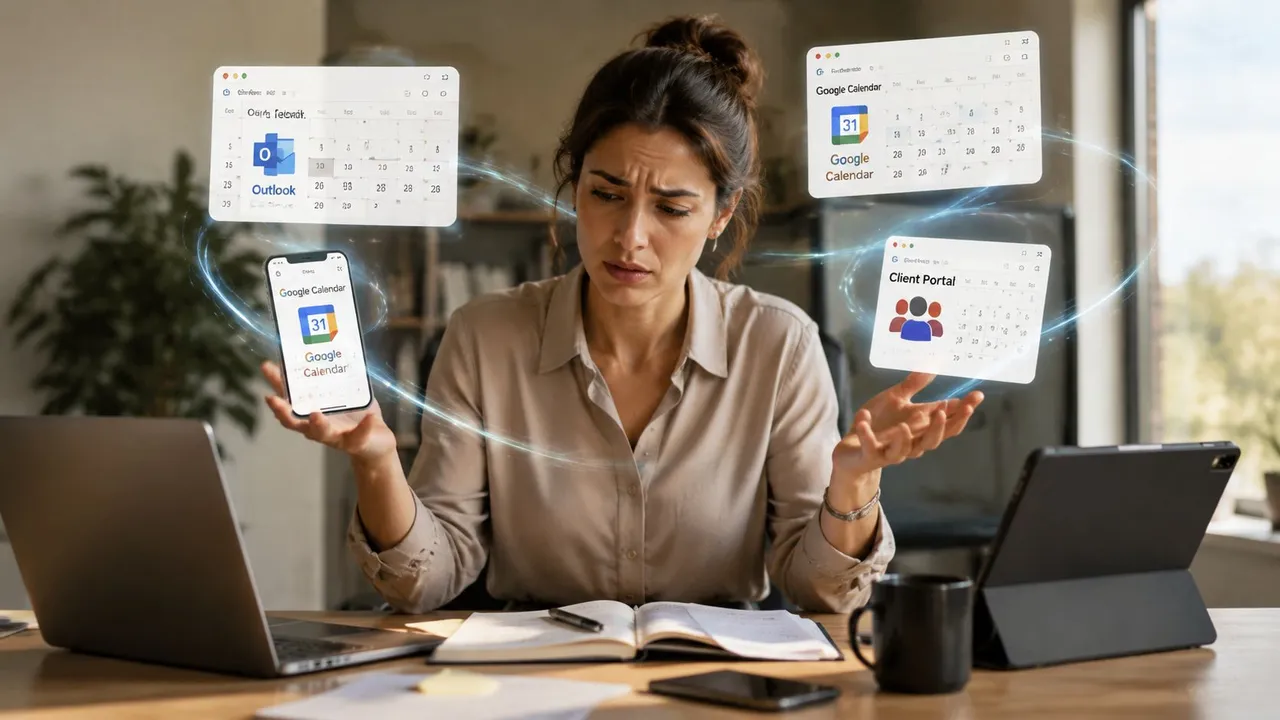
カレンダーの混乱が実際に意味するもの
フリーランスの場合、通常は複数のクライアント用カレンダーと1つの個人用カレンダーが混在します。 起業家の場合、仕事、個人、アシスタント管理、予約用カレンダーが衝突します。 チームの場合、プライベートな予定や外部の予定が反映されていない共有カレンダーが問題になります。
整理されていない環境では、常に以下のような行動が発生します。
- 絶え間ないアプリの切り替え: Google、Outlook、スマホと確認し、また戻る。
- 手動でのブロック: 安全のために、同じイベントを複数の場所に手動で作成する。
- 誤った自信: あるカレンダーで空き枠を見ても、別のシステムが追いついていない。
- カレンダー疲れ: 共有ビューを信頼できなくなり、Slackやメールで確認し始める。
実用的なルール: カレンダーを空き状況のソースとして信頼できない場合、それを使って判断を下すのをやめてしまうでしょう。
だからこそ、「共有カレンダー」に関するアドバイスの多くは不十分なのです。可視性は提供できても、信頼できる同期は提供できません。その仕組みの裏側を知りたい場合は、カレンダーを共有してダブルブッキングを避けるための同期ガイドが参考になります。
真の変化は、カレンダーが別々の島のように振る舞うのをやめた時に起こります。Googleカレンダー、Microsoft 365、iCloudの間で更新が自動的に流れるようになれば、空き状況の管理に精神的なエネルギーを費やす必要はなくなります。ブロックされた時間を信頼し、会議を迅速に承諾し、バックアップのためのバックアップシステムを作る必要もなくなります。
無料のカレンダー同期が信頼できない理由
個人ユーザーは、まず無料の方法から始めがちです。あるカレンダーアプリのICSリンクを別のアプリに貼り付け、ライブ同期のように動作することを期待します。しかし、そうはなりません。
理由は単純です。ICSはプッシュではなく、ポーリング(定期的な問い合わせ)に基づいているからです。
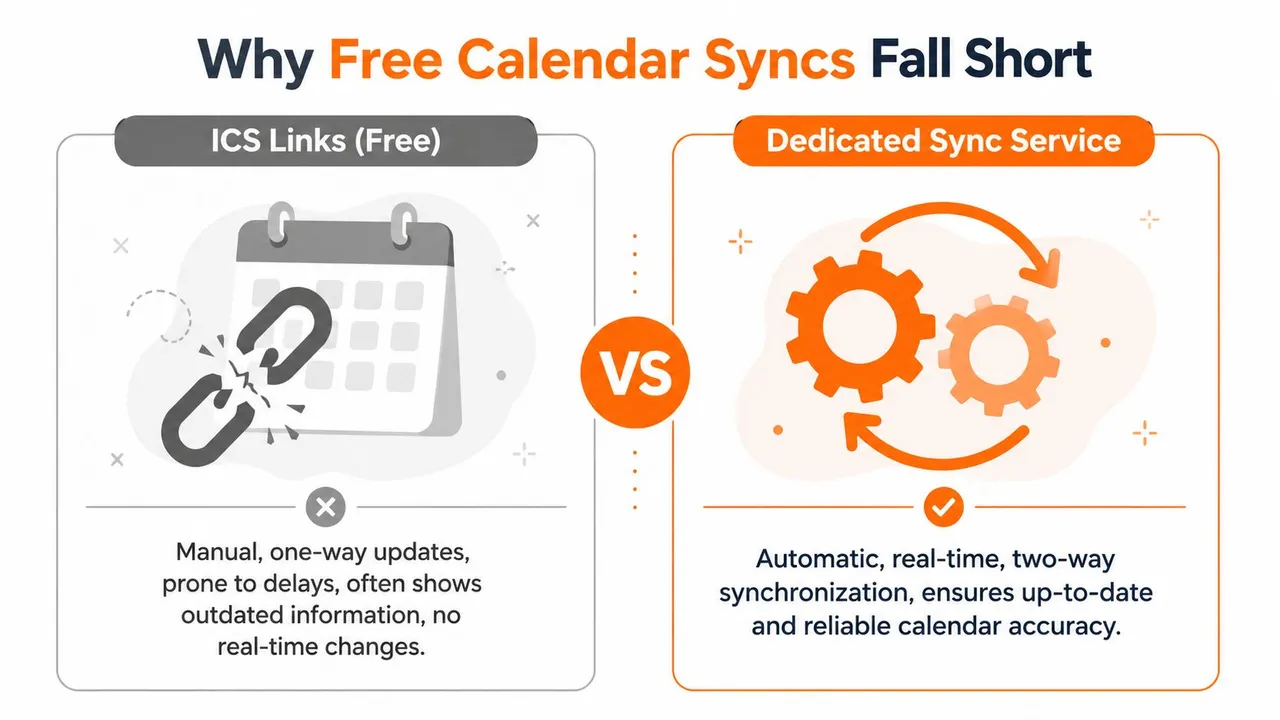
ポーリングとプッシュの違い
ポーリングは、スケジュールに従って郵便受けを確認するようなものです。確認した直後に手紙が届いても、次の確認まで気づくことはできません。
プッシュは異なります。システムが変更を相手側に通知します。
これが、無料の同期が現実で失敗する根本的な理由です。同期の遅延に関する分析によると、ICSやICS URLを介したGoogleカレンダーのネイティブ同期には、Googleがポーリングスケジュールを制御しているため、12〜24時間の更新遅延が発生し、ユーザー側でこれを変更することはできません。
なぜ遅延がさらに悪化するのか
ネイティブの遅延は問題の一部に過ぎません。同じ古いアプローチで構築された多くのサードパーティツールは、その上に独自の待機時間を追加します。そのため、カレンダーイベントは「いずれ」表示されるかもしれませんが、空き状況をブロックする必要がある瞬間に間に合わないのです。
実際には以下のようなことが起こります。
- 一方向の可視性では不十分: イベントを後から見ることができても、予約を防ぐには遅すぎます。
- 手動更新では解決しない: フィードを削除して再追加しても、サーバー側で制御されたスケジュールは通常変わりません。
- 時間的制約のあるイベントが最も影響を受ける: 当日の変更、キャンセル、会議の移動などは、遅延が最も痛手となるケースです。
無料のカレンダー購読は「把握」には適していますが、ライブの空き状況確認には不向きです。
実際に機能するもの
Googleカレンダーを同期し、ほぼ即時の更新を期待するなら、iCalフィードではなく、Webhookを使用したAPI主導の同期が必要です。前述の分析によると、Googleの公式プッシュ通知を使用するツールは、約4秒で更新を配信できます。
この違いは、どんな機能リストよりも重要です。数時間後に更新されるカレンダー同期は、運用の観点からは同期とは呼べません。それは「遅延複製」です。公開イベントカレンダーには適していますが、実際のスケジュール管理には容認できません。
GoogleカレンダーとMicrosoft 365を同期する方法
よくある失敗パターンはこうです。Googleカレンダーにクライアントとの会議が追加されたものの、Outlookカレンダーへの反映が間に合わず、仕事で同じ時間に別の予約が入ってしまう。問題はイベントそのものではなく、同期方法にあることがほとんどです。
GoogleとMicrosoft 365の場合、日常的に耐えうる設定は、APIを介して両方のカレンダーを接続するアカウントレベルの同期です。これにより、同期方向、プライバシー、更新動作を制御できます。また、前述の遅延フィードの問題も回避できるため、単なる購読リンクではなく、慎重な設定が必要です。
クリーンな設定手順
以下の順序で設定してください。
- Googleに接続: 同期したいカレンダーが含まれるGoogleアカウントにサインインします。
- Microsoft 365を認証: イベントをコピーまたは更新するOutlookアカウントを接続します。
- 正確なカレンダーを選択: アカウント全体ではなく、各アカウント内の特定カレンダーを選択します。
- 同期方向を選択: 一方のカレンダーを主導権とする場合は一方向、両側の編集を反映させたい場合のみ双方向を使用します。
- プライバシー規則を設定: Outlookにイベントの詳細をすべて送るか、ブロックされた時間のみを送るかを決定します。
- ライブテストを実行: 設定を信頼する前に、テストイベントを作成、編集、削除して確認します。
この手順を守ることで、よくあるミスを防げます。アカウントを接続しただけで方向やプライバシーの選択を飛ばすと、プライベートな予定のタイトルが仕事用カレンダーにコピーされたり、Outlookが誤ったGoogleカレンダーに情報を書き戻したりする原因になります。
まず「信頼できるソース」を決める
GoogleとOutlookはクリーンに同期できますが、どちらのカレンダーを主導にするかを決める必要があります。
一方向同期を使用する場合: Googleカレンダーを計画用カレンダーとし、Outlookには空き状況のみを表示させる場合に適しています。コンサルタントやフリーランスなど、個人のスケジュールはGoogleで管理しつつ、同僚にはMicrosoft 365で空き状況を見せる必要がある場合に最も安全な設定です。
双方向同期を使用するのは、両方のカレンダーがアクティブな作業用カレンダーであり、どちらからでも編集が行われる可能性がある場合です。このような双方向のGoogle Calendar同期は機能しますが、より多くのリスクを伴います。誤った編集、誤操作による削除、またはカテゴリの不一致が、両方向に反映される可能性があるためです。
SyncThemCalendarsはこの設定のための選択肢の一つです。Googleカレンダー、Microsoft 365、iCloud間での一方向、双方向、多方向同期をサポートしており、どのイベントフィールドをコピーするかを制御できます。
クリックごとの詳細な手順については、GoogleカレンダーとOutlookを同期する方法のガイドに従ってください。
同僚があなたの空き状況を知るだけでよい場合は、個人のイベントを「予定あり」としてOutlookにコピーし、タイトル、メモ、ゲスト、場所を非表示にしましょう。
信頼する前にテストすべきこと
接続が成功しただけでは始まりに過ぎません。重要なのは、変更後に同期がどう振る舞うかです。
以下のケースを確認してください。
- 新規イベント: Googleカレンダーでイベントを追加し、正しいOutlookカレンダーに表示されるか確認します。
- 時間変更: イベントを移動し、Outlookが重複を作成せずに既存のアイテムを更新するか確認します。
- 削除: イベントを削除し、コピーされたOutlookのエントリが消えるか確認します。
- 定期的なイベント: 1つのインスタンスを編集し、次にシリーズ全体を編集します。繰り返しルールは同期設定の弱点をすぐに露呈させます。
- プライベートな詳細: タイトル、メモ、場所が意図通りに表示または非表示になっているか確認します。
これらのテストで一つでも失敗した場合は、作業に利用する前にルールセットを修正してください。新規イベントしか扱えない同期では不十分です。
自分で操作する前に流れを確認したい場合は、この動画が参考になります。
一つの実用的なルールとして、同期はデスクトップアプリやローカルフォルダではなく、クラウドのアカウントレベルで維持してください。これにより競合が減り、Outlook Webとデスクトップの動作が一致し、トラブルシューティングが大幅に簡単になります。
👉 これらのステップをインタラクティブに試したい場合は、無料のカレンダー追加ツールが、読み取り専用や更新遅延の制限を明確に示しながら設定をガイドします。
GoogleカレンダーとApple iCloudの接続
GoogleとiCloudの同期は、多くの人がつまずくポイントです。仕事の都合でOutlookが注目されがちですが、Appleカレンダーはスケジュールの混乱の静かな源泉です。家族の予定、個人的な約束、旅行計画、共有の家庭イベントなどがそこにあることが多いからです。
難しいのはカレンダーのロジックではなく、Appleアカウントの認証と、最初から正しい同期方向を選択することです。
多くの人が直面するiCloudの壁
Appleは、サードパーティサービスがiCloudカレンダーデータに接続する際、アプリ固有のパスワードを要求することが一般的です。そのステップを飛ばして通常のAppleパスワードを使用しようとすると、接続に失敗したり、動作が不安定になったりします。
GoogleカレンダーからiCloudへの同期が本来よりも難しく感じるのはそのためです。同期ツールが問題なのではなく、認証が問題なのです。
うまくいく設定レシピ
以下の順序で実行してください。
- Appleアカウント設定にログイン: カレンダーアクセス用のアプリ固有パスワードを生成します。
- Googleアカウントを接続: ソースとして使用するカレンダー、または双方向同期の片側を選択します。
- iCloudカレンダーアカウントを追加: 通常のAppleログインパスワードではなく、アプリ固有のパスワードを使用します。
- ターゲットのiCloudカレンダーを慎重に選択: 多くのユーザーは、家族用や共有用など、複数のiCloudカレンダーを持っています。
- 一方向か双方向のロジックを選択: 多くの場合、iCloudからGoogle、またはGoogleからiCloudへの一方向同期の方が、完全な双方向よりもクリーンです。
- プライベートイベントと定期イベントでテスト: この2つのテストで、プライバシーのマッピングとシリーズの処理が正しく機能しているかがわかります。
どちらの方向が理にかなっているか
ここではOutlook以上にユースケースが重要です。
| シナリオ | 推奨される方向 | 理由 |
|---|---|---|
| 個人の予定を仕事のスケジュールに反映させたい | iCloud → Google | 仕事用の空き状況を正確に保つため |
| 主にGoogleカレンダーを使っているが、Appleデバイスにも反映させたい | Google → iCloud | Appleカレンダーをクリーンなミラーとして機能させるため |
| 家族の予定を仕事のスケジュールに影響させたい | iCloud → Google (予定ありのみ) | 詳細を保護しつつ空き状況を維持するため |
多くのツールはGoogleとOutlookをうまく扱えますが、iCloudを後回しにしがちです。そのため、このクロスプラットフォームのケース専用に構築された設定を使用するのが役立ちます。iCloudカレンダーとGoogleカレンダーの同期に関するガイドで、流れを詳しく解説しています。
家庭用カレンダーは非公開に保ちつつ、他の場所では空き状況をブロックするようにしましょう。
もう一つ注意点があります。サードパーティのモバイルカレンダーアプリ内でイベントを編集すると、システム間でフィールドが欠落したり、マッピングが異なったりすることがあります。問題を診断する際は、まずメインのWebインターフェースでテストイベントを作成してください。これにより、トラブルシューティングのノイズが大幅に減ります。
👉 同じ無料ツールでGoogle → Appleのペアもカバーしています。
プライバシーと同期方向のマスター
同期設定は、あなたの時間を保護する時に初めて有用になります。そして、情報を保護する時にプロフェッショナルなものになります。
つまり、すべてをオンにする前に2つのことを決定する必要があります。第一に、イベントは一方向に移動すべきか、両方向に移動すべきか。第二に、受信側のカレンダーには何を表示すべきか。
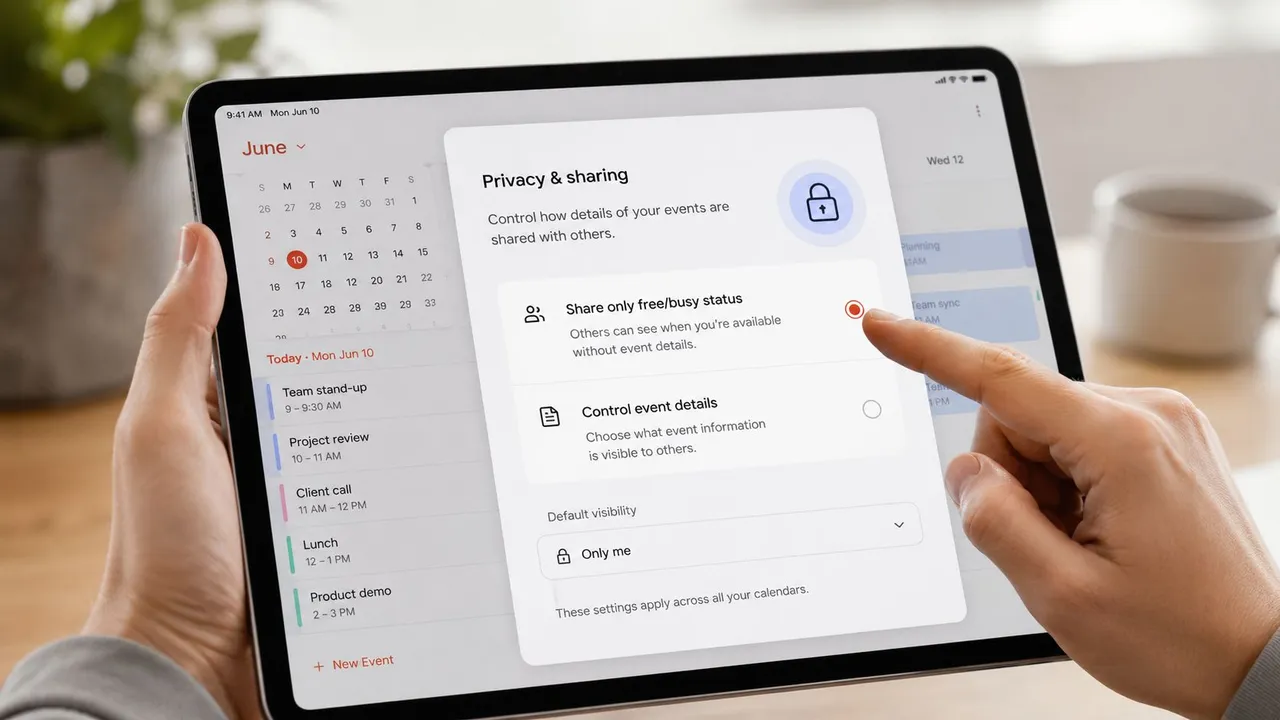
一方向と双方向
一方向同期は、より安全なデフォルト設定です。あるカレンダーが別のカレンダーに情報を提供するためだけに存在し、二つ目の編集面になる必要がない場合に理想的です。
例:
- 個人から仕事へ: 個人の予定を「予定あり」ブロックとしてコピーし、同僚がプライベートな予定に会議を入れられないようにする。
- クライアントカレンダーからマスターカレンダーへ: 自分の編集を相手側に送ることなく、相手のスケジュールを自分のものと並べて確認する。
- 予約カレンダーから個人カレンダーへ: ソースシステムを維持しながら、可視性を一元化する。
双方向同期は、両方のカレンダーがイベントを作成・更新する正当な場所である場合に機能します。プロジェクトの共同作業が典型的な例です。GoogleやOutlookで編集した場合、両方を一致させる必要があります。
重要なプライバシー制御
カレンダーを便利にするために、タイトル、場所、メモを公開する必要はありません。多くの設定では、「空き/予定あり」の情報だけで十分です。
これは単なる好みではありません。高度なカレンダーミラーリング手法に関する議論によると、API主導の自動化はタイトルや場所などの機密フィールドを隠しながら空き/予定ありステータスをミラーリングでき、この手法はダブルブッキングを75〜80パーセント削減することに関連しています。
これを賢く使う方法は以下の通りです。
- タイトルをマスクする: 「セラピー」や「投資家との通話」を「予定あり」に置き換える。
- 場所を隠す: 出張、自宅住所、クライアントサイトなどを公開すべきでない場合に有効です。
- 説明を削除する: メモ、リンク、会議の文脈が境界を越えて漏洩するのを防ぎます。
プライバシーはボーナス機能ではありません。クロスプラットフォームの同期を実用的にするための必須要素です。
実用的な判断ルール
迷ったときは、このルールを使ってください。
| ターゲットカレンダーの用途 | コピーすべき内容 | 最適なモード |
|---|---|---|
| 空き状況のみ | 予定ありステータス | 一方向 |
| チーム連携 | タイトルとタイミング | 双方向 |
| 家族や家庭の計画 | 限定的な詳細 | 一方向 |
| 個人の参照 | すべてのイベントデータ | 一方向または双方向 |
目標は、すべてのカレンダーを同一にすることではありません。それぞれのカレンダーを、それを見る視聴者にとって有用なものにすることです。
フリーランス、起業家、チームのためのプロ設定
カレンダーに関するアドバイスの多くは一般的すぎて、月曜の朝には使えません。より良いアプローチは、同期設計をあなたの仕事内容に合わせることです。
周辺のワークフローも自動化したい場合は、RefactのAI自動化ガイドが役立ちます。カレンダーのアクションが単独で存在するのではなく、より広範な運用システムにどのように適合するかを示しているからです。
役割別のおすすめ同期設定
| 役割 | ユースケース | 推奨される同期方向 | プライバシー設定 |
|---|---|---|---|
| フリーランス | 複数のクライアントカレンダーと1つの個人マスタービュー | 各クライアントカレンダーからマスターへ一方向 | クライアント詳細は必要な場所にのみ表示 |
| 起業家 | 個人の予定をチームのスケジュールに反映させたい | 個人から仕事へ一方向 | 「予定あり」のみ表示 |
| チームリーダー | プライベートな詳細を見せずに空き状況を共有したい | 個人/仕事からチーム共有カレンダーへ一方向 | タイトル、場所、メモをマスク |
| コンサルタント | Outlookの仕事用とGoogleの個人用をライブで同期したい | プライマリカレンダー間で双方向 | 両側が非公開の場合のみタイトルを表示 |
| 学生・研究者 | 学校の予定を個人の計画と並べて表示したい | 学校カレンダーから個人カレンダーへ一方向 | 学校イベント詳細は維持し、個人イベントはマスク |
私が各ケースで使う設定
フリーランスの場合、強い理由がない限り双方向同期は避けます。クライアントごとに規範が異なることが多く、自分が完全に制御できないカレンダーに編集内容が戻ることは避けたいからです。代わりに、それらのカレンダーを1つのマスタービューに集約します。
起業家の場合、最もクリーンな方法は「個人から仕事へ」の「予定ありのみ」同期です。これにより、アシスタント、スタッフ、共有オフィス用カレンダーにプライベートな詳細を放送することなく、時間をブロックできます。
チームリーダーの場合、調整と開示を分離します。チームはあなたがいつ空いていないかを知る必要がありますが、イベントタイトルまで知る必要はないことがほとんどです。
混乱を防ぐ一つの運用ルール
カレンダーは、誰かが行動するために必要なものだけを表示すべきです。それ以上は不要です。
検証済みのデータに基づくガイダンスは、実用的な観点からこれをうまく説明しています。利害関係者が特定のタスクや投稿に対して行動を起こす必要がないのであれば、彼らの日常的なカレンダービューにそれを表示させるべきではありません。同じルールが会議、プライベートな約束、アカウント間のブロックにも適用されます。これにより、同期されたカレンダーが読みやすくなり、騒がしいアーカイブに変わるのを防げます。
トラブルシューティングと最終的な考え
同期が壊れる原因は、たいてい退屈なものです。イベントが間違ったソースカレンダーで作成された、同期方向が期待した編集を許可していない、あるいは古い購読フィードがバックグラウンドでまだ動いている、といった理由です。
このパターンが重要なのは、なぜ無料のカレンダー同期が予測不可能に感じるのかを説明しているからです。その多くはICS購読に依存しており、ICSはライブイベント交換ではなく、定期的な更新のために構築されています。つまり、カレンダーが壊れているのではなく、単に古いだけなのです。Googleは更新されているのにOutlookは古い時間のまま、iCloudは後から追いつくか全く追いつかない、という古典的な問題の根本原因はここにあります。
イベントが見当たらない場合
以下の順序で設定を確認してください。
- ソースカレンダーを確認: 接続されているカレンダーで作成した新しいイベントでテストします。
- 同期方向を確認: 一方向同期は、一方向のみに変更をインポートします。宛先側で行った編集は戻ってこない可能性があります。
- ICSかAPIベースのツールかを確認: ICSフィードは、特にOutlookの購読や一部のAppleカレンダー設定で遅延する可能性があります。
- 定期的なシリーズをテストする前に単一イベントをテスト: 定期的なイベントには例外、上書き、タイムゾーンの癖があり、診断が遅れます。
- iCloudの場合、正しいAppleカレンダーが選択されているか確認: 多くの失敗はApple自体ではなく、間違ったiCloudカレンダーを同期していることから生じます。
重複が表示される場合
重複は通常、2つのシステムが同じイベントを書き込んでいることを意味します。
よくある例として、Outlookの購読と同期アプリの両方を使っている、Zapierと専用のカレンダー同期ツールを併用している、あるいは新しい接続を追加した後に古いiCloudカレンダーの共有を削除し忘れている、といったケースがあります。誰かが1週間に3つの方法をテストし、すべてをアクティブのままにしているのをよく見かけます。
カレンダーのペアごとに1つのパスを使用してください。GoogleとOutlookで双方向同期が必要なら、1つのツールに任せましょう。iCloudに可視性だけが必要なら、その接続は一方向にして、業務カレンダーとは分離してください。
カレンダーの問題は通常、重複するルール、遅延したフィード、または間違った同期方向から発生します。
プライバシー設定が正しくない場合
これはマッピングの問題として扱ってください。
タイトル、場所、メモが明確なテストイベントを1つ作成します。次に、反対側に何が表示されるかを確認します。宛先が「予定ありのみ」を表示すべきなら、詳細が伝わってはいけません。宛先がタイトルをミラーリングしつつメモを隠す意図なら、それも確認してください。Apple iCloudには特に注意が必要です。共有AppleカレンダーがGoogleやOutlookと同じプライバシー動作を維持すると想定されがちですが、実際にはそうではないことが多いからです。
長期的な解決策は単純です。リアルタイムに近い更新を行う同期方法を選び、方向ルールを明確にし、各カレンダーに何を公開するかを決定することです。これら3つの設定が正しければ、ダブルブッキングは止まり、カレンダーは再び信頼できるものになります。
Googleカレンダー、Outlook 365、Apple iCloudを常に同期させておきたい場合は、SyncThemCalendarsを検討してください。一方向および双方向の設定をサポートしており、プライベートなイベントの詳細を公開することなく、空き状況をミラーリングできます。
おすすめの記事
Tutorialsの他の記事

Outlookカレンダーをプラットフォーム間で同期する方法
Outlookカレンダーの予定をGoogleやApple iCloudと同期する方法を解説。双方向同期、プライバシー管理、リアルタイムの空き状況反映をマスターしましょう。

Office 365カレンダーとAppleカレンダーを同期する方法
Office 365カレンダーとAppleカレンダーを同期する方法を解説します。ネイティブな方法、サードパーティ製ツール、プライバシー管理、トラブルシューティングのヒントを比較します。

Outlookが同期されない:カレンダーの段階的な修正方法
Google、iCloud、Office 365間でOutlookが同期されない問題を解決するための完全なトラブルシューティングガイド。明確な手順、プラットフォーム別のヒント、専門家によるアドバイスを掲載。