







So synchronisieren Sie Google Calendar mit Outlook & iCloud
Haben Sie genug von Doppelbuchungen? Erfahren Sie, wie Sie Google Calendar in Echtzeit mit Outlook und iCloud synchronisieren. Dieser Leitfaden behandelt Einrichtung, Datenschutz und Fehlerbehebung.
Sie öffnen Outlook für die Arbeit, Google Calendar für Ihr Privatleben und Apple Calendar, weil ein Kunde auf iCloud besteht. Dann schickt Ihnen jemand eine Einladung zu einem Meeting, Sie nehmen sie an einem Ort an, und eine Stunde später stellen Sie fest, dass ein anderer Kalender nie aktualisiert wurde. So entstehen Doppelbuchungen. Nicht, weil Sie unorganisiert sind, sondern weil Ihre Kalender nicht schnell genug miteinander kommunizieren.
Das Ausmaß dieses Problems wird oft unterschätzt. Allein Google Calendar hat laut den Google Calendar-Trenddaten von BuiltWith über 475.843 aktive Implementierungen, die in Nordamerika erfasst wurden. Ein großer Teil dieser Nutzer, insbesondere Personen, die den mit ihrem Gmail-Konto verknüpften Kalender synchronisieren, leben nicht innerhalb eines einzigen Ökosystems. Sie wechseln ständig zwischen Google, Microsoft, Apple, Buchungstools und kundenspezifischen Systemen hin und her.
Wenn Ihre Woche Kundengespräche, interne Meetings, Reisezeiten, Abholtermine für die Schule oder Deadlines für Inhalte umfasst, ist die Kalenderfragmentierung kein kleines Ärgernis mehr. Sie führt zu verpassten Anrufen, peinlichen Entschuldigungen und zu viel manuellem Überprüfen. Menschen, die Kalender auch dazu nutzen, um ihre sozialen Inhalte zu organisieren, spüren dies noch stärker, da ein gemeinsamer Planungskalender schnell unübersichtlich wird, wenn jede Plattform eine leicht abweichende Version der Wahrheit anzeigt.
Die Lösung lautet nicht: „Seien Sie vorsichtiger.“ Die Lösung ist eine Synchronisierungsmethode, die korrekt und schnell über die von Ihnen genutzten Kalender hinweg aktualisiert.
Das Ende von Doppelbuchungen und Kalenderchaos
Ein häufiges Fehlermuster sieht so aus: Ihr Arbeitsmeeting steht in Outlook. Ihr Zahnarzttermin steht in Google Calendar. Ihr Familienkalender befindet sich in iCloud, weil Ihr Haushalt diesen nutzt. Sie prüfen einen Kalender, gehen davon aus, dass Sie frei sind, und nehmen etwas an, das Sie nicht hätten annehmen sollen.
Das ist kein Problem der Nutzerdisziplin. Es ist ein Problem des Systemdesigns.
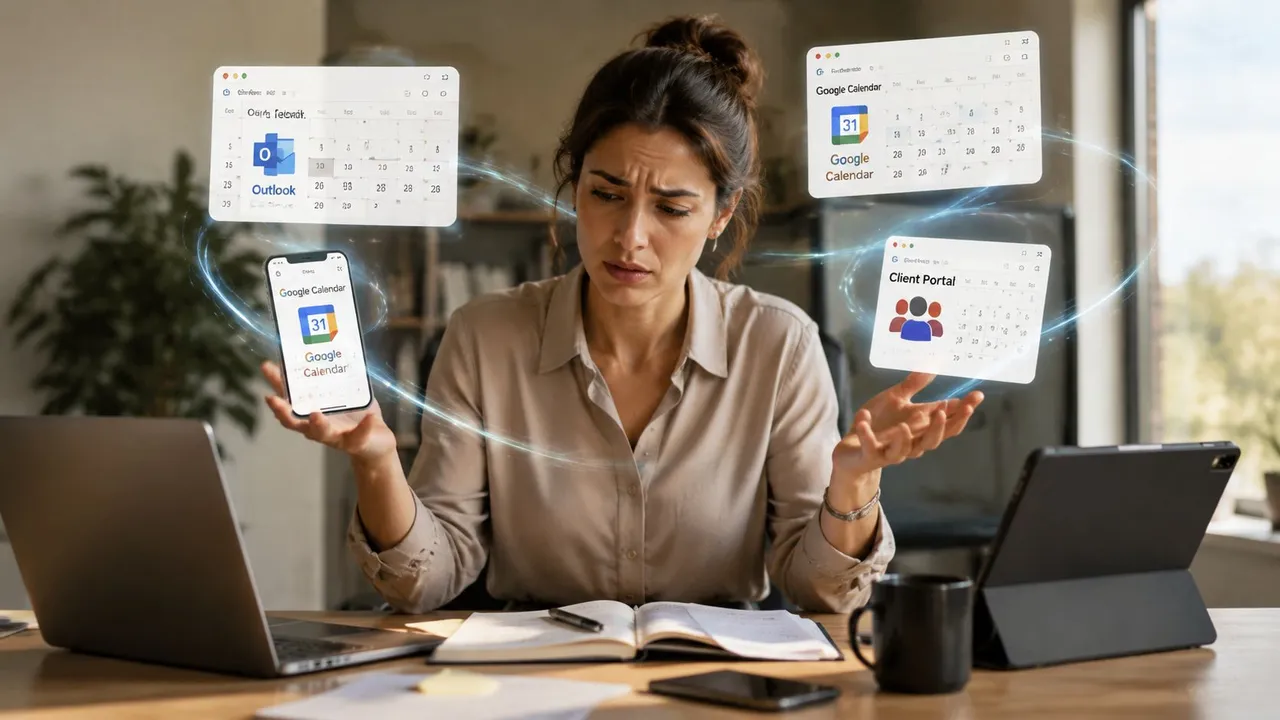
Wie Kalenderchaos tatsächlich aussieht
Für Freiberufler sind es meist mehrere Kundenkalender plus ein privater Kalender. Für Unternehmer prallen Arbeits-, Privat-, assistenzverwaltete und Buchungskalender aufeinander. Für Teams ist es die gemeinsame Verfügbarkeit, die private Sperrzeiten oder externe Termine nicht widerspiegelt.
Ein unordentliches Setup führt jedes Mal zu den gleichen Verhaltensweisen:
- Ständiger App-Wechsel: Sie prüfen Google, dann Outlook, dann Ihr Telefon und dann wieder zurück.
- Manuelle Blockierung: Sie erstellen denselben Termin mehrfach an verschiedenen Orten, nur um sicherzugehen.
- Falsche Sicherheit: Sie sehen einen freien Slot in einem Kalender, aber ein anderes System hat noch nicht aktualisiert.
- Kalender-Ermüdung: Die Leute vertrauen der gemeinsamen Ansicht nicht mehr und fragen stattdessen in Slack oder per E-Mail nach.
Praktische Regel: Wenn ein Kalender nicht als Ihre Verfügbarkeitsquelle vertrauenswürdig ist, werden Sie ihn nicht für Entscheidungen nutzen.
Deshalb greifen viele Ratschläge zu „gemeinsamen Kalendern“ zu kurz. Sie bieten Ihnen Sichtbarkeit, aber keine zuverlässige Synchronisierung. Wenn Sie die Mechanismen dahinter verstehen möchten, ist dieser Leitfaden zur Kalendersynchronisierung, um Ihre Kalender zu teilen und Doppelbuchungen zu vermeiden, ein nützlicher Hintergrund.
Die eigentliche Veränderung tritt ein, wenn Ihre Kalender nicht mehr wie separate Inseln agieren. Wenn Aktualisierungen automatisch zwischen Google Calendar, Outlook 365 und iCloud fließen, verschwenden Sie keine mentale Energie mehr für die Verfügbarkeitsverwaltung. Sie vertrauen dem Block, nehmen Meetings schneller an und hören auf, Backup-Systeme für Ihre Backup-Systeme zu erstellen.
Warum kostenlose Kalendersynchronisierungen so unzuverlässig sind
Einzelpersonen beginnen oft mit der kostenlosen Methode. Sie fügen einen ICS-Link in eine andere Kalender-App ein und erwarten, dass er sich wie eine Live-Synchronisierung verhält. Das tut er nicht.
Der Grund ist einfach. ICS basiert auf Abruf (Polling), nicht auf Push.
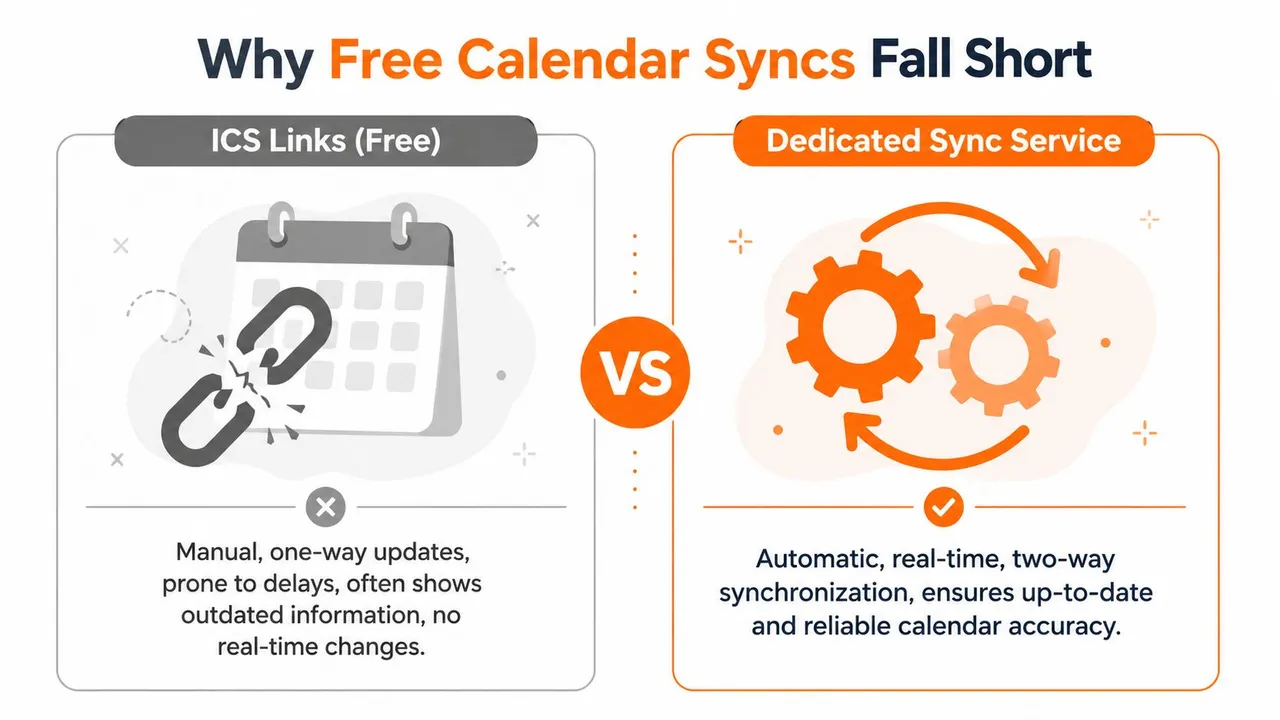
Abruf (Polling) versus Push
Stellen Sie sich Abruf wie das Überprüfen Ihres Briefkastens nach einem Zeitplan vor. Wenn ein Brief direkt nach Ihrer Kontrolle ankommt, sehen Sie ihn erst bei der nächsten Prüfung.
Push funktioniert anders. Das System teilt der anderen Seite mit, dass sich etwas geändert hat.
Das ist der Hauptgrund, warum kostenlose Synchronisierungen im echten Leben scheitern. Die native Google Calendar-Synchronisierung über ICS oder ICS-URLs hat eine Aktualisierungsverzögerung von 12 bis 24 Stunden, da Google den Abrufplan steuert und Nutzer diesen nicht ändern können, so diese Analyse des verzögerten Kalendersynchronisierungsverhaltens.
Warum die Verzögerung schlimmer wird
Die native Verzögerung ist nur ein Teil des Problems. Viele Drittanbieter-Tools, die auf demselben alten Ansatz basieren, fügen ihre eigene Wartezeit hinzu. Deshalb kann ein Kalenderereignis „irgendwann“ erscheinen, aber dennoch den Moment verpassen, in dem Sie es zur Blockierung der Verfügbarkeit benötigt hätten.
Das bedeutet in der Praxis:
- Einseitige Sichtbarkeit reicht nicht aus: Sie sehen ein Ereignis möglicherweise später, aber nicht früh genug, um eine Buchung zu verhindern.
- Manuelle Aktualisierung hilft nicht: Das Entfernen und erneute Hinzufügen von Feeds ändert normalerweise nichts am servergesteuerten Zeitplan.
- Zeitkritische Ereignisse leiden am meisten: Änderungen am selben Tag, Absagen und verschobene Meetings sind genau die Fälle, in denen die Verzögerung schmerzt.
Kostenlose Kalenderabonnements sind gut für das Bewusstsein. Sie sind schlecht für die Live-Verfügbarkeit.
Was tatsächlich funktioniert
Wenn Sie danach suchen, wie Sie Google Calendar synchronisieren können, und nahezu sofortige Aktualisierungen erwarten, benötigen Sie eine API-gesteuerte Synchronisierung, die Webhooks verwendet, und keinen iCal-Feed, der Echtzeit vorgaukelt. Dieselbe Quelle stellt fest, dass Tools, die die offiziellen Push-Benachrichtigungen von Google verwenden, Aktualisierungen in etwa 4 Sekunden liefern können.
Dieser Unterschied ist wichtiger als jede Feature-Liste. Eine Kalendersynchronisierung, die erst Stunden später aktualisiert, ist im operativen Sinne keine Synchronisierung. Es ist eine verzögerte Replikation. Gut für einen öffentlichen Veranstaltungskalender. Inakzeptabel für Ihren tatsächlichen Zeitplan.
So synchronisieren Sie Google Calendar mit Outlook 365
Ein häufiges Fehlermuster sieht so aus: Ein Meeting mit einem Kunden wird in Google Calendar hinzugefügt, Ihr Outlook 365-Kalender spiegelt dies nicht schnell genug wider, und jemand bucht bei der Arbeit über dieselbe Stunde. Das Problem ist selten das Ereignis selbst. Es ist meist die Synchronisierungsmethode.
Für Google und Outlook 365 ist das Setup, das dem täglichen Gebrauch standhält, eine Synchronisierung auf Kontoebene, die beide Kalender über ihre APIs verbindet. Das gibt Ihnen Kontrolle über Richtung, Datenschutz und Aktualisierungsverhalten. Es vermeidet auch das zuvor erwähnte verzögerte Feed-Verhalten, weshalb diese Kombination ein sorgfältiges Setup anstelle eines schnellen Abonnement-Links verdient.
Der saubere Einrichtungsweg
Richten Sie es in dieser Reihenfolge ein:
- Verbinden Sie zuerst Google: Melden Sie sich bei dem Google-Konto an, das den zu synchronisierenden Kalender enthält.
- Autorisieren Sie Microsoft 365: Verbinden Sie das Outlook-Konto, in das Ereignisse kopiert oder aktualisiert werden sollen.
- Wählen Sie die genauen Kalender aus: Wählen Sie den Kalender innerhalb jedes Kontos aus, nicht nur das Konto selbst.
- Wählen Sie die Synchronisierungsrichtung: Verwenden Sie eine Ein-Wege-Synchronisierung, wenn ein Kalender maßgeblich bleiben soll. Verwenden Sie eine Zwei-Wege-Synchronisierung nur, wenn Sie möchten, dass Bearbeitungen auf beiden Seiten zurückgeschrieben werden.
- Legen Sie Datenschutzregeln fest: Entscheiden Sie, ob Outlook vollständige Ereignisdetails oder nur blockierte Zeit erhalten soll.
- Führen Sie einen Live-Test durch: Erstellen, bearbeiten und löschen Sie ein Test-Ereignis, bevor Sie dem Setup vertrauen.
Diese Reihenfolge verhindert die Fehler, die ich am häufigsten sehe. Die Leute verbinden die Konten, überspringen die Richtungs- und Datenschutzentscheidungen und stellen dann fest, dass sie private Termintitel in einen Arbeitskalender kopiert haben oder Outlook Änderungen in den falschen Google-Kalender zurückschieben ließen.
Wählen Sie zuerst Ihre Quelle der Wahrheit
Google und Outlook können sauber synchronisiert werden, aber nur, wenn Sie entscheiden, welcher Kalender führend ist.
Verwenden Sie eine Ein-Wege-Synchronisierung, wenn Google Calendar Ihr Planungskalender ist und Outlook nur die Verfügbarkeit anzeigen muss. Dies ist das sicherere Setup für Berater, Freiberufler und jeden, der seine persönliche Planung in Google führt, aber möchte, dass Kollegen die blockierte Zeit in Microsoft 365 sehen.
Verwenden Sie die Zwei-Wege-Synchronisierung, wenn beide Kalender als aktive Arbeitskalender genutzt werden und Änderungen auf beiden Seiten vorgenommen werden können. Diese Art der two-way Google Calendar sync funktioniert zwar, birgt jedoch ein höheres Risiko. Eine fehlerhafte Bearbeitung, ein versehentliches Löschen oder eine Diskrepanz bei den Kategorien kann sich in beide Richtungen auswirken.
SyncThemCalendars ist eine Option für dieses Setup. Es unterstützt Ein-Wege-, Zwei-Wege- und Multi-Wege-Synchronisierungen zwischen Google Calendar, Outlook 365 und iCloud, mit Kontrollen darüber, welche Ereignisfelder kopiert werden.
Wenn Sie die Schritt-für-Schritt-Anleitung wünschen, folgen Sie diesem Leitfaden zum Thema wie man Google Calendar mit Outlook synchronisiert.
Wenn Kollegen nur wissen müssen, dass Sie nicht verfügbar sind, kopieren Sie persönliche Ereignisse als belegte Blöcke in Outlook und verbergen Sie Titel, Notizen, Gäste und Ort.
Was Sie testen sollten, bevor Sie vertrauen
Eine erfolgreiche Verbindung ist nur der Anfang. Die entscheidende Frage ist, wie sich die Synchronisierung nach Änderungen verhält.
Prüfen Sie diese Fälle:
- Neues Ereignis: Fügen Sie ein Ereignis in Google Calendar hinzu und bestätigen Sie, dass es im richtigen Outlook-Kalender erscheint.
- Zeitänderung: Verschieben Sie das Ereignis und überprüfen Sie, ob Outlook das vorhandene Element aktualisiert, anstatt ein Duplikat zu erstellen.
- Löschung: Entfernen Sie das Ereignis und bestätigen Sie, dass der kopierte Outlook-Eintrag verschwindet.
- Wiederkehrende Ereignisse: Bearbeiten Sie eine Instanz und dann die gesamte Serie. Wiederholungsregeln entlarven schwache Synchronisierungs-Setups schnell.
- Private Details: Stellen Sie sicher, dass Titel, Notizen und Orte genau wie beabsichtigt sichtbar oder verborgen sind.
Wenn einer dieser Tests fehlschlägt, hören Sie auf und reparieren Sie das Regelwerk, bevor Sie sich beruflich darauf verlassen. Eine Synchronisierung, die nur neue Ereignisse verarbeitet, reicht nicht aus.
Wenn Sie den Ablauf sehen möchten, bevor Sie es selbst tun, führt dieses Video durch den Prozess:
Eine praktische Regel ist wichtiger, als man ihr zuschreibt. Halten Sie die Synchronisierung auf der Ebene des Cloud-Kontos und nicht an eine einzelne Desktop-App oder einen lokalen Kalenderordner gebunden. Das reduziert Konflikte, hält Outlook Web und Desktop-Verhalten im Einklang und macht die Fehlerbehebung viel einfacher, wenn etwas nicht stimmt.
👉 Möchten Sie diese Schritte interaktiv? Unser kostenloses Tool einen Kalender zu einem anderen hinzufügen führt Sie durch genau dieses Setup, wobei die Limits für schreibgeschützte Zugriffe und Aktualisierungsverzögerungen klar gekennzeichnet sind.
Google Calendar mit Apple iCloud verbinden
Bei Google zu iCloud bleiben viele Menschen hängen. Outlook bekommt aufgrund der Arbeitssituationen meist die Aufmerksamkeit, aber Apple Calendar ist die stille Quelle für viel Planungsverwirrung. Familienkalender, persönliche Termine, Reisepläne und gemeinsame Haushaltsereignisse leben oft dort.
Der schwierige Teil ist nicht die Kalenderlogik. Es ist meist die Authentifizierung des Apple-Kontos und die Wahl der richtigen Synchronisierungsrichtung von Anfang an.
Die iCloud-Hürde, auf die die meisten stoßen
Apple verlangt häufig ein app-spezifisches Passwort, wenn ein Drittanbieter-Dienst eine Verbindung zu iCloud-Kalenderdaten herstellt. Wenn Sie diesen Schritt überspringen und Ihr normales Apple-Passwort versuchen, kann die Verbindung fehlschlagen oder sich inkonsistent verhalten.
Deshalb fühlt sich die Synchronisierung von Google Calendar zu iCloud oft schwieriger an, als sie sein sollte. Das Synchronisierungstool ist nicht immer das Problem. Die Authentifizierung ist es.
Das Einrichtungsrezept, das funktioniert
Folgen Sie dieser Sequenz:
- Loggen Sie sich in Ihre Apple-Kontoeinstellungen ein: Generieren Sie ein app-spezifisches Passwort für den Kalenderzugriff.
- Verbinden Sie Ihr Google-Konto: Wählen Sie den Kalender aus, den Sie als Quelle oder als eine Seite einer Zwei-Wege-Synchronisierung verwenden möchten.
- Fügen Sie Ihr iCloud-Kalenderkonto hinzu: Verwenden Sie das app-spezifische Passwort anstelle Ihres normalen Apple-Anmeldepassworts.
- Wählen Sie den Ziel-iCloud-Kalender sorgfältig aus: Viele Nutzer haben mehrere iCloud-Kalender, einschließlich Familien- oder geteilter Kalender.
- Wählen Sie die Ein-Wege- oder Zwei-Wege-Logik: Oft ist eine Ein-Wege-Synchronisierung von iCloud zu Google oder Google zu iCloud sauberer als eine vollständige Zwei-Wege-Synchronisierung.
- Testen Sie mit einem privaten Ereignis und einem wiederkehrenden Ereignis: Diese beiden Tests zeigen, ob die Datenschutz-Zuordnung und die Serienbehandlung korrekt funktionieren.
Welche Richtung sinnvoll ist
Anwendungsfälle spielen hier eine größere Rolle als bei Outlook.
| Szenario | Bessere Richtung | Warum |
|---|---|---|
| Persönliche Termine sollen die Arbeitsplanung blockieren | iCloud zu Google | Hält Ihre arbeitsbezogene Verfügbarkeit korrekt |
| Sie leben hauptsächlich in Google Calendar, möchten aber, dass Apple-Geräte dies widerspiegeln | Google zu iCloud | Lässt Apple Calendar als sauberen Spiegel fungieren |
| Gemeinsame Familienplanung soll Ihren Arbeitszeitplan beeinflussen | iCloud zu Google als nur belegt | Schützt Details bei gleichzeitiger Wahrung der Verfügbarkeit |
Viele Tools handhaben Google und Outlook gut genug, behandeln iCloud dann aber als nachträglichen Einfall. Deshalb hilft es, ein Setup zu verwenden, das speziell für diesen plattformübergreifenden Fall entwickelt wurde. Dieser Leitfaden zur Synchronisierung von iCloud Calendar mit Google Calendar behandelt den Ablauf im Detail.
Halten Sie Ihren Haushaltskalender privat, aber lassen Sie ihn Ihre Verfügbarkeit überall sonst blockieren.
Noch eine Warnung. Wenn Sie Ereignisse in einer mobilen Kalender-App eines Drittanbieters bearbeiten, können Felder fehlen oder über Systeme hinweg unterschiedlich zugeordnet werden. Wenn Sie ein Problem diagnostizieren, erstellen Sie das Test-Ereignis zuerst in der Haupt-Weboberfläche. Das entfernt viel Rauschen aus dem Fehlerbehebungsprozess.
👉 Dasselbe kostenlose Tool deckt auch das Google → Apple-Paar ab.
Datenschutz und Synchronisierungsrichtung meistern
Ein Synchronisierungs-Setup wird nützlich, wenn es Ihre Zeit schützt. Es wird professionell, wenn es auch Ihre Informationen schützt.
Das bedeutet, zwei Dinge zu entscheiden, bevor Sie alles einschalten. Erstens: Sollten Ereignisse in eine Richtung oder in beide wandern? Zweitens: Was sollte der empfangende Kalender sehen?
Ein-Wege versus Zwei-Wege
Ein-Wege-Synchronisierung ist die sicherere Standardeinstellung. Sie ist ideal, wenn ein Kalender dazu dient, einen anderen zu informieren, und nicht, um eine zweite Bearbeitungsoberfläche zu werden.
Beispiele:
- Privat zu Arbeit: Kopieren Sie Termine als belegte Blöcke, damit Kollegen Ihre privaten Verpflichtungen nicht überbuchen können.
- Kundenkalender zu Hauptkalender: Sehen Sie deren Zeitplan neben Ihrem, ohne Ihre Bearbeitungen zurückzuschieben.
- Buchungskalender zu Privatkalender: Halten Sie die Sichtbarkeit zentralisiert, während das Quellsystem erhalten bleibt.
Zwei-Wege-Synchronisierung funktioniert, wenn beide Kalender legitime Orte zum Erstellen und Aktualisieren von Ereignissen sind. Gemeinsame Projektarbeit ist der klassische Fall. Wenn Sie in Google oder Outlook bearbeiten, müssen beide im Einklang bleiben.
Datenschutz-Kontrollen, die wichtig sind
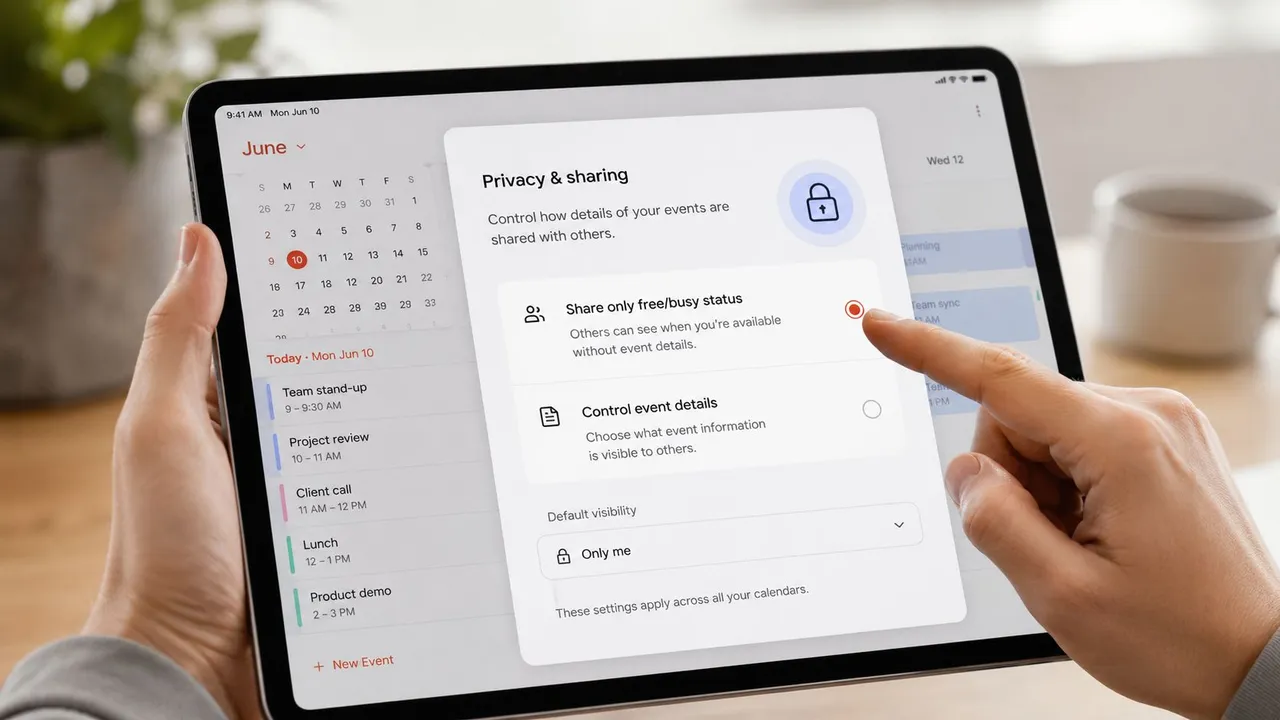
Sie müssen keine Titel, Orte oder Notizen offenlegen, um einen Kalender nützlich zu machen. In vielen Setups reicht frei/belegt aus.
Das ist mehr als nur eine Präferenz. Laut dieser Diskussion über fortgeschrittene Kalenderspiegelungsansätze kann API-gesteuerte Automatisierung den frei/belegt-Status spiegeln und gleichzeitig sensible Felder wie Titel und Ort maskieren, und die Spiegelung von frei/belegt wurde mit einer Reduzierung von Doppelbuchungen um 75 bis 80 Prozent in Verbindung gebracht.
So nutzen Sie das intelligent:
- Titel maskieren: Ersetzen Sie „Therapie“ oder „Investorengespräch“ durch „Belegt“.
- Orte verbergen: Nützlich, wenn Reisen, Privatadressen oder Kundenstandorte nicht offengelegt werden sollten.
- Beschreibungen weglassen: Verhindern Sie, dass Notizen, Links oder Meeting-Kontext über Grenzen hinweg durchsickern.
Datenschutz ist kein Bonus-Feature. Es ist das, was plattformübergreifende Kalendersynchronisierung für echte Menschen nutzbar macht.
Eine praktische Entscheidungsregel
Verwenden Sie diese Regel, wenn Sie unsicher sind.
| Wenn der Zielkalender verwendet wird für | Dann kopieren | Bester Modus |
|---|---|---|
| Nur Verfügbarkeit | Belegt-Status | Ein-Wege |
| Team-Koordination | Titel und Timing | Zwei-Wege |
| Familien- oder Haushaltsplanung | Begrenzte Details | Ein-Wege |
| Persönliche Referenz | Vollständige Ereignisdaten | Ein-Wege oder Zwei-Wege |
Das Ziel ist nicht, jeden Kalender identisch zu machen. Es ist, jeden Kalender für das Publikum nützlich zu machen, das ihn sieht.
Profi-Setups für Freiberufler, Unternehmer und Teams
Die meisten Kalender-Ratschläge sind zu allgemein, um sie am Montagmorgen anzuwenden. Der bessere Ansatz ist es, das Synchronisierungsdesign an die Arbeit anzupassen, die Sie tun.
Wenn Sie auch umliegende Arbeitsabläufe automatisieren, ist Refacts Leitfaden zur KI-Automatisierung eine hilfreiche Begleitlektüre, da er zeigt, wie Kalenderaktionen in breitere operative Systeme passen, anstatt isoliert zu leben.
Empfohlene Synchronisierungs-Setups nach Rolle
| Rolle | Anwendungsfall | Empfohlene Synchronisierungsrichtung | Datenschutz-Einstellung |
|---|---|---|---|
| Freiberufler | Mehrere Kundenkalender plus eine private Hauptansicht | Ein-Wege von jedem kundenorientierten Kalender in einen Hauptkalender | Kundendetails nur dort sichtbar halten, wo nötig |
| Unternehmer | Persönliche Verpflichtungen sollen die Teamplanung blockieren | Ein-Wege von privat zu Arbeit | Nur belegt anzeigen |
| Teamleiter | Teammitglieder benötigen Verfügbarkeit, ohne private Details zu sehen | Ein-Wege von privat/Arbeit in einen gemeinsamen Team-Verfügbarkeitskalender | Titel, Ort und Notizen maskieren |
| Berater | Outlook-Arbeitskalender und Google-Privatkalender benötigen beide Live-Abgleich | Zwei-Wege zwischen Primärkalendern | Titel nur sichtbar, wenn beide Seiten privat sind |
| Student oder Akademiker | Institutionskalender soll mit privater Planung erscheinen | Ein-Wege vom Schulkalender in den privaten Kalender | Akademische Ereignisdetails intakt lassen, private Ereignisse anderswo maskieren |
Was ich in jedem Fall verwenden würde
Für einen Freiberufler würde ich eine Zwei-Wege-Synchronisierung vermeiden, es sei denn, es gibt einen triftigen Grund. Verschiedene Kunden haben oft unterschiedliche Normen, und Sie möchten nicht, dass Bearbeitungen in einen Kalender zurückfließen, den Sie nicht vollständig kontrollieren. Ziehen Sie diese Kalender stattdessen in eine Hauptansicht.
Für einen Unternehmer ist der sauberste Schritt normalerweise Privat-zu-Arbeit als nur-belegt. Das blockiert Zeit, ohne private Details an Assistenten, Mitarbeiter oder gemeinsame Bürokalender zu senden.
Für einen Teamleiter würde ich Koordination von Offenlegung trennen. Das Team muss wissen, wann Sie nicht verfügbar sind. Den Ereignistitel benötigen sie meist nicht.
Eine Betriebsregel, die Unordnung verhindert
Ein Kalender sollte zeigen, was jemand braucht, um zu handeln. Nichts weiter.
Die Anleitung in den verifizierten Daten bringt dies praktisch auf den Punkt: Wenn ein Stakeholder nicht auf eine bestimmte Aufgabe oder einen Beitrag reagieren muss, sollte er ihn nicht in seiner täglichen Kalenderansicht sehen. Dieselbe Regel funktioniert für Meetings, private Termine und kontoübergreifende Blöcke. Sie hält synchronisierte Kalender lesbar und verhindert, dass sie zu lauten Archiven werden.
Fehlerbehebung und abschließende Gedanken
Eine defekte Synchronisierung hat meist eine langweilige Ursache. Das Ereignis wurde im falschen Quellkalender erstellt, die Synchronisierungsrichtung erlaubt die erwartete Bearbeitung nicht, oder ein alter Abonnement-Feed läuft noch im Hintergrund.
Dieses Muster ist wichtig, weil es erklärt, warum sich kostenlose Kalendersynchronisierungen unvorhersehbar anfühlen. Viele von ihnen basieren auf ICS-Abonnements, und ICS ist für periodische Aktualisierungen ausgelegt, nicht für den Live-Ereignisaustausch. Der Kalender ist also nicht immer kaputt. Er ist vielleicht nur veraltet. Das ist die Grundursache für das klassische Problem, bei dem Google aktualisiert aussieht, Outlook noch die alte Zeit anzeigt und iCloud später oder gar nicht nachzieht.
Wenn ein Ereignis fehlt
Prüfen Sie das Setup in dieser Reihenfolge:
- Bestätigen Sie den Quellkalender. Testen Sie mit einem neuen Ereignis, das in dem verbundenen Kalender erstellt wurde.
- Prüfen Sie die Synchronisierungsrichtung. Eine Ein-Wege-Synchronisierung importiert Änderungen nur in eine Richtung. Bearbeitungen auf der Zielseite kommen möglicherweise nie zurück.
- Prüfen Sie, ob Sie ICS oder ein API-basiertes Tool verwendet haben. ICS-Feeds können verzögert sein, insbesondere bei Outlook-Abonnements und einigen Apple-Kalender-Setups.
- Testen Sie ein einzelnes Ereignis, bevor Sie eine wiederkehrende Serie testen. Wiederkehrende Ereignisse fügen Ausnahmen, Überschreibungen und Zeitzonen-Eigenheiten hinzu, die die Diagnose verlangsamen.
- Verifizieren Sie bei iCloud, dass der richtige Apple-Kalender ausgewählt ist. Viele Fehler entstehen durch die Synchronisierung des falschen iCloud-Kalenders, nicht durch Apple selbst.
Wenn Sie Duplikate sehen
Duplikate bedeuten meist, dass zwei Systeme dasselbe Ereignis schreiben.
Häufige Beispiele sind ein Outlook-Abonnement plus eine Synchronisierungs-App, Zapier plus ein dediziertes Kalendersynchronisierungstool oder eine alte iCloud-Kalenderfreigabe, die nach dem Hinzufügen einer neueren Verbindung nie entfernt wurde. Ich sehe das oft, wenn jemand drei Methoden in einer Woche testet und alle drei aktiv lässt.
Verwenden Sie einen Pfad pro Kalenderpaar. Wenn Google und Outlook eine Zwei-Wege-Synchronisierung benötigen, lassen Sie ein Tool dies erledigen. Wenn iCloud nur Sichtbarkeit benötigt, halten Sie diese Verbindung einseitig und getrennt von Ihrem Arbeitskalender.
Kalenderprobleme entstehen meist durch überlappende Regeln, verzögerte Feeds oder die falsche Synchronisierungsrichtung.
Wenn der Datenschutz falsch aussieht
Behandeln Sie dies als Zuordnungsproblem.
Erstellen Sie ein frisches Test-Ereignis mit einem klaren Titel, Ort und Notizen. Prüfen Sie dann, was auf der anderen Seite erscheint. Wenn das Ziel nur belegt anzeigen soll, sollten keine vollständigen Details durchkommen. Wenn das Ziel Titel spiegeln, aber Notizen verbergen soll, überprüfen Sie auch das. Apple iCloud verdient hier besondere Aufmerksamkeit, da Menschen oft annehmen, dass ein geteilter Apple-Kalender dasselbe Datenschutzverhalten beibehält wie Google oder Outlook. Das tut er oft nicht.
Die langfristige Lösung ist einfach. Wählen Sie eine Synchronisierungsmethode, die in Echtzeit oder nahezu in Echtzeit aktualisiert, halten Sie die Richtungsregeln klar und entscheiden Sie, was jeder Kalender enthüllen darf. Sobald diese drei Einstellungen stimmen, hören Doppelbuchungen auf und der Kalender wird wieder vertrauenswürdig.
Wenn Sie eine „Einmal einrichten und vergessen“-Möglichkeit suchen, um Google Calendar, Outlook 365 und Apple iCloud im Einklang zu halten, werfen Sie einen Blick auf SyncThemCalendars. Es unterstützt Ein-Wege- und Zwei-Wege-Setups und lässt Sie die Verfügbarkeit spiegeln, ohne private Ereignisdetails preiszugeben.
Bereit, Ihre Kalender zu synchronisieren?
Halten Sie Ihre Google, Outlook und Apple iCloud Kalender automatisch synchron. 2 Minuten Einrichtung, keine Kreditkarte erforderlich.
Kostenlos startenWeiterlesen
Mehr in Tutorials

So synchronisieren Sie den Outlook-Kalender über Plattformen hinweg
Erfahren Sie, wie Sie Outlook-Kalenderereignisse mit Google und Apple iCloud synchronisieren. Meistern Sie die Zwei-Wege-Synchronisierung, Datenschutzsteuerungen und die Abbildung der Verfügbarkeit in Echtzeit.

Wie man den Office 365-Kalender mit dem Apple-Kalender synchronisiert
Erfahren Sie, wie Sie den Office 365-Kalender mit dem Apple-Kalender synchronisieren. Vergleichen Sie native Methoden, Drittanbieter-Tools, Datenschutzoptionen und Tipps zur Fehlerbehebung.

Outlook synchronisiert nicht: Schritt-für-Schritt-Lösungen für Kalender
Beheben Sie Synchronisierungsprobleme von Outlook mit Google, iCloud und Office 365 mit dieser vollständigen Anleitung zur Fehlerbehebung. Klare Schritte, plattformspezifische Tipps und Expertenwissen.