







Come condividere un calendario su iPhone: Guida passo dopo passo per iCloud, Famiglia e Google (2026)
Scopri come condividere un calendario su iPhone passo dopo passo (aggiornamento 2026). Risolvi i problemi comuni di condivisione, sincronizza con Google o Android e scopri come SyncThemCalendars mantiene tutti i tuoi calendari perfettamente sincronizzati.
Stai cercando di condividere un calendario su iPhone, ma l’opzione non appare?
Oppure la persona che hai invitato non ha mai ricevuto l’invito?
Tra impostazioni di iCloud, permessi di condivisione, In famiglia e le differenze tra Google Calendar e Outlook, è facile confondersi.
La buona notizia: imparare a condividere un calendario su iPhone è semplice, a patto di seguire i passaggi corretti e assicurarsi di utilizzare un calendario iCloud.
Come condividere un calendario su iPhone passo dopo passo
Versione rapida
- Apri l’app Calendario sul tuo iPhone.
- Tocca Calendari nella parte inferiore dello schermo.
- Tocca l’icona ⓘ accanto al calendario iCloud che desideri condividere.
- Tocca Aggiungi persona.
- Inserisci l’indirizzo email della persona.
- Scegli i permessi di condivisione (Solo visualizzazione o Modifica).
- Tocca Aggiungi per inviare l’invito.
💡Se desideri una panoramica più ampia oltre l’iPhone, trattiamo anche le strategie generali di collaborazione sui calendari nella nostra guida sulla condivisione dei calendari tra diverse piattaforme.
Istruzioni dettagliate
Quando tocchi Calendari, vedrai tutti i calendari collegati al tuo dispositivo. Sono organizzati per account, come iCloud, Google o Outlook.
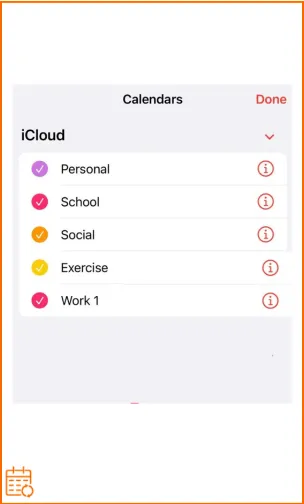
💡Solo i calendari iCloud possono essere condivisi direttamente da un iPhone! Se il calendario appartiene a un account Google o Outlook, la condivisione deve essere effettuata dalle rispettive piattaforme.
Dopo aver inviato l’invito, il nome della persona apparirà con lo stato “In attesa” finché non lo accetterà. Una volta accettato, puoi modificare i permessi o rimuovere l’accesso in qualsiasi momento dalle impostazioni del calendario.
Puoi anche condividere lo stesso calendario con più persone ripetendo il passaggio Aggiungi persona.
Come condividere un calendario su iPhone con un altro utente iPhone
Se la persona con cui vuoi condividere il tuo calendario utilizza anch’essa un iPhone, il processo è fluido.
Entrambi gli utenti devono avere un ID Apple attivo e assicurarsi che iCloud sia abilitato per l’app Calendario. La condivisione diretta da un iPhone funziona solo con i calendari iCloud.
Una volta inviato l’invito:
- L’altro utente riceve una notifica sul proprio iPhone.
- Deve accettare l’invito per accedere al calendario condiviso.
- Il calendario apparirà quindi automaticamente nella sua app Calendario.
Gli eventi vengono sincronizzati in tempo reale tra entrambi i dispositivi. Qualsiasi modifica apportata da una delle due persone è immediatamente visibile all’altra. (Per tutto ciò che riguarda la sincronizzazione su iOS, la nostra guida alla sincronizzazione del calendario iPhone copre l’intero quadro.)
👉Per condividere il tuo calendario con un altro utente iPhone, segui semplicemente i passaggi spiegati sopra. Approfondiamo il flusso di invito nella nostra guida su come invite people to a calendar on iPhone e, se hai solo bisogno di inviare un singolo appuntamento invece di un intero calendario, scopri come share a single calendar event on iPhone.
Come condividere un calendario iPhone con Google Calendar e Outlook
Il modo in cui condividi un calendario iPhone dipende dall’account a cui appartiene (iCloud, Google o Outlook).
In breve:
- I calendari iCloud possono essere condivisi direttamente solo con altri utenti Apple.
- Se il tuo calendario appartiene a Google o Outlook, la condivisione deve essere gestita dalle rispettive piattaforme.
| Tipo di calendario | Dove gestisci la condivisione | Modifica collaborativa | Puoi condividere direttamente da iPhone? |
|---|---|---|---|
| iCloud | iPhone o iCloud.com | ✅ con utenti Apple | ✅ |
| iCloud (Link pubblico) | iCloud.com | ❌ | ❌ |
| Google Calendar (web) | ✅ | ❌ | |
| Outlook | Outlook sul web | ✅ | ❌ |
Se stai condividendo un calendario iCloud
I calendari iCloud non possono essere modificati direttamente da Google o Outlook. Per renderli visibili su quelle piattaforme, devi creare un link al calendario pubblico (noto anche come link Webcal) da iCloud.
Ecco come fare:
- Accedi a iCloud.com da un browser web.
- Apri l’app Calendario.
- Clicca sull’icona di condivisione accanto al calendario che vuoi condividere.
- Abilita l’opzione Calendario pubblico.
- Copia il link Webcal generato.
- Aggiungi questo link a Google Calendar o Outlook come calendario in abbonamento (Aggiungi tramite URL).
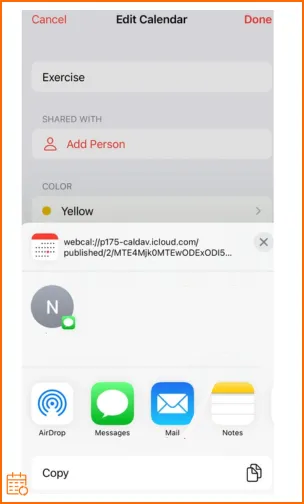
⚠️ Importante:
- Questo tipo di condivisione è sola visualizzazione. Gli utenti potranno vedere gli eventi, ma non potranno modificarli da Google Calendar o Outlook.
- Questa opzione non è disponibile nell’app mobile di Google Calendar, devi utilizzare la versione web.
Se il tuo calendario appartiene a un account Google
Sebbene il tuo iPhone visualizzi i calendari Google sincronizzati, non ti consente di gestire le loro impostazioni di condivisione avanzate direttamente dal dispositivo.
Per condividere un Google Calendar, devi:
- Aprire Google Calendar in un browser web (calendar.google.com).
- Cliccare sui tre puntini accanto al calendario che vuoi condividere.
- Selezionare Impostazioni e condivisione.
- Aggiungere una persona sotto Condividi con persone e gruppi specifici.
- Scegliere i permessi appropriati (sola visualizzazione, modifica o gestione).
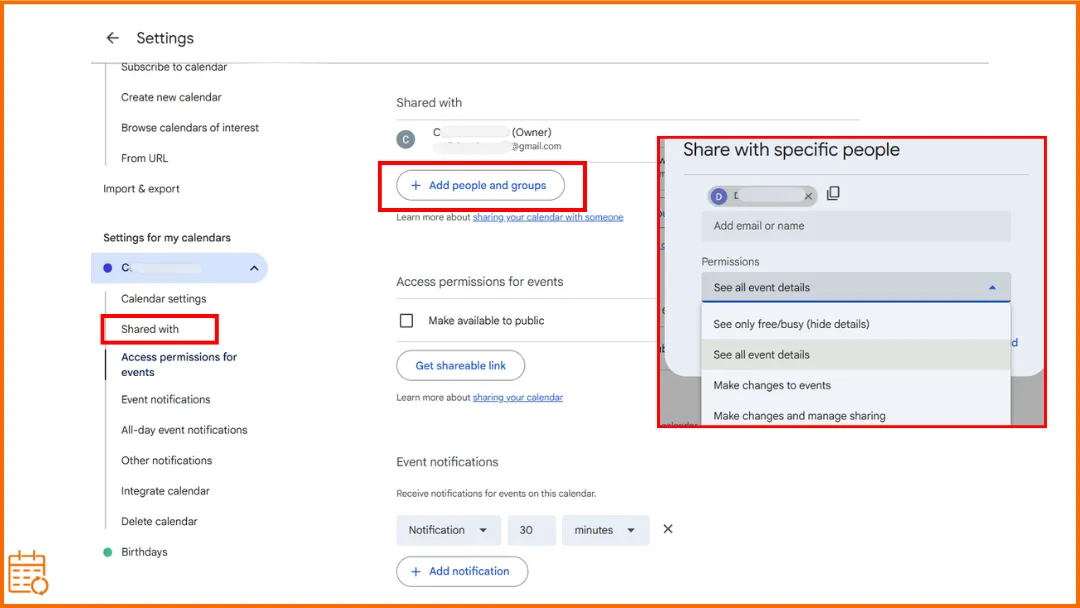
💡A differenza di un link pubblico iCloud, la condivisione tramite Google Calendar può essere pienamente collaborativa. Gli utenti invitati possono modificare gli eventi a seconda dei permessi che assegni.
Se il tuo calendario appartiene a un account Outlook
Proprio come con Google, il tuo iPhone sincronizza e visualizza i calendari Outlook, ma le impostazioni di condivisione devono essere gestite dalla piattaforma Microsoft.
Per condividere un calendario Outlook:
- Accedi a Outlook sul web (outlook.office.com).
- Apri la sezione Calendario.
- Clicca su Condividi nella parte superiore dello schermo.
- Inserisci l’indirizzo email della persona che vuoi invitare.
- Scegli il livello di permesso (sola visualizzazione o modifica).
- Invia l’invito.
La condivisione tramite Outlook può essere collaborativa, il che significa che gli utenti invitati possono modificare gli eventi a seconda dei permessi che assegni.
💡Se stai cercando di mantenere gli eventi allineati tra le piattaforme, potresti voler leggere la nostra guida su come sincronizzare Google Calendar con Outlook, che spiega in dettaglio i diversi metodi di sincronizzazione. Gestire più account può diventare rapidamente confuso, specialmente se usi iCloud, Google e Outlook contemporaneamente. In tal caso, il nostro articolo su come sincronizzare più calendari analizza i migliori approcci.
Come condividere il tuo calendario iPhone con la famiglia
Ci sono due modi principali per condividere un calendario con la tua famiglia su iPhone: condividere manualmente un calendario iCloud o utilizzare la funzione In famiglia integrata di Apple.
Condividere un calendario iCloud con un familiare
Puoi seguire i passaggi spiegati in precedenza per aggiungere un familiare a uno specifico calendario iCloud. Questo metodo ti consente di scegliere esattamente quale calendario condividere e di impostare i permessi (sola visualizzazione o modifica).
Utilizzare il calendario Famiglia di Apple: In famiglia
Se hai In famiglia abilitato sul tuo iPhone, Apple crea automaticamente un calendario chiamato “Famiglia”.
Tutti i membri del tuo gruppo In famiglia possono visualizzare e aggiungere eventi a questo calendario senza configurazioni aggiuntive. È particolarmente utile per organizzare attività condivise come eventi scolastici, vacanze, appuntamenti o riunioni di famiglia.
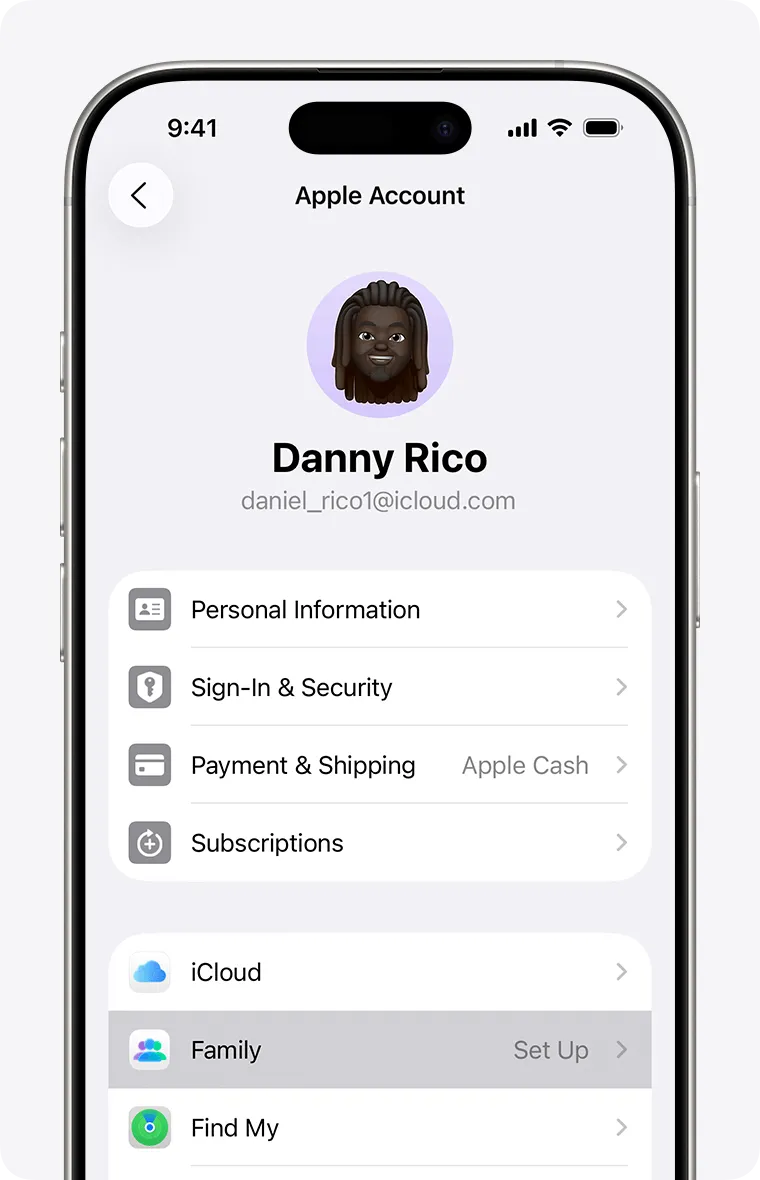
Per verificare se In famiglia è abilitato:
- Apri Impostazioni.
- Tocca il tuo nome (ID Apple).
- Tocca In famiglia.
- Tocca Continua.
- Segui le istruzioni sullo schermo per configurare la tua famiglia e invitare i tuoi familiari.
💡Per evitare sovrapposizioni e riunioni mancate durante la condivisione tra team o piattaforme, spieghiamo soluzioni pratiche nella nostra guida sulla sincronizzazione del calendario e come evitare doppie prenotazioni. Se stai cercando specificamente la migliore configurazione per la pianificazione domestica condivisa, il mio articolo sulla migliore app di calendario per la condivisione familiare è disponibile qui, dove confronto diverse opzioni e casi d’uso.
Spiegazione dei permessi di condivisione del calendario iPhone
Sola visualizzazione (Accesso in sola lettura)
Con l’accesso in sola visualizzazione, la persona invitata può vedere tutti gli eventi nel calendario ma non può apportare modifiche.
Non può:
- Aggiungere nuovi eventi.
- Modificare eventi esistenti.
- Eliminare eventi.
Questa opzione è ideale se vuoi che qualcuno rimanga informato senza modificare il tuo programma.
Accesso in modifica
La persona invitata può:
- Aggiungere nuovi eventi.
- Modificare eventi esistenti.
- Eliminare eventi.
Le modifiche vengono sincronizzate in tempo reale su tutti i dispositivi collegati a quel calendario iCloud.
Questa opzione è consigliata per collaboratori stretti, familiari o membri del team che devono gestire attivamente gli eventi condivisi.
Condivisione calendario pubblico vs privato
I calendari pubblici sono utili per una distribuzione ampia, mentre la condivisione privata è migliore per la collaborazione.
Condivisione privata:
- Richiede un invito.
- Funziona tramite iCloud.
- Può essere collaborativa (visualizzazione o modifica).
Condivisione pubblica (link Webcal):
- Genera un link di abbonamento pubblico.
- Non richiede un ID Apple.
- È sempre in sola visualizzazione.
- Non può essere utilizzata per la modifica collaborativa.
Perché non riesco a condividere il mio calendario su iPhone?
Il calendario non è un calendario iCloud
Puoi condividere i calendari iCloud solo direttamente dal tuo iPhone.
Se il calendario appartiene a un account Google o Outlook, l’opzione “Aggiungi persona” non apparirà.
Come risolvere:
- Vai in Impostazioni.
- Tocca il tuo nome.
- Seleziona iCloud.
- Assicurati che Calendari sia abilitato.
Se necessario, crea un nuovo calendario iCloud e sposta lì i tuoi eventi.
iCloud non è abilitato
Se iCloud è disabilitato per l’app Calendario, la condivisione non funzionerà. Come risolvere:
- Apri Impostazioni.
- Tocca il tuo ID Apple.
- Seleziona iCloud.
- Attiva Calendari.
- Dopo averlo abilitato, riapri l’app Calendario e riprova.
La persona non ha ricevuto l’invito
A volte l’invito viene inviato ma non accettato. Motivi comuni:
- L’indirizzo email non è corretto
- La persona non ha effettuato l’accesso con l’ID Apple corretto
- L’invito è ancora in sospeso
💡Puoi controllare lo stato aprendo le impostazioni del calendario e rivedendo l’elenco delle persone invitate.
Il calendario iPhone non si condivide con la famiglia
Se stai utilizzando In famiglia, assicurati che:
- In famiglia sia configurato correttamente.
- La persona faccia parte del tuo gruppo familiare.
- Stai aggiungendo eventi al calendario “Famiglia” corretto.
Puoi verificarlo in: Impostazioni → ID Apple → In famiglia.
FAQ sulla condivisione dei calendari su iPhone
L’iPhone ha un calendario condivisibile?
Sì. Puoi condividere un calendario iCloud direttamente dall’app Calendario con altri utenti Apple.
Tuttavia, la condivisione collaborativa funziona solo con i calendari iCloud. Se il tuo calendario appartiene a un account Google o Outlook, la condivisione deve essere gestita da quelle piattaforme.
Se utilizzi più account (iCloud, Google, Outlook) e vuoi mantenere i tuoi calendari sincronizzati tra loro, strumenti come SyncThemCalendars ti consentono di creare sincronizzazioni bidirezionali automatiche tra diversi calendari, aiutandoti a evitare duplicati o eventi mancati.
💡Se gestisci regolarmente diversi progetti o aziende, potresti trovare utili spunti nella nostra guida su come gestire più calendari in modo efficace.
Come posso dare a qualcuno l’accesso completo al mio calendario?
Condividi un calendario iCloud e seleziona “Può modificare” quando aggiungi la persona.
Con l’accesso in modifica, possono aggiungere, modificare ed eliminare eventi.
I permessi di modifica completi sono disponibili solo per i calendari iCloud. Se il tuo calendario appartiene a Google o Outlook, i permessi devono essere gestiti da quelle piattaforme.
Per i passaggi dettagliati, vedi la sezione sopra sui permessi di condivisione del calendario iPhone.
Posso condividere il mio calendario iPhone con utenti Android?
Sì, ma solo in modalità sola visualizzazione utilizzando un link iCloud pubblico (Webcal). Gli utenti Android possono iscriversi al tuo calendario, ma non saranno in grado di modificare gli eventi.
Se hai bisogno di una sincronizzazione bidirezionale reale tra iPhone e Android, SyncThemCalendars ti consente di sincronizzare automaticamente i calendari iCloud, Google e Outlook in modo bidirezionale, così le modifiche apportate su entrambi i lati vengono istantaneamente riflesse ovunque.
Perché non vedo il pulsante Aggiungi persona?
Se non vedi l’opzione “Aggiungi persona”, il calendario che stai cercando di condividere molto probabilmente non è un calendario iCloud.
Il pulsante “Aggiungi persona” appare solo per i calendari iCloud. Non sarà disponibile per i calendari collegati a Google, Outlook o altri account.
Come risolvere:
- Apri l’app Calendario.
- Tocca Calendari in basso.
- Controlla a quale account appartiene il calendario (iCloud, Google, Outlook).
Se non è sotto iCloud, non sarai in grado di condividerlo direttamente dal tuo iPhone.
Perché il mio calendario iPhone non si sincronizza?
Le cause comuni includono:
- Il calendario iCloud è disattivato.
- Hai effettuato l’accesso con l’ID Apple sbagliato.
- Il calendario appartiene a Google o Outlook e la sincronizzazione è disabilitata.
- Il tuo dispositivo non è connesso a Internet.
Per risolverlo, controlla: Impostazioni → ID Apple → iCloud → Calendari e assicurati che sia abilitato.
Si può condividere un calendario iPhone senza iCloud?
No, non puoi condividere un calendario nativo iPhone senza iCloud. La condivisione del calendario su iPhone si basa su iCloud. Se il tuo calendario appartiene a un account Google o Outlook, la condivisione deve essere gestita da quelle piattaforme.
La condivisione del calendario funziona allo stesso modo su iOS 17 e iOS 18?
Sì. I passaggi per condividere un calendario su iPhone sono gli stessi su iOS 17, iOS 18 e versioni successive. Apple non ha modificato in modo significativo il processo di condivisione negli ultimi aggiornamenti, quindi puoi seguire le stesse istruzioni indipendentemente dal tuo modello di iPhone. Per istruzioni dettagliate da Apple, puoi anche fare riferimento alla guida ufficiale del Supporto Apple qui.
Pronto a provare SyncThemCalendars? Prova SyncThemCalendars gratuitamente e mantieni tutti i tuoi calendari sincronizzati. Google, Apple, Microsoft, li supporta tutti!
Pronto a sincronizzare i tuoi calendari?
Mantieni i tuoi calendari Google, Outlook e Apple iCloud sincronizzati automaticamente. Configurazione in 2 minuti, nessuna carta di credito richiesta.
Inizia gratisContinua a leggere
Altro in Tutorials

Come aggiungere il calendario Gmail a Outlook senza duplicati
Scopri come aggiungere il calendario Gmail a Outlook tramite sottoscrizione per una visualizzazione in tempo reale o usando la sincronizzazione bidirezionale, evitando fughe di dati privati e duplicati.

Esportare il calendario di Outlook su Google: una guida passo dopo passo per il 2026
Scopri come esportare il calendario di Outlook su Google con passaggi chiari per l'importazione di file ICS e CSV, controlli per gli eventi ricorrenti e suggerimenti di verifica validi per il 2026.

Come sincronizzare il calendario di Outlook tra diverse piattaforme
Scopri come sincronizzare gli eventi del calendario di Outlook con Google e Apple iCloud. Padroneggia la sincronizzazione bidirezionale, i controlli della privacy e la mappatura della disponibilità in tempo reale.