







Come gestire la visibilità con il mio Calendario Outlook (2026)
Condividi il tuo calendario Outlook? Potresti esporre troppe informazioni. Prendi il controllo della visibilità e sincronizzalo correttamente con SyncThemCalendars.
E se volessi mantenere segreto il tuo prossimo appuntamento?
Quando condividi il tuo Calendario Outlook con altri, è essenziale configurare correttamente la visibilità dei tuoi eventi per evitare passi falsi.
Nessun problema!
Sono qui per spiegarti tutto nei dettagli.
Ecco cosa conta:
- Outlook ti permette di condividere i calendari con diversi livelli di autorizzazione.
- Puoi contrassegnare gli eventi come privati per nascondere dettagli sensibili pur rimanendo visibile come occupato.
- Con più calendari, la visibilità è difficile da gestire e non previene i conflitti.
Cos’è la visibilità nel Calendario Outlook?
La visibilità significa che il tuo calendario è già condiviso con altri, rendendolo visualizzabile da loro. Questo può accadere in due modi principali:
- Un calendario personale che gestisci completamente e che scegli di condividere con altri.
- Un calendario di lavoro all’interno della tua organizzazione, dove i colleghi possono visualizzarlo per impostazione predefinita in base alle impostazioni della tua azienda.
La buona notizia è che puoi controllare ciò che gli altri vedono riguardo a eventi specifici, regolando il livello di dettaglio condiviso in base alle tue esigenze.
👉 Vuoi andare oltre con il Calendario Outlook?
- Impara a gestire meglio i tuoi impegni con la disponibilità del calendario Outlook.
- Non perdere mai più una riunione con i promemoria del calendario Outlook.
Rendi il tuo calendario più chiaro con i colori del calendario Outlook.
Visibilità quando il mio Calendario Outlook è gestito dalla mia azienda
🧠 Meglio evitare di inserire qui il tuo prossimo appuntamento segreto!
Le politiche aziendali interne e le funzionalità di Microsoft Exchange o Office 365 impongono alcune restrizioni e gli utenti non possono modificare le impostazioni di visibilità definite dagli amministratori.
Hai sempre il diritto di contrassegnare un evento come “Privato”, il che nasconde i dettagli sensibili pur mostrando ai tuoi colleghi che sei occupato.
💡 Un piccolo consiglio: Le persone con cui condividi il tuo calendario di lavoro possono accettare il tuo invito solo se hanno un account Outlook.com o Microsoft 365. Spiacenti, utenti Gmail. Questo riaccende il dibattito Calendario Outlook vs Google Calendar!
Visibilità quando condivido il mio calendario personale
Non c’è una grande differenza se sei abbonato a Microsoft 365 o se utilizzi l’app Outlook standalone.
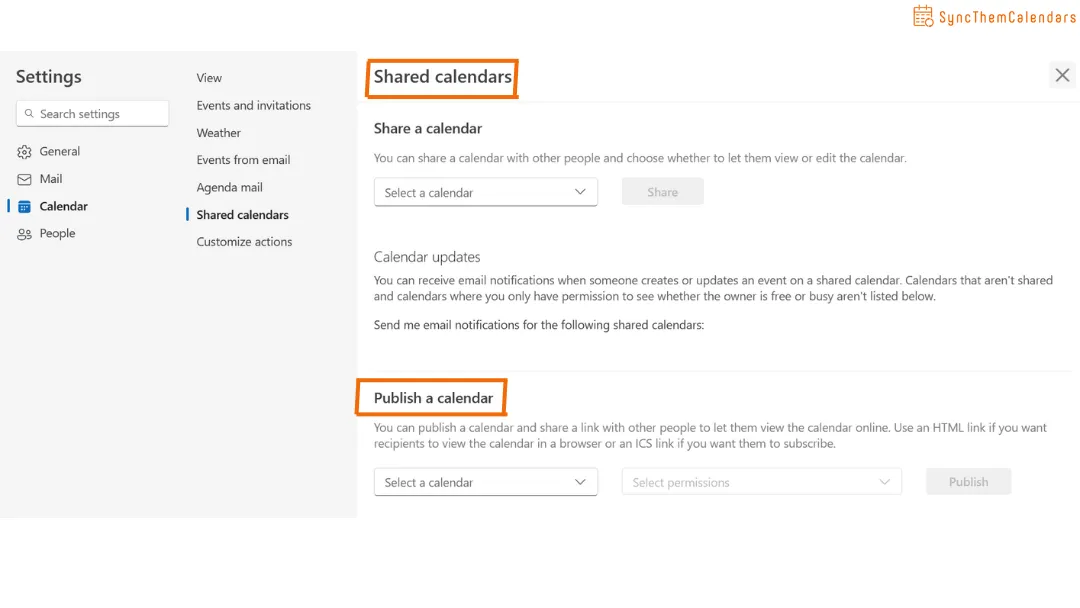
Il primo scenario prevede che tu condivida il tuo calendario con persone specifiche, le quali possono aggiungerlo direttamente alla propria visualizzazione Calendario in Outlook. Esistono diverse autorizzazioni di condivisione, che analizzeremo a breve. Se è l’invito stesso a crearti problemi, ecco esattamente come dare a qualcuno l’accesso al tuo calendario Outlook.
Il secondo scenario è che rendi pubblico il tuo calendario. Invii alle persone un link al tuo calendario. Ciò significa che chiunque può vedere il tuo calendario, non solo le persone che hai scelto!
💡 Un piccolo consiglio: Chiunque abbia questo link può visualizzare il tuo calendario, anche se non possiede un account Outlook o Microsoft.
Come scegliere le giuste impostazioni di condivisione del calendario?
💡 Vuoi i passaggi esatti per la tua versione di Outlook (nuovo Outlook, web, Windows classico o Mac) e per il tuo obiettivo: pubblico, privato, solo libero/occupato o condiviso? Usa il nostro strumento interattivo gratuito procedura guidata per la visibilità del calendario Outlook.
Calendario condiviso tramite un link pubblico
Siamo chiari: questo non è il calendario su cui annotare informazioni personali!
Se rendi pubblico il tuo calendario Outlook, chiunque abbia il link può visualizzarlo, a qualsiasi livello di dettaglio tu abbia scelto durante la pubblicazione (solo disponibilità o dettagli completi dell’evento). Se pubblichi l’opzione con dettagli completi, ogni dettaglio dell’evento diventa visibile, senza restrizioni su chi può accedervi.
❓ Come rendere il mio calendario Outlook visibile a tutti?
Per impostazione predefinita, il tuo calendario Outlook è privato. Per renderlo pubblico, devi modificare le impostazioni di condivisione per consentire l’accesso a “Tutti”.
- Seleziona Impostazioni, quindi Calendario e Calendari condivisi.
- Sotto Pubblica un calendario, scegli il calendario che vuoi pubblicare e quanto dettaglio possono vedere gli utenti.
- Seleziona Pubblica.
❓ Posso annullare la pubblicazione di un calendario?
Certamente! Segui gli stessi passaggi e seleziona Annulla pubblicazione.
Calendario privato condiviso con persone specifiche
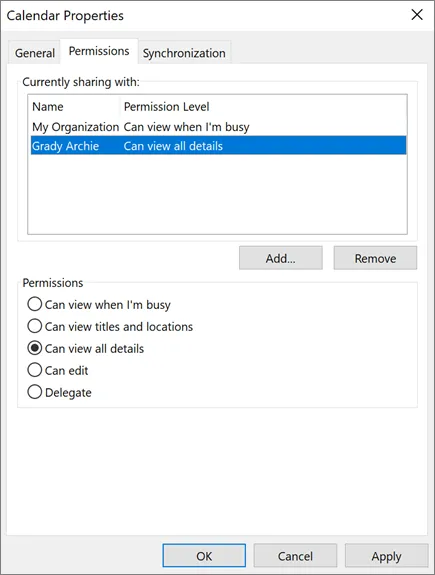
Quando il tuo calendario Outlook è privato, solo le persone a cui concedi autorizzazioni specifiche possono accedervi.
Hai cinque livelli di autorizzazioni tra cui scegliere:
- Può vedere quando sono occupato.
- Può vedere titoli e posizioni.
- Può vedere tutti i dettagli.
- Può modificare.
- Può modificare e condividere.
💡 Un piccolo consiglio: Queste autorizzazioni potrebbero avere nomi diversi a seconda della versione di Outlook che stai utilizzando. Le autorizzazioni avanzate, come la modifica e la condivisione, sono più comunemente disponibili nelle versioni desktop o web per account professionali. Per una spiegazione semplice di ciò che ogni livello espone effettivamente, consulta la spiegazione dei livelli di autorizzazione nella nostra procedura guidata per la visibilità.
L’intuizione di un professionista: gestire la visibilità con più calendari
Il limite del Calendario Outlook
Ciò che è fantastico del Calendario Outlook è la sua capacità di gestire più calendari all’interno dello stesso account Microsoft. Questo è particolarmente utile per i professionisti che lavorano su progetti diversi, collaborano con diverse organizzazioni o semplicemente separano la vita lavorativa da quella privata.
Tuttavia, non previene i conflitti di calendario poiché non sono sincronizzati insieme.
Esempio: Se vieni invitato a una riunione sul tuo Calendario A, c’è il rischio di una doppia prenotazione con un appuntamento programmato nello stesso momento sul Calendario B.
La soluzione: SyncThemCalendars
Per personalizzare le tue sincronizzazioni e gestire efficacemente più calendari contemporaneamente, SyncThemCalendars è lo strumento ideale.
Un caso d’uso comune: sei un imprenditore con il tuo calendario Outlook personale e lavori anche per un’organizzazione che ti fornisce un account Office 365. Ora hai due calendari Outlook distinti. Hai bisogno che ogni evento nel tuo calendario personale appaia nel tuo calendario professionale per evitare conflitti di programmazione.
Con SyncThemCalendars, puoi facilmente impostare una sincronizzazione tra un calendario di origine e un calendario di destinazione, regolando una varietà di impostazioni in modo che la sincronizzazione soddisfi le tue esatte esigenze.
Hai il controllo su 7 parametri per determinare con precisione come appare un evento del calendario di origine nel tuo calendario di destinazione:
- Riepilogo: il nome dell’evento.
- Descrizione: il campo per aggiungere dettagli.
- Posizione
- Visibilità: identifica se un evento è pubblico o privato.
- Disponibilità
- Promemoria
- Colore
Per gestire ciò che è visibile o nascosto nel tuo calendario di destinazione, tre impostazioni sono essenziali: Riepilogo, Descrizione e Visibilità.
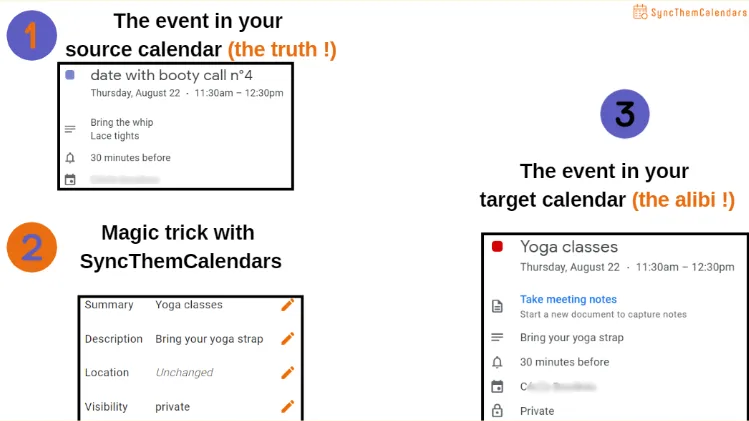
Esempio: Nel tuo calendario personale, hai programmato una riunione riservata. Vuoi che questo appuntamento appaia nel tuo calendario professionale per evitare che i colleghi programmino riunioni nello stesso momento, ma non vuoi che sappiano il motivo dell’appuntamento.
Abbiamo la soluzione!
Il nostro metodo in 3 passaggi:
- Crea il tuo appuntamento dettagliato nel tuo calendario personale (calendario di origine).
- Usa SyncThemCalendars per far apparire l’evento in modo diverso nel tuo calendario professionale (calendario di destinazione).
- Fatto!
Conclusione
Per gestire le tue impostazioni di condivisione quando hai a che fare con più calendari, usa uno strumento di terze parti come SyncThemCalendars, che compensa le carenze del Calendario Outlook.
Prova il nostro strumento di sincronizzazione qui e vedi la differenza!
Oh, e se mai avessi bisogno di uno strumento di tracciamento delle email, abbiamo pensato anche a quello.
FAQ
Il Calendario Google è visibile agli altri?
No, per impostazione predefinita, il tuo Calendario Google è privato. Diventa visibile solo se lo condividi esplicitamente (con persone o tramite un link pubblico). Se altri possono vederlo, è perché tu, o la tua azienda, lo avete consentito.
Cos’è la visibilità sul Calendario Google?
Visibilità = ciò che gli altri possono vedere riguardo ai tuoi eventi. Controlli se le persone vedono:
- Solo libero/occupato.
- Titoli e dettagli dell’evento.
- O niente affatto.
Come si dà a qualcuno la visibilità del proprio Calendario Google?
Passaggi rapidi:
- Vai su Calendario Google.
- Clicca sui 3 puntini accanto al tuo calendario → Impostazioni.
- Aggiungi una persona sotto “Condividi con persone specifiche”.
- Scegli il livello di autorizzazione (libero/occupato, dettagli, modifica…).
Come rendere il proprio calendario visibile agli altri in Gmail?
Stessa logica: tutto viene gestito tramite il Calendario Google:
- Apri il Calendario Google (non direttamente Gmail).
- Vai su Impostazioni → Autorizzazioni di accesso.
O: condividi con persone specifiche (consigliato) o rendilo pubblico.
Consiglio professionale: evita la modalità pubblica a meno che tu non voglia davvero che internet veda il tuo programma.
Pronto a sincronizzare i tuoi calendari?
Mantieni i tuoi calendari Google, Outlook e Apple iCloud sincronizzati automaticamente. Configurazione in 2 minuti, nessuna carta di credito richiesta.
Inizia gratisContinua a leggere
Altro in Guides

Guida rapida alla configurazione di SyncThemCalendars
Padroneggia la configurazione rapida di SyncThemCalendars in pochi minuti. Collega Google, Outlook o iCloud, configura il mascheramento della privacy e verifica il tuo primo sync senza sforzo.

Unire i calendari Google: La guida completa per il 2026
Unire i calendari Google. Scopri i modi migliori per unire i calendari Google. Confronta i metodi di importazione, gli strumenti di sincronizzazione e le strategie di automazione.

Gestisci il tuo calendario su Outlook con le soluzioni di sincronizzazione
Scopri come utilizzare efficacemente il calendario su Outlook, sincronizzarlo con Google e iCloud, evitare sovrapposizioni e collegare SyncThemCalendars per una pianificazione senza intoppi.