







Cómo gestionar la visibilidad de mi Calendario de Outlook (2026)
¿Compartes tu calendario de Outlook? Podrías estar exponiendo demasiada información. Toma el control de la visibilidad y sincronízalo correctamente con SyncThemCalendars.
¿Qué pasaría si quisieras mantener tu próxima cita secreta bajo llave?
Al compartir tu Calendario de Outlook con otras personas, es fundamental configurar correctamente la visibilidad de tus eventos para evitar cualquier descuido.
¡No te preocupes!
Estoy aquí para explicártelo todo en detalle.
Esto es lo más importante:
- Outlook te permite compartir calendarios con múltiples niveles de permisos.
- Puedes marcar eventos como privados para ocultar detalles confidenciales mientras sigues apareciendo como ocupado.
- Con múltiples calendarios, la visibilidad es difícil de gestionar y no evita conflictos.
¿Qué es la visibilidad en el Calendario de Outlook?
La visibilidad significa que tu calendario ya está compartido con otros, por lo que es visible para ellos. Esto puede ocurrir de dos maneras principales:
- Un calendario personal que gestionas totalmente y decides compartir con otros.
- Un calendario de trabajo dentro de tu organización, donde tus compañeros pueden verlo de forma predeterminada según la configuración de tu empresa.
La buena noticia es que puedes controlar lo que otros ven sobre eventos específicos, ajustando el nivel de detalle compartido según tus necesidades.
👉 ¿Quieres ir más allá con el Calendario de Outlook?
- Aprende a gestionar mejor tu agenda con la disponibilidad del calendario de Outlook.
- No vuelvas a perderte una reunión con los recordatorios del calendario de Outlook.
Haz que tu calendario sea más claro con los colores del calendario de Outlook.
Visibilidad cuando mi Calendario de Outlook es gestionado por mi empresa
🧠 ¡Mejor evita poner tu próxima cita secreta aquí!
Las políticas internas de la empresa y las funciones de Microsoft Exchange o Office 365 imponen ciertas restricciones, y los usuarios no pueden cambiar la configuración de visibilidad definida por los administradores.
Siempre tienes derecho a marcar un evento como “Privado”, lo que oculta los detalles confidenciales mientras sigues mostrando a tus colegas que estás ocupado.
💡 Un pequeño consejo: Las personas con las que compartes tu calendario de trabajo solo pueden aceptar tu invitación si tienen una cuenta de Outlook.com o Microsoft 365. Lo siento, usuarios de Gmail. ¡Esto reaviva el debate entre Calendario de Outlook vs Google Calendar!
Visibilidad al compartir mi calendario personal
No hay una diferencia importante si estás suscrito a Microsoft 365 o si utilizas la aplicación independiente de Outlook.
El primer escenario es que compartas tu calendario con personas específicas, quienes pueden añadirlo directamente a su propia vista de Calendario en Microsoft Outlook. Existen diferentes permisos para compartir, los cuales cubriremos en breve, y si la invitación en sí es lo que te está causando problemas, aquí tienes exactamente cómo darle a alguien acceso a tu calendario de Microsoft Outlook.
El segundo escenario es que hagas público tu calendario. Envías a las personas un enlace a tu calendario. Esto significa que cualquiera puede ver tu calendario, ¡no solo las personas que tú hayas elegido!
💡 Un pequeño consejo: Cualquier persona con este enlace puede ver tu calendario, incluso si no tiene una cuenta de Outlook o Microsoft.
¿Cómo elegir la configuración correcta para compartir el calendario?
💡 ¿Quieres los clics exactos para tu versión de Outlook (nuevo Outlook, web, Windows clásico o Mac) y tu objetivo: público, privado, solo libre/ocupado o compartido? Utiliza nuestro asistente interactivo gratuito de visibilidad del calendario de Outlook.
Calendario compartido mediante un enlace público
Seamos claros: ¡este no es el calendario para anotar información personal!
Si haces público tu calendario de Outlook, cualquier persona con el enlace podrá verlo, al nivel de detalle que hayas elegido al publicarlo (solo disponibilidad o detalles completos del evento). Si publicas la opción de detalles completos, cada detalle del evento será visible, sin restricciones sobre quién puede acceder a él.
❓ ¿Cómo hacer que mi calendario de Outlook sea visible para todos?
De forma predeterminada, tu calendario de Outlook es privado. Para hacerlo público, debes modificar la configuración de uso compartido para permitir el acceso a “Todos”.
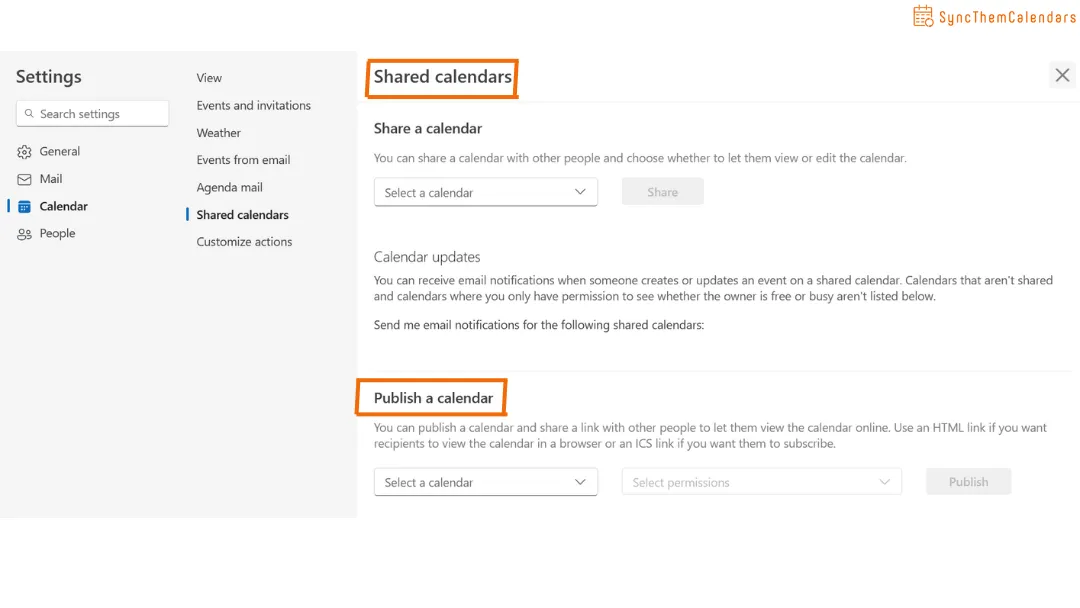
- Selecciona Configuración, luego Calendario y Calendarios compartidos.
- En Publicar un calendario, elige el calendario que deseas publicar y qué nivel de detalle pueden ver los usuarios.
- Selecciona Publicar.
❓ ¿Puedo cancelar la publicación de un calendario?
¡Por supuesto! Sigue los mismos pasos y selecciona Anular publicación.
Calendario privado compartido con personas específicas
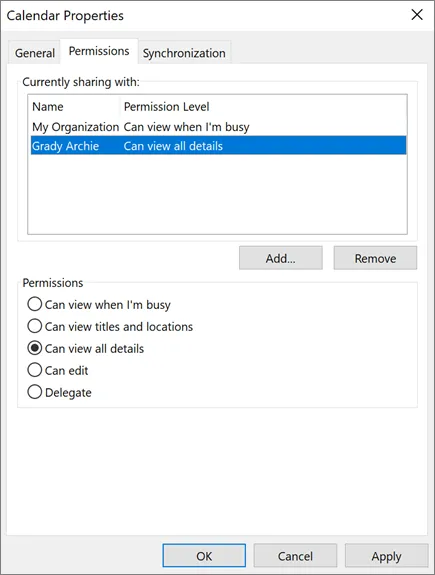
Cuando tu calendario de Outlook es privado, solo las personas a las que otorgas permisos específicos pueden acceder a él.
Tienes cinco niveles de permisos para elegir:
- Puede ver cuándo estoy ocupado.
- Puede ver títulos y ubicaciones.
- Puede ver todos los detalles.
- Puede editar.
- Puede editar y compartir.
💡 Un pequeño consejo: Estos permisos pueden tener nombres diferentes según la versión de Outlook que estés utilizando. Los permisos avanzados, como editar y compartir, están más disponibles en las versiones de escritorio o web para cuentas profesionales. Para obtener un desglose sencillo de lo que expone cada nivel, consulta el explicador de niveles de permiso en nuestro asistente de visibilidad.
La perspectiva de un profesional: gestionar la visibilidad con múltiples calendarios
El límite del Calendario de Outlook
Lo mejor del Calendario de Outlook es su capacidad para gestionar múltiples calendarios dentro de la misma cuenta de Microsoft. Esto es especialmente útil para profesionales que trabajan en diferentes proyectos, colaboran con varias organizaciones o simplemente separan la vida laboral de la personal.
Sin embargo, no evita los conflictos de calendario ya que no están sincronizados entre sí.
Ejemplo: Si te invitan a una reunión en tu Calendario A, existe el riesgo de una reserva doble con una cita programada a la misma hora en el Calendario B.
La solución: SyncThemCalendars
Para personalizar tus sincronizaciones y gestionar eficazmente múltiples calendarios al mismo tiempo, SyncThemCalendars es la herramienta ideal.
Un caso de uso común: eres dueño de un negocio con tu propio calendario personal de Outlook y también trabajas para una organización que te proporciona una cuenta de Office 365. Ahora tienes dos calendarios de Outlook distintos. Necesitas que cada evento de tu calendario personal aparezca en tu calendario profesional para evitar conflictos de programación.
Con SyncThemCalendars, puedes configurar fácilmente una sincronización entre un calendario de origen y un calendario de destino, ajustando una variedad de configuraciones para que la sincronización se adapte a tus necesidades exactas.
Tienes control sobre 7 parámetros para determinar con precisión cómo aparece un evento del calendario de origen en tu calendario de destino:
- Resumen: el nombre del evento.
- Descripción: el campo para añadir detalles.
- Ubicación
- Visibilidad: identifica si un evento es público o privado.
- Disponibilidad
- Recordatorio
- Color
Para gestionar lo que es visible u oculto en tu calendario de destino, tres configuraciones son esenciales: Resumen, Descripción y Visibilidad.
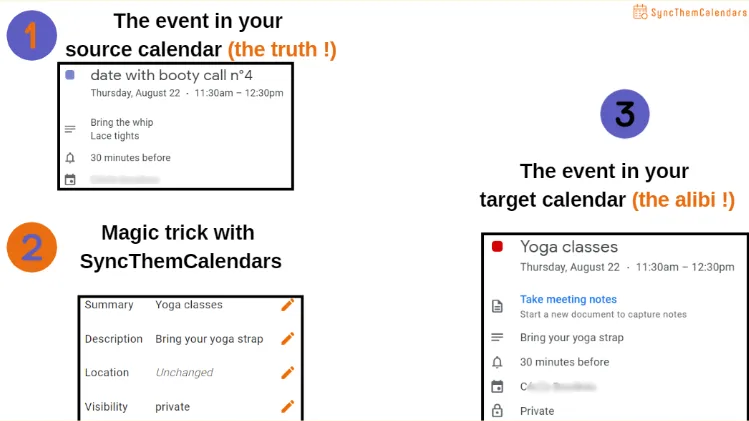
Ejemplo: En tu calendario personal, has programado una reunión confidencial. Quieres que esta cita aparezca en tu calendario profesional para evitar que tus colegas programen reuniones a la misma hora, pero no quieres que sepan el motivo de la cita.
¡Tenemos la solución!
Nuestro método en 3 pasos:
- Crea tu cita detallada en tu calendario personal (calendario de origen).
- Usa SyncThemCalendars para que el evento aparezca de forma diferente en tu calendario profesional (calendario de destino).
- ¡Listo!
Conclusión
Para gestionar tu configuración de uso compartido cuando trabajas con múltiples calendarios, utiliza una herramienta de terceros como SyncThemCalendars, que compensa las deficiencias del Calendario de Outlook.
Prueba nuestra herramienta de sincronización aquí y nota la diferencia.
Ah, y si alguna vez necesitas una herramienta de seguimiento de correo, también podemos ayudarte con eso.
Preguntas frecuentes
¿Es el Calendario de Google visible para otros?
No, de forma predeterminada, tu Calendario de Google es privado. Solo se vuelve visible si lo compartes explícitamente (con personas o mediante un enlace público). Si otros pueden verlo, es porque tú, o tu empresa, lo permitieron.
¿Qué es la visibilidad en el Calendario de Google?
Visibilidad = lo que otros pueden ver sobre tus eventos. Tú controlas si las personas ven:
- Solo libre/ocupado.
- Títulos y detalles del evento.
- O nada en absoluto.
¿Cómo le das a alguien visibilidad de tu Calendario de Google?
Pasos rápidos:
- Ve a Google Calendar.
- Haz clic en los 3 puntos junto a tu calendario → Configuración.
- Añade a una persona en “Compartir con personas específicas”.
- Elige el nivel de permiso (libre/ocupado, detalles, editar…).
¿Cómo hacer que tu calendario sea visible para otros en Gmail?
La misma lógica: todo se gestiona a través de Google Calendar:
- Abre Google Calendar (no directamente Gmail).
- Ve a Configuración → Permisos de acceso.
Ya sea: compartir con personas específicas (recomendado) o hacerlo público.
Consejo profesional: evita hacerlo público a menos que realmente quieras que Internet vea tu agenda.
¿Listo para sincronizar tus calendarios?
Mantén tus calendarios de Google, Outlook y Apple iCloud sincronizados automáticamente. Configuración en 2 minutos, no se requiere tarjeta de crédito.
Empieza gratisSigue leyendo
Más en Guides

Domina tu calendario en Outlook con soluciones de sincronización
Aprende a usar el calendario en Outlook de manera efectiva, sincronízalo con Google e iCloud, evita las reservas dobles y conecta SyncThemCalendars para una programación sin interrupciones.
¿Se sincroniza Apple Calendar con Google Calendar? Respuestas reales
¿Se sincroniza Apple Calendar con Google Calendar? Conoce los límites de la integración nativa, las soluciones alternativas comunes, los riesgos de privacidad y la mejor configuración para tu flujo de trabajo.
Qué es la sincronización en tiempo real: explicación sencilla y casos de uso clave
Qué es la sincronización en tiempo real. Descubre qué es, cómo funciona con webhooks y polling, y por qué es importante para los calendarios. Guía clara.