







Promemoria di Outlook Calendar non funzionanti? Risolvili rapidamente (2026)
Promemoria di Outlook mancanti o troppe notifiche? Risolvi avvisi, impostazioni e problemi di sincronizzazione rapidamente con SyncThemCalendars.
Immagina di essere nel bel mezzo di una presentazione, davanti al tuo capo e ai tuoi colleghi. Naturalmente, lo schermo del tuo computer è ben visibile. Ed ecco che appare una notifica. Molto, molto grande. È la notifica imbarazzante: “Ritira il trattamento per l’erezione”.
Un piacevole momento di cameratismo, vero?
Quando si tratta di gestire i promemoria con Outlook Calendar, è meglio sapere cosa si sta facendo per evitare di ritrovarsi con… sorprese imbarazzanti.
Non preoccuparti, siamo qui per fare chiarezza su tutto questo!
Alla fine di questo articolo, sarai il maestro indiscusso dei promemoria di Outlook. Cominciamo!
Ecco cosa conta davvero:
- I promemoria e le notifiche sono diversi ed entrambi necessitano di una configurazione corretta.
- Ogni calendario gestisce i promemoria in modo indipendente (nessuna sincronizzazione nativa).
- Senza la configurazione giusta, otterrai avvisi mancati, duplicati o promemoria obsoleti.
⚡ Per i lettori di fretta, clicca qui per andare dritto al punto.
Un po’ di teoria per comprendere appieno i promemoria di Outlook Calendar
Differenza tra promemoria e notifica
La differenza tra un promemoria e una notifica è sottile ma rilevante per gli utenti che vogliono ottimizzare l’uso dei propri calendari.
Innanzitutto, i promemoria sono impostati per azioni che vuoi ricordare di compiere in un momento specifico. Richiedono un’azione da parte tua (come prendere una medicina o partecipare a una riunione).
❓Un promemoria è privato o pubblico? Beh, dipende, amico mio! Sono privati per impostazione predefinita. Ma se un evento è condiviso, i partecipanti possono ricevere notifiche di promemoria. Questa è una differenza rispetto ai promemoria di Google Calendar, che sono strettamente privati.
Inoltre, le notifiche ti informano che si è verificata un’azione o una modifica (come qualcuno che crea una riunione o la risposta di un partecipante). Sono utili per tenerti informato.
Esempio: Con Outlook Calendar, un promemoria personale potrebbe essere utilizzato per una scadenza, mentre le notifiche ti tengono informato sulle modifiche in un calendario condiviso.
Con Outlook Calendar, esistono diversi tipi di notifiche.
Innanzitutto, le notifiche classiche:
- Creazione, modifica e cancellazione di eventi.
- Risposte dei partecipanti.
- Notifiche prima di un evento.
- Notifiche di conflitto tra calendari.
Inoltre, ci sono le notifiche avanzate:
- Suggerimenti di riunioni basati sul tuo programma.
- Monitoraggio delle attività relative agli eventi, poiché Outlook Calendar è strettamente integrato con Microsoft To Do.
- Notifiche relative a email e conversazioni se una di esse è associata a un evento o una riunione (integrazione con Teams e Outlook Mail).
- Notifiche di attività in Teams.
- Notifiche di fine riunione.
Autorizzazioni del calendario di Outlook
Quando condividi il tuo calendario con colleghi o amici, le autorizzazioni che concedi determinano ciò che possono vedere:
- L’accesso in sola lettura consente loro di vedere i tuoi eventi ma non i dettagli dei promemoria.
- Le autorizzazioni di modifica consentono loro di visualizzare e modificare i tuoi promemoria.
Fai clic con il tasto destro su “Calendario”, quindi seleziona “Proprietà” e la scheda “Autorizzazioni”. Qui puoi:
- Aggiungere o modificare le persone con cui condividi il tuo calendario.
- Scegliere il livello di accesso appropriato. Ho spiegato tutto in un articolo completo su Outlook Calendar.
Aggiunta e configurazione dei promemoria in Outlook Calendar
Come abilito o disabilito un promemoria in Outlook Calendar?
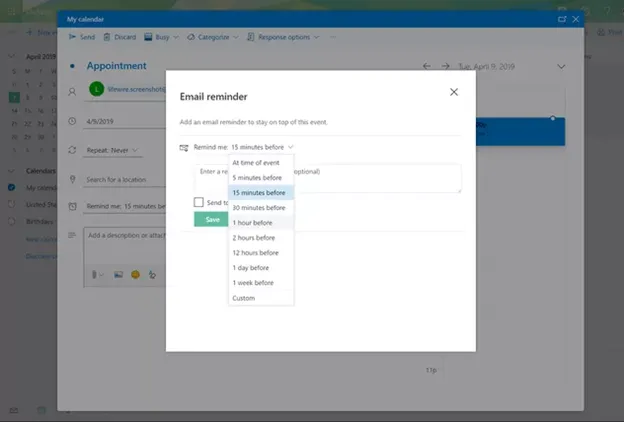
Niente di più semplice: cerca il menu a discesa “Promemoria” nella finestra dell’evento. Imposta quanto tempo prima dell’evento vuoi ricevere la notifica. Qualche minuto, ora, giorno? Sta a te decidere se sei un tipo dell’ultimo minuto o ultra-preparato!
💡 Piccolo consiglio: puoi persino scegliere un suono personalizzato facendo clic sull’icona dell’altoparlante.
Come imposto un promemoria in Outlook senza un appuntamento?
Vai alla scheda Attività (o To-Do nelle versioni più recenti). Qui puoi creare promemoria senza bloccare il tuo programma. Fai clic su “Nuova attività” e dai un bel nome, come “Chiama la mamma”, ad esempio (ne sarà felicissima, promesso).
Quindi, imposta una data di scadenza e, soprattutto, seleziona l’opzione “Promemoria”. Scegli il giorno e l’ora in cui Outlook ti darà una spinta per non dimenticare.
❓Come impostare promemoria per le note? Se sei il tipo che scrive note ovunque, sappi che puoi aggiungere promemoria anche a quelle. Apri la tua nota, quindi vai su Home > Segui > Aggiungi promemoria. Imposta ora e data.
Come faccio a far apparire i promemoria del calendario di Outlook?
Primo passo, verifichiamo se i tuoi promemoria sono attivati. In Outlook, fai clic su File > Opzioni > Avanzate. Nella sezione Promemoria, assicurati che la casella “Mostra promemoria” sia selezionata.
Se i tuoi promemoria sono ancora in sciopero, prova a chiudere e riaprire Outlook. A volte, un rapido riavvio risolve le cose.
👉 Vuoi andare oltre con Outlook Calendar?
- Impara a gestire meglio il tuo programma con la disponibilità del calendario di Outlook.
- Controlla chi vede cosa con le impostazioni di visibilità del calendario di Outlook.
- Rendi il tuo calendario più chiaro con i colori del calendario di Outlook.
Come gestire i tuoi promemoria e riunioni come un professionista
Come invio un promemoria ai partecipanti in Outlook Calendar?
Hai organizzato una riunione o un evento e vuoi assicurarti che tutte le persone invitate siano presenti?
Outlook non ha un pulsante dedicato “invia promemoria” per i partecipanti: ogni persona riceve il proprio promemoria pop-up in base al promemoria impostato sull’evento, quindi assicurati di impostare un orario di promemoria prima di inviare l’invito. Se vuoi sollecitare tutti in prossimità della data, invia un messaggio di follow-up separato: apri l’evento, aggiungi una nota nel corpo del testo, quindi fai clic su Invia aggiornamento per inviare un’email a tutti i partecipanti (nota che questo viene inviato come aggiornamento dell’evento, non come promemoria).
💡 Consiglio extra: perché non cogliere l’occasione per personalizzare il tuo messaggio?
Esempio: “Non vedo l’ora di vedervi tutti domani per condividere le nostre grandi idee! Non dimenticate di portare il vostro buon umore. 😄”
Email di promemoria di Outlook
Questa funzione è molto interessante perché ti consente di inviare email di promemoria, indipendentemente da un evento o una riunione specifica nel calendario.
💡 Consiglio extra: puoi inviare a te stesso un’email di promemoria.
Apri Outlook, fai clic su “Nuovo messaggio”, aggiungi i destinatari e scrivi un messaggio amichevole per ricordare loro i dettagli dell’evento. Una volta completato il tuo capolavoro, fai clic su Invia.
Se organizzi eventi ricorrenti, come la famosa riunione del lunedì mattina, impostali facendo clic su “Ricorrenza” e scegliendo la frequenza che fa per te. Ogni occorrenza porta quindi lo stesso promemoria, così tu e i tuoi partecipanti riceverete un promemoria pop-up prima di ogni istanza. Nota che rendere un evento ricorrente non invia email di promemoria da solo: dovresti comunque inviarle manualmente (o impostare un flusso di lavoro di automazione email separato).
Perché il promemoria di Outlook per una vecchia riunione continua ad apparire?
Ricevi promemoria per vecchie riunioni e ti chiedi se il tuo Outlook abbia deciso di giocare a fare il fantasma del passato?
A volte succede quando i promemoria non sono stati chiusi correttamente o se Outlook non è stato chiuso per un po’. Anche bug o lievi corruzioni dei file di dati possono causare questo fenomeno.
👉 Cosa fare?
- Controlla gli eventi passati ed elimina quelli che potrebbero avere ancora promemoria attivi.
- Archivia le vecchie riunioni: vai su File > Strumenti di pulizia > Archivia. Seleziona gli elementi precedenti a una certa data e spostali in una cartella di archivio.
Notifiche delle riunioni di Outlook
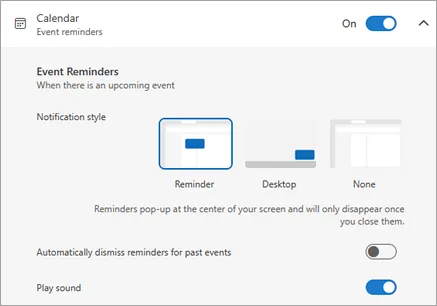
Stanco che il tuo computer ti interrompa per ogni riunione?
1️⃣ Prima soluzione: gestisci le impostazioni predefinite. Apri Outlook e vai su File > Opzioni > Calendario. Sotto la sezione “Opzioni calendario”, troverai l’impostazione “Promemoria predefiniti”. Puoi regolare l’orario del promemoria per tutti i nuovi eventi.
Esempio: cambia un promemoria da 15 minuti a 5 minuti, o disabilitalo.
2️⃣ Seconda soluzione: disabilita le notifiche per una riunione specifica. Apri l’evento nel tuo calendario. Nel menu a discesa Promemoria, seleziona Nessuno.
Invito promemoria Outlook
Hai ricevuto un invito a una riunione e vuoi gestire i promemoria associati?
Quando ricevi un invito in Outlook, questo viene aggiunto al tuo calendario una volta accettato e un promemoria viene solitamente impostato per impostazione predefinita. Per modificare questo promemoria, apri l’evento nel tuo calendario e regola l’orario del promemoria come desideri. Ad esempio, 5 minuti prima, o anche nessuno se preferisci vivere pericolosamente.
Sincronizzare i promemoria con Outlook Calendar
Impossibilità di sincronizzare le notifiche tra calendari diversi
Le notifiche in Outlook Calendar sono definite per ogni calendario e per ogni evento specifico. È impossibile sincronizzare le notifiche tra calendari diversi.
Esempio: vuoi che un evento sia sia nel tuo calendario personale che in quello professionale. Doppio lavoro! Devi configurare le notifiche separatamente.
La soluzione SyncThemCalendars
Ciò che offriamo è un modo per semplificare la gestione dei tuoi diversi calendari sincronizzandoli insieme.
Puoi creare un evento e un promemoria nel calendario A, e appariranno istantaneamente nel calendario B, senza alcuna azione da parte tua.
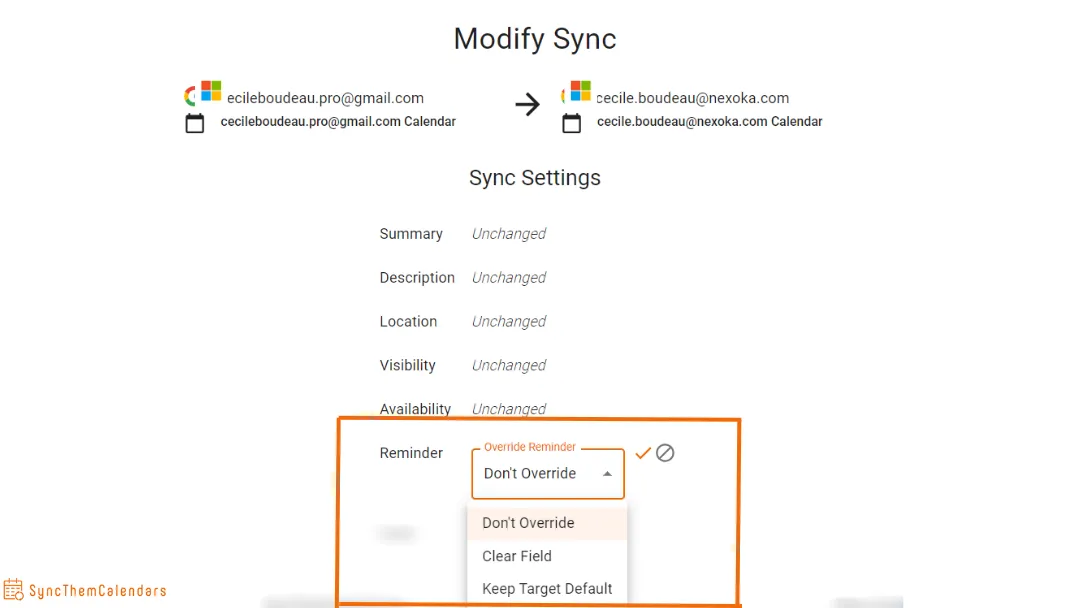
Ma soprattutto, puoi personalizzare i promemoria in base a ogni calendario!
Esempio 1: hai unito i tuoi calendari personali e professionali e vuoi che le notifiche differiscano a seconda del calendario. Con SyncThemCalendars, puoi configurare avvisi distinti per ogni calendario. Vantaggio: le notifiche per il tuo lavoro e la tua vita personale sono gestite separatamente.
Esempio 2: hai unito i tuoi calendari personali e professionali. Un appuntamento nella tua agenda personale appare anche sul tuo calendario professionale. Non vuoi ricevere una notifica per questo evento sul tuo calendario di lavoro, ma vuoi semplicemente vedere che questa fascia oraria è già prenotata. SyncThemCalendars ti consente di disabilitare le notifiche per questi eventi specifici mantenendo la visibilità della tua disponibilità.
L’impostazione “Promemoria” ti offre tre scelte:
- Non sovrascrivere.
- Cancella campo.
- Mantieni impostazione predefinita di destinazione.
Conclusione
Per sincronizzare i tuoi diversi calendari Microsoft insieme, non esiste alcuna funzionalità nativa. Non c’è niente di meglio di uno strumento di terze parti come SyncThemCalendars.
Scopri il nostro strumento di sincronizzazione gratuito e senza impegno qui, con una prova di 14 giorni!
Oh, e se mai avessi bisogno di regolare con precisione le sincronizzazioni tra un calendario di destinazione e un calendario di origine, abbiamo anche diverse impostazioni di disponibilità.
FAQ
Come imposto un promemoria del calendario in Outlook?
- Apri il tuo evento in Outlook Calendar.
- Trova il menu a discesa “Promemoria”.
- Scegli quando vuoi ricevere la notifica.
- Salva.
Posso impostare un promemoria in Outlook senza riunione?
Sì, e dovresti usare le Attività per questo.
- Vai su To Do / Attività.
- Crea una nuova attività.
- Imposta una data di scadenza + promemoria.
Come impostare un promemoria del calendario?
Due opzioni a seconda del tuo stile:
- Promemoria predefiniti: File → Opzioni → Calendario → imposta un valore predefinito (es. 15 min prima).
- Per evento: Apri evento → imposta promemoria personalizzato.
Consiglio professionale: imposta un valore predefinito, o dimenticherai… ironicamente.
Come abilitare i promemoria del calendario nel nuovo Outlook?
Se i promemoria non vengono visualizzati, controlla questo:
- Vai su Impostazioni / Opzioni.
- Trova la sezione Promemoria.
- Assicurati che “Mostra promemoria” sia abilitato.
Ancora niente? Riavvia Outlook. Sì, la classica soluzione IT funziona ancora 😄
Pronto a sincronizzare i tuoi calendari?
Mantieni i tuoi calendari Google, Outlook e Apple iCloud sincronizzati automaticamente. Configurazione in 2 minuti, nessuna carta di credito richiesta.
Inizia gratisContinua a leggere
Altro in Guides

Guida rapida alla configurazione di SyncThemCalendars
Padroneggia la configurazione rapida di SyncThemCalendars in pochi minuti. Collega Google, Outlook o iCloud, configura il mascheramento della privacy e verifica il tuo primo sync senza sforzo.

Unire i calendari Google: La guida completa per il 2026
Unire i calendari Google. Scopri i modi migliori per unire i calendari Google. Confronta i metodi di importazione, gli strumenti di sincronizzazione e le strategie di automazione.

Gestisci il tuo calendario su Outlook con le soluzioni di sincronizzazione
Scopri come utilizzare efficacemente il calendario su Outlook, sincronizzarlo con Google e iCloud, evitare sovrapposizioni e collegare SyncThemCalendars per una pianificazione senza intoppi.