







Como gerenciar a visibilidade do meu Outlook Calendar (2026)
Compartilhando seu Outlook Calendar? Você pode estar expondo informações demais. Assuma o controle da visibilidade e sincronize corretamente com o SyncThemCalendars.
E se você quisesse manter seu próximo encontro secreto em sigilo?
Ao compartilhar seu Outlook Calendar com outras pessoas, é essencial configurar corretamente a visibilidade dos seus eventos para evitar deslizes.
Não se preocupe!
Estou aqui para explicar tudo em detalhes.
Aqui está o que importa:
- O Outlook permite que você compartilhe calendários com vários níveis de permissão.
- Você pode marcar eventos como privados para ocultar detalhes confidenciais enquanto permanece visível como ocupado.
- Com vários calendários, a visibilidade é difícil de gerenciar e não evita conflitos.
O que é visibilidade no Outlook Calendar?
Visibilidade significa que seu calendário já está compartilhado com outras pessoas, tornando-o visível para elas. Isso pode acontecer de duas maneiras principais:
- Um calendário pessoal que você gerencia totalmente e escolhe compartilhar com outras pessoas.
- Um calendário de trabalho dentro da sua organização, onde os colegas podem visualizá-lo por padrão com base nas configurações da sua organização.
A boa notícia é que você pode controlar o que os outros veem sobre eventos específicos, ajustando o nível de detalhes compartilhados com base nas suas necessidades.
👉 Quer ir além com o Outlook Calendar?
- Aprenda a gerenciar melhor sua agenda com a disponibilidade do Outlook Calendar.
- Nunca mais perca uma reunião com os lembretes do Outlook Calendar.
Torne seu calendário mais claro com as cores do Outlook Calendar.
Visibilidade quando meu Outlook Calendar é gerenciado pela minha empresa
🧠 É melhor evitar colocar seu próximo encontro secreto aqui!
As políticas internas da empresa e os recursos do Microsoft Exchange ou Office 365 impõem certas restrições, e os usuários não podem alterar as configurações de visibilidade definidas pelos administradores.
Você sempre tem o direito de marcar um evento como “Privado”, o que oculta detalhes confidenciais, mas ainda mostra aos seus colegas que você está ocupado.
💡 Uma pequena dica: As pessoas com quem você compartilha seu calendário de trabalho só podem aceitar seu convite se tiverem uma conta Outlook.com ou Microsoft 365. Desculpe, usuários do Gmail. Isso reacende o debate Outlook Calendar vs Google Calendar!
Visibilidade ao compartilhar meu calendário pessoal
Não há grande diferença se você é assinante do Microsoft 365 ou se está usando o aplicativo Outlook independente.
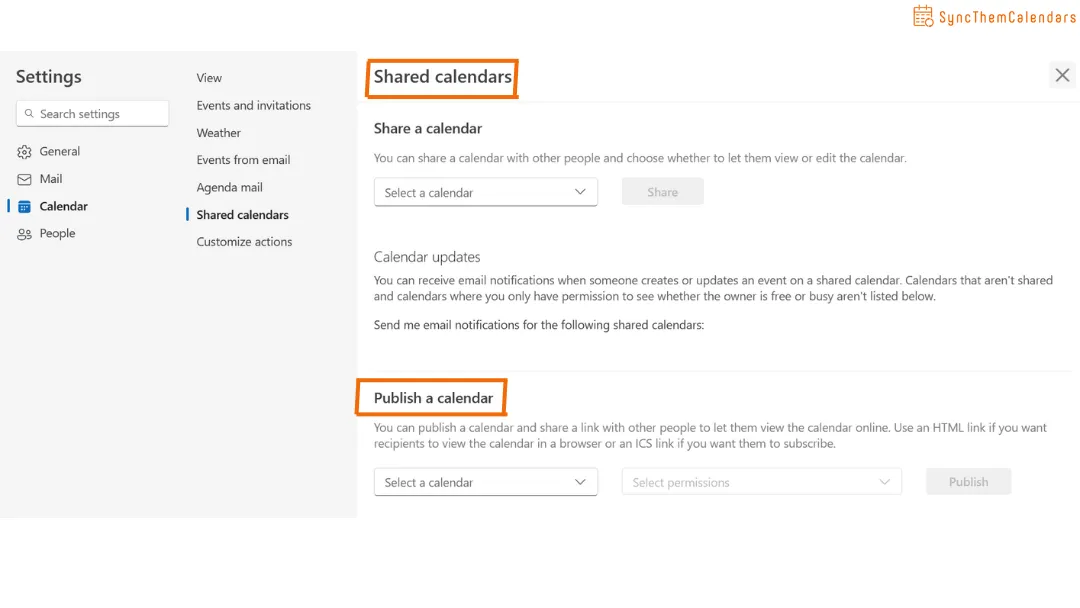
O primeiro cenário é que você compartilha seu calendário com pessoas específicas, que podem adicioná-lo diretamente à sua própria visualização de Calendário no Outlook. Existem diferentes permissões de compartilhamento, as quais abordaremos em breve, e se o convite em si é o que está lhe causando problemas, aqui está exatamente como dar a alguém acesso ao seu calendário do Outlook.
O segundo cenário é que você torna seu calendário público. Você envia às pessoas um link para seu calendário. Isso significa que qualquer pessoa pode ver seu calendário, não apenas as pessoas que você escolheu!
💡 Uma pequena dica: Qualquer pessoa com este link pode visualizar seu calendário, mesmo que não tenha uma conta Outlook ou Microsoft.
Como escolher as configurações de compartilhamento de calendário corretas?
💡 Quer os cliques exatos para sua versão do Outlook (novo Outlook, web, Windows clássico ou Mac) e seu objetivo, público, privado, apenas livre/ocupado ou compartilhado? Use nosso assistente interativo gratuito de visibilidade do Outlook Calendar.
Calendário compartilhado via link público
Vamos ser claros: este não é o calendário para anotar informações pessoais!
Se você tornar seu Outlook Calendar público, qualquer pessoa com o link poderá visualizá-lo, no nível de detalhe que você escolheu ao publicar (apenas disponibilidade ou detalhes completos do evento). Se você publicar a opção de detalhes completos, cada detalhe do evento se tornará visível, sem restrição sobre quem pode acessá-lo.
❓ Como tornar meu Outlook Calendar visível para todos?
Por padrão, seu Outlook Calendar é privado. Para torná-lo público, você precisa modificar as configurações de compartilhamento para permitir o acesso a “Todos”.
- Selecione Configurações, depois Calendário e Calendários compartilhados.
- Em Publicar um calendário, escolha o calendário que deseja publicar e quanto detalhe os usuários podem ver.
- Selecione Publicar.
❓ Posso cancelar a publicação de um calendário?
Claro! Siga as mesmas etapas e selecione Cancelar publicação.
Calendário privado compartilhado com pessoas específicas
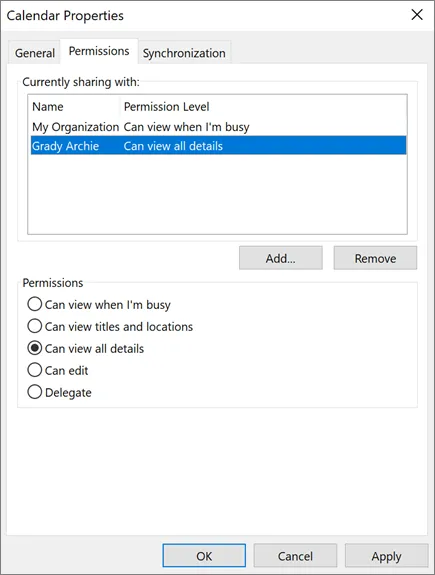
Quando seu Outlook Calendar é privado, apenas as pessoas a quem você concede permissões específicas podem acessá-lo.
Você tem cinco níveis de permissões para escolher:
- Pode ver quando estou ocupado.
- Pode ver títulos e locais.
- Pode ver todos os detalhes.
- Pode editar.
- Pode editar e compartilhar.
💡 Uma pequena dica: Essas permissões podem ter nomes diferentes dependendo da versão do Outlook que você está usando. Permissões avançadas, como editar e compartilhar, estão mais comumente disponíveis nas versões desktop ou web para contas profissionais. Para uma explicação simples do que cada nível realmente expõe, consulte o explicador de níveis de permissão em nosso assistente de visibilidade.
A visão de um profissional: gerenciando a visibilidade com vários calendários
O limite do Outlook Calendar
O que é ótimo no Outlook Calendar é sua capacidade de gerenciar vários calendários dentro da mesma conta Microsoft. Isso é especialmente útil para profissionais que trabalham em projetos diferentes, colaboram com várias organizações ou simplesmente separam a vida profissional da pessoal.
No entanto, isso não evita conflitos de calendário, já que eles não são sincronizados entre si.
Exemplo: Se você for convidado para uma reunião no seu Calendário A, existe o risco de agendamento duplo com um compromisso marcado no mesmo horário no Calendário B.
A solução: SyncThemCalendars
Para personalizar suas sincronizações e gerenciar efetivamente vários calendários ao mesmo tempo, o SyncThemCalendars é a ferramenta ideal.
Um caso de uso comum: você é um empresário com seu próprio Outlook Calendar pessoal e também trabalha para uma organização que lhe fornece uma conta Office 365. Agora você tem dois calendários Outlook distintos. Você precisa que cada evento no seu calendário pessoal apareça no seu calendário profissional para evitar conflitos de agendamento.
Com o SyncThemCalendars, você pode configurar facilmente uma sincronização entre um calendário de origem e um calendário de destino, ajustando uma variedade de configurações para que a sincronização atenda exatamente às suas necessidades.
Você tem controle sobre 7 parâmetros para determinar precisamente como um evento do calendário de origem aparece no seu calendário de destino:
- Resumo: o nome do evento.
- Descrição: o campo para adicionar detalhes.
- Localização
- Visibilidade: identifica se um evento é público ou privado.
- Disponibilidade
- Lembrete
- Cor
Para gerenciar o que é visível ou oculto no seu calendário de destino, três configurações são essenciais: Resumo, Descrição e Visibilidade.
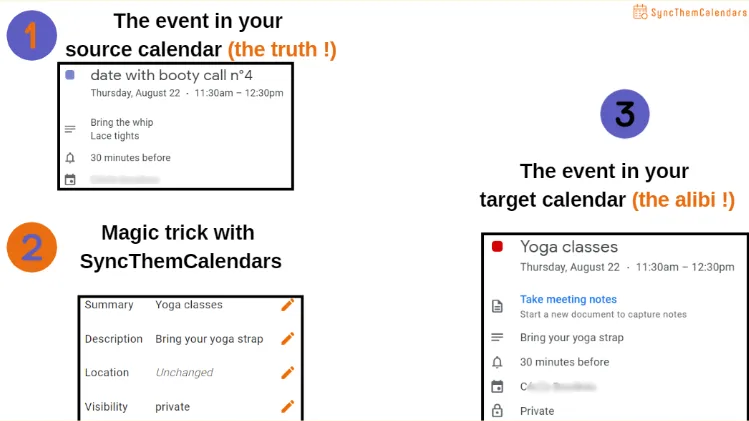
Exemplo: No seu calendário pessoal, você agendou uma reunião confidencial. Você quer que esse compromisso apareça no seu calendário profissional para evitar que colegas marquem reuniões no mesmo horário, mas não quer que eles saibam o motivo do compromisso.
Nós temos a solução!
Nosso método em 3 etapas:
- Crie seu compromisso detalhado no seu calendário pessoal (calendário de origem).
- Use o SyncThemCalendars para fazer o evento aparecer de forma diferente no seu calendário profissional (calendário de destino).
- Pronto!
Conclusão
Para gerenciar suas configurações de compartilhamento ao lidar com vários calendários, use uma ferramenta de terceiros como o SyncThemCalendars, que compensa as deficiências do Outlook Calendar.
Experimente nossa ferramenta de sincronização aqui e veja a diferença!
Ah, e se você precisar de uma ferramenta de rastreamento de e-mail, nós também podemos ajudar.
FAQ
O Google Calendar é visível para outras pessoas?
Não, por padrão, seu Google Calendar é privado. Ele só se torna visível se você compartilhá-lo explicitamente (com pessoas ou via link público). Se outras pessoas podem vê-lo, é porque você, ou sua empresa, permitiu.
O que é visibilidade no Google Calendar?
Visibilidade = o que os outros podem ver sobre seus eventos. Você controla se as pessoas veem:
- Apenas livre/ocupado.
- Títulos e detalhes do evento.
- Ou nada.
Como dar a alguém visibilidade do seu Google Calendar?
Passos rápidos:
- Vá para o Google Calendar.
- Clique nos 3 pontos ao lado do seu calendário → Configurações.
- Adicione uma pessoa em “Compartilhar com pessoas específicas”.
- Escolha o nível de permissão (livre/ocupado, detalhes, editar…).
Como tornar seu calendário visível para outras pessoas no Gmail?
A mesma lógica: tudo é gerenciado via Google Calendar:
- Abra o Google Calendar (não o Gmail diretamente).
- Vá para Configurações → Permissões de acesso.
Ou: compartilhe com pessoas específicas (recomendado) ou torne-o público.
Dica profissional: evite o público, a menos que você realmente queira que a internet veja sua agenda.
Pronto para sincronizar seus calendários?
Mantenha seus calendários Google, Outlook e Apple iCloud sincronizados automaticamente. Configuração em 2 minutos, sem necessidade de cartão de crédito.
Começar gratuitamenteContinue lendo
Mais em Guides

Guia de Configuração Rápida do SyncThemCalendars
Domine a configuração rápida do SyncThemCalendars em minutos. Conecte Google, Outlook ou iCloud, configure máscaras de privacidade e verifique sua primeira sincronização sem esforço.

Mesclando Google Calendars: O Guia Completo para 2026
Mesclando Google Calendars. Aprenda as melhores maneiras de mesclar Google Calendars. Compare métodos de importação, ferramentas de sincronização e estratégias de automação

Domine sua agenda no Outlook com soluções de sincronização
Aprenda a usar a agenda no Outlook de forma eficaz, sincronizar com Google e iCloud, evitar conflitos de horários e conectar o SyncThemCalendars para um agendamento contínuo.