







¿Los recordatorios del calendario de Outlook no funcionan? Soluciónalos rápido (2026)
¿Te faltan recordatorios de Outlook o recibes spam? Soluciona alertas, configuraciones y problemas de sincronización rápidamente con SyncThemCalendars.
Imagínate en medio de una presentación, frente a tu jefe y tus colegas. Por supuesto, la pantalla de tu computadora se muestra de forma prominente. Y entonces, aparece una notificación. Muy, muy grande. Es la notificación vergonzosa: “Recoger tratamiento para la disfunción eréctil”.
Un momento agradable de camaradería, ¿verdad?
Cuando se trata de gestionar recordatorios con Outlook Calendar, es mejor saber lo que haces para evitar terminar con… sorpresas vergonzosas.
¡No te preocupes; estamos aquí para desmitificar todo esto!
Al final de este artículo, serás el maestro indiscutible de los recordatorios de Outlook. ¡Comencemos!
Esto es lo que realmente importa:
- Los recordatorios y las notificaciones son diferentes y ambos necesitan una configuración adecuada.
- Cada calendario gestiona los recordatorios de forma independiente (no existe sincronización nativa).
- Sin la configuración correcta, obtendrás alertas perdidas, duplicados o recordatorios desactualizados.
⚡ Para los lectores con prisa, haz clic aquí para ir directo al grano.
Un poco de teoría para entender completamente los recordatorios de Outlook Calendar
Diferencia entre recordatorio y notificación
La diferencia entre un recordatorio y una notificación es sutil pero relevante para los usuarios que desean optimizar el uso de sus calendarios.
Primero, los recordatorios se establecen para acciones que deseas recordar realizar en un momento específico. Requieren acción de tu parte (como tomar un medicamento o asistir a una reunión).
❓¿Es un recordatorio privado o público? Bueno, ¡depende, amigo mío! Son privados por defecto. Pero si un evento se comparte, los participantes pueden recibir notificaciones de recordatorio. Esta es una diferencia con respecto a los recordatorios de Google Calendar, que son estrictamente privados.
A continuación, las notificaciones te informan de que ha ocurrido una acción o cambio (como alguien creando una reunión o la respuesta de un participante). Son útiles para mantenerte informado.
Ejemplo: Con Outlook Calendar, un recordatorio personal podría usarse para una fecha límite, mientras que las notificaciones te mantienen informado de los cambios en un calendario compartido.
Con Outlook Calendar, existen varios tipos de notificaciones.
Primero, las notificaciones clásicas:
- Creación, modificación y cancelación de eventos.
- Respuestas de los participantes.
- Notificaciones antes de un evento.
- Notificaciones de conflicto de calendario.
Luego, hay notificaciones avanzadas:
- Sugerencias de reuniones basadas en tu horario.
- Seguimiento de tareas relacionadas con eventos, ya que Outlook Calendar está estrechamente integrado con Microsoft To Do.
- Notificaciones relacionadas con correos electrónicos y conversaciones si uno de ellos está asociado con un evento o reunión (integración con Teams y Outlook Mail).
- Notificaciones de actividad en Teams.
- Notificaciones de fin de reunión.
Permisos de Outlook Calendar
Cuando compartes tu calendario con colegas o amigos, los permisos que otorgas determinan lo que pueden ver:
- El acceso de solo lectura les permite ver tus eventos pero no los detalles de los recordatorios.
- Los permisos de edición les permiten ver y modificar tus recordatorios.
Haz clic derecho en “Calendario”, luego selecciona “Propiedades” y la pestaña “Permisos”. Aquí puedes:
- Agregar o modificar a las personas con las que compartes tu calendario.
- Elegir el nivel de acceso apropiado. Lo he explicado todo en un artículo completo sobre Outlook Calendar.
Agregar y configurar recordatorios en Outlook Calendar
¿Cómo habilito o deshabilito un recordatorio en Outlook Calendar?
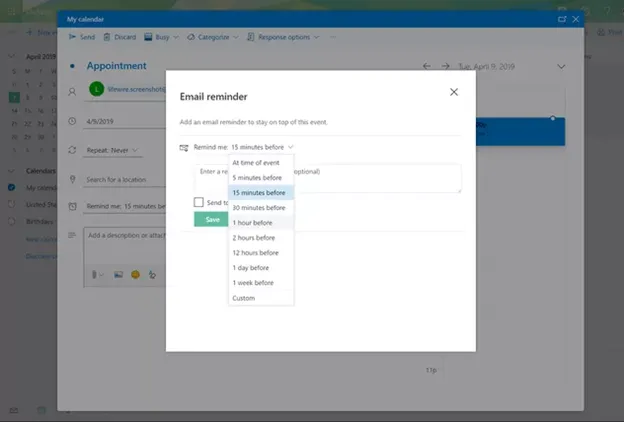
Nada podría ser más sencillo: busca el menú desplegable “Recordatorio” en la ventana del evento. Establece cuánto tiempo antes del evento quieres recibir la notificación. ¿Unos minutos, horas, días? ¡Depende de ti si eres de los de último minuto o de los ultra preparados!
💡 Pequeño consejo: Incluso puedes elegir un sonido personalizado haciendo clic en el icono del altavoz.
¿Cómo configuro un recordatorio en Outlook sin una cita?
Dirígete a la pestaña Tareas (o To-Do en versiones más recientes). Aquí, puedes crear recordatorios sin bloquear tu agenda. Haz clic en “Nueva tarea” y dale un nombre agradable, como “Llamar a mamá”, por ejemplo (estará encantada, lo prometo).
Luego, establece una fecha de vencimiento y, lo más importante, marca la opción “Recordatorio”. Tú eliges el día y la hora en que Outlook te dará un toque para que no se te olvide.
❓¿Cómo configurar recordatorios para notas? Si eres del tipo que anota cosas en todas partes, debes saber que también puedes agregarles recordatorios. Abre tu nota, luego ve a Inicio > Seguimiento > Agregar recordatorio. Establece la hora y la fecha.
¿Cómo hago para que aparezcan mis recordatorios de Outlook Calendar?
Primer paso, verifiquemos si tus recordatorios están activados. En Outlook, haz clic en Archivo > Opciones > Avanzado. En la sección Recordatorios, asegúrate de que la casilla “Mostrar recordatorios” esté marcada.
Si tus recordatorios siguen en huelga, intenta cerrar y volver a abrir Outlook. A veces, un reinicio rápido soluciona las cosas.
👉 ¿Quieres ir más allá con Outlook Calendar?
- Aprende a gestionar mejor tu horario con la disponibilidad de Outlook Calendar.
- Controla quién ve qué con la configuración de visibilidad de Outlook Calendar.
- Haz que tu calendario sea más claro con los colores de Outlook Calendar.
Cómo gestionar tus recordatorios y reuniones como un profesional
¿Cómo envío un recordatorio a los asistentes en Outlook Calendar?
¿Has organizado una reunión o evento y quieres asegurarte de que todas las personas invitadas estén allí?
Outlook no tiene un botón dedicado de “enviar recordatorio” para los asistentes; cada persona recibe su propia notificación emergente basada en el recordatorio establecido en el evento, así que asegúrate de configurar un tiempo de recordatorio antes de enviar la invitación. Si quieres dar un toque a todos más cerca de la fecha, envía un mensaje de seguimiento por separado: abre el evento, agrega una nota en el cuerpo y luego haz clic en Enviar actualización para enviar un correo electrónico a todos los asistentes (ten en cuenta que esto se envía como una actualización de evento, no como un recordatorio).
💡 Consejo adicional: ¿Por qué no aprovechar la oportunidad para personalizar tu mensaje?
Ejemplo: “¡Espero verlos a todos mañana para compartir nuestras grandes ideas! No olviden traer su buen humor. 😄”
Correo electrónico de recordatorio de Outlook
Esta función es muy interesante porque te permite enviar correos electrónicos de recordatorio, independientemente de un evento o reunión específica en el calendario.
💡 Consejo adicional: Puedes enviarte un correo electrónico de recordatorio a ti mismo.
Abre Outlook, haz clic en “Nuevo mensaje”, agrega a los destinatarios y escribe un mensaje amistoso para recordarles los detalles del evento. Una vez que tu obra maestra esté completa, haz clic en Enviar.
Si organizas eventos recurrentes, como la famosa reunión de los lunes por la mañana, configúralos haciendo clic en “Periodicidad” y eligiendo la frecuencia que más te convenga. Cada repetición lleva entonces el mismo recordatorio, por lo que tú y tus asistentes recibirán un recordatorio emergente antes de cada instancia. Ten en cuenta que hacer que un evento sea recurrente no envía correos electrónicos de recordatorio por sí solo; tendrías que enviarlos manualmente (o configurar un flujo de trabajo de automatización de correo electrónico por separado).
¿Por qué sigue apareciendo el recordatorio de Outlook para una reunión antigua?
¿Estás recibiendo recordatorios de reuniones antiguas y te preguntas si tu Outlook ha decidido jugar a ser el fantasma del pasado?
Esto sucede a veces cuando los recordatorios no se han descartado correctamente o si Outlook no se ha cerrado durante un tiempo. Los errores o pequeñas corrupciones en los archivos de datos también pueden causar este fenómeno.
👉 ¿Qué hacer?
- Revisa los eventos pasados y elimina aquellos que aún puedan tener recordatorios activos.
- Archiva reuniones antiguas: ve a Archivo > Herramientas de limpieza > Archivar. Selecciona los elementos anteriores a una fecha determinada y muévelos a una carpeta de archivo.
Notificaciones de reuniones de Outlook
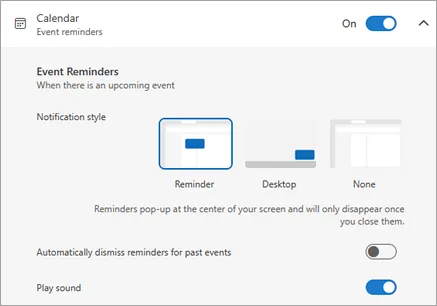
¿Cansado de que tu computadora te interrumpa por cada reunión?
1️⃣ Primera solución: gestiona la configuración predeterminada. Abre Outlook y ve a Archivo > Opciones > Calendario. En la sección “Opciones de calendario”, encontrarás la configuración de “Recordatorios predeterminados”. Puedes ajustar el tiempo de recordatorio para todos los eventos nuevos.
Ejemplo: cambia un recordatorio de 15 minutos a 5 minutos, o incluso desactívalo.
2️⃣ Segunda solución: deshabilita las notificaciones para una reunión específica. Abre el evento en tu calendario. En el menú desplegable Recordatorio, selecciona Ninguno.
Recordatorio de invitación de Outlook
¿Has recibido una invitación a una reunión y quieres gestionar los recordatorios asociados?
Cuando recibes una invitación en Outlook, se agrega a tu calendario una vez aceptada, y normalmente se establece un recordatorio por defecto. Para modificar este recordatorio, abre el evento en tu calendario y ajusta el tiempo de recordatorio como desees. Por ejemplo, 5 minutos antes, o incluso ninguno si prefieres vivir peligrosamente.
Sincronizar recordatorios con Outlook Calendar
Incapacidad para sincronizar notificaciones entre diferentes calendarios
Las notificaciones en Outlook Calendar se definen para cada calendario y cada evento específico. Es imposible sincronizar las notificaciones entre diferentes calendarios.
Ejemplo: Quieres que un evento esté tanto en tu calendario personal como en el profesional. ¡El doble de trabajo! Tienes que configurar las notificaciones por separado.
La solución SyncThemCalendars
Lo que ofrecemos es una forma de simplificar la gestión de tus diferentes calendarios sincronizándolos entre sí.
Puedes crear un evento y un recordatorio en el calendario A, y aparecerán al instante en el calendario B, sin ninguna acción de tu parte.
Pero además, ¡puedes personalizar los recordatorios según cada calendario!
Ejemplo 1: Has fusionado tus calendarios personal y profesional y quieres que las notificaciones difieran según el calendario. Con SyncThemCalendars, puedes configurar alertas distintas para cada calendario. Ventaja: las notificaciones para tu vida laboral y personal se gestionan por separado.
Ejemplo 2: Has fusionado tus calendarios personal y profesional. Una cita en tu agenda personal también aparece en tu calendario profesional. No quieres recibir una notificación para este evento en tu calendario de trabajo, sino simplemente ver que este espacio de tiempo ya está reservado. SyncThemCalendars te permite deshabilitar las notificaciones para estos eventos específicos mientras mantienes la visibilidad de tu disponibilidad.
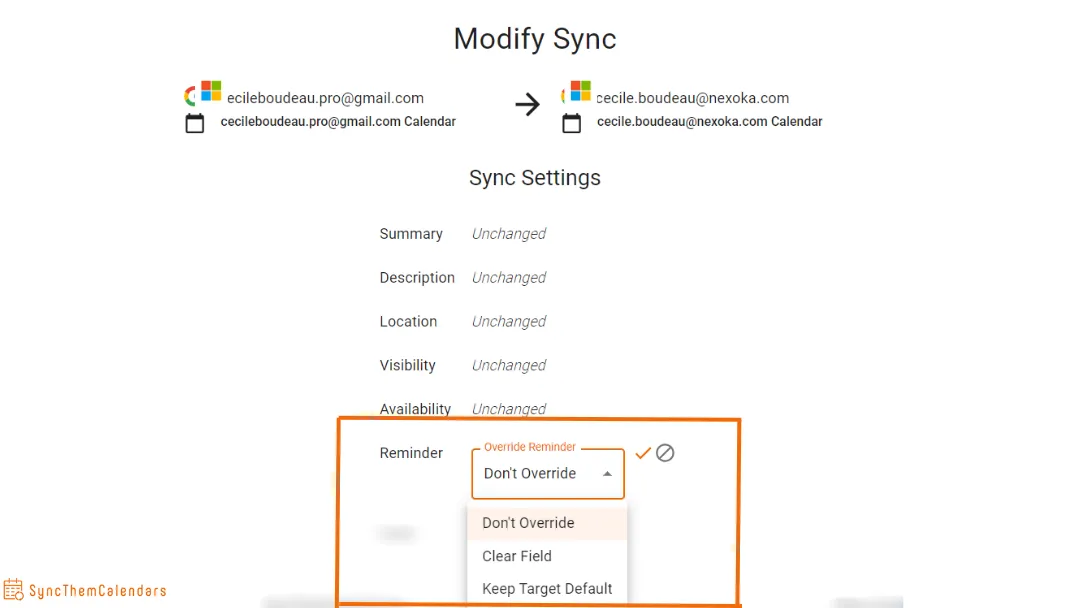
La configuración de “Recordatorio” te ofrece tres opciones:
- No sobrescribir.
- Borrar campo.
- Mantener el valor predeterminado del destino.
Conclusión
Para sincronizar tus diferentes calendarios de Microsoft entre sí, no existe una funcionalidad nativa. No hay nada como una herramienta de terceros como SyncThemCalendars.
Descubre nuestra herramienta de sincronización gratuita y sin compromiso aquí, ¡con una prueba de 14 días!
Ah, y si alguna vez necesitas ajustar con precisión las sincronizaciones entre un calendario de destino y un calendario de origen, también tenemos diferentes configuraciones de disponibilidad.
Preguntas frecuentes
¿Cómo configuro un recordatorio de calendario en Outlook?
- Abre tu evento en Outlook Calendar.
- Busca el menú desplegable “Recordatorio”.
- Elige cuándo quieres recibir la notificación.
- Guarda.
¿Puedo configurar un recordatorio en Outlook sin una reunión?
Sí, y deberías usar Tareas para eso.
- Ve a To Do / Tareas.
- Crea una nueva tarea.
- Establece una fecha de vencimiento + recordatorio.
¿Cómo configurar un recordatorio de calendario?
Dos opciones según tu estilo:
- Recordatorios predeterminados: Archivo → Opciones → Calendario → establece un valor predeterminado (ej. 15 min antes).
- Por evento: Abre el evento → establece un recordatorio personalizado.
Consejo profesional: establece un valor predeterminado, o lo olvidarás… irónicamente.
¿Cómo habilitar los recordatorios de calendario en el nuevo Outlook?
Si los recordatorios no aparecen, comprueba esto:
- Ve a Configuración / Opciones.
- Busca la sección Recordatorios.
- Asegúrate de que “Mostrar recordatorios” esté habilitado.
¿Sigue sin aparecer nada? Reinicia Outlook. Sí, la solución informática clásica todavía funciona 😄
¿Listo para sincronizar tus calendarios?
Mantén tus calendarios de Google, Outlook y Apple iCloud sincronizados automáticamente. Configuración en 2 minutos, no se requiere tarjeta de crédito.
Empieza gratisSigue leyendo
Más en Guides
Domina tu calendario en Outlook con soluciones de sincronización
Aprende a usar el calendario en Outlook de manera efectiva, sincronízalo con Google e iCloud, evita las reservas dobles y conecta SyncThemCalendars para una programación sin interrupciones.
¿Se sincroniza Apple Calendar con Google Calendar? Respuestas reales
¿Se sincroniza Apple Calendar con Google Calendar? Conoce los límites de la integración nativa, las soluciones alternativas comunes, los riesgos de privacidad y la mejor configuración para tu flujo de trabajo.
Qué es la sincronización en tiempo real: explicación sencilla y casos de uso clave
Qué es la sincronización en tiempo real. Descubre qué es, cómo funciona con webhooks y polling, y por qué es importante para los calendarios. Guía clara.