







Lembretes do Outlook Calendar não funcionam? Resolva-os rapidamente (2026)
Perdendo lembretes do Outlook ou recebendo spam? Corrija alertas, configurações e problemas de sincronização rapidamente com o SyncThemCalendars.
Imagine-se no meio de uma apresentação, na frente do seu chefe e colegas. É claro que a tela do seu computador está sendo exibida de forma destacada. E então, uma notificação aparece. Muito, muito grande. É a notificação embaraçosa: “Buscar tratamento para disfunção erétil.”
Um momento agradável de camaradagem, certo?
Quando se trata de gerenciar lembretes com o Outlook Calendar, é melhor saber o que você está fazendo para evitar acabar com… surpresas embaraçosas.
Não se preocupe; estamos aqui para desmistificar tudo isso!
Ao final deste artigo, você será o mestre indiscutível dos lembretes do Outlook. Vamos começar!
Aqui está o que realmente importa:
- Lembretes e notificações são diferentes e ambos precisam de uma configuração adequada.
- Cada calendário gerencia lembretes de forma independente (sem sincronização nativa).
- Sem a configuração correta, você terá alertas perdidos, duplicatas ou lembretes desatualizados.
⚡ Para leitores com pressa, clique aqui para ir direto ao ponto.
Um pouco de teoria para entender completamente os lembretes do Outlook Calendar
Diferença entre lembrete e notificação
A diferença entre um lembrete e uma notificação é sutil, mas relevante para usuários que desejam otimizar o uso de seus calendários.
Primeiro, os lembretes são definidos para ações que você deseja lembrar de realizar em um horário específico. Eles exigem ação da sua parte (como tomar um medicamento ou participar de uma reunião).
❓Um lembrete é privado ou público? Bem, depende, meu amigo! Eles são privados por padrão. Mas se um evento for compartilhado, os participantes podem receber notificações de lembrete. Esta é uma diferença em relação aos lembretes do Google Calendar, que são estritamente privados.
Em seguida, as notificações informam que uma ação ou alteração ocorreu (como alguém criando uma reunião ou a resposta de um participante). Elas são úteis para mantê-lo informado.
Exemplo: Com o Outlook Calendar, um lembrete pessoal pode ser usado para um prazo, enquanto as notificações mantêm você informado sobre alterações em um calendário compartilhado.
Com o Outlook Calendar, existem vários tipos de notificações.
Primeiro, as notificações clássicas:
- Criação, modificação e cancelamento de eventos.
- Respostas dos participantes.
- Notificações antes de um evento.
- Notificações de conflito de calendário.
Em seguida, existem as notificações avançadas:
- Sugestões de reuniões com base na sua agenda.
- Acompanhamento de tarefas relacionadas a eventos, já que o Outlook Calendar é integrado ao Microsoft To Do.
- Notificações relacionadas a e-mails e conversas se um deles estiver associado a um evento ou reunião (integração com Teams e Outlook Mail).
- Notificações de atividade no Teams.
- Notificações de fim de reunião.
Permissões do Outlook Calendar
Quando você compartilha seu calendário com colegas ou amigos, as permissões que você concede determinam o que eles podem ver:
- O acesso somente leitura permite que eles vejam seus eventos, mas não os detalhes dos lembretes.
- As permissões de edição permitem que eles visualizem e modifiquem seus lembretes.
Clique com o botão direito em “Calendário”, selecione “Propriedades” e vá para a guia “Permissões”. Aqui, você pode:
- Adicionar ou modificar as pessoas com quem você compartilha seu calendário.
- Escolher o nível de acesso apropriado. Expliquei tudo isso em um artigo abrangente sobre o Outlook Calendar.
Adicionando e configurando lembretes no Outlook Calendar
Como habilitar ou desabilitar um lembrete no Outlook Calendar?
Nada poderia ser mais simples: procure o menu suspenso “Lembrete” na janela do evento. Defina com quanto tempo de antecedência você deseja ser notificado. Alguns minutos, horas, dias? Cabe a você decidir se é alguém de última hora ou ultrapreparado!
💡 Dica rápida: você pode até escolher um som personalizado clicando no ícone do alto-falante.
Como definir um lembrete no Outlook sem um compromisso?
Vá para a guia Tarefas (ou To-Do em versões mais recentes). Aqui, você pode criar lembretes sem bloquear sua agenda. Clique em “Nova Tarefa” e dê a ela um nome legal, como “Ligar para a mãe”, por exemplo (ela ficará encantada, prometo).
Em seguida, defina uma data de vencimento e, o mais importante, marque a opção “Lembrete”. Você escolhe o dia e a hora em que o Outlook lhe dará um aviso para que você não esqueça.
❓Como definir lembretes para notas? Se você é do tipo que anota coisas em todos os lugares, saiba que também pode adicionar lembretes a elas. Abra sua nota, vá em Página Inicial > Acompanhamento > Adicionar Lembrete. Defina a hora e a data.
Como fazer com que os lembretes do Outlook Calendar apareçam?
Primeiro passo, vamos verificar se seus lembretes estão ativados. No Outlook, clique em Arquivo > Opções > Avançado. Na seção Lembretes, certifique-se de que a caixa “Mostrar lembretes” esteja marcada.
Se seus lembretes ainda estiverem em greve, tente fechar e reabrir o Outlook. Às vezes, uma reinicialização rápida resolve as coisas.
👉 Quer ir mais longe com o Outlook Calendar?
- Aprenda a gerenciar melhor sua agenda com a disponibilidade do Outlook Calendar.
- Controle quem vê o quê com as configurações de visibilidade do Outlook Calendar.
- Deixe seu calendário mais claro com as cores do Outlook Calendar.
Como gerenciar seus lembretes e reuniões como um profissional
Como enviar um lembrete para os participantes no Outlook Calendar?
Você organizou uma reunião ou evento e quer ter certeza de que todos os convidados estarão lá?
O Outlook não possui um botão dedicado de “enviar lembrete” para os participantes. Cada pessoa recebe seu próprio lembrete pop-up com base no lembrete definido no evento, portanto, certifique-se de que um horário de lembrete esteja definido antes de enviar o convite. Se você quiser avisar a todos mais perto da data, envie uma mensagem de acompanhamento separada: abra o evento, adicione uma nota no corpo e clique em Enviar Atualização para enviar um e-mail a todos os participantes (observe que isso é enviado como uma atualização de evento, não como um lembrete).
💡 Dica extra: Por que não aproveitar a oportunidade para personalizar sua mensagem?
Exemplo: “Ansioso para ver todos vocês amanhã para compartilhar nossas ótimas ideias! Não se esqueçam de trazer seu bom humor. 😄”
E-mail de lembrete do Outlook
Este recurso é muito interessante porque permite enviar e-mails de lembrete, independentemente de um evento ou reunião específica no calendário.
💡 Dica extra: Você pode enviar um e-mail de lembrete para si mesmo.
Abra o Outlook, clique em “Nova Mensagem”, adicione os destinatários e escreva uma mensagem amigável para lembrá-los dos detalhes do evento. Quando sua obra-prima estiver concluída, clique em Enviar.
Se você organizar eventos recorrentes, como a famosa reunião de segunda-feira de manhã, configure-os clicando em “Recorrência” e escolhendo a frequência que mais lhe convier. Cada ocorrência carrega o mesmo lembrete, para que você e seus participantes recebam um lembrete pop-up antes de cada instância. Observe que tornar um evento recorrente não envia e-mails de lembrete por conta própria. Você ainda precisaria enviá-los manualmente (ou configurar um fluxo de trabalho de automação de e-mail separado).
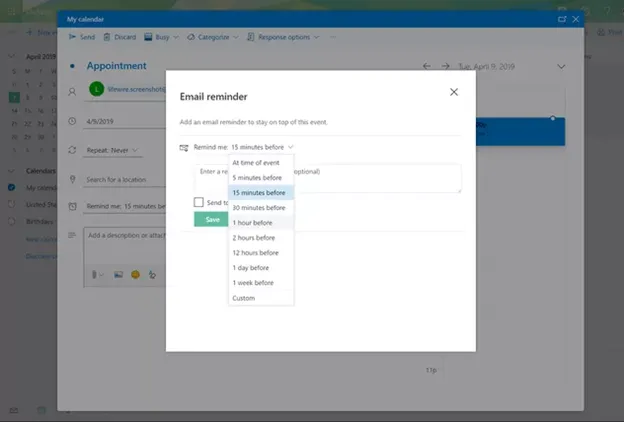
Por que o lembrete do Outlook para uma reunião antiga continua aparecendo?
Você está recebendo lembretes de reuniões antigas e se perguntando se o seu Outlook decidiu brincar de fantasma do passado?
Isso às vezes acontece quando os lembretes não foram descartados corretamente ou se o Outlook não foi fechado por um tempo. Bugs ou pequenas corrupções no arquivo de dados também podem causar esse fenômeno.
👉 O que fazer?
- Verifique eventos passados e exclua aqueles que ainda podem ter lembretes ativos.
- Arquive reuniões antigas: vá para Arquivo > Ferramentas de Limpeza > Arquivar. Selecione itens anteriores a uma determinada data e mova-os para uma pasta de arquivo.
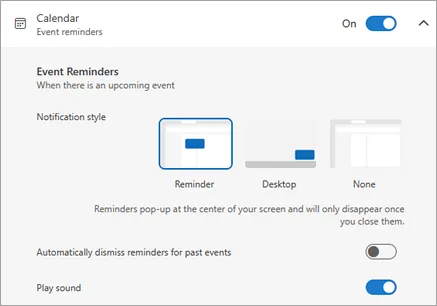
Notificações de reunião do Outlook
Cansado de seu computador interrompê-lo a cada reunião?
1️⃣ Primeira solução: gerencie as configurações padrão. Abra o Outlook e vá para Arquivo > Opções > Calendário. Na seção “Opções de calendário”, você encontrará a configuração “Lembretes padrão”. Você pode ajustar o tempo do lembrete para todos os novos eventos.
Exemplo: altere um lembrete de 15 minutos para 5 minutos, ou até mesmo desabilite-o.
2️⃣ Segunda solução: desabilite as notificações para uma reunião específica. Abra o evento em seu calendário. No menu suspenso Lembrete, selecione Nenhum.
Convite de lembrete do Outlook
Você recebeu um convite para uma reunião e deseja gerenciar os lembretes associados?
Quando você recebe um convite no Outlook, ele é adicionado ao seu calendário assim que aceito, e um lembrete geralmente é definido por padrão. Para modificar este lembrete, abra o evento em seu calendário e ajuste o tempo do lembrete como desejar. Por exemplo, 5 minutos antes, ou até mesmo nenhum se você preferir viver perigosamente.
Sincronizar lembretes com o Outlook Calendar
Incapacidade de sincronizar notificações entre diferentes calendários
As notificações no Outlook Calendar são definidas para cada calendário e cada evento específico. É impossível sincronizar notificações entre calendários diferentes.
Exemplo: Você deseja que um evento esteja em seus calendários pessoal e profissional. Trabalho dobrado! Você precisa configurar as notificações separadamente.
A solução SyncThemCalendars
O que oferecemos é uma maneira de simplificar o gerenciamento de seus diferentes calendários sincronizando-os juntos.
Você pode criar um evento e um lembrete no calendário A, e eles aparecem instantaneamente no calendário B, sem qualquer ação de sua parte.
Mas, além disso, você pode personalizar os lembretes de acordo com cada calendário!
Exemplo 1: Você mesclou seus calendários pessoal e profissional e deseja que as notificações sejam diferentes dependendo do calendário. Com o SyncThemCalendars, você pode configurar alertas distintos para cada calendário. Vantagem: as notificações para sua vida profissional e pessoal são gerenciadas separadamente.
Exemplo 2: Você mesclou seus calendários pessoal e profissional. Um compromisso em sua agenda pessoal também aparece em seu calendário profissional. Você não quer receber uma notificação para este evento em seu calendário de trabalho, mas simplesmente ver que este horário já está reservado. O SyncThemCalendars permite que você desabilite as notificações para esses eventos específicos, mantendo a visibilidade da sua disponibilidade.
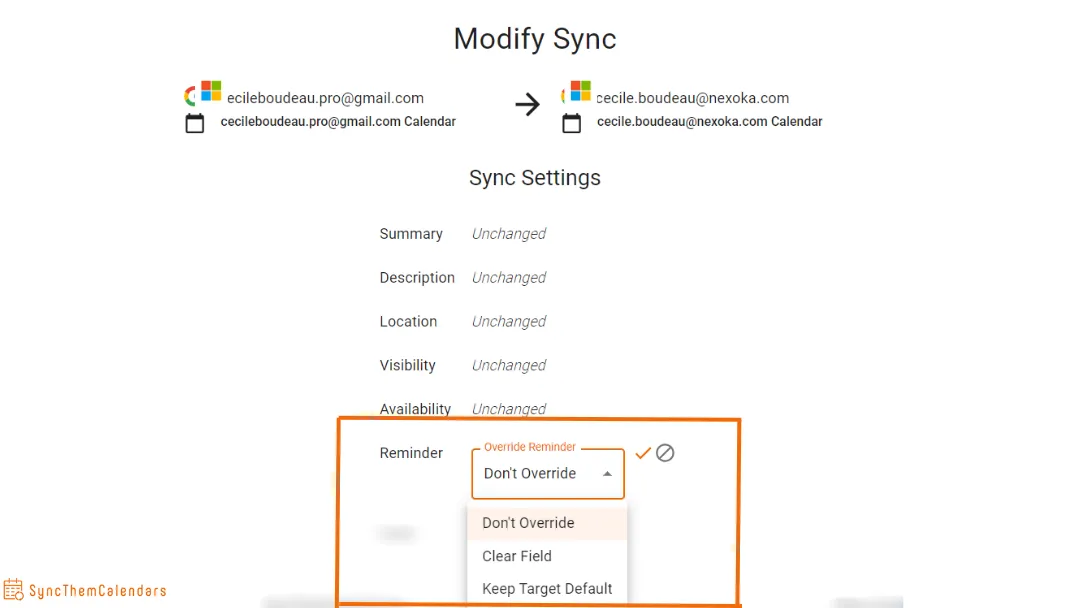
A configuração “Lembrete” oferece três opções:
- Não substituir.
- Limpar campo.
- Manter padrão do destino.
Conclusão
Para sincronizar seus diferentes calendários Microsoft, não existe funcionalidade nativa. Não há nada como uma ferramenta de terceiros como o SyncThemCalendars.
Descubra nossa ferramenta de sincronização gratuita e sem compromisso aqui, com um teste de 14 dias!
Ah, e se você precisar ajustar finamente as sincronizações entre um calendário de destino e um calendário de origem, também temos diferentes configurações de disponibilidade.
FAQ
Como definir um lembrete de calendário no Outlook?
- Abra seu evento no Outlook Calendar.
- Encontre o menu suspenso “Lembrete”.
- Escolha quando deseja ser notificado.
- Salve.
Posso definir um lembrete no Outlook sem reunião?
Sim, e você deve usar as Tarefas para isso.
- Vá para To Do / Tarefas.
- Crie uma nova tarefa.
- Defina uma data de vencimento + lembrete.
Como definir um lembrete de calendário?
Duas opções dependendo do seu estilo:
- Lembretes padrão: Arquivo → Opções → Calendário → defina um padrão (ex: 15 min antes).
- Por evento: Abra o evento → defina um lembrete personalizado.
Dica profissional: defina um padrão, ou você esquecerá… ironicamente.
Como habilitar lembretes de calendário no novo Outlook?
Se os lembretes não aparecerem, verifique isto:
- Vá para Configurações / Opções.
- Encontre a seção Lembretes.
- Certifique-se de que “Mostrar lembretes” esteja habilitado.
Ainda nada? Reinicie o Outlook. Sim, a correção clássica de TI ainda funciona 😄
Pronto para sincronizar seus calendários?
Mantenha seus calendários Google, Outlook e Apple iCloud sincronizados automaticamente. Configuração em 2 minutos, sem necessidade de cartão de crédito.
Começar gratuitamenteContinue lendo
Mais em Guides

Guia de Configuração Rápida do SyncThemCalendars
Domine a configuração rápida do SyncThemCalendars em minutos. Conecte Google, Outlook ou iCloud, configure máscaras de privacidade e verifique sua primeira sincronização sem esforço.

Mesclando Google Calendars: O Guia Completo para 2026
Mesclando Google Calendars. Aprenda as melhores maneiras de mesclar Google Calendars. Compare métodos de importação, ferramentas de sincronização e estratégias de automação

Domine sua agenda no Outlook com soluções de sincronização
Aprenda a usar a agenda no Outlook de forma eficaz, sincronizar com Google e iCloud, evitar conflitos de horários e conectar o SyncThemCalendars para um agendamento contínuo.