







Outlookカレンダーの通知が機能しない?すぐに解決する方法 (2026年版)
Outlookの通知が届かない、または通知が多すぎて困っていませんか?SyncThemCalendarsを使って、アラートや設定、同期の問題を素早く解決しましょう。
上司や同僚の前でプレゼンテーションをしている最中を想像してみてください。当然、あなたのコンピュータ画面は大きく投影されています。その時、通知がポップアップ表示されました。非常に、非常に大きく。そこには恥ずかしい通知が。「ED治療薬を受け取る」と。
なんとも気まずい瞬間ですよね。
Outlookカレンダーでリマインダーを管理する際は、恥ずかしい事態を避けるために、その仕組みを正しく理解しておくことが重要です。
ご安心ください。この記事ですべてを解明します!
この記事を読み終える頃には、あなたはOutlookリマインダーの紛れもないマスターになっているはずです。それでは始めましょう!
重要なポイントは以下の通りです:
- リマインダーと通知は別物であり、どちらも適切な設定が必要です。
- 各カレンダーは個別にリマインダーを管理します(ネイティブな同期機能はありません)。
- 正しく設定しないと、アラートの見逃し、重複、古いリマインダーの通知といった問題が発生します。
⚡ お急ぎの方へ:こちらをクリックすると、該当箇所へ直接ジャンプできます。
Outlookカレンダーのリマインダーを理解するための基礎知識
リマインダーと通知の違い
リマインダーと通知の違いはわずかですが、カレンダーを最適化して活用したいユーザーにとっては重要な違いです。
まず、リマインダーは、特定の時間に実行したいアクションを忘れないように設定するものです。これには、薬を飲む、会議に出席するなど、あなた自身のアクションが必要です。
❓リマインダーは非公開ですか、それとも公開されますか?それは場合によります。デフォルトでは非公開ですが、イベントが共有されている場合、参加者はリマインダー通知を受け取ることができます。これは、厳密に非公開であるGoogleカレンダーのリマインダーとは異なる点です。
次に、通知は、会議の作成や参加者の回答など、アクションや変更が発生したことを知らせるものです。これらは情報を把握しておくために役立ちます。
例:Outlookカレンダーでは、個人的なリマインダーを締め切り用に使用し、通知で共有カレンダーの変更を把握するといった使い分けが可能です。
Outlookカレンダーには、いくつかの種類の通知があります。
まずは標準的な通知:
- イベントの作成、変更、キャンセル。
- 参加者の回答。
- イベント前の通知。
- カレンダーの競合通知。
次に、高度な通知:
- スケジュールに基づいた会議の提案。
- Microsoft To Doと密接に統合されたイベント関連のタスク追跡。
- イベントや会議に関連付けられたメールや会話の通知(TeamsおよびOutlookメールとの統合)。
- Teamsのアクティビティ通知。
- 会議終了の通知。
Outlookカレンダーの権限
同僚や友人とカレンダーを共有する場合、付与する権限によって相手が見られる内容が決まります:
- 読み取り専用アクセス:イベントは見ることができますが、リマインダーの詳細は見られません。
- 編集権限:リマインダーを表示および変更できます。
**「カレンダー」を右クリックし、「プロパティ」を選択して「アクセス権」**タブを開きます。ここで以下の操作が可能です:
- カレンダーを共有する相手の追加や変更。
- 適切なアクセスレベルの選択。これについては、Outlookカレンダーに関する包括的な記事で詳しく解説しています。
Outlookカレンダーでのリマインダーの追加と設定
Outlookカレンダーでリマインダーを有効または無効にするには?
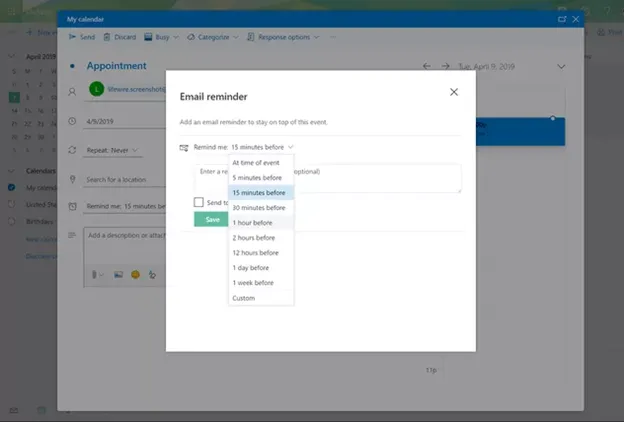
方法は非常に簡単です。イベントウィンドウにある**「リマインダー」**ドロップダウンメニューを探してください。イベントの何分、何時間、何日前に通知を受け取るかを選択します。直前派か、余裕を持って準備する派かに合わせて設定しましょう!
💡 ヒント:スピーカーアイコンをクリックすると、カスタムサウンドを選択することもできます。
予定のないタスクにリマインダーを設定するには?
「タスク」タブ(最近のバージョンでは「To Do」)に移動します。ここでは、スケジュールをブロックすることなくリマインダーを作成できます。**「新しいタスク」**をクリックし、「お母さんに電話する」といった名前を付けましょう(きっと喜んでくれるはずです)。
次に、期限を設定し、最も重要な**「リマインダー」**オプションにチェックを入れます。忘れないようにOutlookが通知してくれる日時を指定してください。
❓メモにリマインダーを設定するには?どこにでもメモを書くタイプの方なら、メモにもリマインダーを追加できることを知っておくと便利です。メモを開き、**「ホーム」>「フォローアップ」>「リマインダーの追加」**の順に進み、日時を設定してください。
Outlookカレンダーのリマインダーをポップアップ表示させるには?
まずはリマインダーが有効になっているか確認しましょう。Outlookで**「ファイル」>「オプション」>「詳細設定」をクリックします。「リマインダー」セクションで、「リマインダーを表示する」**にチェックが入っていることを確認してください。
それでもリマインダーが機能しない場合は、Outlookを閉じて再起動してみてください。再起動で解決することもよくあります。
👉 Outlookカレンダーをさらに活用したいですか?
- Outlookカレンダーの空き状況でスケジュールを管理する方法を学びましょう。
- Outlookカレンダーの表示設定で、誰に何を見せるかをコントロールしましょう。
- Outlookカレンダーの色分けでカレンダーを見やすくしましょう。
リマインダーと会議をプロのように管理する方法
Outlookカレンダーで参加者にリマインダーを送るには?
会議やイベントを主催し、招待した全員が確実に出席するようにしたい場合、どうすればよいでしょうか。
Outlookには参加者専用の「リマインダー送信」ボタンはありません。各参加者はイベントに設定されたリマインダーに基づいて個別にポップアップ通知を受け取るため、招待を送る前にリマインダー時間を設定しておくことが重要です。開催日が近づいた際に念押ししたい場合は、別のフォローアップメッセージを送りましょう。イベントを開き、本文にメモを追加して**「更新を送信」**をクリックすると、全参加者にメールが届きます(これはリマインダーではなく、イベントの「更新」として送信されます)。
💡 ヒント:メッセージをパーソナライズしてみるのはいかがでしょうか。
例:「明日、皆さんの素晴らしいアイデアを共有できるのを楽しみにしています!良い気分で参加してくださいね。😄」
Outlookのリマインダーメール
この機能は非常に興味深いものです。カレンダー上の特定のイベントや会議とは別に、リマインダーメールを送信できるからです。
💡 ヒント:自分自身にリマインダーメールを送ることもできます。
Outlookを開き、**「新しいメール」をクリックして宛先を追加し、イベントの詳細を思い出させるフレンドリーなメッセージを書きます。完成したら「送信」**をクリックしてください。
月曜朝の会議のような定期的なイベントを主催する場合は、**「定期的なアイテム」**をクリックして頻度を選択します。各回に同じリマインダーが設定されるため、あなたと参加者は毎回ポップアップ通知を受け取れます。ただし、イベントを定期的にしても、それ自体でリマインダー「メール」が自動送信されるわけではありません。メールは手動で送るか、別途メール自動化ワークフローを設定する必要があります。
過去の会議のリマインダーが繰り返し表示されるのはなぜ?
過去の会議のリマインダーが届き、Outlookが過去の亡霊に取り憑かれたのかと疑問に思っていませんか?
これは、リマインダーが適切に解除されていない場合や、Outlookを長時間閉じずに使用している場合に発生することがあります。バグやデータファイルの軽微な破損が原因である可能性もあります。
👉 対処法:
- 過去のイベントを確認し、まだリマインダーが有効になっているものを削除します。
- 古い会議をアーカイブする:**「ファイル」>「クリーンアップツール」>「アーカイブ」**に進みます。特定の日付より前のアイテムを選択し、アーカイブフォルダーに移動します。
Outlookの会議通知
会議のたびにコンピュータに邪魔されるのがうんざりなら:
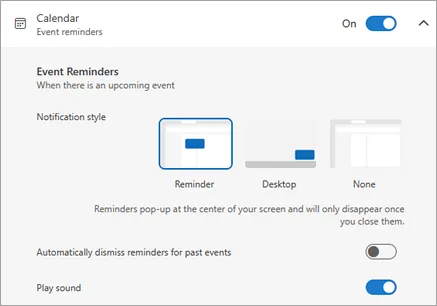
1️⃣ 解決策1:デフォルト設定を管理する。Outlookを開き、**「ファイル」>「オプション」>「予定表」に移動します。「予定表オプション」セクションに「既定のリマインダー」**設定があります。ここで、すべての新しいイベントのリマインダー時間を調整できます。
例:リマインダーを15分前から5分前に変更する、あるいは無効にする。
2️⃣ 解決策2:特定の会議の通知を無効にする。カレンダーでイベントを開きます。**「リマインダー」ドロップダウンメニューで「なし」**を選択します。
Outlookの招待リマインダー
会議の招待を受け取り、関連するリマインダーを管理したい場合:
Outlookで招待を受け取ると、承諾した時点でカレンダーに追加され、通常はデフォルトでリマインダーが設定されます。このリマインダーを変更するには、カレンダーでイベントを開き、リマインダー時間を調整します。例えば、5分前に設定したり、スリルを味わいたいなら「なし」に設定することも可能です。
Outlookカレンダーへのリマインダー同期
カレンダー間での通知同期はできない
Outlookカレンダーの通知は、各カレンダーおよび各イベントごとに定義されます。異なるカレンダー間で通知を同期することはできません。
例:イベントを個人用カレンダーと仕事用カレンダーの両方に入れたい場合、手間は2倍になります。通知をそれぞれ個別に設定しなければなりません。
SyncThemCalendarsの解決策
私たちが提供しているのは、異なるカレンダーを同期させることで、管理を簡素化する方法です。
カレンダーAでイベントとリマインダーを作成すれば、何もしなくてもカレンダーBに即座に反映されます。
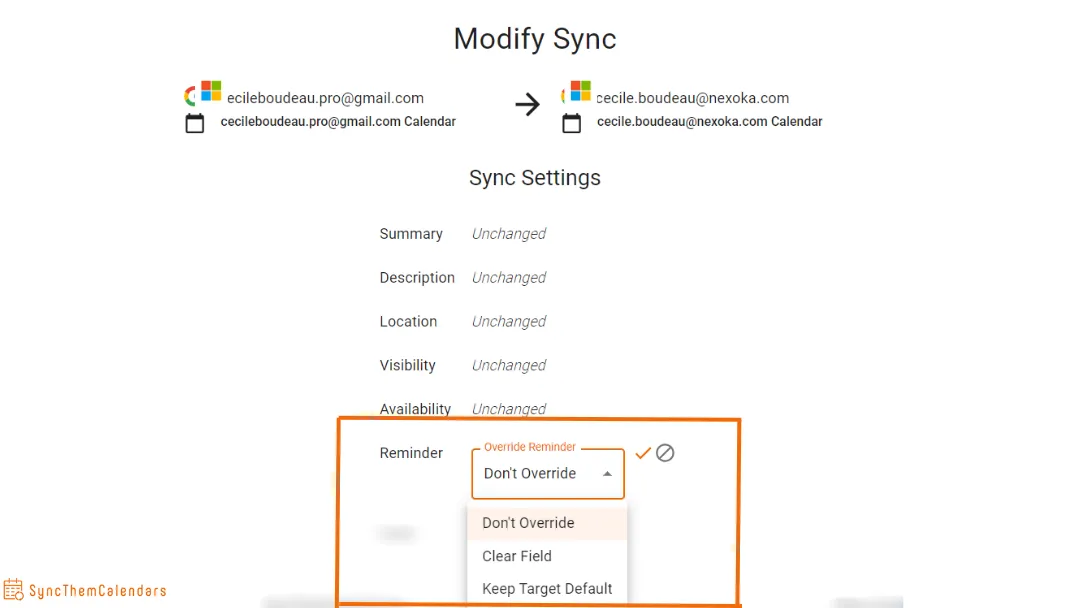
さらに、カレンダーごとにリマインダーをカスタマイズすることも可能です!
例1:個人用カレンダーと仕事用カレンダーを統合し、カレンダーによって通知を変えたい場合。SyncThemCalendarsを使えば、カレンダーごとに異なるアラートを設定できます。メリット:仕事とプライベートの通知を別々に管理できます。
例2:個人用カレンダーと仕事用カレンダーを統合した際、個人用の予定が仕事用カレンダーにも表示されます。そのイベントの通知は仕事用カレンダーでは受け取りたくないが、空き状況としてブロックはしておきたい場合。SyncThemCalendarsなら、空き状況の可視性を維持したまま、特定のイベントの通知を無効にできます。
**「リマインダー」**設定では、以下の3つの選択肢があります:
- 上書きしない
- フィールドをクリア
- ターゲットのデフォルトを維持
結論
Microsoftの異なるカレンダーを同期させるネイティブ機能は存在しません。SyncThemCalendarsのようなサードパーティツールに勝るものはありません。
14日間の無料トライアル付きの同期ツールをこちらからぜひお試しください!
また、ターゲットカレンダーとソースカレンダー間で同期を細かく調整したい場合は、さまざまな空き状況設定も用意しています。
よくある質問 (FAQ)
Outlookでカレンダーのリマインダーを設定するには?
- Outlookカレンダーでイベントを開きます。
- 「リマインダー」ドロップダウンを探します。
- 通知を受け取りたい時間を選択します。
- 保存します。
会議以外の予定にリマインダーを設定できますか?
はい、その場合は「タスク」を使用してください。
- To Do / タスクに移動します。
- 新しいタスクを作成します。
- 期限とリマインダーを設定します。
カレンダーのリマインダーを設定する方法は?
スタイルに合わせて2つの方法があります:
- デフォルトのリマインダー:ファイル → オプション → 予定表 → デフォルトを設定(例:15分前)。
- イベントごと:イベントを開く → カスタムリマインダーを設定。
プロのヒント:デフォルトを設定しておかないと、皮肉なことに忘れてしまいます。
新しいOutlookでカレンダーのリマインダーを有効にするには?
リマインダーが表示されない場合は、以下を確認してください:
- 設定 / オプションに移動します。
- 「リマインダー」セクションを探します。
- 「リマインダーを表示する」が有効になっていることを確認します。
それでもダメなら?Outlookを再起動してください。そう、ITの古典的な解決策は今でも有効です 😄
おすすめの記事
Guidesの他の記事

SyncThemCalendars クイックセットアップの解説
SyncThemCalendarsのクイックセットアップを数分でマスターしましょう。Google、Outlook、iCloudの接続、プライバシーマスキングの設定、そして最初の同期の確認までを簡単に行う方法を解説します。

Googleカレンダーを統合する:2026年版完全ガイド
Googleカレンダーの統合方法。Googleカレンダーを統合するための最適な方法を学びましょう。インポート手法、同期ツール、自動化戦略を比較します。

同期ソリューションでOutlookカレンダーを使いこなす
Outlookカレンダーの効果的な活用方法、GoogleやiCloudとの同期、ダブルブッキングの回避、そしてスムーズなスケジューリングのためのSyncThemCalendarsの接続方法を学びましょう。