







Outlookカレンダーを同期する方法(2026年版):実際に機能するもの
Outlookカレンダーの同期に苦労していませんか?偽の解決策で時間を無駄にするのはやめましょう。Outlookを適切に同期するために、何が機能し、何が機能しないのかを解説します。
少し前、私は本当に腹を立てていました。以前から私の記事を読んでくれている方なら、私が複数の異なる企業のために働いており、当然ながら管理すべきカレンダーがいくつかあることはご存知でしょう。
そこで、複数のOutlookカレンダーを同期させたいと考えました。Chat GPT 4にこれが可能かどうか尋ねたところ、次のような回答が返ってきました。
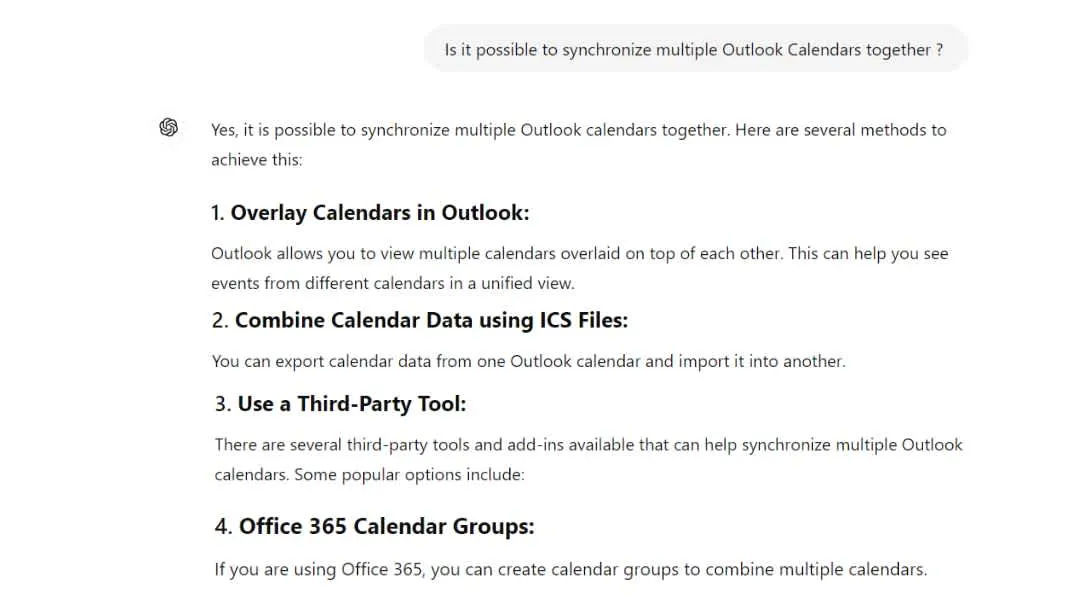
「はい、複数のOutlookカレンダーを結合することは可能です。」本気で言っているのでしょうか?🤨 同期とはそういうことではない、ということで合意できますよね?同期のすべてを理解するための具体的な記事は、後日書くことにします。
しかし、今日の私の優先事項は、異なるOutlookカレンダー間の同期について私が理解したことを説明することです。ネタバレ注意:Outlookはこの機能を提供していません。ちなみにGoogle Calendarも同様です。そこで、私の解決策を皆さんと共有したいと思います。
知っておくべきことは以下の通りです。
- Outlookが提供するのは視覚的な集約(オーバーレイ、グループ)のみであり、真の同期ではありません。
- あるカレンダーでの変更は、他のカレンダーに自動的に反映されません。
- クロスプラットフォーム同期(Outlook ↔ Google)はネイティブではサポートされていません。
- 手動の回避策(共有、.icsのインポート/エクスポート)は、制限があるか、静的であるか、またはリスクを伴います。
- 適切な同期を行わないと、重複、予定の重なり、コラボレーションの問題に直面することになります。
なぜ異なるOutlookカレンダーを同期する必要があるのか?
時間管理と顧客とのコラボレーションの両面で、生活をシンプルにするために必要だからです。
時間管理をシンプルにする
間違ったツールが、いかに仕事の能力を妨げるかは驚くべきことです。私が遭遇した問題の一部を挙げます。
- 時間の浪費:カレンダーを一つずつ開くのに多くの時間を浪費しています。これには苛立ちを感じますし、効率も低下します。さらに、効果のない解決策を探したり、Outlookの設定チュートリアルを見たり、Microsoftのサポート情報を読んだりすることにも時間を無駄にしています。
- OutlookカレンダーとGoogleカレンダーを同期することの不可能性:いいえ、私はクライアントの「カレンダー」を選んでいるわけではありません!私はOutlookを使っていますが、多くの顧客はGoogle Calendarを使うことを好みます。彼らは私のために新しいカレンダーを作成したりはしませんよね?
もしあなたがGoogle CalendarをOutlookに追加しようとしているなら、ネイティブの統合がいかに制限されているかにお気づきでしょう。
顧客や同僚とのコラボレーションをシンプルにする
すべての予定やイベントを手動でスケジュールするのは、時間がかかるだけでなく、エラーも発生しやすくなります。重複や予定の重なりが発生するリスクは常にあります。信じてください、実際に経験したことがあります。同僚の目から見て、これほど信頼を損なうものはありません!もし私が自分のスケジュールさえ管理できないなら、彼らが私に他の仕事を任せてくれるはずがありませんよね?
愚痴はこの辺にしておきましょう。解決策を説明する前に、Chat GPTが誤ってクロスプラットフォーム同期と見なしている、Outlookが提供するさまざまな可能性を振り返ってみましょう。
Outlookの制限事項
Outlookが実際に何をするのかを見てみましょう。悪意があるわけではありませんが、可能性は存在します。私が必要としているものとは違いますが、機能はあります。
カレンダーのオーバーレイ
カレンダーのオーバーレイは純粋に視覚的な機能です: 複数のカレンダーを統合して表示することはできますが、カレンダー同士を同期するわけではありません。各カレンダーは独立したままであり、あるカレンダーで行った変更は他のカレンダーには自動的に反映されません。もし本当に1つに統合されたカレンダーが必要な場合は、複数のOutlookカレンダーを統合する方法についてのガイドをご覧ください。
1つのビューで複数のカレンダーを表示:各カレンダーのイベントが重なって表示され、カレンダーごとに異なる色分けがされるため、イベントがどこで重なっているかを確認するのに役立ちます。
操作方法はOutlookのバージョンによって異なり、MicrosoftのサポートページOutlookで複数のカレンダーを同時に表示するで説明されています。
カレンダーグループの作成
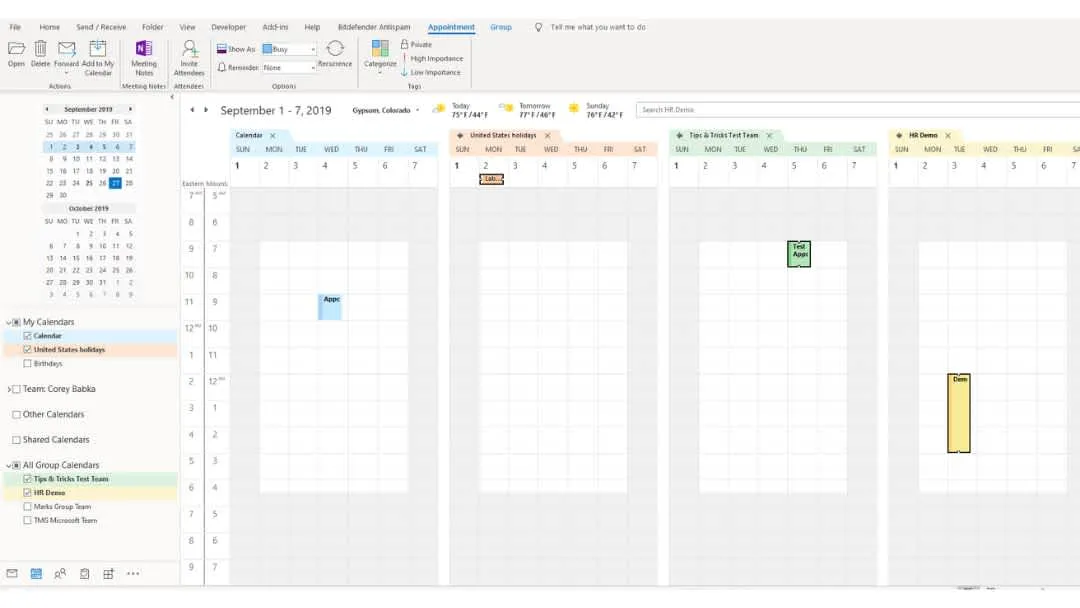
前述の機能と似ていますが、違いがあります。カレンダーグループを作成しても、オーバーレイのようにカレンダーが視覚的に統合されるわけではありません。代わりに、この機能は複数のカレンダーを開き、並べて表示します(表示設定に応じて、別々のタブに表示されることもあります)。各カレンダーは画面の独自のセクションに留まるため、視覚的にブレンドすることなくカレンダーを比較できます。
オーバーレイは全体的な空き状況や異なるカレンダー間のイベントの潜在的な競合を評価するのに最も役立ち、グループ表示は明確な分離を維持したり、カレンダーを並行して表示したり、イベントの直接的な比較を伴わない複数のカレンダーの管理を容易にするのに役立ちます。
どちらの場合も、これらは単純な表示オプションであり、私には興味がありません。私はイベントをすべてのカレンダーに反映させる必要があるのです。
💡もしあなたがOutlook内でMicrosoft Bookingsの代替を探しているなら、検討に値するより柔軟なオプションがあります。
カレンダーの共有
カレンダーを他のOutlookユーザーと共有できます。権限を調整することで、誰がカレンダーを表示または変更できるかを制御できます。ElenaがOutlookの理解に関する包括的な記事で詳しく説明しています。
例えば、CEOである私にとっては、アシスタントが私の空き状況を確認して予定を入れられるため、便利です。
問題は、顧客が直接私と予定を入れるためには、彼らに非常に高いレベルの権限、つまり私のカレンダーを変更する権限を与える必要があり、私はその考えが好きではありません。
💡もしあなたが権限の管理を失わずにOutlookカレンダーを共有する方法を知りたいなら、それは見た目ほど簡単ではありません。
カレンダーのインポートとエクスポート
あるカレンダーから別のカレンダーにイベントを同期するには、インポートおよびエクスポート機能を使用できます。元のカレンダーを.ics形式でエクスポートし、ターゲットのカレンダーにインポートします。
問題は、このカレンダーを表示することしかできず、Outlookで直接編集できないことです。写真を撮るようなものです。
願わくば、SyncthemCalendarsが何かを準備していることを期待したいですね…
よくある質問
サードパーティのツールなしでOutlookカレンダーを自動的に同期できますか?
いいえ。Outlookは、複数のカレンダー間で真の双方向自動同期を提供していません。ネイティブのオプションはすべて、視覚的なものか手動のものです。
同期とカレンダーの購読(.ics)の違いは何ですか?
カレンダー(.ics)を購読すると更新されたイベントを確認できますが、編集はできません。これは真の同期ではなく、変更が元のカレンダーに反映されることはありません。購読で十分な場合は、無料のカレンダーをカレンダーに追加ツールで、Outlook、Google、Appleカレンダーのあらゆる組み合わせの手順を確認できます。
複数のカレンダーを使用する際にダブルブッキングを避けるにはどうすればよいですか?
唯一の信頼できるアプローチは、スケジュールを中央集権化する(メインのカレンダーを1つ使う)か、リアルタイム同期ツールを使用することです。そうでなければ、会議を確定する前に各カレンダーを手動で確認する必要があります。
おすすめの記事
Tutorialsの他の記事

OutlookカレンダーをGoogleにエクスポートする方法:2026年版ステップバイステップガイド
OutlookカレンダーをGoogleにエクスポートする方法を解説。ICSやCSVのインポート手順、定期的な予定の確認、2026年現在有効な検証のヒントを詳しく紹介します。

Outlookカレンダーをプラットフォーム間で同期する方法
Outlookカレンダーの予定をGoogleやApple iCloudと同期する方法を解説。双方向同期、プライバシー管理、リアルタイムの空き状況反映をマスターしましょう。

Office 365カレンダーとAppleカレンダーを同期する方法
Office 365カレンダーとAppleカレンダーを同期する方法を解説します。ネイティブな方法、サードパーティ製ツール、プライバシー管理、トラブルシューティングのヒントを比較します。