







Googleカレンダーを共有する方法(2026年版ガイド)
Googleカレンダーの共有でお困りですか?正しい手順やよくあるトラブルの解決策、カレンダーを適切に共有するための方法を数分で解説します。
Googleカレンダーの共有は一見簡単そうですが、権限の設定ミス、カレンダーが表示されない、iPhoneユーザーとの連携、リンクの不具合など、うまくいかないこともあります。
始める前に知っておくべきポイントは以下の通りです。
- 共有には「特定の人と共有」「公開リンク経由」「組織内での共有」の3つの方法があります。
- 権限によって、相手が閲覧できる範囲や編集できる範囲が決まります。
- カレンダーにアクセスするには、招待された側が承諾する必要があります。
Googleカレンダーについてさらに詳しく知りたい方は、こちらの専用記事をご覧ください。
それでは始めましょう!
クイックステップ
-
Googleカレンダーを開きます。
-
「マイカレンダー」に移動します。
-
共有したいカレンダーにカーソルを合わせます。
-
3つの点をクリックします。
-
「設定と共有」を選択します。
-
ユーザーを追加するか、公開リンクを作成します。
パソコンでGoogleカレンダーを共有する方法
ステップ1:Googleカレンダーにアクセスする
- Googleカレンダーにアクセスします。
- アカウントにログインします。
ステップ2:共有するカレンダーを見つける
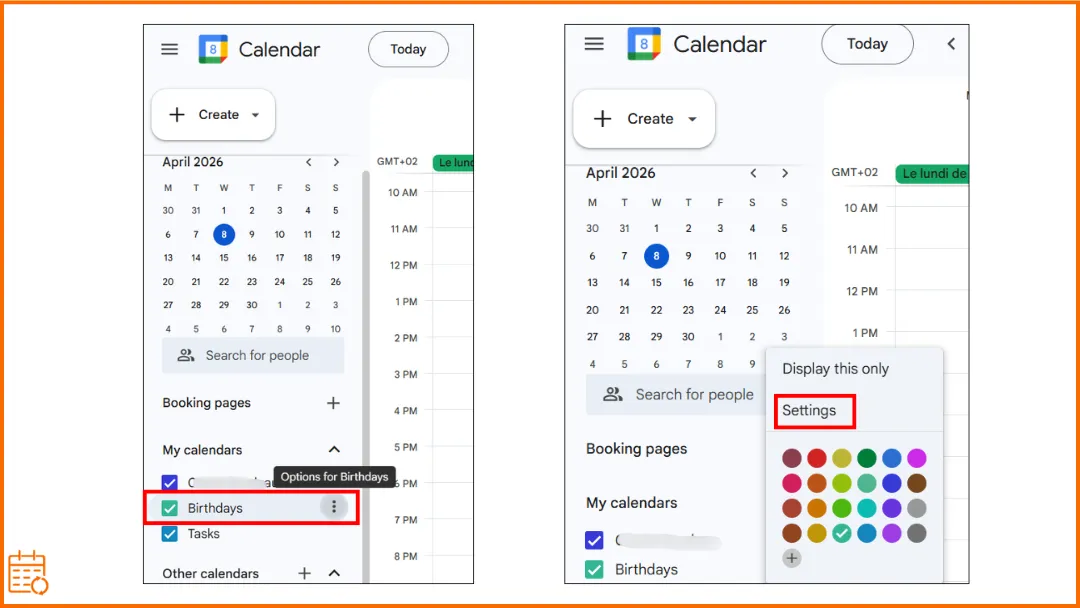
- 左側の列にある「マイカレンダー」を探します。
- 共有したいカレンダーを確認します。
- カレンダーの右側にある縦に並んだ3つの点をクリックします。
- 「設定と共有」をクリックします。
ステップ3:共有方法を選択する
カレンダーの共有方法は3つあります。
オプション1:特定の人と共有する
👉 同僚、友人、家族と共有する場合に最適です。
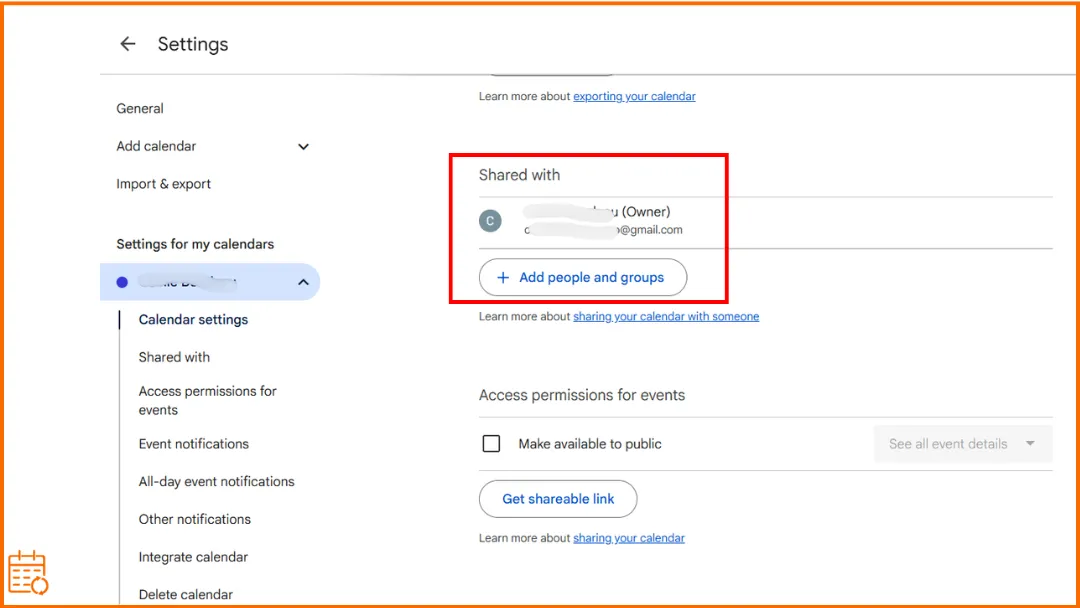
- 「特定のユーザーまたはグループと共有」に移動します。
- 「ユーザーやグループを追加」をクリックします。
- メールアドレスを入力します。
- 「送信」をクリックします。
- 相手がカレンダーにアクセスするには、招待を承諾する必要があります。
オプション2:カレンダーを一般公開する
👉 幅広い層(イベント、スケジュールなど)と共有する場合に最適です。
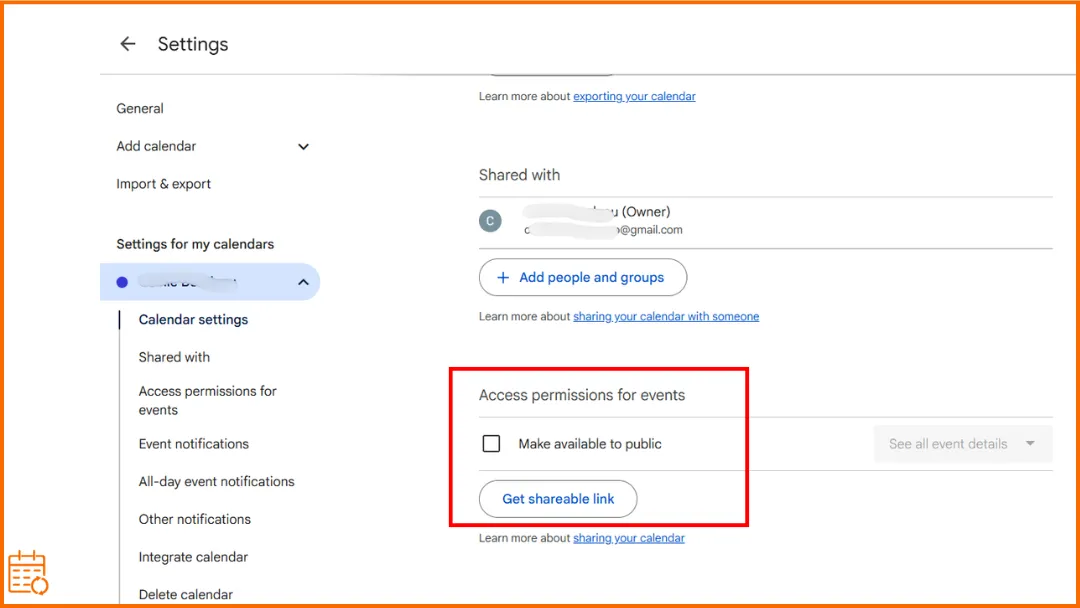
- 「予定のアクセス権限」に移動します。
- 「一般公開して誰でも利用できるようにする」にチェックを入れます。
- (任意)「共有可能なリンクを取得」をクリックして配布します。
⚠️ リンクを知っている人は誰でも、選択した権限に基づいてあなたのカレンダーにアクセスできるようになります。
オプション3:組織内で共有する
👉 **職場のアカウント(Google Workspace)**でのみ利用可能です。
- 「予定のアクセス権限」で設定します。
- 「[会社名] で利用できるようにする」にチェックを入れます。
⚠️ 組織内の人のみがアクセスできるようになります。
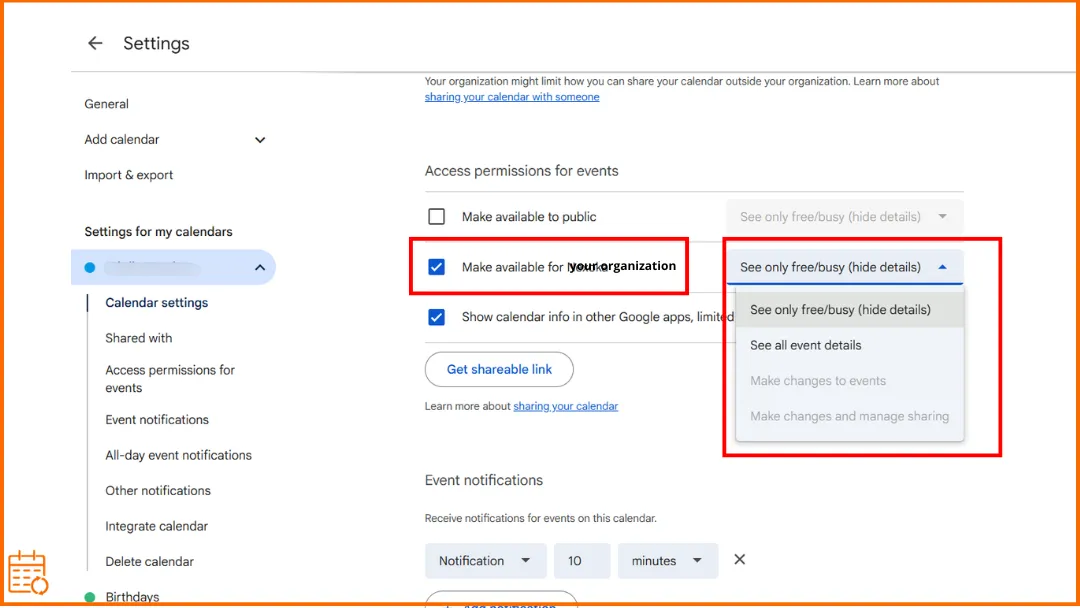
ステップ4:アクセス権限を設定する
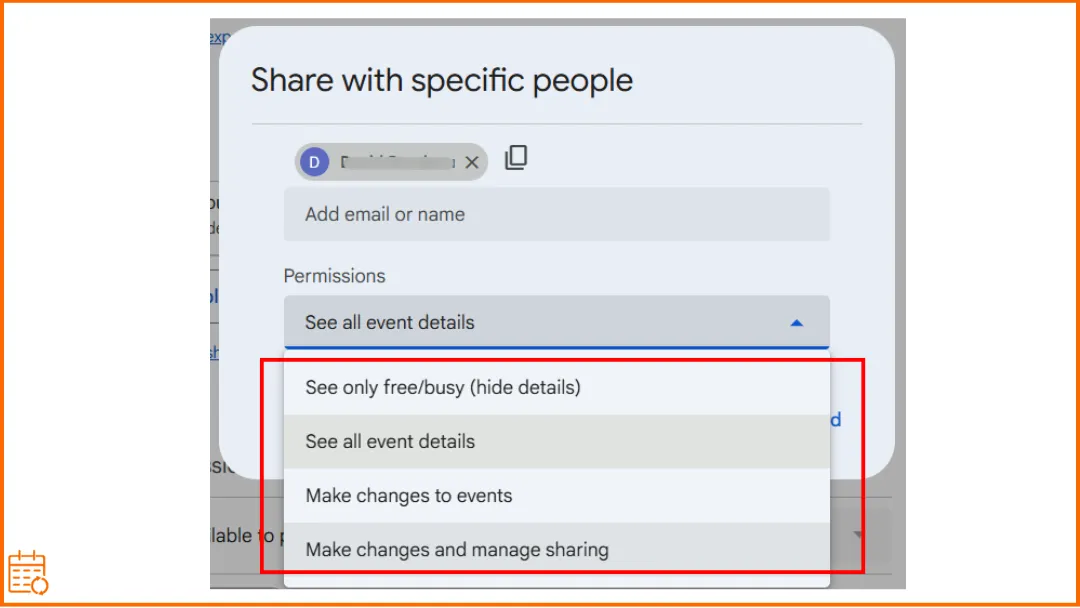
相手に許可する操作を選択します。
- 「時間枠のみ(詳細は非表示)」: 予定の詳細は見えず、空き状況のみを確認できます。
- 「すべての予定の詳細を表示」: 非公開設定の予定を除き、すべての予定情報を確認できます。
- 「予定の変更」: 予定の追加や編集、詳細の閲覧が可能です。
- 「変更および共有の管理」: 予定の編集、アクセス権の管理、予定の削除や復元、さらにはカレンダー自体の削除まで、完全な権限を持ちます。
⚠️ 権限は3つの共有オプションすべてに適用されますが、適用方法は異なります。組織内での共有の場合、選択肢は以下に限定されます。
- 「時間枠のみ(詳細は非表示)」
- 「すべての予定の詳細を表示」
この場合、ユーザーはあなたのカレンダーを編集することはできません。
💡さらに詳しく知りたい方は、Googleカレンダーの公開範囲を管理する方法で、相手に見せる情報を細かく制御する方法を学びましょう。また、空き状況のみを共有できるリンク(スケジュールページ、埋め込みコード、ICSフィード)が必要な場合は、当社の無料空き状況リンク作成ツールを使えば数秒で作成できます。
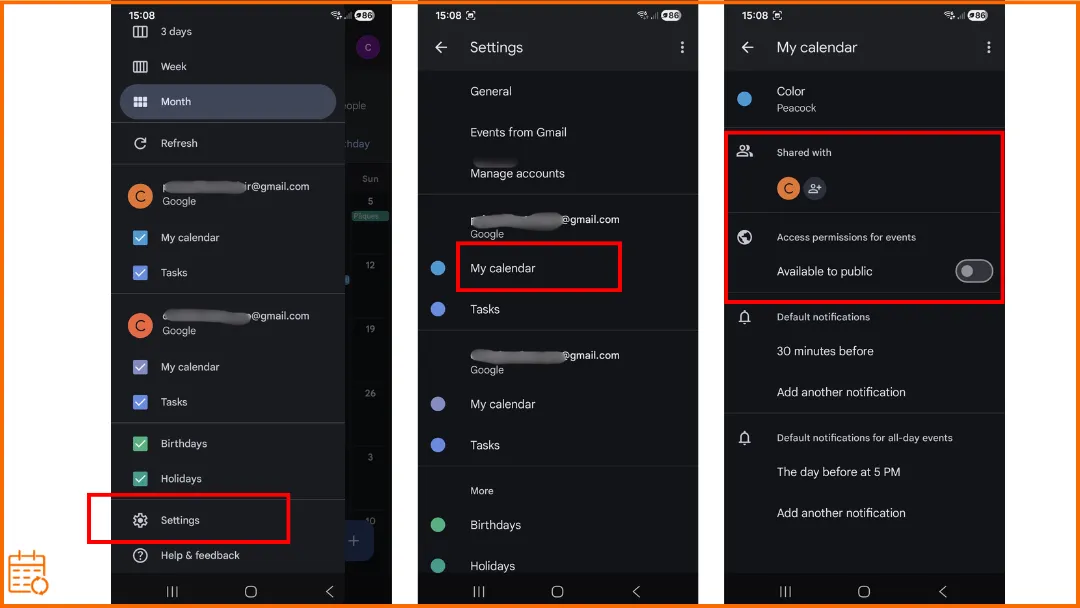
モバイルでGoogleカレンダーを共有する方法(iPhoneおよびAndroid)
Android
ステップ1: Androidのスマートフォンまたはタブレットで、Googleカレンダーアプリを開きます。
- 左上の3本線(メニュー)をタップし、「設定」をタップします。
- 共有したいカレンダーを選択します。
ステップ2: 共有相手を選択します。
「特定のユーザーまたはグループと共有」の下にある「ユーザーやグループを追加」をタップします。
ステップ3: 権限レベルを決定します(権限レベルについては上記のセクションを参照してください)。
ステップ4: カレンダーの招待を送信します。
- 相手にアクセス権を与えるには「保存」をタップします。
- 共有相手にメールが届きます。相手がカレンダーを追加するには、メール内のリンクをクリックする必要があります。
Android固有のヒント(権限、トラブルシューティング、ファミリー共有など)については、AndroidでGoogle Calendarを共有する方法に関する専用ガイドをご覧ください。
iPadまたはiPhoneの場合
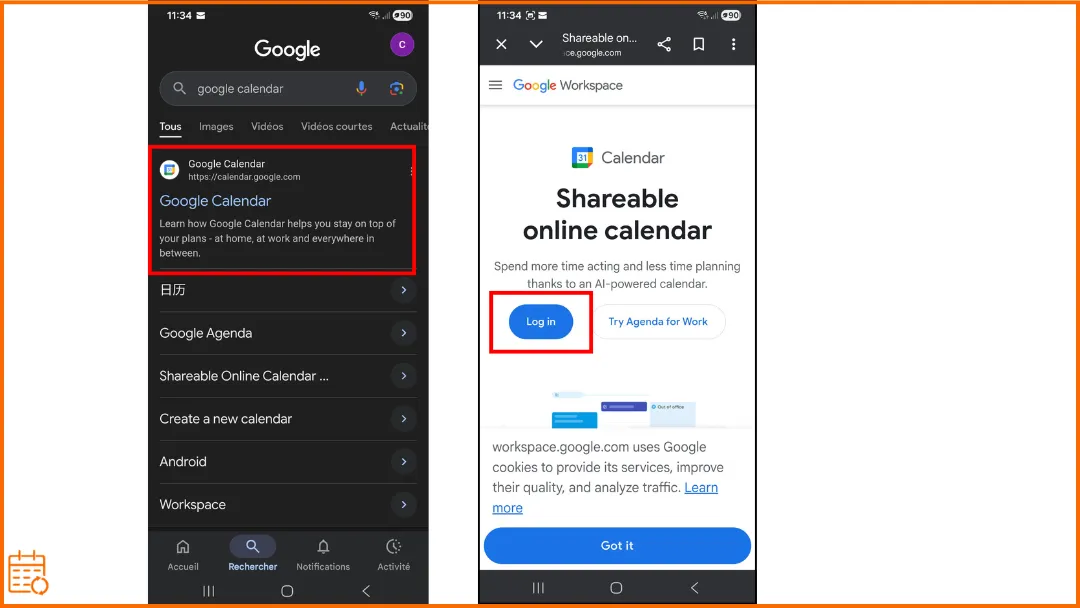
iPhoneやiPadのGoogleカレンダーアプリからは、カレンダーを共有することはできません。ただし、アプリではなくWebブラウザを使用すれば、スマートフォンからでも共有可能です。
デバイスでWebブラウザを開き、calendar.google.comにアクセスしてください。
⚠️ パソコン版ほどスムーズではない場合があります。
- インターフェースが小さな画面に最適化されていません。
- ボタンが小さく表示されます。
- ナビゲーションが少し複雑になることがあります。
しかし、機能的にはパソコン版と同じです。
出典: https://support.google.com/calendar/answer/37082?hl=ja&co=GENIE.Platform%3DDesktop&oco=1
💡iPhoneをお使いの方は、iPhoneでカレンダーを共有する方法のガイドもご確認ください。また、両方のエコシステムで作業する場合は、GoogleカレンダーとAppleカレンダーを同期する方法も参考にしてください。
Googleカレンダーを一般公開する際の注意点
Googleカレンダーを一般公開すると、個別に招待を送ることなく大人数と共有できます。このオプションは、オンラインでスケジュールやイベント、空き状況を表示する場合に特に便利です。
ただし、一般公開すると誰でも以下のことが可能になる点に注意してください。
- Google検索結果であなたのカレンダーを見つける。
- 他のアプリケーションとカレンダーを同期する。
- カレンダーを購読する。
👉 不安な場合は、一般公開するよりも特定の人と共有する方が安全です。
公開リンクを作成する
カレンダーを一般公開したら、共有可能なリンクを生成できます。
- カレンダーの「設定と共有」に移動します。
- 「予定のアクセス権限」で「一般公開して誰でも利用できるようにする」にチェックを入れます。
- 「共有可能なリンクを取得」をクリックします。
- リンクをコピーして、対象者に送信します。
👉 このリンクを知っている人は誰でも、選択した権限に基づいてあなたのカレンダーを閲覧できます。
WebサイトにGoogleカレンダーを埋め込む
カレンダーをWebサイトに直接表示することも可能です。
- カレンダー設定で「カレンダーの統合」オプションを探します。
- 提供されたHTML(iframe)コードをコピーします。
- このコードをWebサイトに貼り付けます。
👉 これにより、予定がWebページ上に自動的に表示されるようになります。
家族とGoogleカレンダーを共有する方法
方法1:個人のカレンダーを共有する
👉 最も手っ取り早い解決策です!
- メインのカレンダーに家族を追加します。
- 権限を設定します。
これは前述の「オプション1:特定の人と共有する」で解説した内容です。
方法2:家族専用のカレンダーを作成する
新しいカレンダー(例:「家族」)を作成します。個人のカレンダーを使うのは避けましょう。
👉 メリット:
✔ 整理がしやすくなる。
✔ 混乱が減る。
方法3:「Googleファミリーグループ」機能を使う
この包括的なシステムには、共有カレンダーが含まれています。
- 最大6人までのGoogleファミリーグループを作成します。
- 家族用カレンダーが自動的に作成されます。
- その他のサービスも共有可能になります。
さらに詳しく知りたい方は、家族とカレンダーを共有する方法を学び、日々の予定を簡単に整理しましょう。
Googleカレンダー共有時のよくあるトラブル
カレンダーが表示されない
🔹 iPhoneまたはiPadの場合
以下の設定でカレンダーが有効になっているか確認してください。
- 設定 > カレンダー > アカウント
- SafariでGoogle同期設定ページを開く
- 表示されていないカレンダーにチェックを入れる
- 「データの取得方法」で「プッシュ」または「フェッチ」をオンにする
🔹 Macまたはモバイルの場合
- カレンダーアプリを閉じて再起動する
- 下にスワイプして同期を強制する
- 必要に応じて、Googleアカウントを削除して再接続する
ユーザーがカレンダーを見られない
相手のアクセスレベル(権限)を確認してください。
招待を承諾したか確認してください。
外部ユーザーと共有できない
組織が外部共有をブロックしている可能性があります。
Google Workspace管理者に問い合わせてください。
招待が機能しない
メールアドレスを確認してください。
受信者に迷惑メールフォルダを確認するよう伝えてください。
リンクが機能しない(「追加できません」と表示される)
受信者はGoogleアカウントにログインしている必要があります。
Gmailにログインした状態でChromeからリンクを開いてください。
カレンダーが更新されない
ページまたはアプリを更新してください。
変更が反映されるまで数分かかる場合があります。
👉カレンダーが正しく同期されない場合は、表示や更新の問題を避けるためにGoogleカレンダーの同期を検討してください。
公開リンクで「見つかりません」と表示される
間違ったリンク(非公開のもの)をコピーしている可能性があります。
👉 以下を使用してください。
- 公開用HTMLリンク
- または公開用iCalリンク
非公開の予定が見えてしまう
予定を「非公開」に設定してください。「時間枠のみ(詳細は非表示)」を使用しましょう。
⚠️ 「すべての予定の詳細を表示」にしていると、一部の情報が見えてしまうことがあります。
カレンダーの区別がつかない
カレンダーごとに異なる色を割り当ててください。各ユーザーが自分の表示をカスタマイズできます。
👉 Googleカレンダーの色に関する記事が役立ちます!
エキスパートのヒント:共有の先へ:カレンダー同期を考える
複数のカレンダーを使用している場合は、同期することでダブルブッキングを防ぐことができます。SyncThemCalendarsを使えば、Outlook、Google、Appleなど、どのカレンダーを使用していても同期が可能です。
よくある質問
Googleカレンダーを他の人と共有するにはどうすればよいですか?
共有設定から相手を追加することで、Googleカレンダーを共有できます。
Googleカレンダーを開き、「設定と共有」に移動して、受信者のメールアドレスを追加し、権限を選択します。
👉 手順ごとの説明は、この記事の前半にある専用セクションを参照してください。
iPhoneユーザーとGoogleカレンダーを共有するにはどうすればよいですか?
iPhoneユーザーとの共有も、他のユーザーと同じように共有設定でメールアドレスを追加するだけです。ただし、iPhoneの場合は2つのケースがあります。
🔹 ケース1, ユーザーがGoogleカレンダーを使用している(推奨):共有設定で相手のGmailアドレスを追加します。相手に招待メールが届きます。
🔹 ケース2, ユーザーがAppleカレンダーを使用している:可能であれば相手のGoogle(Gmail)アドレスを追加します。それができない場合は、公開リンク(iCalまたはHTML)を共有してください。
💡 ヒント:より快適に利用するために、iPhoneにGoogleカレンダーアプリをインストールしてもらうことをお勧めします。
👉 詳細な手順は、この記事の前半にある専用セクションを参照してください。
Gmailアドレスなしでカレンダーを共有できますか?
はい、ただし制限があります。
- Googleアカウントがある場合(推奨):Gmailアドレスでなくても、別のメールアドレス(Outlook、Yahooなど)を使用してGoogleアカウントを作成できます。その後は通常通りカレンダーを共有できます。
- Googleアカウントがない場合:公開リンク経由でカレンダーを共有できます。
👉 完全な共有機能(予定の編集や管理など)を利用するには、Googleアカウントが必要です。
共有カレンダーに誰かを追加するにはどうすればよいですか?
すでに共有されているカレンダーに誰かを追加するには、アクセス設定を更新する必要があります。
- 「設定と共有」から「特定のユーザーまたはグループと共有」セクションに移動します。
- 相手のメールアドレスを追加し、アクセスレベルを選択します。
- このセクションからは、いつでも既存のアクセス権を変更または削除できます。
☄️ SyncThemCalendarsを無料で試すと、すべてのカレンダーを同期し続けることができます。Google、Apple、Microsoftなど、すべてに対応しています!
おすすめの記事
Tutorialsの他の記事

Gmailカレンダーを重複なしでOutlookに追加する方法
GmailカレンダーをOutlookに追加してライブ表示する方法や双方向同期の設定方法、さらにプライバシー漏洩やイベントの重複を回避する方法を解説します。

OutlookカレンダーをGoogleにエクスポートする方法:2026年版ステップバイステップガイド
OutlookカレンダーをGoogleにエクスポートする方法を解説。ICSやCSVのインポート手順、定期的な予定の確認、2026年現在有効な検証のヒントを詳しく紹介します。

Outlookカレンダーをプラットフォーム間で同期する方法
Outlookカレンダーの予定をGoogleやApple iCloudと同期する方法を解説。双方向同期、プライバシー管理、リアルタイムの空き状況反映をマスターしましょう。