







iPhoneでカレンダーを共有する方法:iCloud、ファミリー、Google向けステップバイステップガイド(2026年版)
iPhoneでカレンダーを共有する方法をステップバイステップで解説(2026年更新版)。共有時の一般的なトラブルの解決策、GoogleやAndroidとの同期方法、そしてSyncThemCalendarsですべてのカレンダーを完璧に同期させる方法を紹介します。
iPhoneでカレンダーを共有しようとして、そのオプションが表示されずに困っていませんか。
あるいは、招待した相手に招待メールが届かなかったことはありませんか。
iCloudの設定、共有権限、ファミリー共有、そしてGoogle CalendarとOutlookの違いなど、カレンダーの共有は混乱しやすい要素が多くあります。
朗報です。iPhoneでのカレンダー共有方法は、正しい手順に従い、iCloudカレンダーを使用していることを確認さえすれば非常に簡単です。
iPhoneでカレンダーを共有するステップバイステップの手順
クイックバージョン
- iPhoneでカレンダーアプリを開きます。
- 画面下部のカレンダーをタップします。
- 共有したいiCloudカレンダーの横にある**ⓘアイコン**をタップします。
- 人を追加をタップします。
- 相手のメールアドレスを入力します。
- 共有権限(表示のみ、または編集)を選択します。
- 追加をタップして招待を送信します。
💡iPhone以外のプラットフォームを含めたより広範な概要については、さまざまなプラットフォーム間でのカレンダー共有に関するガイドでも解説しています。
詳細な手順
カレンダーをタップすると、デバイスにリンクされているすべてのカレンダーが表示されます。これらはiCloud、Google、Outlookなどのアカウントごとに整理されています。
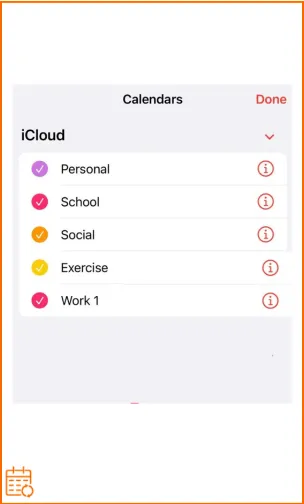
💡iPhoneから直接共有できるのはiCloudカレンダーのみです。カレンダーがGoogleやOutlookのアカウントに属している場合は、それぞれのプラットフォームから共有設定を行う必要があります。
招待を送信すると、相手が承諾するまで相手の名前は「保留中」と表示されます。一度承諾されると、カレンダー設定からいつでも権限を変更したり、アクセス権を削除したりできます。
「人を追加」の手順を繰り返すことで、同じカレンダーを複数の人と共有することも可能です。
iPhoneユーザー同士でカレンダーを共有する方法
共有相手もiPhoneを使用している場合、プロセスは非常にスムーズです。
両方のユーザーが有効なApple IDを持ち、カレンダーアプリでiCloudが有効になっていることを確認してください。iPhoneからの直接共有は、iCloudカレンダーでのみ機能します。
招待が送信されると:
- 相手のiPhoneに通知が届きます。
- 相手は共有カレンダーにアクセスするために招待を承諾する必要があります。
- その後、相手のカレンダーアプリに自動的にカレンダーが表示されます。
イベントは両方のデバイス間でリアルタイムに同期されます。どちらかが行った変更は、もう一方のユーザーにも即座に反映されます。(iOSにおける同期全般については、当社のiPhone calendar syncガイドで詳細を解説しています。)
👉別のiPhoneユーザーとカレンダーを共有するには、上記の手順に従うだけです。招待の流れについては、iPhoneでカレンダーに人を招待する方法のガイドで詳しく解説しています。また、カレンダー全体ではなく予定を1つだけ送信したい場合は、iPhoneで単一のカレンダーイベントを共有する方法をご覧ください。
iPhoneのカレンダーをGoogle CalendarやOutlookと共有する方法
iPhoneのカレンダーを共有する方法は、そのカレンダーがどのアカウント(iCloud、Google、Outlook)に属しているかによって異なります。
要約すると:
- iCloudカレンダーは、他のAppleユーザーと直接共有することしかできません。
- カレンダーがGoogleやOutlookに属している場合は、それぞれのプラットフォームから共有を管理する必要があります。
| カレンダーの種類 | 共有管理場所 | 共同編集 | iPhoneから直接共有可能か |
|---|---|---|---|
| iCloud | iPhoneまたはiCloud.com | ✅ Appleユーザー間 | ✅ |
| iCloud (公開リンク) | iCloud.com | ❌ | ❌ |
| Google Calendar (Web版) | ✅ | ❌ | |
| Outlook | Outlook (Web版) | ✅ | ❌ |
iCloudカレンダーを共有する場合
iCloudカレンダーをGoogleやOutlookから直接編集することはできません。それらのプラットフォームで表示できるようにするには、iCloudから公開カレンダーリンク(Webcalリンクとも呼ばれます)を作成する必要があります。
手順は以下の通りです:
- Webブラウザから iCloud.com にサインインします。
- カレンダーアプリを開きます。
- 共有したいカレンダーの横にある共有アイコンをクリックします。
- 公開カレンダーオプションを有効にします。
- 生成された Webcalリンク をコピーします。
- このリンクをGoogle CalendarまたはOutlookにサブスクリプションカレンダー(URLで追加)として追加します。
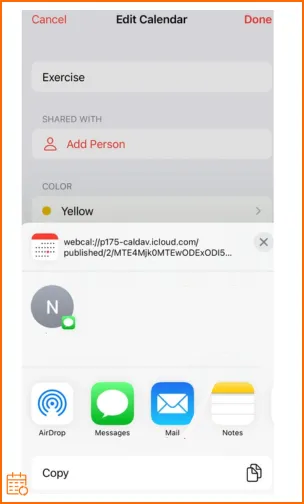
⚠️ 重要:
- この共有方法は表示のみです。ユーザーはイベントを閲覧できますが、Google CalendarやOutlookから編集することはできません。
- このオプションはGoogle Calendarのモバイルアプリでは利用できません。Web版を使用する必要があります。
Googleアカウントのカレンダーを共有する場合
iPhoneには同期されたGoogleカレンダーが表示されますが、デバイスから直接高度な共有設定を管理することはできません。
Googleカレンダーを共有するには:
- Webブラウザで Google Calendar (calendar.google.com) を開きます。
- 共有したいカレンダーの横にある3つの点をクリックします。
- 設定と共有を選択します。
- 特定のユーザーまたはグループと共有するでユーザーを追加します。
- 適切な権限(表示のみ、編集、または管理)を選択します。
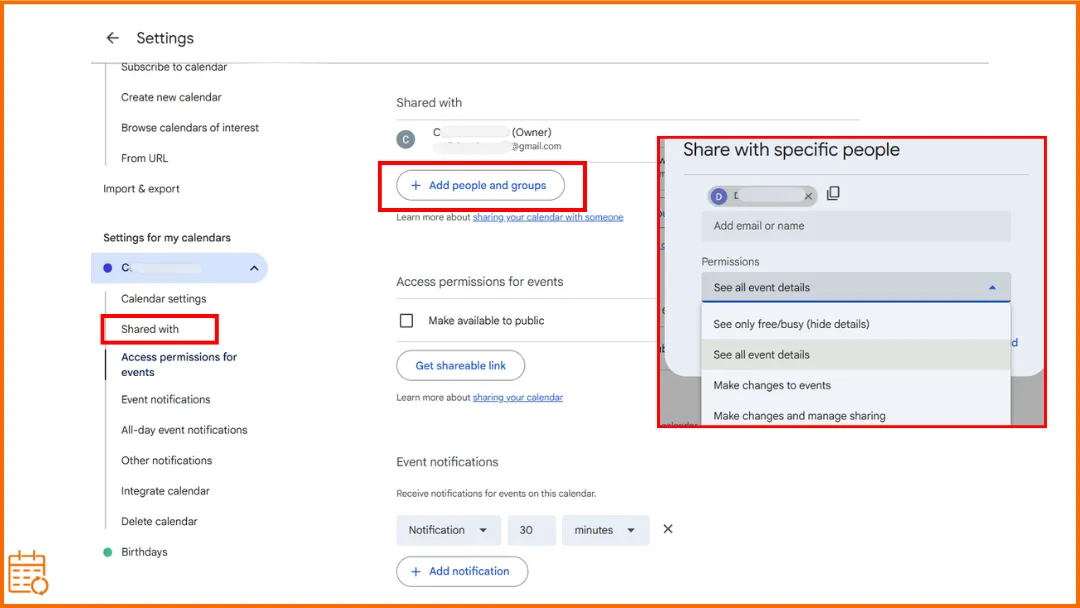
💡iCloudの公開リンクとは異なり、Google Calendarを通じた共有は完全に共同作業が可能です。招待されたユーザーは、割り当てられた権限に応じてイベントを編集できます。
Outlookアカウントのカレンダーを共有する場合
Googleと同様に、iPhoneはOutlookカレンダーを同期して表示しますが、共有設定はMicrosoftのプラットフォームから管理する必要があります。
Outlookカレンダーを共有するには:
- Outlook on the web (outlook.office.com) にサインインします。
- カレンダーセクションを開きます。
- 画面上部の共有をクリックします。
- 招待したい人のメールアドレスを入力します。
- 権限レベル(表示のみ、または編集)を選択します。
- 招待を送信します。
Outlookを通じた共有は共同作業が可能であり、招待されたユーザーは割り当てられた権限に応じてイベントを変更できます。
💡プラットフォーム間でイベントを一致させたい場合は、Google CalendarとOutlookを同期する方法のガイドも併せてお読みください。同期方法の違いについて詳しく解説しています。複数のアカウントを管理するのはすぐに複雑になりがちです。特にiCloud、Google、Outlookを同時に使用している場合は、複数のカレンダーを同期する方法の記事で最適なアプローチを詳しく説明しています。
iPhoneカレンダーを家族と共有する方法
iPhoneで家族とカレンダーを共有する主な方法は2つあります。手動でiCloudカレンダーを共有する方法と、Appleの組み込み機能である「ファミリー共有」を使用する方法です。
iCloudカレンダーを家族と共有する
前述の手順に従って、特定のiCloudカレンダーに家族を追加できます。この方法では、共有するカレンダーを正確に選択し、権限(表示のみ、または編集)を設定できます。
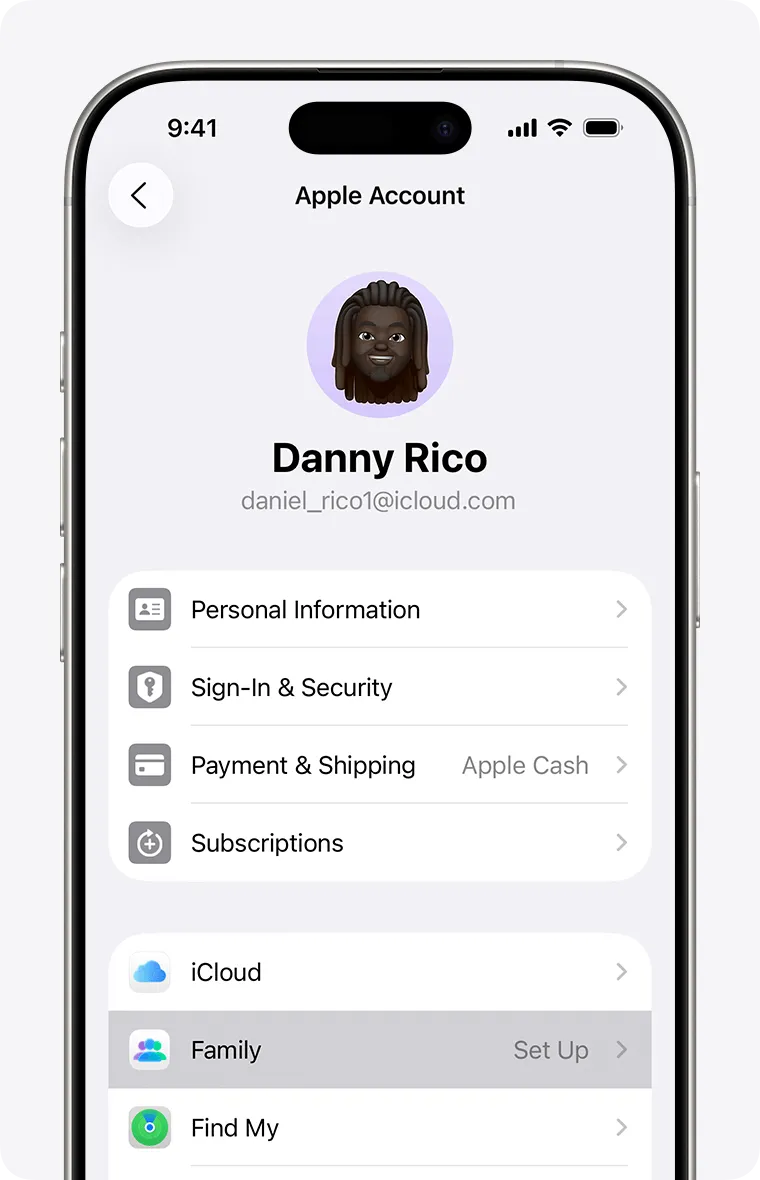
Appleファミリーカレンダーを使用する:ファミリー共有
iPhoneでファミリー共有が有効になっている場合、Appleは自動的に「ファミリー」という名前のカレンダーを作成します。
ファミリー共有グループのメンバー全員が、追加の設定なしでこのカレンダーを表示したり、イベントを追加したりできます。学校の行事、休暇、予定、家族の集まりなどの共有アクティビティを整理するのに特に便利です。
ファミリー共有が有効かどうかを確認するには:
- 設定を開きます。
- 名前(Apple ID)をタップします。
- ファミリーをタップします。
- 続けるをタップします。
- 画面の指示に従って家族を設定し、メンバーを招待します。
💡チームやプラットフォーム間で共有する際に重複や予定の漏れを防ぐための実用的な解決策については、カレンダーの同期とダブルブッキングの回避に関するガイドで解説しています。特に家族の予定管理に最適な設定をお探しの場合は、家族共有に最適なカレンダーアプリの記事で、さまざまなオプションやユースケースを比較しています。
iPhoneカレンダーの共有権限について
表示のみ(読み取り専用アクセス)
表示のみのアクセス権を持つユーザーは、カレンダー内のすべてのイベントを閲覧できますが、変更を加えることはできません。
できないこと:
- 新しいイベントの追加
- 既存のイベントの編集
- イベントの削除
このオプションは、スケジュールを変更させずに相手に情報を伝えたい場合に最適です。
編集アクセス
招待されたユーザーは以下が可能です:
- 新しいイベントの追加
- 既存のイベントの変更
- イベントの削除
変更は、そのiCloudカレンダーに接続されているすべてのデバイス間でリアルタイムに同期されます。
このオプションは、密接に協力する相手、家族、または共有イベントを積極的に管理する必要があるチームメンバーに推奨されます。
公開カレンダーと非公開カレンダーの共有
公開カレンダーは広範囲への配布に役立ち、非公開共有は共同作業に適しています。
非公開共有:
- 招待が必要です。
- iCloudを通じて機能します。
- 共同作業が可能です(表示または編集)。
公開共有(Webcalリンク):
- 公開サブスクリプションリンクを生成します。
- Apple IDを必要としません。
- 常に表示のみです。
- 共同編集には使用できません。
iPhoneでカレンダーを共有できない理由
カレンダーがiCloudカレンダーではない
iPhoneから直接共有できるのはiCloudカレンダーのみです。
カレンダーがGoogleやOutlookのアカウントに属している場合、「人を追加」オプションは表示されません。
解決策:
- 設定を開きます。
- 名前をタップします。
- iCloudを選択します。
- 「カレンダー」が有効になっていることを確認します。
必要に応じて、新しいiCloudカレンダーを作成し、そこにイベントを移動してください。
iCloudが有効になっていない
カレンダーアプリでiCloudが無効になっていると、共有は機能しません。解決策:
- 設定を開きます。
- Apple IDをタップします。
- iCloudを選択します。
- 「カレンダー」をオンにします。
- 有効にした後、カレンダーアプリを再起動して再度試してください。
相手が招待を受け取っていない
招待が送信されても承諾されていない場合があります。一般的な理由:
- メールアドレスが間違っている
- 相手が正しいApple IDでサインインしていない
- 招待がまだ保留中である
💡カレンダー設定を開き、招待された人のリストを確認することでステータスを確認できます。
iPhoneカレンダーが家族と共有されない
ファミリー共有を使用している場合、以下を確認してください:
- ファミリー共有が正しく設定されているか。
- 相手がファミリーグループの一員であるか。
- 正しい「ファミリー」カレンダーにイベントを追加しているか。
設定 → Apple ID → ファミリー共有で確認できます。
iPhoneでのカレンダー共有に関するよくある質問
iPhoneには共有可能なカレンダーがありますか?
はい。iCloudカレンダーをカレンダーアプリから直接他のAppleユーザーと共有できます。
ただし、共同編集による共有はiCloudカレンダーでのみ機能します。カレンダーがGoogleやOutlookのアカウントに属している場合は、それらのプラットフォームから共有を管理する必要があります。
複数のアカウント(iCloud、Google、Outlook)を使用しており、それらの間でカレンダーを同期させたい場合は、SyncThemCalendarsのようなツールを使用して、異なるカレンダー間で自動的な双方向同期を作成し、重複や予定の漏れを防ぐことができます。
💡複数のプロジェクトや会社を定期的に掛け持ちしている場合は、複数のカレンダーを効果的に管理する方法のガイドも役立つかもしれません。
カレンダーへのフルアクセス権を誰かに与えるにはどうすればよいですか?
iCloudカレンダーを共有し、人を追加する際に「編集可能」を選択します。
編集アクセス権があれば、相手はイベントの追加、変更、削除が可能です。
フル編集権限はiCloudカレンダーでのみ利用可能です。カレンダーがGoogleやOutlookに属している場合は、それらのプラットフォームから権限を管理する必要があります。
詳細な手順については、上記の「iPhoneカレンダーの共有権限」のセクションを参照してください。
iPhoneのカレンダーをAndroidユーザーと共有できますか?
はい、ただし公開iCloud(Webcal)リンクを使用した表示のみのモードに限られます。Androidユーザーはあなたのカレンダーを購読できますが、イベントを編集することはできません。
iPhoneとAndroid間で完全な双方向同期が必要な場合は、SyncThemCalendarsを使用してiCloud、Google、Outlookカレンダーを双方向に自動同期できます。これにより、どちら側で行った変更も即座にすべてに反映されます。
「人を追加」ボタンが表示されないのはなぜですか?
「人を追加」オプションが表示されない場合、共有しようとしているカレンダーはおそらくiCloudカレンダーではありません。
「人を追加」ボタンはiCloudカレンダーにのみ表示されます。Google、Outlook、またはその他のアカウントにリンクされたカレンダーでは利用できません。
解決策:
- カレンダーアプリを開きます。
- 下部の「カレンダー」をタップします。
- カレンダーがどのアカウント(iCloud、Google、Outlook)に属しているかを確認します。
iCloudの下にない場合は、iPhoneから直接共有することはできません。
iPhoneカレンダーが同期されないのはなぜですか?
一般的な原因:
- iCloudカレンダーがオフになっている。
- 間違ったApple IDでサインインしている。
- カレンダーがGoogleまたはOutlookのもので、同期が無効になっている。
- デバイスがインターネットに接続されていない。
解決するには、設定 → Apple ID → iCloud → カレンダーを確認し、有効になっていることを確認してください。
iCloudなしでiPhoneカレンダーを共有できますか?
いいえ、iCloudなしでiPhoneのネイティブカレンダーを共有することはできません。iPhoneでのカレンダー共有はiCloudに依存しています。カレンダーがGoogleやOutlookのアカウントに属している場合は、それらのプラットフォームから共有を管理する必要があります。
カレンダー共有はiOS 17とiOS 18で同じように機能しますか?
はい。iPhoneでカレンダーを共有する手順は、iOS 17、iOS 18、およびそれ以降のバージョンで同じです。Appleは最近のアップデートで共有プロセスを大幅に変更していないため、iPhoneのモデルに関係なく同じ手順に従うことができます。Appleからの詳細な手順については、公式のAppleサポートガイド(こちら)も参照してください。
SyncThemCalendarsを試してみませんか?SyncThemCalendarsを無料で試すことで、すべてのカレンダーを同期し続けられます。Google、Apple、Microsoftなど、すべてに対応しています!
おすすめの記事
Tutorialsの他の記事

Outlookカレンダーをプラットフォーム間で同期する方法
Outlookカレンダーの予定をGoogleやApple iCloudと同期する方法を解説。双方向同期、プライバシー管理、リアルタイムの空き状況反映をマスターしましょう。

Office 365カレンダーとAppleカレンダーを同期する方法
Office 365カレンダーとAppleカレンダーを同期する方法を解説します。ネイティブな方法、サードパーティ製ツール、プライバシー管理、トラブルシューティングのヒントを比較します。

Outlookが同期されない:カレンダーの段階的な修正方法
Google、iCloud、Office 365間でOutlookが同期されない問題を解決するための完全なトラブルシューティングガイド。明確な手順、プラットフォーム別のヒント、専門家によるアドバイスを掲載。