







Cómo compartir un calendario en iPhone: Guía paso a paso para iCloud, Familia y Google (2026)
Aprende cómo compartir un calendario en iPhone paso a paso (actualización 2026). Soluciona problemas comunes de uso compartido, sincroniza con Google o Android y descubre cómo SyncThemCalendars mantiene todos tus calendarios perfectamente sincronizados.
¿Estás intentando compartir un calendario en iPhone, pero la opción no aparece?
¿O la persona a la que invitaste nunca recibió la invitación?
Entre los ajustes de iCloud, los permisos de uso compartido, Compartir en familia y las diferencias entre Google Calendar y Outlook, es fácil confundirse.
La buena noticia es que aprender a compartir un calendario en iPhone es sencillo, siempre y cuando sigas los pasos correctos y te asegures de estar usando un calendario de iCloud.
Cómo compartir un calendario en iPhone paso a paso
Versión rápida
- Abre la app Calendario en tu iPhone.
- Toca Calendarios en la parte inferior de la pantalla.
- Toca el icono ⓘ junto al calendario de iCloud que deseas compartir.
- Toca Añadir persona.
- Introduce la dirección de correo electrónico de la persona.
- Elige los permisos de uso compartido (Solo lectura o Editar).
- Toca Añadir para enviar la invitación.
💡Si deseas una visión general más amplia más allá del iPhone, también cubrimos estrategias generales de colaboración en calendarios en nuestra guía sobre cómo compartir calendarios entre diferentes plataformas.
Instrucciones detalladas
Cuando tocas Calendarios, verás todos los calendarios vinculados a tu dispositivo. Estos están organizados por cuenta, como iCloud, Google o Outlook.
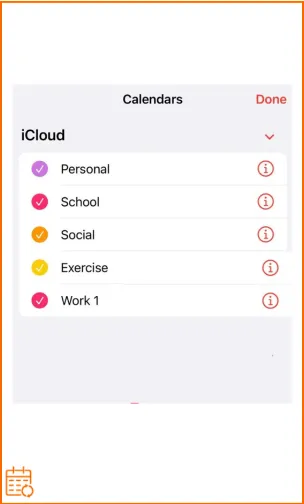
💡¡Solo los calendarios de iCloud se pueden compartir directamente desde un iPhone! Si el calendario pertenece a una cuenta de Google o Outlook, el uso compartido debe realizarse desde sus respectivas plataformas.
Después de enviar la invitación, el nombre de la persona aparecerá con un estado de “Pendiente” hasta que la acepte. Una vez aceptada, puedes cambiar sus permisos o eliminar el acceso en cualquier momento desde los ajustes del calendario.
También puedes compartir el mismo calendario con varias personas repitiendo el paso de Añadir persona.
Cómo compartir un calendario en iPhone con otro usuario de iPhone
Si la persona con la que quieres compartir tu calendario también usa un iPhone, el proceso es fluido.
Ambos usuarios deben tener un Apple ID activo y asegurarse de que iCloud esté habilitado para la app Calendario. El uso compartido directo desde un iPhone solo funciona con calendarios de iCloud.
Una vez enviada la invitación:
- El otro usuario recibe una notificación en su iPhone.
- Debe aceptar la invitación para acceder al calendario compartido.
- El calendario aparecerá automáticamente en su app Calendario.
Los eventos se sincronizan en tiempo real entre ambos dispositivos. Cualquier cambio realizado por cualquiera de las dos personas es visible al instante para la otra. (Para todo lo relacionado con la sincronización en iOS, nuestra guía de iPhone calendar sync cubre el panorama completo).
👉Para compartir tu calendario con otro usuario de iPhone, simplemente sigue los pasos explicados anteriormente. Profundizamos en el proceso de invitación en nuestra guía sobre cómo invitar personas a un calendario en iPhone, y si solo necesitas enviar una cita en lugar de un calendario completo, consulta cómo compartir un solo evento de calendario en iPhone.
Cómo compartir un calendario de iPhone con Google Calendar y Outlook
La forma en que compartes un calendario de iPhone depende de a qué cuenta pertenezca (iCloud, Google u Outlook).
En resumen:
- Los calendarios de iCloud solo se pueden compartir directamente con otros usuarios de Apple.
- Si tu calendario pertenece a Google o Outlook, el uso compartido debe gestionarse desde esas plataformas respectivas.
| Tipo de calendario | Dónde gestionas el uso compartido | Edición colaborativa | ¿Puedes compartir directamente desde iPhone? |
|---|---|---|---|
| iCloud | iPhone o iCloud.com | ✅ con usuarios de Apple | ✅ |
| iCloud (Enlace público) | iCloud.com | ❌ | ❌ |
| Google Calendar (web) | ✅ | ❌ | |
| Outlook | Outlook en la web | ✅ | ❌ |
Si compartes un calendario de iCloud
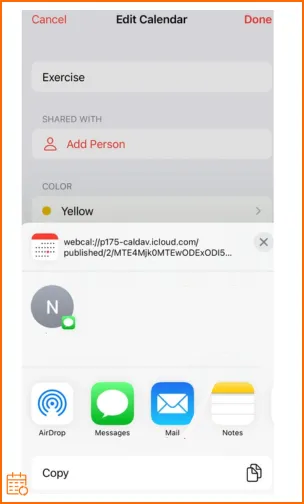
Los calendarios de iCloud no se pueden editar directamente desde Google u Outlook. Para hacerlos visibles en esas plataformas, necesitas crear un enlace de calendario público (también conocido como enlace Webcal) desde iCloud.
Aquí te explicamos cómo hacerlo:
- Inicia sesión en iCloud.com desde un navegador web.
- Abre la app Calendario.
- Haz clic en el icono de compartir junto al calendario que deseas compartir.
- Habilita la opción Calendario público.
- Copia el enlace Webcal generado.
- Añade este enlace a Google Calendar u Outlook como un calendario de suscripción (Añadir por URL).
⚠️ Importante:
- Este tipo de uso compartido es de solo lectura. Los usuarios podrán ver los eventos, pero no podrán editarlos desde Google Calendar u Outlook.
- Esta opción no está disponible en la app móvil de Google Calendar, debes usar la versión web.
Si tu calendario pertenece a una cuenta de Google
Aunque tu iPhone muestra calendarios de Google sincronizados, no te permite gestionar sus ajustes avanzados de uso compartido directamente desde el dispositivo.
Para compartir un Google Calendar, necesitas:
- Abrir Google Calendar en un navegador web (calendar.google.com).
- Hacer clic en los tres puntos junto al calendario que deseas compartir.
- Seleccionar Configuración y uso compartido.
- Añadir a una persona en Compartir con personas y grupos específicos.
- Elegir los permisos adecuados (solo lectura, editar o gestionar).
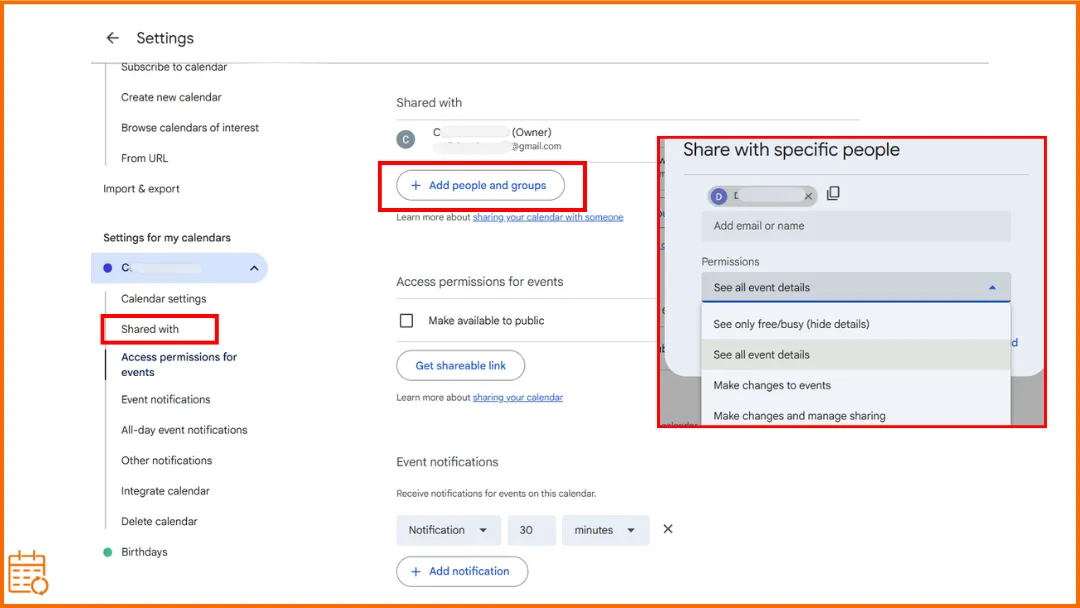
💡A diferencia de un enlace público de iCloud, compartir a través de Google Calendar puede ser totalmente colaborativo. Los usuarios invitados pueden editar eventos dependiendo de los permisos que les asignes.
Si tu calendario pertenece a una cuenta de Outlook
Al igual que con Google, tu iPhone sincroniza y muestra los calendarios de Outlook, pero los ajustes de uso compartido deben gestionarse desde la plataforma de Microsoft.
Para compartir un calendario de Outlook:
- Inicia sesión en Outlook en la web (outlook.office.com).
- Abre la sección Calendario.
- Haz clic en Compartir en la parte superior de la pantalla.
- Introduce la dirección de correo electrónico de la persona a la que quieres invitar.
- Elige el nivel de permiso (solo lectura o editar).
- Envía la invitación.
Compartir a través de Outlook puede ser colaborativo, lo que significa que los usuarios invitados pueden modificar eventos dependiendo de los permisos que les asignes.
💡Si intentas mantener los eventos alineados entre plataformas, quizás también quieras leer nuestra guía sobre cómo sincronizar Google Calendar con Outlook, que explica los diferentes métodos de sincronización en detalle. Gestionar varias cuentas puede volverse confuso rápidamente, especialmente si usas iCloud, Google y Outlook al mismo tiempo. En ese caso, nuestro artículo sobre cómo sincronizar varios calendarios desglosa los mejores enfoques.
Cómo compartir tu calendario de iPhone con la familia
Hay dos formas principales de compartir un calendario con tu familia en iPhone: compartir manualmente un calendario de iCloud o usar la función integrada Compartir en familia de Apple.
Compartir un calendario de iCloud con un familiar
Puedes seguir los pasos explicados anteriormente para añadir a un familiar a un calendario de iCloud específico. Este método te permite elegir exactamente qué calendario compartir y establecer permisos (solo lectura o editar).
Usar el Calendario familiar de Apple: Compartir en familia
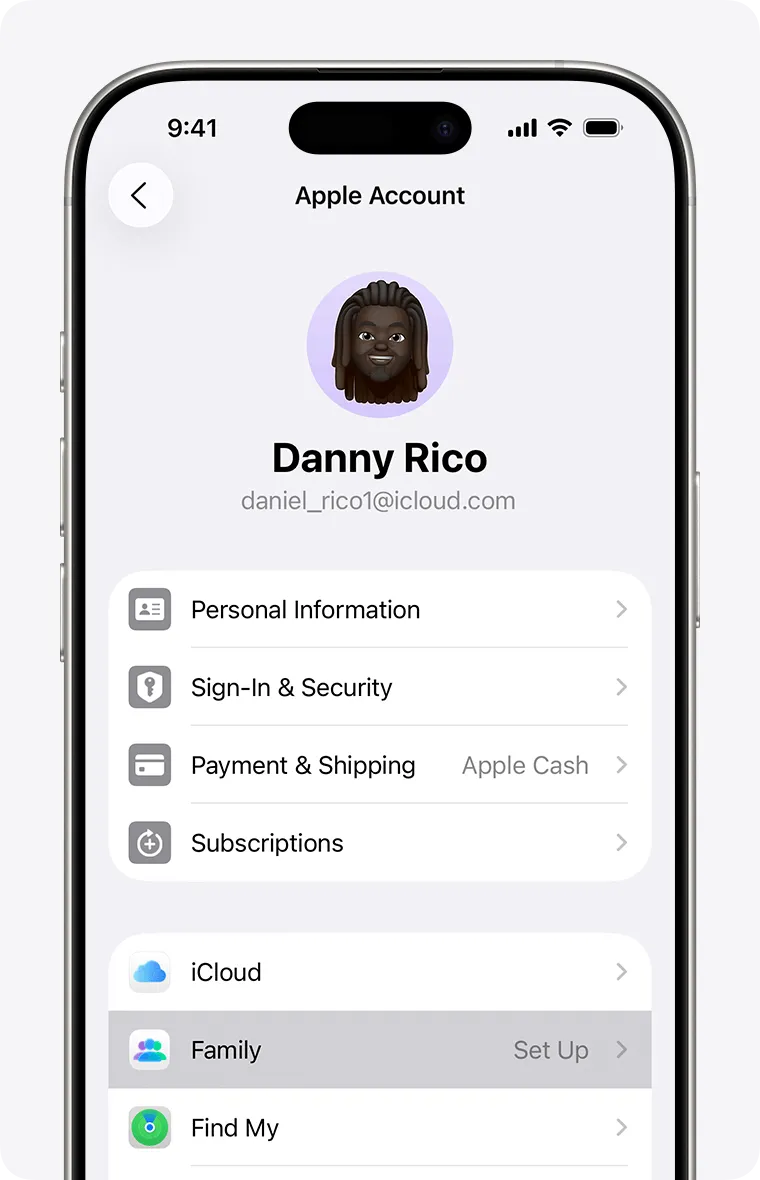
Si tienes Compartir en familia habilitado en tu iPhone, Apple crea automáticamente un calendario llamado “Familia”.
Todos los miembros de tu grupo de Compartir en familia pueden ver y añadir eventos a este calendario sin configuración adicional. Es especialmente útil para organizar actividades compartidas como eventos escolares, vacaciones, citas o reuniones familiares.
Para comprobar si Compartir en familia está habilitado:
- Abre Ajustes.
- Toca tu nombre (Apple ID).
- Toca Familia.
- Toca Continuar.
- Sigue las instrucciones en pantalla para configurar tu familia e invitar a tus familiares.
💡Para evitar solapamientos y reuniones perdidas al compartir entre equipos o plataformas, explicamos soluciones prácticas en nuestra guía sobre sincronización de calendarios y cómo evitar reservas dobles. Si buscas específicamente la mejor configuración para la planificación familiar compartida, mi artículo sobre la mejor app de calendario para compartir en familia está disponible aquí, donde comparo diferentes opciones y casos de uso.
Explicación de los permisos de uso compartido del calendario de iPhone
Solo lectura (Acceso de solo lectura)
Con el acceso de Solo lectura, la persona invitada puede ver todos los eventos del calendario pero no puede realizar cambios.
No pueden:
- Añadir nuevos eventos.
- Editar eventos existentes.
- Eliminar eventos.
Esta opción es ideal si quieres que alguien se mantenga informado sin modificar tu agenda.
Acceso de edición
La persona invitada puede:
- Añadir nuevos eventos.
- Modificar eventos existentes.
- Eliminar eventos.
Los cambios se sincronizan en tiempo real en todos los dispositivos conectados a ese calendario de iCloud.
Esta opción se recomienda para colaboradores cercanos, familiares o miembros del equipo que necesiten gestionar activamente los eventos compartidos.
Uso compartido de calendario público frente a privado
Los calendarios públicos son útiles para una distribución amplia, mientras que el uso compartido privado es mejor para la colaboración.
Uso compartido privado:
- Requiere una invitación.
- Funciona a través de iCloud.
- Puede ser colaborativo (ver o editar).
Uso compartido público (enlace Webcal):
- Genera un enlace de suscripción pública.
- No requiere un Apple ID.
- Es siempre de solo lectura.
- No se puede utilizar para edición colaborativa.
¿Por qué no puedo compartir mi calendario en iPhone?
El calendario no es un calendario de iCloud
Solo puedes compartir calendarios de iCloud directamente desde tu iPhone.
Si el calendario pertenece a una cuenta de Google u Outlook, la opción “Añadir persona” no aparecerá.
Cómo solucionarlo:
- Ve a Ajustes.
- Toca tu nombre.
- Selecciona iCloud.
- Asegúrate de que Calendarios esté habilitado.
Si es necesario, crea un nuevo calendario de iCloud y mueve tus eventos allí.
iCloud no está habilitado
Si iCloud está desactivado para la app Calendario, el uso compartido no funcionará. Cómo solucionarlo:
- Abre Ajustes.
- Toca tu Apple ID.
- Selecciona iCloud.
- Activa Calendarios.
- Después de habilitarlo, vuelve a abrir la app Calendario e inténtalo de nuevo.
La persona no recibió la invitación
A veces la invitación se envía pero no se acepta. Razones comunes:
- La dirección de correo electrónico es incorrecta.
- La persona no ha iniciado sesión con el Apple ID correcto.
- La invitación sigue pendiente.
💡Puedes comprobar el estado abriendo los ajustes del calendario y revisando la lista de personas invitadas.
El calendario de iPhone no se comparte con la familia
Si usas Compartir en familia, asegúrate de que:
- Compartir en familia esté configurado correctamente.
- La persona sea parte de tu grupo familiar.
- Estés añadiendo eventos al calendario “Familia” correcto.
Puedes verificar esto en: Ajustes → Apple ID → Compartir en familia.
Preguntas frecuentes sobre cómo compartir calendarios en iPhone
¿Tiene el iPhone un calendario compartible?
Sí. Puedes compartir un calendario de iCloud directamente desde la app Calendario con otros usuarios de Apple.
Sin embargo, el uso compartido colaborativo solo funciona con calendarios de iCloud. Si tu calendario pertenece a una cuenta de Google u Outlook, el uso compartido debe gestionarse desde esas plataformas.
Si usas varias cuentas (iCloud, Google, Outlook) y quieres mantener tus calendarios sincronizados entre ellas, herramientas como SyncThemCalendars te permiten crear sincronizaciones bidireccionales automáticas entre diferentes calendarios, ayudándote a evitar duplicados o eventos perdidos.
💡Si gestionas regularmente varios proyectos o empresas, quizás también encuentres información útil en nuestra guía sobre cómo gestionar varios calendarios de forma eficaz.
¿Cómo doy a alguien acceso total a mi calendario?
Comparte un calendario de iCloud y selecciona “Puede editar” al añadir a la persona.
Con acceso de edición, pueden añadir, modificar y eliminar eventos.
Los permisos de edición total solo están disponibles para calendarios de iCloud. Si tu calendario pertenece a Google u Outlook, los permisos deben gestionarse desde esas plataformas.
Para conocer los pasos detallados, consulta la sección anterior sobre Permisos de uso compartido del calendario de iPhone.
¿Puedo compartir mi calendario de iPhone con usuarios de Android?
Sí, pero solo en modo de solo lectura usando un enlace público de iCloud (Webcal). Los usuarios de Android pueden suscribirse a tu calendario, pero no podrán editar eventos.
Si necesitas una sincronización bidireccional real entre iPhone y Android, SyncThemCalendars te permite sincronizar automáticamente calendarios de iCloud, Google y Outlook de forma bidireccional, por lo que los cambios realizados en cualquier lado se reflejan al instante en todas partes.
¿Por qué no veo el botón Añadir persona?
Si no ves la opción “Añadir persona”, lo más probable es que el calendario que intentas compartir no sea un calendario de iCloud.
El botón “Añadir persona” solo aparece para los calendarios de iCloud. No estará disponible para calendarios vinculados a Google, Outlook u otras cuentas.
Cómo solucionarlo:
- Abre la app Calendario.
- Toca Calendarios en la parte inferior.
- Comprueba a qué cuenta pertenece el calendario (iCloud, Google, Outlook).
Si no está en iCloud, no podrás compartirlo directamente desde tu iPhone.
¿Por qué mi calendario de iPhone no se sincroniza?
Las causas comunes incluyen:
- El calendario de iCloud está desactivado.
- Has iniciado sesión con el Apple ID incorrecto.
- El calendario pertenece a Google u Outlook y la sincronización está desactivada.
- Tu dispositivo no está conectado a Internet.
Para solucionarlo, comprueba: Ajustes → Apple ID → iCloud → Calendarios y asegúrate de que esté habilitado.
¿Se puede compartir un calendario de iPhone sin iCloud?
No, no puedes compartir un calendario nativo de iPhone sin iCloud. El uso compartido de calendarios en iPhone depende de iCloud. Si tu calendario pertenece a una cuenta de Google u Outlook, el uso compartido debe gestionarse desde esas plataformas.
¿Funciona igual el uso compartido de calendarios en iOS 17 y iOS 18?
Sí. Los pasos para compartir un calendario en iPhone son los mismos en iOS 17, iOS 18 y versiones posteriores. Apple no ha cambiado significativamente el proceso de uso compartido en las actualizaciones recientes, por lo que puedes seguir las mismas instrucciones independientemente de tu modelo de iPhone. Para obtener instrucciones detalladas de Apple, también puedes consultar la guía oficial de Soporte de Apple aquí.
¿Listo para probar SyncThemCalendars? Prueba SyncThemCalendars gratis y mantén todos tus calendarios sincronizados. Google, Apple, Microsoft, ¡es compatible con todos!
¿Listo para sincronizar tus calendarios?
Mantén tus calendarios de Google, Outlook y Apple iCloud sincronizados automáticamente. Configuración en 2 minutos, no se requiere tarjeta de crédito.
Empieza gratisSigue leyendo
Más en Tutorials

Cómo sincronizar el calendario de Outlook entre plataformas
Aprenda a sincronizar los eventos del calendario de Outlook con Google y Apple iCloud. Domine la sincronización bidireccional, los controles de privacidad y el mapeo de disponibilidad en tiempo real.

Cómo sincronizar el calendario de Office 365 con Apple Calendar
Aprenda a sincronizar el calendario de Office 365 con Apple Calendar. Compare métodos nativos, herramientas de terceros, controles de privacidad y consejos de solución de problemas.

Outlook no se sincroniza: Soluciones paso a paso para calendarios
Soluciona los problemas de sincronización de Outlook entre Google, iCloud y Office 365 con esta guía completa de resolución de problemas. Pasos claros, consejos específicos por plataforma y asesoramiento experto.