







Como compartilhar um calendário no iPhone: Guia passo a passo para iCloud, Família e Google (2026)
Aprenda como compartilhar um calendário no iPhone passo a passo (atualização de 2026). Corrija problemas comuns de compartilhamento, sincronize com Google ou Android e descubra como o SyncThemCalendars mantém todos os seus calendários perfeitamente sincronizados.
Você está tentando compartilhar um calendário no iPhone, mas a opção não aparece?
Ou a pessoa que você convidou nunca recebeu o convite?
Entre as configurações do iCloud, permissões de compartilhamento, Compartilhamento Familiar e as diferenças entre o Google Calendar e o Outlook, é fácil ficar confuso.
A boa notícia: aprender como compartilhar um calendário no iPhone é simples, desde que você siga os passos corretos e certifique-se de que está usando um calendário do iCloud.
Como compartilhar um calendário no iPhone passo a passo
Versão rápida
- Abra o aplicativo Calendário no seu iPhone.
- Toque em Calendários na parte inferior da tela.
- Toque no ícone ⓘ ao lado do calendário do iCloud que você deseja compartilhar.
- Toque em Adicionar Pessoa.
- Insira o endereço de e-mail da pessoa.
- Escolha as permissões de compartilhamento (Visualizar Apenas ou Editar).
- Toque em Adicionar para enviar o convite.
💡Se você deseja uma visão geral mais ampla além do iPhone, também abordamos estratégias gerais de colaboração em calendários em nosso guia sobre como compartilhar calendários entre diferentes plataformas.
Instruções detalhadas
Ao tocar em Calendários, você verá todos os calendários vinculados ao seu dispositivo. Eles são organizados por conta, como iCloud, Google ou Outlook.
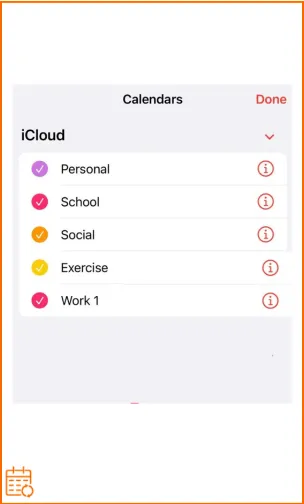
💡Apenas calendários do iCloud podem ser compartilhados diretamente de um iPhone! Se o calendário pertencer a uma conta do Google ou Outlook, o compartilhamento deve ser feito a partir de suas respectivas plataformas.
Após enviar o convite, o nome da pessoa aparecerá com o status “Pendente” até que ela aceite. Uma vez aceito, você pode alterar as permissões dela ou remover o acesso a qualquer momento nas configurações do calendário.
Você também pode compartilhar o mesmo calendário com várias pessoas repetindo o passo de Adicionar Pessoa.
Como compartilhar um calendário no iPhone com outro usuário de iPhone
Se a pessoa com quem você deseja compartilhar seu calendário também usa um iPhone, o processo é contínuo.
Ambos os usuários devem ter um Apple ID ativo e garantir que o iCloud esteja ativado para o aplicativo Calendário. O compartilhamento direto de um iPhone só funciona com calendários do iCloud.
Assim que o convite for enviado:
- O outro usuário recebe uma notificação no iPhone dele.
- Ele deve aceitar o convite para acessar o calendário compartilhado.
- O calendário aparecerá automaticamente no aplicativo Calendário dele.
Os eventos são sincronizados em tempo real entre ambos os dispositivos. Quaisquer alterações feitas por qualquer uma das pessoas ficam instantaneamente visíveis para a outra. (Para tudo relacionado à sincronização no iOS, nosso guia de iPhone calendar sync cobre o cenário completo.)
👉Para compartilhar seu calendário com outro usuário de iPhone, basta seguir as etapas explicadas acima. Nós nos aprofundamos no fluxo de convite em nosso guia sobre como invite people to a calendar on iPhone – e se você precisar apenas enviar um compromisso em vez de um calendário inteiro, veja como share a single calendar event on iPhone.
Como compartilhar um calendário do iPhone com o Google Calendar e Outlook
A maneira como você compartilha um calendário do iPhone depende de qual conta ele pertence (iCloud, Google ou Outlook).
Em resumo:
- Calendários do iCloud só podem ser compartilhados diretamente com outros usuários da Apple.
- Se o seu calendário pertence ao Google ou Outlook, o compartilhamento deve ser gerenciado a partir dessas respectivas plataformas.
| Tipo de Calendário | Onde você gerencia o compartilhamento | Edição Colaborativa | Pode compartilhar diretamente do iPhone? |
|---|---|---|---|
| iCloud | iPhone ou iCloud.com | ✅ com usuários Apple | ✅ |
| iCloud (Link Público) | iCloud.com | ❌ | ❌ |
| Google Calendar (web) | ✅ | ❌ | |
| Outlook | Outlook na web | ✅ | ❌ |
Se você estiver compartilhando um calendário do iCloud
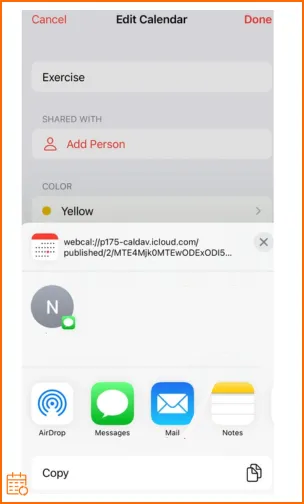
Calendários do iCloud não podem ser editados diretamente pelo Google ou Outlook. Para torná-los visíveis nessas plataformas, você precisa criar um link de calendário público (também conhecido como link Webcal) a partir do iCloud.
Veja como fazer:
- Acesse iCloud.com em um navegador.
- Abra o aplicativo Calendário.
- Clique no ícone de compartilhamento ao lado do calendário que você deseja compartilhar.
- Ative a opção Calendário Público.
- Copie o link Webcal gerado.
- Adicione este link ao Google Calendar ou Outlook como um calendário de assinatura (Adicionar por URL).
⚠️ Importante:
- Este tipo de compartilhamento é apenas para visualização. Os usuários poderão ver os eventos, mas não poderão editá-los pelo Google Calendar ou Outlook.
- Esta opção não está disponível no aplicativo móvel do Google Calendar, você deve usar a versão web.
Se o seu calendário pertence a uma conta do Google
Embora o seu iPhone exiba calendários do Google sincronizados, ele não permite que você gerencie suas configurações avançadas de compartilhamento diretamente do dispositivo.
Para compartilhar um Google Calendar, você precisa:
- Abrir o Google Calendar em um navegador (calendar.google.com).
- Clicar nos três pontos ao lado do calendário que você deseja compartilhar.
- Selecionar Configurações e compartilhamento.
- Adicionar uma pessoa em Compartilhar com pessoas e grupos específicos.
- Escolher as permissões apropriadas (visualizar apenas, editar ou gerenciar).
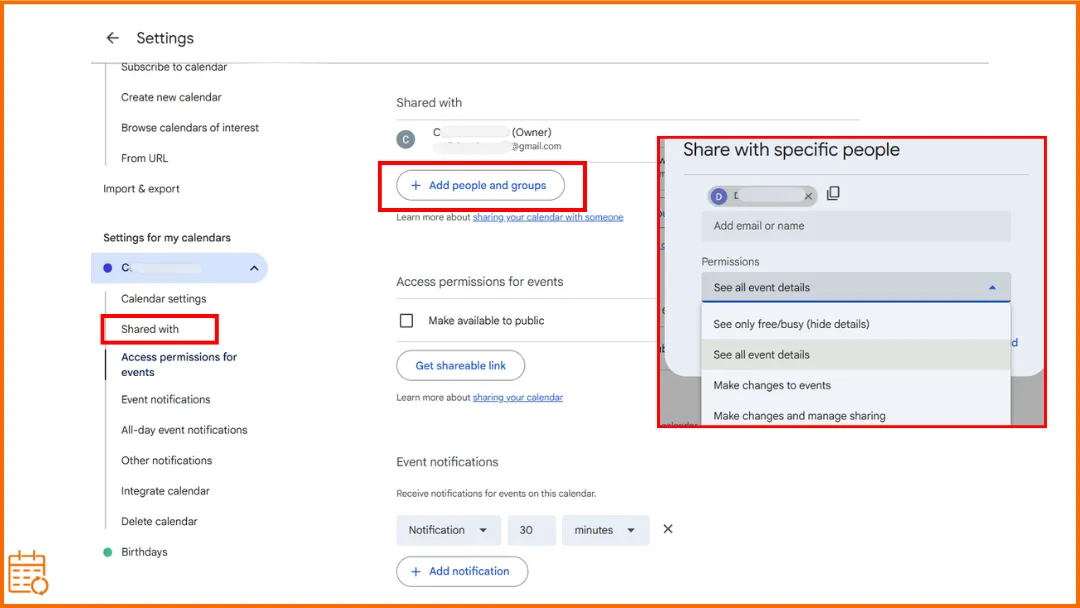
💡Diferente de um link público do iCloud, o compartilhamento pelo Google Calendar pode ser totalmente colaborativo. Usuários convidados podem editar eventos dependendo das permissões que você atribuir.
Se o seu calendário pertence a uma conta do Outlook
Assim como no Google, seu iPhone sincroniza e exibe calendários do Outlook, mas as configurações de compartilhamento devem ser gerenciadas a partir da plataforma da Microsoft.
Para compartilhar um calendário do Outlook:
- Acesse o Outlook na web (outlook.office.com).
- Abra a seção Calendário.
- Clique em Compartilhar no topo da tela.
- Insira o endereço de e-mail da pessoa que você deseja convidar.
- Escolha o nível de permissão (visualizar apenas ou editar).
- Envie o convite.
O compartilhamento pelo Outlook pode ser colaborativo, o que significa que os usuários convidados podem modificar eventos dependendo das permissões que você atribuir.
💡Se você está tentando manter eventos alinhados entre plataformas, talvez queira ler nosso guia sobre como sincronizar o Google Calendar com o Outlook, que explica os diferentes métodos de sincronização em detalhes. Gerenciar várias contas pode rapidamente se tornar confuso, especialmente se você usa iCloud, Google e Outlook ao mesmo tempo. Nesse caso, nosso artigo sobre como sincronizar vários calendários detalha as melhores abordagens.
Como compartilhar seu calendário do iPhone com a família
Existem duas maneiras principais de compartilhar um calendário com sua família no iPhone: compartilhando manualmente um calendário do iCloud ou usando o recurso de Compartilhamento Familiar da Apple.
Compartilhar um calendário do iCloud com um membro da família
Você pode seguir os passos explicados anteriormente para adicionar um membro da família a um calendário específico do iCloud. Este método permite que você escolha exatamente qual calendário compartilhar e defina permissões (visualizar apenas ou editar).
Usar o Calendário da Família Apple: Compartilhamento Familiar
Se você tiver o Compartilhamento Familiar ativado no seu iPhone, a Apple cria automaticamente um calendário chamado “Família”.
Todos os membros do seu grupo de Compartilhamento Familiar podem visualizar e adicionar eventos a este calendário sem configuração adicional. É especialmente útil para organizar atividades compartilhadas, como eventos escolares, férias, consultas ou reuniões familiares.
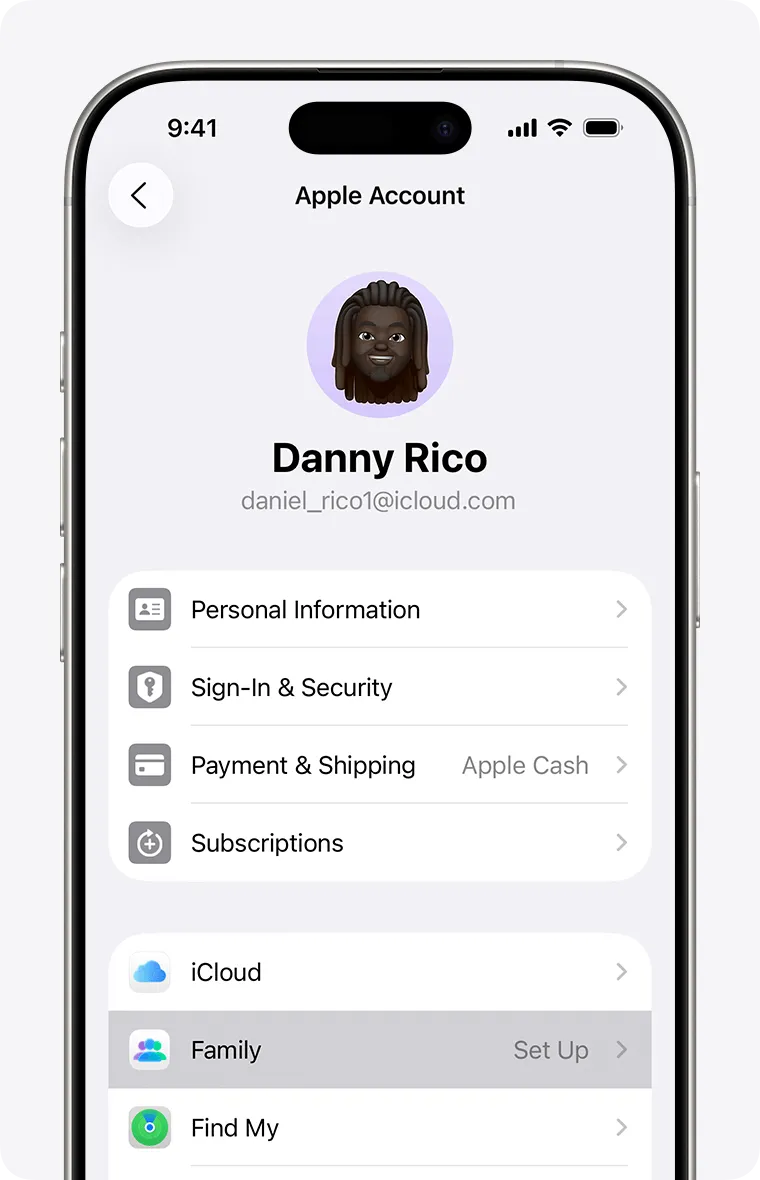
Para verificar se o Compartilhamento Familiar está ativado:
- Abra Ajustes.
- Toque no seu nome (Apple ID).
- Toque em Compartilhamento Familiar.
- Toque em Continuar.
- Siga as instruções na tela para configurar sua família e convidar seus membros.
💡Para evitar sobreposições e reuniões perdidas ao compartilhar entre equipes ou plataformas, explicamos soluções práticas em nosso guia sobre sincronização de calendários e como evitar agendamentos duplos. Se você está procurando especificamente pela melhor configuração para planejamento doméstico compartilhado, meu artigo sobre o melhor aplicativo de calendário para compartilhamento familiar está disponível aqui, onde comparo diferentes opções e casos de uso.
Permissões de compartilhamento de calendário no iPhone explicadas
Visualizar Apenas (Acesso somente leitura)
Com o acesso Visualizar Apenas, a pessoa convidada pode ver todos os eventos no calendário, mas não pode fazer alterações.
Ela não pode:
- Adicionar novos eventos.
- Editar eventos existentes.
- Excluir eventos.
Esta opção é ideal se você deseja que alguém se mantenha informado sem modificar sua agenda.
Acesso de Edição
A pessoa convidada pode:
- Adicionar novos eventos.
- Modificar eventos existentes.
- Excluir eventos.
As alterações são sincronizadas em tempo real em todos os dispositivos conectados a esse calendário do iCloud.
Esta opção é recomendada para colaboradores próximos, membros da família ou membros da equipe que precisam gerenciar ativamente eventos compartilhados.
Compartilhamento de Calendário Público vs Privado
Calendários públicos são úteis para distribuição ampla, enquanto o compartilhamento privado é melhor para colaboração.
Compartilhamento privado:
- Requer um convite.
- Funciona através do iCloud.
- Pode ser colaborativo (visualizar ou editar).
Compartilhamento público (link Webcal):
- Gera um link de assinatura pública.
- Não requer um Apple ID.
- É sempre apenas para visualização.
- Não pode ser usado para edição colaborativa.
Por que não consigo compartilhar meu calendário no iPhone?
O calendário não é um calendário do iCloud
Você só pode compartilhar calendários do iCloud diretamente do seu iPhone.
Se o calendário pertencer a uma conta do Google ou Outlook, a opção “Adicionar Pessoa” não aparecerá.
Como corrigir:
- Vá em Ajustes.
- Toque no seu nome.
- Selecione iCloud.
- Certifique-se de que Calendários esteja ativado.
Se necessário, crie um novo calendário do iCloud e mova seus eventos para lá.
O iCloud não está ativado
Se o iCloud estiver desativado para o aplicativo Calendário, o compartilhamento não funcionará. Como corrigir:
- Abra Ajustes.
- Toque no seu Apple ID.
- Selecione iCloud.
- Ative Calendários.
- Após ativar, reabra o aplicativo Calendário e tente novamente.
A pessoa não recebeu o convite
Às vezes, o convite é enviado, mas não aceito. Motivos comuns:
- O endereço de e-mail está incorreto.
- A pessoa não está conectada com o Apple ID correto.
- O convite ainda está pendente.
💡Você pode verificar o status abrindo as configurações do calendário e revisando a lista de pessoas convidadas.
Calendário do iPhone não compartilhando com a família
Se você estiver usando o Compartilhamento Familiar, certifique-se de que:
- O Compartilhamento Familiar esteja configurado corretamente.
- A pessoa faça parte do seu grupo familiar.
- Você esteja adicionando eventos ao calendário “Família” correto.
Você pode verificar isso em: Ajustes → Apple ID → Compartilhamento Familiar.
Perguntas frequentes sobre o compartilhamento de calendários no iPhone
O iPhone possui um calendário compartilhável?
Sim. Você pode compartilhar um calendário do iCloud diretamente do aplicativo Calendário com outros usuários da Apple.
No entanto, o compartilhamento colaborativo só funciona com calendários do iCloud. Se o seu calendário pertence a uma conta do Google ou Outlook, o compartilhamento deve ser gerenciado a partir dessas plataformas.
Se você usa várias contas (iCloud, Google, Outlook) e deseja manter seus calendários sincronizados entre elas, ferramentas como o SyncThemCalendars permitem que você crie sincronizações bidirecionais automáticas entre diferentes calendários, ajudando a evitar duplicatas ou eventos perdidos.
💡Se você lida regularmente com vários projetos ou empresas, talvez encontre insights úteis em nosso guia sobre como gerenciar vários calendários de forma eficaz.
Como dou a alguém acesso total ao meu calendário?
Compartilhe um calendário do iCloud e selecione “Pode Editar” ao adicionar a pessoa.
Com acesso de edição, ela pode adicionar, modificar e excluir eventos.
Permissões completas de edição só estão disponíveis para calendários do iCloud. Se o seu calendário pertence ao Google ou Outlook, as permissões devem ser gerenciadas a partir dessas plataformas.
Para passos detalhados, veja a seção acima sobre Permissões de Compartilhamento de Calendário no iPhone.
Posso compartilhar meu calendário do iPhone com usuários de Android?
Sim, mas apenas no modo de visualização usando um link público do iCloud (Webcal). Usuários de Android podem assinar seu calendário, mas não poderão editar eventos.
Se você precisa de sincronização bidirecional real entre iPhone e Android, o SyncThemCalendars permite que você sincronize automaticamente calendários do iCloud, Google e Outlook de forma bidirecional, para que as alterações feitas em qualquer lado sejam instantaneamente refletidas em todos os lugares.
Por que não consigo ver o botão Adicionar Pessoa?
Se você não vê a opção “Adicionar Pessoa”, o calendário que você está tentando compartilhar provavelmente não é um calendário do iCloud.
O botão “Adicionar Pessoa” só aparece para calendários do iCloud. Ele não estará disponível para calendários vinculados ao Google, Outlook ou outras contas.
Como corrigir:
- Abra o aplicativo Calendário.
- Toque em Calendários na parte inferior.
- Verifique a qual conta o calendário pertence (iCloud, Google, Outlook).
Se não estiver sob o iCloud, você não conseguirá compartilhá-lo diretamente do seu iPhone.
Por que meu calendário do iPhone não está sincronizando?
Causas comuns incluem:
- O Calendário do iCloud está desativado.
- Você está conectado ao Apple ID errado.
- O calendário pertence ao Google ou Outlook e a sincronização está desativada.
- Seu dispositivo não está conectado à internet.
Para corrigir, verifique: Ajustes → Apple ID → iCloud → Calendários e certifique-se de que esteja ativado.
É possível compartilhar um calendário do iPhone sem o iCloud?
Não, você não pode compartilhar um calendário nativo do iPhone sem o iCloud. O compartilhamento de calendário no iPhone depende do iCloud. Se o seu calendário pertence a uma conta do Google ou Outlook, o compartilhamento deve ser gerenciado a partir dessas plataformas.
O compartilhamento de calendário funciona da mesma forma no iOS 17 e iOS 18?
Sim. Os passos para compartilhar um calendário no iPhone são os mesmos no iOS 17, iOS 18 e versões mais recentes. A Apple não alterou significativamente o processo de compartilhamento em atualizações recentes, então você pode seguir as mesmas instruções independentemente do seu modelo de iPhone. Para instruções detalhadas da Apple, você também pode consultar o guia oficial de Suporte da Apple aqui.
Pronto para experimentar o SyncThemCalendars? Experimente o SyncThemCalendars gratuitamente e mantenha todos os seus calendários sincronizados. Google, Apple, Microsoft, ele suporta todos!
Pronto para sincronizar seus calendários?
Mantenha seus calendários Google, Outlook e Apple iCloud sincronizados automaticamente. Configuração em 2 minutos, sem necessidade de cartão de crédito.
Começar gratuitamenteContinue lendo
Mais em Tutorials

Como adicionar o Calendário do Gmail ao Outlook sem duplicatas
Veja como adicionar o Calendário do Gmail ao Outlook inscrevendo-se para uma visualização ao vivo ou usando sincronização bidirecional, e evite vazamentos de privacidade e eventos duplicados.

Exportar Calendário do Outlook para o Google: Um Guia Passo a Passo para 2026
Aprenda como exportar o calendário do Outlook para o Google com passos claros para importações ICS e CSV, verificações de eventos recorrentes e dicas de verificação que funcionam em 2026.

Como sincronizar o calendário do Outlook entre plataformas
Aprenda a sincronizar eventos do calendário do Outlook com o Google e o Apple iCloud. Domine a sincronização bidirecional, controles de privacidade e mapeamento de disponibilidade em tempo real.