







So nutzen Sie Einladungen im iPhone-Kalender über alle Konten hinweg
Erfahren Sie, wie Sie Einladungen im iPhone-Kalender erstellen, senden und über iCloud, Google und Outlook verwalten. Beheben Sie fehlende Einladungen und halten Sie alle Kalender 2026 synchron.
Sie öffnen den Kalender auf Ihrem iPhone, erstellen ein Ereignis, tippen hier und da und erwarten, dass die Einladung versendet wird. Manchmal funktioniert es. Manchmal fehlt das Feld Eingeladene. Manchmal sieht das Ereignis bei Ihnen korrekt aus, aber niemand erhält etwas. Und wenn Sie gleichzeitig iCloud, Gmail und Outlook jonglieren, kann die native App weit weniger zuverlässig wirken, als es Apples einfache Demos vermuten lassen.
Diese Frustration ist real. Die iPhone-Kalender-App funktioniert innerhalb des Apple-Ökosystems gut, aber Profis leben meist mit mehreren Konten. Ein Kunde nutzt Microsoft 365. Ihr Privatleben läuft über Google Calendar. Ihr iPhone ist bei iCloud angemeldet. Dann tauchen plötzlich Spam-Einladungen aus dem Nichts auf, und das Löschen des Ereignisses löst das Problem nicht.
Ein praktischer Leitfaden für Workflows mit Einladungen im iPhone-Kalender umfasst mehr als nur das Versenden einer sauberen Einladung. Es erfordert das Verständnis, welches Konto die Einladung sendet, was der ausgewählte Kalender unterstützt und wie man verhindert, dass Junk-Kalender Ihren Zeitplan verunreinigen.
Die Grundlagen zum Senden einer iPhone-Kalendereinladung
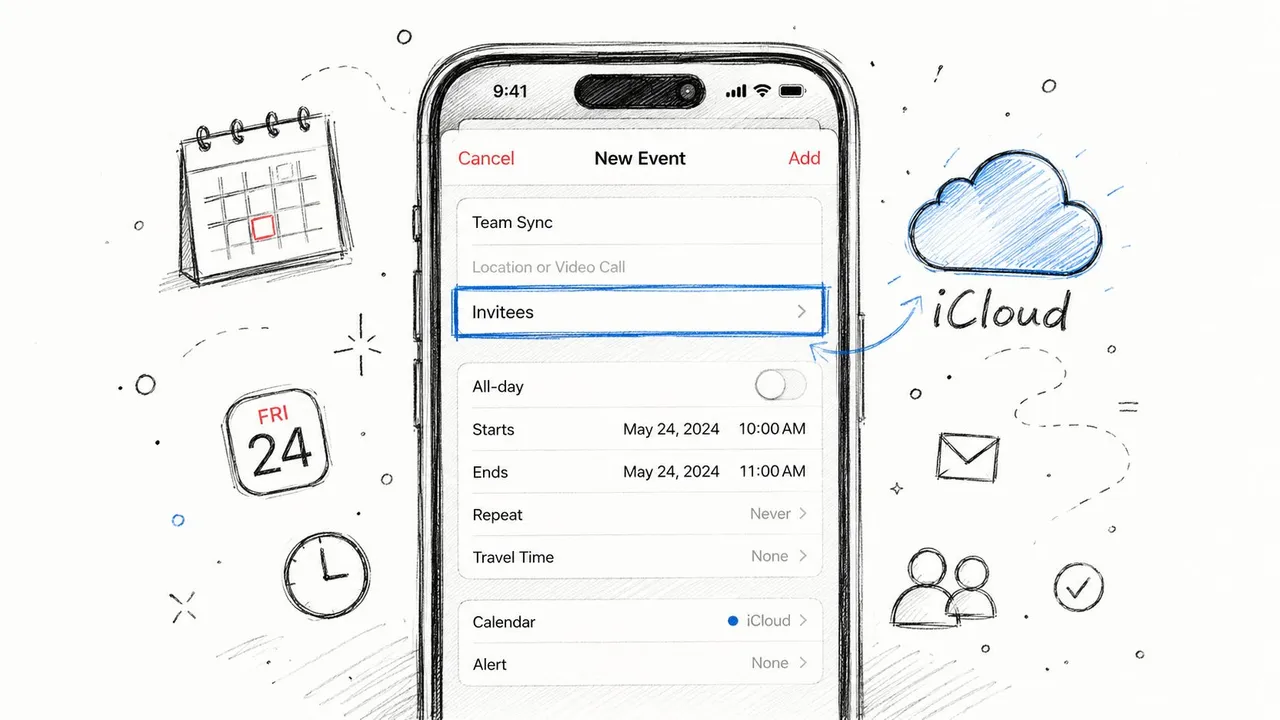
Wenn Sie iCloud-Kalender verwenden, ist das Senden einer Einladung vom iPhone aus unkompliziert. Apple ermöglicht es Ihnen, Eingeladene per Kontaktname, E-Mail-Adresse oder Telefonnummer innerhalb der Kalender-App hinzuzufügen, indem Sie ein Ereignis öffnen, auf Bearbeiten tippen und Eingeladene verwenden. Die Zustellung der Einladung kann über iCloud auch so konfiguriert werden, dass sie als In-App-Benachrichtigung oder per E-Mail ankommt, wie in Apples Anleitung zum Senden von Einladungen auf dem iPhone gezeigt.
Erstellen Sie das Ereignis am richtigen Ort
Starten Sie in der Kalender-App und erstellen Sie ein neues Ereignis mit Titel, Ort, Datum und Uhrzeit. Tippen Sie dann auf Kalender und stellen Sie sicher, dass das Ereignis in Ihrem iCloud-Kalender erstellt wird, nicht in einem geschäftlichen Exchange-Kalender oder einem Gmail-Kalender, es sei denn, Sie wissen, dass dieses Konto Einladungen aus der iPhone-App unterstützt.
Dieses Detail ist wichtiger, als die meisten Benutzer annehmen. Der ausgewählte Kalender bestimmt, welche Optionen als Nächstes erscheinen, einschließlich der Frage, ob Eingeladene überhaupt angezeigt wird.
Eingeladene hinzufügen und senden
Sobald das Ereignis gespeichert oder zur Bearbeitung geöffnet wurde, tippen Sie auf Bearbeiten und dann auf Eingeladene. Fügen Sie Personen aus Ihren Kontakten hinzu, geben Sie eine E-Mail-Adresse direkt ein oder geben Sie eine Telefonnummer ein, falls diese so gespeichert ist.
Ein sauberer Workflow sieht so aus:
- Wählen Sie zuerst den Ereigniskalender, damit Sie das Ereignis nicht in einem Konto erstellen, das keine Einladungen ordnungsgemäß senden kann.
- Fügen Sie die Besprechungsdetails sorgfältig hinzu, da die Empfänger sehen, was Sie eingeben.
- Tippen Sie auf Eingeladene und fügen Sie jede Person einzeln hinzu.
- Senden Sie das Update, nachdem Sie Zeit, Ort und Notizen überprüft haben.
Praktische Regel: Wenn sich die iPhone-Kalender-App genau so verhält, wie es in der Apple-Dokumentation beschrieben ist, befinden Sie sich normalerweise auf dem “Happy Path” von iCloud.
Nach dem Senden sehen Sie Antworten der Teilnehmer wie Angenommen, Abgelehnt oder Vielleicht innerhalb des Ereignisses. Das reicht für die meisten persönlichen Terminplanungen und die Koordination kleiner Teams aus.
Wenn Sie nur den nativen Apple-Workflow benötigen, ist die Einrichtung von Apple in Ordnung. Wenn Sie Details flexibler senden oder teilen müssen, ist dieser Leitfaden zum Teilen eines Kalenderereignisses auf dem iPhone eine nützliche Ergänzung.
Ein nützliches Detail, das viele übersehen
Apple unterstützt auch das Markieren von Eingeladenen als optional. Beim Bearbeiten der Eingeladenen können Sie bei einer Person nach links wischen und Als optional markieren wählen, bevor Sie senden. Das ist nützlich, wenn Sie Stakeholder einladen, die informiert werden sollen, aber die Besprechung nicht blockieren müssen.
Sie können auch einen gesamten Kalender mit mehreren Personen teilen oder ein einzelnes Kalenderereignis auf dem iPhone teilen, aber das verhält sich anders als eine normale Einladung zu einem einzelnen Ereignis. An diesem Punkt beginnen viele Benutzer, Ereigniseinladungen mit der Kalenderfreigabe zu verwechseln, und die Konsequenzen zeigen sich später, wenn Leute sagen, sie hätten “die Einladung nicht erhalten”, obwohl ihnen Zugriff auf einen vollständigen Kalender gewährt wurde.
Verwalten von Einladungen über Google- und Microsoft-Kalender
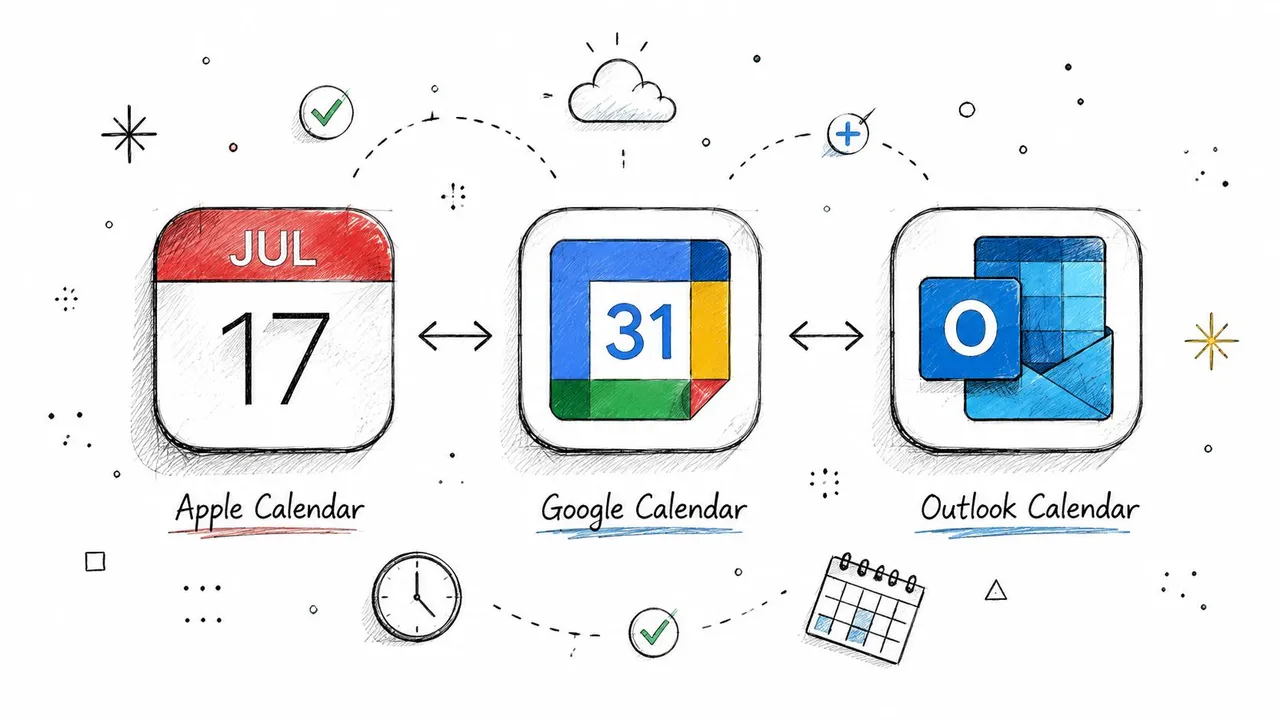
Der größte Fehler, den Menschen machen, ist die Annahme, dass die iPhone-Kalender-App iCloud-, Google- und Microsoft-Konten auf die gleiche Weise behandelt. Das tut sie nicht.
Benutzer stoßen regelmäßig auf den Fehler “Ihre Antwort auf die Einladung kann nicht gesendet werden” oder stellen fest, dass Eingeladene überhaupt nicht erscheint, wenn sie geschäftliche oder Drittanbieter-Kalender verwenden. Der Grund ist einfach: Die Einladungsfunktion des iPhones folgt dem aktuell ausgewählten Kalender, und viele Exchange- oder andere Nicht-iCloud-Konten unterstützen das Senden von Einladungsbenachrichtigungen aus der iPhone-App nicht, es sei denn, das Konto ist für dieses Verhalten konfiguriert oder iCloud ist als Standard festgelegt, wie in diesem Apple Support Community-Thread über fehlende Einladungsoptionen und fehlgeschlagene Antworten diskutiert.
Warum die iPhone-App außerhalb von iCloud versagt
Auf dem iPhone ist die Kalender-App nur das Frontend. Ihr tatsächliches Konto-Backend übernimmt die Zustellung. Das bedeutet, dass Google Calendar, Outlook, Exchange oder ein anderer CalDAV-Dienst das Ereignis selbst akzeptieren kann, aber nicht dasselbe Einladungsverhalten über die Apple-App unterstützt.
Deshalb können zwei Personen dasselbe iPhone-Modell verwenden und völlig unterschiedliche Ergebnisse erzielen. Einer erstellt Ereignisse in iCloud, wo Apple den gesamten Pfad kontrolliert. Der andere erstellt Ereignisse in einem eingeschränkten geschäftlichen Exchange-Konto.
Wenn das Ereignis gespeichert wird, aber niemand benachrichtigt wird, liegt das Problem normalerweise nicht am Bildschirm, auf den Sie tippen. Es liegt am Konto dahinter.
Was in der Praxis besser funktioniert
Wenn Sie Google- oder Microsoft-Kalender verwenden, prüfen Sie diese Punkte, bevor Sie Zeit damit verschwenden, dieselbe fehlerhafte Einladung erneut zu senden:
- Bestätigen Sie den ausgewählten Kalender: Achten Sie beim Erstellen des Ereignisses auf den Kalendernamen. Wenn es Ihr Geschäftskonto ist, testen Sie, ob dieses Konto ausgehende Einladungen vom iPhone unterstützt.
- Verwenden Sie bei Bedarf die native Anbieter-App: Wenn Outlook oder Google Calendar Ihr eigentliches System ist, ist das Senden aus der Outlook- oder Google Calendar-App oft zuverlässiger, als alles über den Apple-Kalender zu erzwingen.
- Passen Sie das Konto an die Aufgabe an: Persönliches Ereignis mit der Familie? iCloud ist normalerweise reibungslos. Kundentreffen, verwaltet von Microsoft 365? Outlook ist oft der sicherere Absender.
- Vermeiden Sie gemischte Annahmen: Nur weil das Ereignis auf Ihrem iPhone erscheint, bedeutet das nicht, dass der Einladungsmechanismus unterstützt wird.
Für Benutzer, die den Großteil des Tages in Google Calendar verbringen, hilft diese Anleitung zur Synchronisierung von Google Calendar, wenn Ihr Problem weniger eine einzelne Einladung betrifft, sondern eher das Synchronhalten der Konten.
Ein kurzer diagnostischer Test
Versuchen Sie diesen Vergleich:
| Test | Was es Ihnen sagt |
|---|---|
| Erstellen Sie dasselbe Ereignis in iCloud | Wenn Eingeladene hier erscheint, ist die App selbst in Ordnung |
| Erstellen Sie das Ereignis in Exchange oder Google | Wenn Eingeladene verschwindet oder fehlschlägt, ist das Konto die Einschränkung |
| Senden Sie aus der nativen App des Anbieters | Wenn das funktioniert, ist die iPhone-Kalender-App der Flaschenhals |
Eine kurze visuelle Erklärung kann helfen, wenn Sie das Kontoverhalten auf dem Gerät beheben:
Die praktische Erkenntnis ist direkt. Workflows für Einladungen im iPhone-Kalender funktionieren am besten, wenn der ausgewählte Kalender und das sendende Konto aufeinander abgestimmt sind. Wenn dies nicht der Fall ist, kann die iPhone-App defekt aussehen, obwohl sie in Wirklichkeit ein Problem mit der Kontokompatibilität aufdeckt.
Abonnieren und Verwalten dessen, was Sie erhalten
Sie tippen auf eine Kalenderwarnung auf Ihrem iPhone und erwarten eine Besprechungsanfrage, finden stattdessen aber einen schreibgeschützten Kalender-Feed, eine Einladung zu einem geteilten Familienkalender oder Junk-Ereignisse, die Sie nie akzeptiert haben. Diese Verwirrung ist häufig, da die Kalender-App sehr unterschiedliche Kalenderelemente an ungefähr derselben Stelle platziert.
Die erste Lösung besteht darin, das Eintreffende zu sortieren, bevor Sie versuchen, es zu verwalten. Auf dem iPhone fallen eingehende Kalenderelemente normalerweise in drei Kategorien: eine Einladung zu einem einzelnen Ereignis, eine Einladung zu einem geteilten Kalender oder ein abonnierter Kalender. Jedes verhält sich anders, insbesondere wenn Ihre Konten auf iCloud, Google und Microsoft aufgeteilt sind.
Ereigniseinladung versus geteilter Kalender versus Abonnement
Eine Einladung zu einem einzelnen Ereignis ist der einfachste Fall. Sie antworten innerhalb des Ereignisses mit Annehmen, Vielleicht oder Ablehnen, und Ihre Antwort geht über das Konto zurück, dem dieser Kalender gehört.
Ein geteilter Kalender ist umfassender. Er gibt Ihnen Zugriff auf einen ganzen Kalender, wie z. B. einen Familienplan oder einen Teamkalender. Ereignisse erscheinen oft erst, wenn Sie die Freigabeanfrage selbst akzeptieren. Deshalb nehmen Leute an, die Synchronisierung sei defekt, während das zugrunde liegende Problem eine noch ausstehende Berechtigung ist.
Ein abonnierter Kalender ist wieder etwas anderes. Er ist normalerweise schreibgeschützt und wird von einem externen Feed aktualisiert, wie z. B. Feiertage, Sportspiele, Schultermine oder ein öffentlicher Firmenkalender. Er kann auch die Quelle für hartnäckigen Spam auf dem iPhone sein, insbesondere wenn eine unseriöse Website jemanden dazu verleitet, einen versteckten Kalender zu abonnieren, anstatt eine normale Einladung zu senden.
Dieses letzte Problem wird oft übersehen. Das Löschen eines einzelnen Spam-Ereignisses bewirkt nichts, wenn der abonnierte Kalender noch aktiv ist.
Eine praktische Methode zum Umgang mit dem, was erscheint
Verwenden Sie diese schnelle Triage-Methode, wenn etwas Neues im Kalender erscheint:
- Eine Besprechungseinladung: Öffnen Sie das Ereignis und senden Sie eine Antwort.
- Anfrage für geteilten Kalender: Akzeptieren Sie zuerst die Freigabeeinladung und prüfen Sie dann, ob der vollständige Kalender unter Kalender erscheint.
- Abonnierter Kalender: Behandeln Sie ihn als Feed. Überprüfen Sie ihn unter Kalender und entfernen Sie ihn, wenn Sie der Quelle nicht vertrauen oder ihn nicht mehr benötigen.
Wenn Sie Zeitpläne mit Familienmitgliedern teilen und die Apple-Seite korrekt eingerichtet haben möchten, behandelt dieser Leitfaden zum Teilen eines iCloud-Kalenders den Freigabeprozess klar.
Was Leute bei Google- und Microsoft-Konten stolpern lässt
Oft fühlt sich die iPhone-Kalender-App inkonsistent an. Eine Einladung mag im Apple-Kalender ankommen, aber die Antwortverarbeitung oder Sichtbarkeit kann hinter den Kulissen immer noch von Google Calendar oder Microsoft 365 abhängen. Ich sehe das oft bei Geschäftskonten. Das Ereignis ist auf dem iPhone sichtbar, aber der Annahmestatus aktualisiert sich in Outlook oder Google Calendar schneller als in der Apple-App.
Wenn Sie sich täglich auf Google- oder Microsoft-Kalender verlassen, überprüfen Sie das Ereignis in der nativen App des Anbieters, wenn etwas nicht stimmt. Das ist oft der schnellste Weg, um festzustellen, ob Sie es mit einem iPhone-Anzeigeproblem, einer Synchronisierungsverzögerung des Kontos oder einem Berechtigungsproblem im ursprünglichen Kalender zu tun haben.
Eingehende Kalender unter Kontrolle halten
Ein paar Gewohnheiten verhindern Unordnung und stoppen die schlimmsten Überraschungen:
- Verwenden Sie Benachrichtigungen für zeitkritische Einladungen, wenn Sie schnell antworten müssen.
- Verwenden Sie E-Mail-Zustellung für Einladungen, wenn Sie einen durchsuchbaren Datensatz außerhalb der Kalender-App wünschen.
- Überprüfen Sie regelmäßig Ihre Kalenderliste und entfernen Sie alte abonnierte Feeds, die Sie nicht mehr verwenden.
- Trennen Sie Arbeits-, Familien- und öffentliche Kalender, damit Ihre Hauptansicht nutzbar bleibt.
- Suchen Sie nach unbekannten abonnierten Kalendern, wenn Spam-Ereignisse nach dem Löschen immer wieder zurückkehren.
Die Überprüfung auf versteckte Abonnements ist wichtiger, als die Leute erwarten. Wenn zufälliger Ereignis-Spam immer wieder auf Ihrem iPhone auftaucht, gehen Sie zu Kalender > Kalender und suchen Sie nach einem Kalender, den Sie nicht kennen. Entfernen Sie dieses Abonnement zuerst. In der Praxis löst das weitaus mehr wiederkehrende Spam-Fälle als das Löschen von Ereignissen einzeln.
Sobald Sie identifiziert haben, ob Sie eine Einladung, einen geteilten Kalender oder ein Abonnement erhalten haben, ist die App viel einfacher zu verwalten.
Fehlerbehebung bei häufigen Problemen mit iPhone-Kalendereinladungen
Die meisten Probleme mit iPhone-Einladungen fallen in einige Kategorien. Das falsche Konto sendet das Ereignis. Die Zeitzone ist falsch. Das Ereignis existiert, synchronisiert aber nicht schnell. Oder Spam kommt von irgendwoher, wo Benutzer nicht nachsehen.
Wenn Einladungen nicht ankommen
Das Senden vom iPhone hängt vom konfigurierten Backend-Konto ab, nicht nur von der App selbst. Die Zustellung wird von iCloud, Google, Exchange oder einem anderen verbundenen Dienst abgewickelt, daher lassen sich Einladungsfehler oft auf den externen Server und seine Synchronisierungseinstellungen zurückführen und nicht nur auf iOS, wie in diesem Überblick darüber beschrieben, wie iPhone-Kalendereinladungen vom Backend-Konto und der Synchronisierungskonfiguration abhängen.
Das ändert die Art und Weise, wie Sie Fehler beheben. Ein Neustart der App könnte bei einem vorübergehenden Fehler helfen, aber er behebt keine fehlerhafte Kontoverbindung.
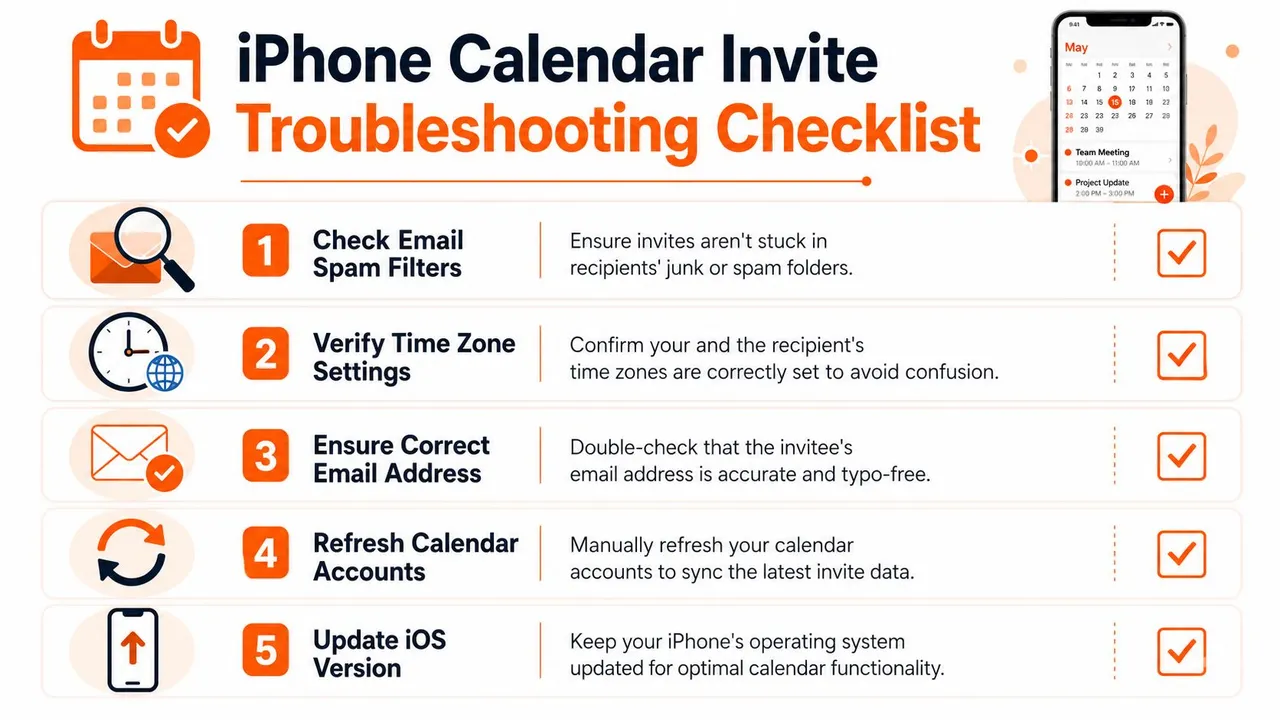
Verwenden Sie zuerst diese kurze Checkliste:
- Überprüfen Sie das sendende Konto: Stellen Sie sicher, dass das Ereignis in dem Konto erstellt wurde, das Sie verwenden wollten.
- Überprüfen Sie das Synchronisierungsverhalten: Wenn das Konto Push unterstützt, verwenden Sie es. Wenn es Fetch verwendet, stellen Sie sicher, dass der Zeitplan aktiv ist.
- Aktualisieren Sie manuell: Öffnen Sie den Kalender und ziehen Sie in der Heute-Ansicht nach unten, wenn Ereignisse festzustecken scheinen.
- Bestätigen Sie die Empfängerdetails: Eine falsche Adresse sieht auf Ihrer Seite immer noch wie ein gesendetes Ereignis aus.
- Schauen Sie sich die Zeitzoneneinstellungen an: Eine falsche Ortszeit sorgt für mehr Verwirrung als ein direkter Fehler.
Zeit- und Bearbeitungsprobleme
Zeitzonenfehler sind eine der nervigsten Einladungsfehler, da sie korrekt aussehen, bis jemand anderes das Ereignis in einer anderen Region öffnet. Wenn Sie über Ländergrenzen hinweg planen, bestätigen Sie die Zeitzone des Ereignisses vor dem Senden. Wenn Sie ein zuvor gesendetes Ereignis bearbeiten, bestätigen Sie, dass jeder über die Änderung benachrichtigt wird.
Feldnotiz: Wenn Teilnehmer sagen: “Ich habe es erhalten, aber die Zeit ist falsch”, senden Sie nicht einfach blind erneut. Überprüfen Sie die Zeitzone des Ereignisses und ob Ihre Bearbeitung eine Benachrichtigung ausgelöst hat.
Die echte Lösung für Kalender-Spam
Spam-Kalenderereignisse verdienen eine separate Behandlung, da das Löschen des Ereignisses oft nicht die Ursache löst. Gefälschte Ereignisse stammen oft aus Spam-E-Mails, die Einladungen automatisch hinzufügen. Eine praktische Lösung besteht darin, die Spam-Einladungen in einen neu erstellten Spam-Kalender zu verschieben und dann diesen gesamten Kalender zu löschen, anstatt zu antworten. Bei hartnäckigem Spam überprüfen Sie Einstellungen > Kalender > Accounts auf nicht erkannte abonnierte Kalender, wie in dieser Apple-Hilfediskussion über das Stoppen von Kalender-Spam unter iOS erklärt.
Hier ist die Reihenfolge, die normalerweise am besten funktioniert:
- Antworten Sie nicht auf die Einladung. Antworten kann bestätigen, dass das Konto aktiv ist.
- Erstellen Sie bei Bedarf einen temporären Spam-Kalender, verschieben Sie die Junk-Einladungen dorthin und löschen Sie dann diesen Kalender.
- Öffnen Sie die Einstellungen und überprüfen Sie die Konten auf unbekannte abonnierte Kalender.
- Entfernen Sie verdächtige Kalenderkonten, anstatt nur sichtbare Ereignisse zu löschen.
- Passen Sie die Einladungsbehandlung an, wenn Ihr E-Mail-Setup automatisch Junk zum Kalender hinzufügt.
Die meisten oberflächlichen Anleitungen hören bei “Löschen Sie das Ereignis” auf. Deshalb kehrt das Problem immer wieder zurück. Wenn die Quelle ein versteckter abonnierter Kalender ist, behandelt das bloße Entfernen des sichtbaren Ereignisses nur das Symptom.
Hören Sie auf zu jonglieren: Vereinheitlichen Sie Ihre Kalender für makellose Einladungen
Wenn Sie einen Kalender verwalten, ist manuelle Bereinigung nervig. Wenn Sie mehrere verwalten, wird manuelle Bereinigung zu einem Planungsrisiko.
Der schwierige Teil ist nicht das Erstellen eines Ereignisses auf dem iPhone. Es ist die konsistente Verfügbarkeit über iCloud, Google Calendar und Outlook hinweg, damit die Besprechung, die Sie an einem Ort akzeptieren, nicht an anderer Stelle einen Konflikt erzeugt. Das gilt insbesondere dann, wenn die Zustellung der Einladung vom Verhalten des jeweiligen Backend-Kontos abhängt und diese Konten innerhalb der Apple-App nicht immer kooperieren.
Warum manuelle Kalenderverwaltung scheitert
Ein Freiberufler lässt Kunden möglicherweise über einen Microsoft 365-Kalender buchen, weil der Kunde das erwartet. Gleichzeitig liegen persönliche Termine in Google Calendar und Familienlogistik in iCloud. Die Einladung wird möglicherweise korrekt von einem System gesendet, aber die anderen blockieren die Zeit nicht automatisch, es sei denn, Sie haben einen Prozess darum herum aufgebaut.
Das erzeugt drei Probleme gleichzeitig:
- Doppelbuchungsrisiko, da eine akzeptierte Besprechung nicht immer dort erscheint, wo Sie sie benötigen.
- Datenschutzrisiko, da das Kopieren vollständiger Ereignisdetails zwischen Kalendern mehr als nötig offenlegen kann.
- Administrativer Aufwand, da Sie Zeit mit dem Abgleich von Kalendern verbringen, anstatt sie zu nutzen.
Wie ein besseres Setup aussieht
Ein stärkeres Setup spiegelt die Verfügbarkeit über Konten hinweg im Hintergrund wider, während jede Plattform weiterhin das tun kann, was sie gut kann. Das bedeutet, dass Outlook der kundenorientierte Buchungskalender bleiben kann, Google Ihr privater Planungsraum und iCloud auf Ihrem iPhone aktiv bleiben kann, ohne jedes Ereignis zu einer manuellen Kopierarbeit zu machen.
Die nützlichste Version dieses Setups ist die Frei/Gebucht-Synchronisierung. Sie blockiert Zeit über Kalender hinweg, ohne private Titel, Orte oder Notizen preiszugeben. Das ist es, was Profis normalerweise brauchen, kein riesiges, zusammengeführtes Durcheinander aus persönlichen und geschäftlichen Details.
Dieses breitere Planungsproblem verbindet sich auch mit Abrechnung und Betrieb. Wenn Ihr Team versucht, Termine mit Rechnungsstellung und Versand zu verknüpfen, hilft es, Tools zu überprüfen, die Umsatzprobleme mit QuickBooks-Integration angehen, da Kalenderreibung selten isoliert innerhalb des Kalenders bleibt.
Der professionelle Standard
Für Benutzer mit mehreren Konten lautet der Standard nicht “Kann ich eine Einladung vom iPhone senden?”, sondern “Wird jeder relevante Kalender diese Verpflichtung schnell und privat widerspiegeln?”
Wenn Sie Ihr Setup nach diesem Standard beurteilen, ist die Antwort normalerweise nicht eine weitere Runde Tippen in der Apple-Kalender-App. Es ist der Aufbau eines Systems, in dem jedes Backend-Konto seine eigene Arbeit erledigen kann, während Ihre allgemeine Verfügbarkeit korrekt bleibt.
Fortgeschrittene Tipps für iPhone-Kalender-Power-User
Die iPhone-Kalender-App funktioniert gut genug, bis Sie ein reales Setup mit iCloud, Google und Microsoft gleichzeitig auf demselben Telefon betreiben. Dann entscheiden kleine Einstellungen darüber, ob Einladungen sauber bleiben oder zu einer wöchentlichen Wartungsaufgabe werden.
Verwenden Sie optionale Teilnehmer bewusst
Optionale Teilnehmer sind nützlich, aber nur, wenn die Besprechung auch ohne sie fortgesetzt werden kann. Auf dem iPhone können Sie bei einer Person nach links wischen und Als optional markieren wählen, bevor Sie senden.
Ich verwende dies für Statusbesprechungen, Stakeholder-Sichtbarkeit und Personen, die Kontext benötigen, aber die Diskussion nicht blockieren müssen. Es hält die Erwartungen an die Teilnahme klar und reduziert die vagen “Muss ich dabei sein?”-Antworten, die den Posteingang jedes Einzelnen überfüllen.
Legen Sie die richtige Identität für das Senden fest
Wenn Sie Einladungen von mehr als einem Konto senden, überprüfen Sie Ihre Einstellung Senden von im iCloud-Kalender, bevor Sie dem Standard vertrauen. Eine überraschende Anzahl von Einladungsproblemen sind in Wirklichkeit Identitätsprobleme. Das Ereignis geht raus, aber es kommt von der falschen Adresse, landet im falschen Thread oder verwirrt den Empfänger, weil Ihre persönliche Apple ID anstelle Ihrer geschäftlichen E-Mail-Adresse erscheint.
Das ist noch wichtiger, wenn Ihre Hauptplanung in Google Calendar oder Outlook stattfindet und Sie das Ereignis nur auf dem iPhone erstellen oder bearbeiten. Die Kalender-App kann Kontogrenzen unsichtbar machen. Empfänger sehen sie trotzdem.
Wissen, wann man einen Kalender teilt, anstatt ein Ereignis
Für die laufende Koordination funktionieren geteilte Kalender oft besser als eine lange Kette wiederkehrender Einladungen. Ein Familienplan, Schichtrotationen oder ein Kalender für Teamurlaub lassen sich als geteilter Kalender einfacher verwalten als als Dutzende separater Ereigniseinladungen.
iCloud unterstützt das Teilen mit bestimmten Personen sowie öffentliches Teilen per E-Mail oder Link. Verwenden Sie öffentliches Teilen mit Vorsicht. Es ist bequem, aber umfassender, als viele Leute beabsichtigen, und sobald ein Kalender zu weit geteilt wurde, ist die Bereinigung schwieriger, als ihn von Anfang an korrekt zu erstellen.
Reduzieren Sie die Synchronisierungslast, wenn der Kalender verzögert ist
Wenn sich der Kalender langsam, verzögert oder inkonsistent anfühlt, überprüfen Sie den Synchronisierungsbereich, bevor Sie davon ausgehen, dass Einladungen defekt sind. Gehen Sie auf dem iPhone zu Einstellungen > Kalender > Synchronisieren und ändern Sie Alle Ereignisse auf ein kürzeres Fenster wie 3 Monate oder 6 Monate.
Dies hilft am meisten, wenn die App versucht, einen großen Rückstau an wiederkehrenden Ereignissen über mehrere Konten hinweg zu jonglieren. In der Praxis kann das Verkürzen des Synchronisierungsfensters das Aktualisierungsverhalten verbessern und Einladungs-Updates schneller erscheinen lassen, insbesondere auf älteren Telefonen oder gemischten Google- und Microsoft-Setups, bei denen die Synchronisierung hinter den Kulissen bereits mehr Arbeit leistet.
Es ist ein praktischer Kompromiss. Sie erhalten eine bessere Reaktionsfähigkeit, aber ältere Ereignisse bleiben möglicherweise nicht auf dem Gerät sichtbar, bis Sie nach ihnen suchen oder den Synchronisierungsbereich wieder erweitern.
Überprüfen Sie abonnierte Kalender, wenn Spam immer wieder zurückkehrt
Dies ist die Einstellung, die viele Anleitungen überspringen. Wenn Ihr iPhone-Kalender immer wieder gefälschte Einladungen, verdächtige Erinnerungen oder zufälligen Ereignis-Spam anzeigt, ist das Problem oft ein abonnierter Kalender, den Sie nicht behalten wollten.
Öffnen Sie die Kalender-App, tippen Sie auf Kalender und suchen Sie nach Abonnements, die Sie nicht kennen. Überprüfen Sie dann Einstellungen > Kalender > Accounts auf abonnierte Kalender, die möglicherweise vor der Hauptansicht verborgen sind. Das Entfernen des schlechten Abonnements stoppt den Spam normalerweise an der Quelle. Das bloße Löschen der sichtbaren Ereignisse reicht normalerweise nicht aus.
Dies ist am wichtigsten für iPhone-Benutzer, die vor Jahren Google- oder Microsoft-Konten hinzugefügt haben und vergessen haben, was dabei importiert wurde.
Halten Sie die iPhone-Kalender-App einfach. Verwenden Sie sie für schnelle Erfassung, schnelle Überprüfung und leichte Antworten. Lassen Sie Ihr Konto-Setup die schwere Arbeit erledigen.
Dieser Ansatz funktioniert besser, als den Apple-Kalender dazu zu zwingen, wie eine vollständige Kalender-Steuerzentrale für drei verschiedene Ökosysteme zu agieren.
Wenn Sie möchten, dass Ihre Google-, Outlook- und iCloud-Kalender ohne ständige manuelle Korrekturen synchron bleiben, ist SyncThemCalendars genau dafür gebaut. Es synchronisiert die Verfügbarkeit über Konten hinweg im Hintergrund, unterstützt Einweg- oder Zweiweg-Setups und lässt Sie den Frei/Gebucht-Status spiegeln, ohne private Ereignisdetails preiszugeben. Für jeden, der Arbeits- und Privatkalender auf demselben iPhone verwaltet, ist es eine sauberere Methode, um Konflikte zu vermeiden und Einladungen so zu verhalten, wie sie sollten.
Bereit, Ihre Kalender zu synchronisieren?
Halten Sie Ihre Google, Outlook und Apple iCloud Kalender automatisch synchron. 2 Minuten Einrichtung, keine Kreditkarte erforderlich.
Kostenlos startenWeiterlesen
Mehr in Tutorials

So fügen Sie den Gmail-Kalender ohne Duplikate zu Outlook hinzu
Erfahren Sie, wie Sie den Gmail-Kalender zu Outlook hinzufügen, indem Sie ihn für eine Live-Ansicht abonnieren oder eine Zwei-Wege-Synchronisierung nutzen, und wie Sie dabei Datenschutzlücken und doppelte Termine vermeiden.

Outlook-Kalender in Google exportieren: Eine Schritt-für-Schritt-Anleitung für 2026
Erfahren Sie, wie Sie Ihren Outlook-Kalender mit klaren Schritten für den ICS- und CSV-Import, Prüfungen für wiederkehrende Ereignisse und Verifizierungstipps, die 2026 funktionieren, in Google exportieren.

So synchronisieren Sie den Outlook-Kalender über Plattformen hinweg
Erfahren Sie, wie Sie Outlook-Kalenderereignisse mit Google und Apple iCloud synchronisieren. Meistern Sie die Zwei-Wege-Synchronisierung, Datenschutzsteuerungen und die Abbildung der Verfügbarkeit in Echtzeit.