







iCloud-Kalender teilen: iPhone, Mac & Web 2026
Erfahren Sie, wie Sie iCloud-Kalender auf dem iPhone, Mac oder im Web teilen. Entdecken Sie private Einladungen, öffentliche Links und wie Sie 2026 mit Nicht-Apple-Nutzern synchronisieren.
Wahrscheinlich stecken Sie gerade genau in dieser Situation. Ihre Termine liegen im Apple Kalender auf Ihrem iPhone, Ihr Kunde sendet Einladungen über Google Calendar und jemand anderes in der Runde nutzt Outlook, weil das vom Unternehmen vorgegeben ist. Sie möchten einfach, dass alle den richtigen Zeitplan sehen, ohne Ihren Kalender in eine öffentliche Anschlagtafel zu verwandeln.
Das ist die größte Herausforderung beim Thema iCloud-Kalender teilen. Innerhalb der Apple-Welt funktioniert es reibungslos. Sie können Personen einladen, steuern, ob diese bearbeiten dürfen, und alles über Apple-Geräte hinweg synchron halten. Die Schwierigkeiten beginnen, sobald die andere Person kein iCloud nutzt.
Genau hier werden die meisten Anleitungen zu oberflächlich. Sie raten Ihnen, den Öffentlichen Kalender zu aktivieren, einen Link zu kopieren und fertig. Was sie oft verschweigen, ist der Kompromiss beim Datenschutz. Ein öffentlicher Link ist einfach, aber er ist nicht dasselbe wie eine kontrollierte Freigabe. Wenn Ihr Kalender Kundennamen, Termindetails, Orte oder private Familienereignisse enthält, ist dieser Unterschied entscheidend.
Die Herausforderung beim Teilen von Kalendern in einer gemischten Technik-Welt
Ein geteilter Kalender klingt einfach, bis das echte Leben dazwischenkommt.
Eine Person nutzt ein iPhone und ein MacBook. Eine andere verwendet Android und Google Calendar. Eine dritte Person arbeitet mit Outlook, weil ihr Arbeitgeber alles in Microsoft 365 einsperrt. Das Meeting muss trotzdem stattfinden, die Kinder müssen abgeholt werden und der Arzttermin muss für die richtigen Leute sichtbar sein.
Apple macht den Teil von Apple zu Apple einfach. Wenn beide Personen iCloud-Kalender verwenden, funktioniert die private Freigabe gut für die tägliche Koordination. Sie können eine bestimmte Person einladen und entscheiden, ob diese Ereignisse nur sehen oder auch bearbeiten darf. Für Familien, Paare und kleine Teams, die alle Apple-Geräte nutzen, reicht das oft aus.
Bei gemischten Setups bleiben die Leute hängen. Die native iCloud-Methode verhält sich nicht wie ein universelles Freigabesystem über Google, Outlook und Android hinweg. Was wie eine einfache Teilen-Schaltfläche aussieht, wird zu einer Entscheidung über Zugriff, Datenschutz und die Frage, welche Informationen Sie preisgeben möchten.
Praktische Regel: Wenn die andere Person nicht im Apple-Ökosystem ist, halten Sie inne und überlegen Sie, ob Sie Zusammenarbeit, reine Lese-Sichtbarkeit oder nur eine Verfügbarkeitsanzeige (frei/besetzt) benötigen. Das sind drei verschiedene Probleme.
Ich habe gesehen, dass dies Leute besonders in beruflichen Umgebungen vor Probleme stellt. Berater möchten, dass Kunden die Verfügbarkeit sehen, nicht interne Meeting-Titel. Freiberufler möchten Doppelbuchungen zwischen persönlichen und Kundenkalendern vermeiden. Familien möchten, dass Großeltern Pläne sehen können, ohne etwas zu bearbeiten. Apple handhabt einen Teil davon sauber, aber nicht alles.
Die gute Nachricht ist, dass es einen praktikablen Weg gibt. Sie können Apples native Freigabe dort nutzen, wo sie passt, den Datenschutzfehler vermeiden, den viele Leute bei öffentlichen Links machen, und einen kontrollierteren Synchronisierungsansatz wählen, wenn Ihr Zeitplan plattformübergreifend ist.
iCloud-Freigabeberechtigungen und Optionen verstehen
Bevor Sie auf eine Freigabetaste tippen, ist es hilfreich zu wissen, dass Apple Ihnen zwei sehr unterschiedliche Freigabemodi bietet. Sie sehen auf den ersten Blick ähnlich aus, lösen aber unterschiedliche Probleme, wie in diesen iCloud calendar sharing options and settings beschrieben, und haben sehr unterschiedliche Auswirkungen auf den Datenschutz.
Private Freigabe für Apple-Nutzer
Die private Freigabe ist die bevorzugte Methode. Sie laden eine bestimmte Person zu einem Kalender ein, und diese nimmt die Einladung über iCloud an. Apples natives Setup ist für Personen innerhalb des Apple-Ökosystems konzipiert. Sowohl der Freigebende als auch der Empfänger müssen iCloud für Kalender verwenden, um Einladungen anzunehmen und geteilte Ereignisse in Echtzeit zu sehen. Der Empfänger muss nach Erhalt der Einladung auf Kalender beitreten in seinem Kalender-Posteingang tippen, damit der geteilte Kalender über seine Apple-Geräte hinweg synchronisiert wird, wie in den Apple-bezogenen Hinweisen in diesem Video zum iCloud-Kalender-Freigabeverhalten zusammengefasst.
Bei der privaten Freigabe können Sie normalerweise wählen zwischen:
- Nur anzeigen, wenn jemand nur Sichtbarkeit benötigt
- Anzeigen und bearbeiten, wenn die Person Ereignisse hinzufügen oder ändern soll
Das macht die private Freigabe zur richtigen Wahl für Ehepartner, Co-Eltern, Assistenten oder Teamkollegen, die ebenfalls Apple Kalender nutzen. Wenn Sie weitere familienbezogene Ideen zu Berechtigungen und Einrichtung benötigen, ist dieser Leitfaden zum Teilen eines Kalenders mit der Familie eine nützliche Ergänzung.
Öffentliche Freigabe für alle anderen
Wenn die andere Person kein iCloud nutzt, drängt Apple Sie zum Öffentlichen Kalender. Dies erstellt einen teilbaren Link, den Personen aus anderen Kalender-Apps abonnieren können. Der Haken ist groß: Er ist schreibgeschützt, und jeder mit dem Link kann den Kalender sehen. Es gibt über diesen Weg keinen Bearbeitungszugriff.
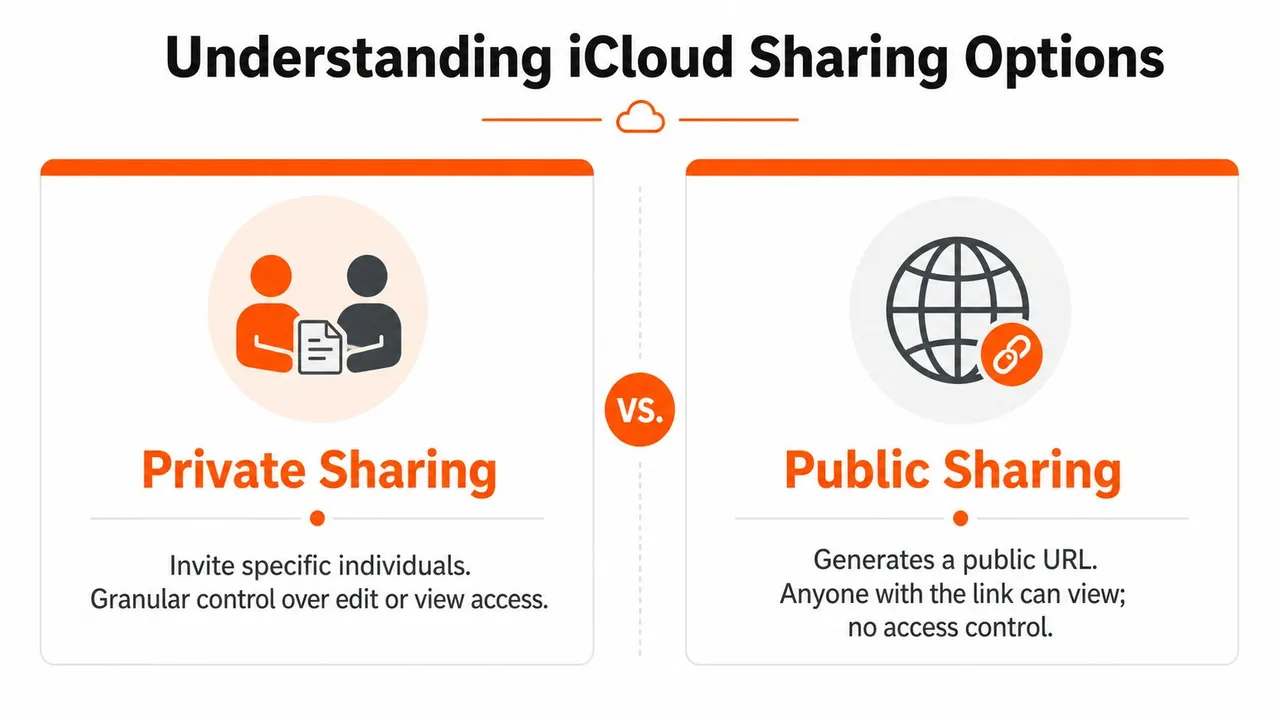
Dies ist der Kompromiss, den viele Anleitungen übergehen. Öffentliche Freigabe ist praktisch, aber es ist kein selektiver Zugriff, wie man ihn normalerweise versteht. Es kommt eher dem Veröffentlichen eines Kalender-Feeds gleich.
⚠️ Ein öffentlicher iCloud-Link legt immer alle Ereignisdetails offen - iCloud bietet keine Option für nur frei/besetzt. Wenn Sie nur die Verfügbarkeit teilen möchten, sehen Sie sich die Apple-Workarounds in unserem kostenlosen Tool für frei/besetzt-Links an.
Hier ist die einfachste Art, darüber nachzudenken:
| Freigabeoption | Für wen geeignet | Berechtigungen | Hauptrisiko |
|---|---|---|---|
| Private Freigabe | Apple-Nutzer mit iCloud | Nur anzeigen oder anzeigen und bearbeiten | Auf Apple-Ökosystem beschränkt |
| Öffentliche Freigabe | Jeder mit dem Link | Nur anzeigen | Ereignisdetails können für jeden mit der URL sichtbar sein |
Wenn Ihr Kalender sensible Terminnamen, Kundendetails oder private Orte enthält, ist ein öffentlicher Link meist das falsche Werkzeug.
So teilen Sie Ihren iCloud-Kalender Schritt für Schritt
Die Schritte hängen davon ab, wo Sie die Freigabe vornehmen. Apple hält den Prozess über Geräte hinweg ziemlich ähnlich, aber die Schaltflächen befinden sich an unterschiedlichen Stellen.
Auf Ihrem iPhone und iPad
Wenn Sie Ihren Zeitplan hauptsächlich von Ihrem Telefon aus verwalten, ist dies der schnellste Weg.
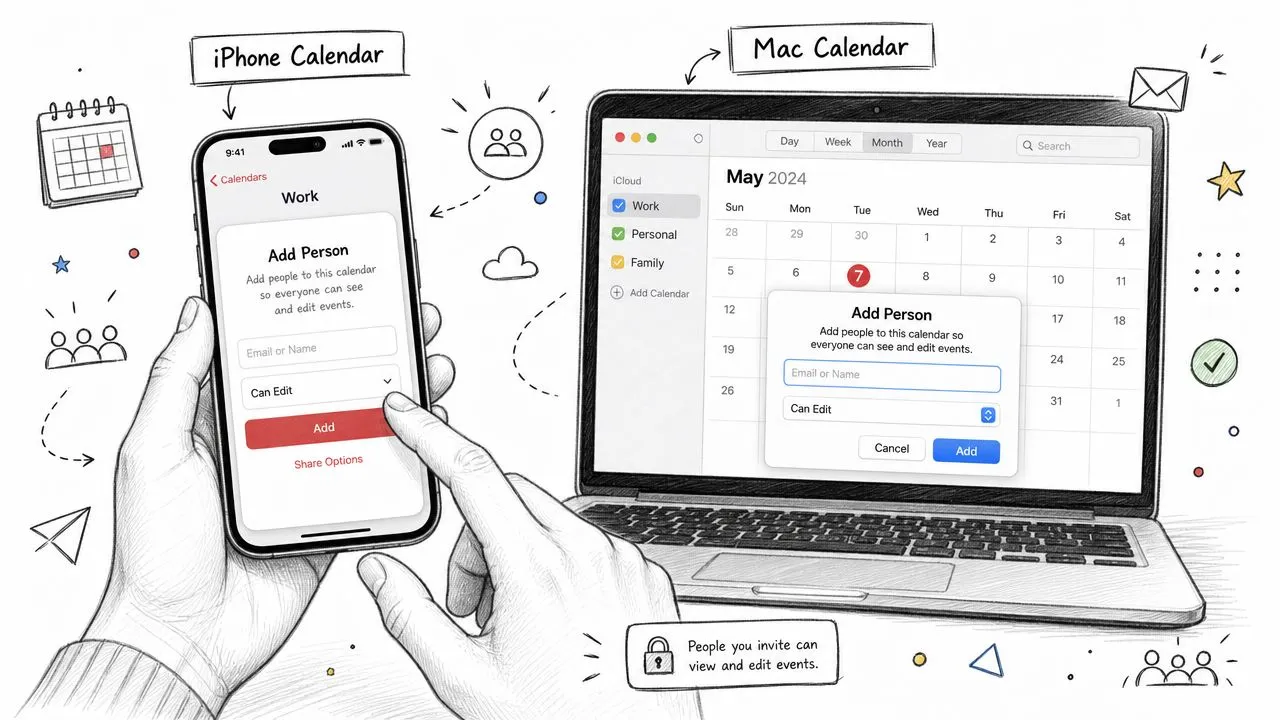
- Öffnen Sie die Kalender-App.
- Tippen Sie unten auf Kalender.
- Suchen Sie den Kalender, den Sie teilen möchten.
- Tippen Sie auf die Info-Schaltfläche neben diesem Kalender.
- Tippen Sie für die private Freigabe auf Person hinzufügen.
- Geben Sie die Apple-ID-E-Mail-Adresse der Person ein, die Sie einladen möchten.
- Senden Sie die Einladung.
Sobald die Person akzeptiert, erscheint der Kalender in ihrer Apple Kalender-Liste.
Wenn Sie den Zugriff nach der Einladung anpassen möchten, öffnen Sie denselben Kalender-Info-Bildschirm, tippen Sie auf den Namen der Person und ändern Sie deren Berechtigung, falls diese Option auf Ihrem Gerät verfügbar ist. Für eine iPhone-spezifischere Anleitung zeigt dieser Leitfaden zum Teilen eines Kalenders auf dem iPhone den Ablauf klar auf.
Für Personen außerhalb des Apple-Ökosystems ist der übliche Weg anders:
- Öffnen Sie denselben Kalender-Info-Bildschirm.
- Aktivieren Sie Öffentlicher Kalender.
- Kopieren Sie den generierten Link.
- Senden Sie diesen Link an die Person, die ihn abonnieren muss.
Das ist der Schritt, bei dem Sie innehalten und überlegen sollten, was sich in diesem Kalender befindet.
Auf Ihrem Mac
Die Mac-Version ist oft einfacher, wenn Sie mehrere Kalender verwalten oder Berechtigungen für mehrere Personen ändern.
- Öffnen Sie die Kalender-App.
- Suchen Sie in der Seitenleiste den Kalender, den Sie teilen möchten.
- Bewegen Sie den Mauszeiger über den Kalendernamen und klicken Sie auf das Freigabe- oder Info-Symbol, das erscheint.
- Fügen Sie die Apple-ID der Person für die private Freigabe hinzu.
- Bestätigen Sie die Einladung.
Für die öffentliche Freigabe sehen Sie normalerweise eine Option, um Öffentlicher Kalender zu aktivieren und den Abonnement-Link anzuzeigen.
Ein praktischer Tipp aus jahrelanger Erfahrung: Führen Sie separate Kalender für unterschiedliche Zielgruppen. Einen Kalender für Familienlogistik. Einen für Kundenanrufe. Einen für persönliche Termine. Auf diese Weise legen Sie nicht Ihren gesamten Zeitplan offen, falls Sie einen öffentlichen Link verwenden müssen.
Eine separate Anleitung wie Fluidwaves Tipps zur Einrichtung geteilter Kalender kann ebenfalls helfen, wenn Sie entscheiden müssen, wie Sie Kalender organisieren, bevor Sie mit dem Teilen beginnen.
Verwendung von iCloud.com in einem Webbrowser
Wenn Sie an einem Windows-PC oder einem geliehenen Gerät sitzen oder einfach den Browser bevorzugen, erledigt iCloud.com die Arbeit ebenfalls.
- Gehen Sie auf iCloud.com und melden Sie sich an.
- Öffnen Sie Kalender.
- Wählen Sie den Kalender aus, den Sie teilen möchten.
- Klicken Sie auf das Freigabe- oder Info-Symbol für diesen Kalender.
- Fügen Sie eine Person für die private Freigabe hinzu oder aktivieren Sie die öffentliche Option, wenn Sie einen Abonnement-Link benötigen.
Diese Methode ist praktisch, wenn Sie Ihr Apple-Gerät nicht zur Hand haben, aber die gleichen Einschränkungen gelten weiterhin. Private Einladungen sind für iCloud-Nutzer. Öffentliche Links sind für einen breiteren Zugriff gedacht, sind aber schreibgeschützt.
Wenn Sie den Prozess lieber sehen möchten, anstatt Schritte zu lesen, ist diese Anleitung nützlich:
Welche Methode wählen?
Wenn Sie sich schnell entscheiden müssen, nutzen Sie diese Faustregel:
- Verwenden Sie private Freigabe, wenn beide Personen Apple Kalender nutzen und Sie einen kontrollierten Zugriff wünschen.
- Verwenden Sie einen öffentlichen Link nur, wenn der Kalender in schreibgeschützter Form sicher offengelegt werden kann.
- Verwenden Sie nicht Ihren Hauptkalender als denjenigen, den Sie extern veröffentlichen.
Führen Sie einen dedizierten, sicher zu teilenden Kalender, wenn Sie externe Sichtbarkeit benötigen. Das erspart später viel Aufräumarbeit.
👉 Um einen iCloud-Kalender in Google Calendar oder Outlook anzuzeigen, bietet unser kostenloses Tool einen Kalender zu einem anderen hinzufügen die genauen Schritte für jede Anbieterkombination.
Verwalten, wer Ihren Kalender sehen kann, und wie man die Freigabe beendet
Die Kalenderfreigabe ist keine Funktion, die man einmal einrichtet und dann vergisst. Projekte enden. Beziehungen verändern sich. Auftragnehmer scheiden aus. Kinder erreichen ein Alter, in dem sie andere Zugriffsebenen benötigen. Sie sollten wissen, wie Sie den Zugriff genauso einfach entziehen können, wie Sie ihn gewährt haben, insbesondere wenn Sie verstehen, wie sich geteilte iCloud-Kalender für Teilnehmer verhalten.
Berechtigungen für eine private Freigabe ändern
Öffnen Sie auf dem iPhone oder iPad Kalender, tippen Sie auf Kalender und dann auf die Info-Schaltfläche neben dem geteilten Kalender. Tippen Sie dort auf den Namen der Person, um zu überprüfen, was diese tun kann.
Öffnen Sie auf dem Mac Kalender, suchen Sie den geteilten Kalender in der Seitenleiste und öffnen Sie dessen Freigabeeinstellungen. Sie können die Personen überprüfen, die mit diesem Kalender verknüpft sind, und den Zugriff aktualisieren, wo Apple Ihnen diese Option bietet.
Die sicherste Gewohnheit ist einfach:
- Starten Sie mit “Nur anzeigen”, wenn jemand nur Sichtbarkeit benötigt.
- Verwenden Sie Bearbeitungsrechte sparsam für Personen, die den Zeitplan aktiv verwalten.
- Überprüfen Sie ältere Freigaben regelmäßig, damit vergessene Einladungen nicht bestehen bleiben.
Eine Person aus einem geteilten Kalender entfernen
Wenn jemand keinen Zugriff mehr benötigt, entfernen Sie ihn direkt über dasselbe Freigabefeld. Auf dem iPhone bedeutet das, den Kalender-Info-Bildschirm zu öffnen und die Person auszuwählen. Auf dem Mac bedeutet das, die Freigabeeinstellungen des Kalenders zu öffnen und deren Namen zu entfernen.
Sobald die Person entfernt wurde, sieht sie keine Aktualisierungen mehr aus diesem geteilten Kalender.
Einen öffentlichen Kalenderlink deaktivieren
Öffentliche Links verdienen besondere Aufmerksamkeit, da man sie leicht vergisst. Wenn Sie Öffentlicher Kalender aktiviert haben, gehen Sie zurück zu den Einstellungen dieses Kalenders und schalten Sie die öffentliche Option aus. Das deaktiviert den geteilten Link.
Sicherheitsgewohnheit: Wenn Sie einen öffentlichen Link aus einem vorübergehenden Grund erstellt haben, schalten Sie ihn aus, sobald dieser Grund entfallen ist.
Wenn ein öffentlicher Kalender bereits eine Weile in Gebrauch war, ist es auch klug zu überprüfen, welche Ereignisse darauf platziert wurden. In vielen Fällen ist es besser, die Freigabe dieses Kalenders zu beenden und einen saubereren für zukünftige externe Sichtbarkeit zu erstellen.
Fehlerbehebung bei häufigen iCloud-Freigabeproblemen
Die meisten Probleme mit iCloud-Kalendern liegen an der Identität, dem Synchronisierungsstatus oder einer Diskrepanz bei den Berechtigungen. Wenn die Freigabe fehlschlägt, gehen Sie die Grundlagen durch, bevor Sie annehmen, dass Apple etwas kaputt gemacht hat.
Die Einladung kam nie an
Problem: Die Person sagt, sie habe die Kalendereinladung nie erhalten.
Lösung: Überprüfen Sie, ob Sie die mit ihrer Apple-ID verknüpfte E-Mail-Adresse verwendet haben. Bitten Sie die Person dann, den Posteingang der Kalender-App zu überprüfen, nicht nur ihren E-Mail-Posteingang. Der Freigabeablauf von Apple basiert auf dem Akzeptanzschritt innerhalb der App für private Freigaben.
Der Kalender wird nicht aktualisiert
Problem: Sie haben den Kalender geteilt, aber Änderungen erscheinen nicht auf dem anderen Gerät.
Lösung: Stellen Sie sicher, dass beide Geräte mit dem Internet verbunden sind und dass die Kalender-Synchronisierung in den iCloud-Einstellungen aktiviert ist. Aktualisieren Sie dann die Kalender-App und öffnen Sie sie erneut.
Die Person kann Ereignisse sehen, aber nicht bearbeiten
Problem: Sie erwarteten eine Zusammenarbeit, aber der Kalender ist schreibgeschützt.
Lösung: Überprüfen Sie, welche Freigabemethode Sie verwendet haben. Wenn Sie über einen öffentlichen Link geteilt haben, ist eine Bearbeitung nicht möglich. Wenn Sie eine private Freigabe verwendet haben, überprüfen Sie die Berechtigungseinstellungen dieser Person.
Das Akzeptieren der Einladung schlägt fehl
Problem: Der Empfänger tippt auf die Einladung, aber der Kalender wird nicht ordnungsgemäß hinzugefügt.
Lösung: Stellen Sie sicher, dass die Person beim richtigen Apple-Account angemeldet ist und iCloud für Kalender verwendet. Falls erforderlich, entfernen Sie die ausstehende Freigabe und senden Sie die Einladung erneut.
Nichts funktioniert konsistent
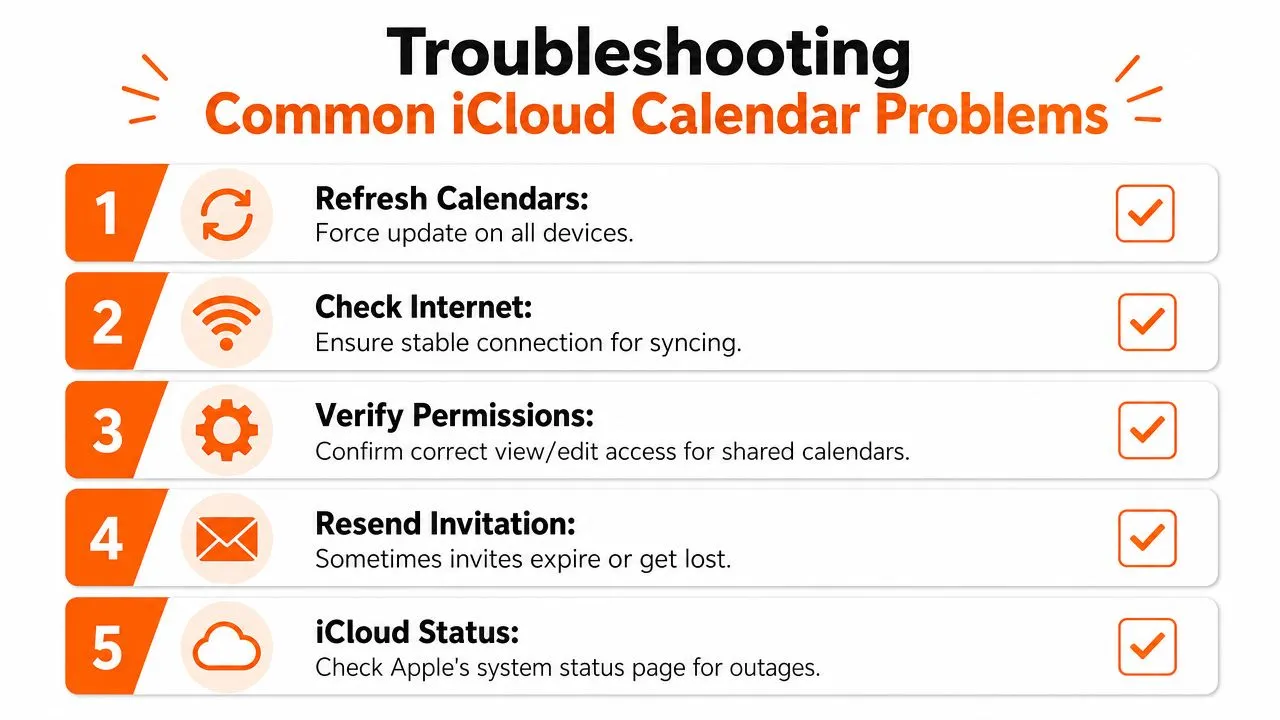
Gehen Sie diese Checkliste der Reihe nach durch:
- Überprüfen Sie die Apple-ID, die für die Einladung verwendet wurde.
- Öffnen Sie den Kalender-Posteingang und suchen Sie nach der ausstehenden Anfrage.
- Bestätigen Sie, dass iCloud-Kalender aktiviert ist auf dem Gerät.
- Senden Sie die Einladung erneut, anstatt zu warten.
- Überprüfen Sie den Apple-Systemstatus, falls die Synchronisierung generell verzögert zu sein scheint.
Manchmal ist die sauberste Lösung, die Freigabe zu entfernen und sie von Grund auf neu zu erstellen. Das ist schneller, als einer defekten Einladung nachzujagen.
Ein besserer Weg, Kalender plattformübergreifend zu synchronisieren
Wenn die gesamte Freigabe zwischen Apple-Nutzern stattfindet, sind die nativen Tools meist in Ordnung. Das Problem beginnt, wenn Sie die Verfügbarkeit über iCloud, Google Calendar und Outlook hinweg koordinieren müssen, ohne Ereignisdetails preiszugeben.
Apples offizielle Dokumentation bietet keinen nativen Export von iCloud zu Google oder Android, der nur frei/besetzt anzeigt, und der Workaround mit dem öffentlichen Kalender schafft eine Datenschutzlücke für Fachleute, die Verfügbarkeit zeigen müssen, ohne sensible Meeting-Details zu enthüllen. Diese Einschränkung ist umso wichtiger, da über 60 % der Remote-Teams gemischte Kalender-Ökosysteme nutzen, laut den verifizierten Daten, die mit Apples iPhone-Kalender-Anleitung verknüpft sind.
Das ist die praktische Trennlinie. Manchmal möchten Sie keinen vollständigen Kalender teilen. Sie möchten Zeit auf einer anderen Plattform blockieren, damit Sie nicht doppelt gebucht werden. Das ist nicht dasselbe wie das Veröffentlichen Ihrer Ereignisse.
Was ein Synchronisierungstool löst
Ein plattformübergreifendes Synchronisierungstool erledigt eine andere Aufgabe als Apples native Freigabefunktion.
Anstatt jemanden in Ihren iCloud-Kalender einzuladen oder einen öffentlichen Link zu veröffentlichen, kann ein Synchronisierungsdienst:
- Frei/besetzt-Status spiegeln über Kalender hinweg
- Arbeits- und persönliche Kalender synchron halten
- Kopierte Ereignisdetails einschränken oder maskieren
- Einweg- oder Zweiweg-Flüsse unterstützen, je nachdem, wie Sie arbeiten
Das ist nützlich für Berater, die Kundenkalender jonglieren, Vertriebsteams, die von mehreren Konten aus buchen, und jeden, der möchte, dass Outlook oder Google die iCloud-Verfügbarkeit widerspiegeln, ohne private Ereignisinhalte preiszugeben.
Eine Option in dieser Kategorie ist SyncThemCalendars, das Ereignisse zwischen Google Calendar, Microsoft Outlook/Office 365 und Apple Kalender in Echtzeit synchronisiert, mit Unterstützung für Einweg-, Zweiweg- oder Mehrweg-Synchronisierung und frei/besetzt-Spiegelung. Das macht es zu einem anderen Werkzeug als die native iCloud-Freigabe. Es dient der Zeitplanabstimmung über Plattformen hinweg, nicht nur der einladungsbasierten Freigabe innerhalb des Apple-Ökosystems.
Wann dieser Ansatz mehr Sinn ergibt
Sie werden normalerweise eine Synchronisierung anstelle einer nativen Freigabe bevorzugen, wenn einer der folgenden Punkte zutrifft:
- Sie verwalten mehrere Konten: persönliches iCloud, Kunden-Google-Calendar und Firmen-Outlook.
- Sie benötigen Privatsphäre: andere sollen sehen, dass Sie beschäftigt sind, nicht warum.
- Sie benötigen Automatisierung: manuelles Kopieren zwischen Kalendern ist nicht praktikabel.
- Sie arbeiten in gemischten Umgebungen: Apple, Google und Microsoft tauchen alle in derselben Woche auf.
Wenn Ihre Planungsprobleme über die Kalendersichtbarkeit hinaus in die Personalplanung und den Betrieb gehen, bietet dieser Leitfaden zur Optimierung der Teamplanung mit KI nützlichen Kontext für die breitere Planungsebene.
Wenn Apples integrierte Freigabe für Ihre Arbeitsweise zu begrenzt ist, ist SyncThemCalendars einen Blick wert. Es ist eine webbasierte Möglichkeit, iCloud, Google Calendar und Outlook in Echtzeit synchron zu halten und gleichzeitig zu steuern, wie viele Ereignisdetails kopiert werden. Für jeden, der mehrere Kalender ausbalanciert und sowohl Doppelbuchungen als auch zu viel Preisgabe vermeiden möchte, ist das oft das sauberere Setup.
Bereit, Ihre Kalender zu synchronisieren?
Halten Sie Ihre Google, Outlook und Apple iCloud Kalender automatisch synchron. 2 Minuten Einrichtung, keine Kreditkarte erforderlich.
Kostenlos startenWeiterlesen
Mehr in Tutorials

So fügen Sie den Gmail-Kalender ohne Duplikate zu Outlook hinzu
Erfahren Sie, wie Sie den Gmail-Kalender zu Outlook hinzufügen, indem Sie ihn für eine Live-Ansicht abonnieren oder eine Zwei-Wege-Synchronisierung nutzen, und wie Sie dabei Datenschutzlücken und doppelte Termine vermeiden.

Outlook-Kalender in Google exportieren: Eine Schritt-für-Schritt-Anleitung für 2026
Erfahren Sie, wie Sie Ihren Outlook-Kalender mit klaren Schritten für den ICS- und CSV-Import, Prüfungen für wiederkehrende Ereignisse und Verifizierungstipps, die 2026 funktionieren, in Google exportieren.

So synchronisieren Sie den Outlook-Kalender über Plattformen hinweg
Erfahren Sie, wie Sie Outlook-Kalenderereignisse mit Google und Apple iCloud synchronisieren. Meistern Sie die Zwei-Wege-Synchronisierung, Datenschutzsteuerungen und die Abbildung der Verfügbarkeit in Echtzeit.