







Cómo compartir un calendario de iCloud: iPhone, Mac y Web 2026
Aprende a compartir un calendario de iCloud en iPhone, Mac o la web. Descubre invitaciones privadas, enlaces públicos y cómo sincronizar con usuarios que no usan Apple en 2026.
Probablemente estés lidiando con esto ahora mismo. Tus citas están en Apple Calendar en tu iPhone, tu cliente envía invitaciones a través de Google Calendar y alguien más en el grupo usa Outlook porque es lo que le asignó su empresa. Solo quieres que todos vean el horario correcto sin convertir tu calendario en un tablón de anuncios público.
Ese es el desafío principal detrás de cómo compartir un calendario de iCloud. Dentro del mundo de Apple, es sencillo. Puedes invitar a personas, controlar si pueden editar y mantener todo sincronizado en los dispositivos Apple. La fricción comienza cuando la otra persona no usa iCloud.
Ahí es donde la mayoría de las guías se vuelven demasiado informales. Te dirán que actives Calendario público, copies un enlace y sigas adelante. Lo que a menudo omiten es el compromiso con la privacidad. Un enlace público es fácil, pero no es lo mismo que compartir de forma controlada. Si tu calendario incluye nombres de clientes, detalles de citas, ubicaciones o eventos familiares privados, esa distinción importa.
El desafío de compartir calendarios en un mundo de tecnología mixta
Un calendario compartido suena simple hasta que la vida real entra en juego.
Una persona tiene un iPhone y un MacBook. Otra usa Android y Google Calendar. Una tercera persona trabaja desde Outlook porque su empleador bloquea todo en Microsoft 365. La reunión aún tiene que ocurrir, los niños aún necesitan que los recojan y la cita con el médico aún debe ser visible para las personas adecuadas.
Apple hace que la parte de Apple a Apple sea fácil. Si ambas personas usan calendarios de iCloud, el uso compartido privado funciona bien para la coordinación diaria. Puedes invitar a una persona específica y decidir si solo puede ver los eventos o también editarlos. Para familias, parejas y equipos pequeños que usan dispositivos Apple, eso suele ser suficiente.
Las configuraciones mixtas son donde la gente se atasca. El método nativo de iCloud no se comporta como un sistema de uso compartido universal entre Google, Outlook y Android. Lo que parece un simple botón de compartir se convierte en una decisión sobre el acceso, la privacidad y qué información te sientes cómodo exponiendo.
Regla práctica: Si la otra persona no está en el ecosistema de Apple, detente y piensa si necesitas colaboración, visibilidad de solo lectura o simplemente disponibilidad de libre/ocupado. Esos son tres problemas diferentes.
He visto que esto confunde a la gente más a menudo en entornos profesionales. Los consultores quieren que los clientes vean la disponibilidad, no los títulos de las reuniones internas. Los trabajadores independientes quieren evitar las reservas dobles en calendarios personales y de clientes. Las familias quieren que los abuelos vean los planes sin editar nada. Apple maneja parte de eso de forma limpia, pero no todo.
La buena noticia es que hay un camino viable. Puedes usar el uso compartido nativo de Apple donde encaje, evitar el error de privacidad que muchas personas cometen con los enlaces públicos y elegir un enfoque de sincronización más controlado cuando tu horario cruza plataformas.
Entender los permisos y opciones de uso compartido de iCloud
Antes de tocar cualquier botón de compartir, es útil saber que Apple te ofrece dos modos de uso compartido muy diferentes. Parecen similares al principio, pero resuelven problemas distintos, tal como se explica en estas opciones y configuraciones para compartir calendarios de iCloud, y conllevan implicaciones de privacidad muy diferentes.
Uso compartido privado para usuarios de Apple
El uso compartido privado es el método preferido. Invitas a una persona específica a un calendario y ella acepta esa invitación a través de iCloud. La configuración nativa de Apple está diseñada para personas dentro del ecosistema de Apple. Tanto quien comparte como quien recibe deben usar iCloud para calendarios para aceptar invitaciones y ver eventos compartidos en tiempo real, y el destinatario debe tocar Unirse al calendario en la bandeja de entrada de su aplicación de calendario después de recibir la invitación para que el calendario compartido se sincronice en sus dispositivos Apple, como se muestra en la guía relacionada con Apple resumida por esta referencia sobre el comportamiento de uso compartido de calendarios de iCloud.
Con el uso compartido privado, normalmente puedes elegir entre:
- Solo lectura si alguien solo necesita visibilidad
- Ver y editar si deberían poder agregar o cambiar eventos
Eso hace que el uso compartido privado sea la opción adecuada para un cónyuge, copadre, asistente o compañero de equipo que también usa Apple Calendar. Si necesitas más ideas específicas para familias sobre permisos y configuración, esta guía sobre cómo compartir un calendario con la familia es un complemento útil.
Uso compartido público para todos los demás
Si la otra persona no usa iCloud, Apple te empuja hacia el Calendario público. Eso crea un enlace compartible al que las personas pueden suscribirse desde otras aplicaciones de calendario. El problema es grande: es de solo lectura y cualquier persona con el enlace puede ver el calendario. No hay acceso de edición a través de esta ruta.
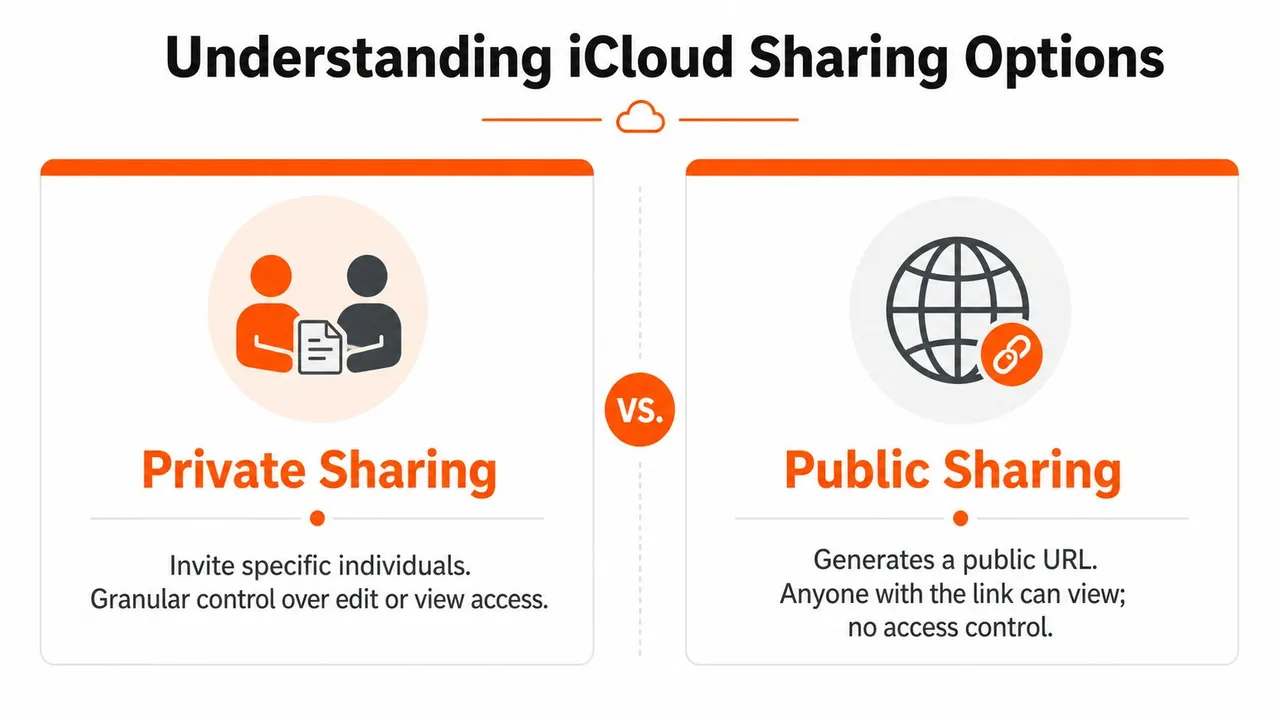
Este es el compromiso que muchas guías pasan por alto. El uso compartido público es conveniente, pero no es un acceso selectivo como se entiende comúnmente. Está más cerca de publicar un feed de calendario.
⚠️ Un enlace público de iCloud siempre expone los detalles completos del evento; iCloud no tiene una opción de solo libre/ocupado. Si solo quieres compartir la disponibilidad, consulta las soluciones alternativas de Apple en nuestro generador de enlaces libre/ocupado.
Aquí tienes la forma más sencilla de pensarlo:
| Opción de uso compartido | Para quién funciona | Permisos | Riesgo principal |
|---|---|---|---|
| Uso compartido privado | Usuarios de Apple en iCloud | Solo lectura o ver y editar | Limitado al ecosistema Apple |
| Uso compartido público | Cualquier persona con el enlace | Solo lectura | Los detalles del evento pueden quedar expuestos a cualquiera que tenga la URL |
Si tu calendario contiene nombres de citas confidenciales, detalles de clientes o ubicaciones privadas, un enlace público suele ser la herramienta incorrecta.
Cómo compartir tu calendario de iCloud paso a paso
Los pasos dependen de dónde estés realizando el uso compartido. Apple mantiene el proceso bastante similar en todos los dispositivos, pero los botones se encuentran en diferentes lugares.
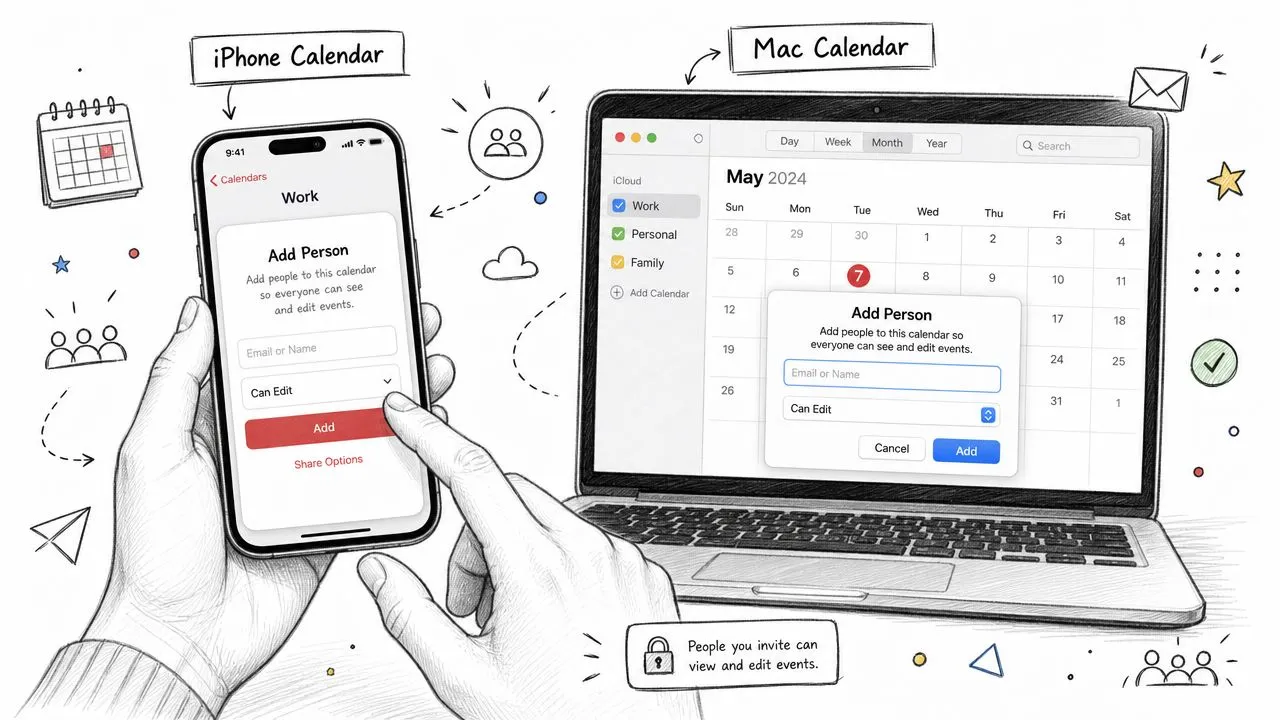
En tu iPhone y iPad
Si administras principalmente tu horario desde tu teléfono, esta es la ruta más rápida.
- Abre la aplicación Calendario.
- Toca Calendarios en la parte inferior.
- Busca el calendario que quieres compartir.
- Toca el botón de información junto a ese calendario.
- Para el uso compartido privado, toca Añadir persona.
- Introduce la dirección de correo electrónico del Apple ID de la persona a la que quieres invitar.
- Envía la invitación.
Una vez que acepten, el calendario aparecerá en su lista de Apple Calendar.
Si quieres ajustar el acceso después de invitarlos, abre la misma pantalla de información del calendario, toca su nombre y cambia su permiso si esa opción aparece en tu dispositivo. Para un tutorial más específico para iPhone, esta guía sobre cómo compartir un calendario en iPhone explica el flujo claramente.
Para personas fuera del ecosistema de Apple, la ruta habitual es diferente:
- Abre la misma pantalla de información del calendario.
- Activa Calendario público.
- Copia el enlace generado.
- Envía ese enlace a la persona que necesita suscribirse.
Ese es el paso donde deberías hacer una pausa y considerar qué hay dentro de ese calendario.
En tu Mac
La versión para Mac suele ser más fácil si estás administrando varios calendarios o cambiando permisos para varias personas.
- Abre la aplicación Calendario.
- En la barra lateral, busca el calendario que quieres compartir.
- Pasa el cursor sobre el nombre del calendario y haz clic en el control de compartir o información que aparece.
- Añade el Apple ID de la persona para el uso compartido privado.
- Confirma la invitación.
Para el uso compartido público, normalmente verás una opción para habilitar Calendario público y revelar el enlace de suscripción.
Un consejo práctico de años ayudando a la gente a resolver esto: mantén calendarios separados para audiencias separadas. Un calendario para la logística familiar. Uno para llamadas de clientes. Uno para citas personales. De esa manera, si debes usar un enlace público, no estás exponiendo todo tu horario.
Un tutorial separado como los consejos de configuración de calendario compartido de Fluidwave también puede ayudar si estás decidiendo cómo organizar los calendarios antes de empezar a compartirlos.
Usar iCloud.com en un navegador web
Si estás en un PC con Windows, una máquina prestada o simplemente prefieres el navegador, iCloud.com sigue haciendo el trabajo.
- Ve a iCloud.com e inicia sesión.
- Abre Calendario.
- Selecciona el calendario que quieres compartir.
- Haz clic en el control de compartir o información para ese calendario.
- Añade a una persona para el uso compartido privado o habilita la opción pública si necesitas un enlace de suscripción.
Este método es útil cuando no tienes tu dispositivo Apple cerca, pero las mismas limitaciones siguen aplicándose. Las invitaciones privadas son para usuarios de iCloud. Los enlaces públicos son para un acceso más amplio, pero son de solo lectura.
Si quieres ver el proceso en lugar de leer los pasos, este tutorial es útil:
Qué método elegir
Si estás decidiendo rápido, usa esta regla general:
- Usa el uso compartido privado cuando ambas personas usen Apple Calendar y quieras un acceso controlado.
- Usa un enlace público solo cuando el calendario sea seguro para exponerlo en forma de solo lectura.
- No uses tu calendario principal como el que publicas externamente.
Mantén un calendario dedicado y seguro para compartir si necesitas visibilidad externa. Ahorra mucho trabajo de limpieza después.
👉 Para mostrar un calendario de iCloud dentro de Google Calendar u Outlook, nuestra herramienta gratuita añadir un calendario a otro te da los pasos exactos para cualquier par de proveedores.
Gestionar quién puede ver tu calendario y cómo dejar de compartir
Compartir calendarios no es una función que se configura y se olvida. Los proyectos terminan. Las relaciones cambian. Los contratistas finalizan su labor. Los niños alcanzan diferentes niveles de acceso. Debes saber cómo eliminar el acceso con la misma facilidad con la que lo concediste, especialmente si comprendes cómo se comportan los calendarios compartidos de iCloud para los participantes.
Cambiar los permisos para un uso compartido privado
En iPhone o iPad, abre Calendario, toca Calendarios y luego toca el botón de información junto al calendario compartido. Desde allí, toca el nombre de la persona para revisar lo que puede hacer.
En Mac, abre Calendario, busca el calendario compartido en la barra lateral y abre su configuración de uso compartido. Puedes revisar las personas vinculadas a ese calendario y actualizar el acceso donde Apple te dé esa opción.
El hábito más seguro es simple:
- Empieza con solo lectura cuando alguien solo necesite visibilidad
- Usa los derechos de edición con moderación para las personas que gestionan activamente el horario
- Revisa los usos compartidos antiguos de vez en cuando para que las invitaciones olvidadas no permanezcan
Eliminar a una persona de un calendario compartido
Si alguien ya no necesita acceso, elimínalo directamente desde el mismo panel de uso compartido. En iPhone, eso significa abrir la pantalla de información del calendario y seleccionar a la persona. En Mac, significa abrir la configuración de uso compartido del calendario y eliminar su nombre.
Una vez eliminado, no seguirán viendo las actualizaciones de ese calendario compartido.
Desactivar un enlace de calendario público
Los enlaces públicos merecen una atención especial porque son fáciles de olvidar. Si habilitaste Calendario público, vuelve a la configuración de ese calendario y desactiva la opción pública. Eso desactiva el enlace compartido.
Hábito de seguridad: Si creaste un enlace público por una razón temporal, desactívalo tan pronto como esa razón desaparezca.
Si un calendario público se ha utilizado durante un tiempo, también es inteligente revisar qué eventos se colocaron en él. En muchos casos, la mejor opción es dejar de compartir ese calendario y crear uno más limpio para futuras visibilidades externas.
Solución de problemas comunes de uso compartido de iCloud
La mayoría de los problemas de calendario de iCloud se reducen a la identidad, el estado de sincronización o la falta de coincidencia de permisos. Cuando el uso compartido falla, revisa los conceptos básicos antes de asumir que Apple rompió algo.
La invitación nunca llegó
Problema: La persona dice que nunca recibió la invitación al calendario.
Solución: Verifica que usaste la dirección de correo electrónico vinculada a su Apple ID. Luego pídeles que revisen la bandeja de entrada de la aplicación Calendario, no solo su bandeja de entrada de correo electrónico. El flujo de uso compartido de Apple depende del paso de aceptación dentro de la aplicación para los usos compartidos privados.
El calendario no se está actualizando
Problema: Compartiste el calendario, pero los cambios no aparecen en el otro dispositivo.
Solución: Confirma que ambos dispositivos estén conectados a Internet y que la sincronización de Calendario esté habilitada en la configuración de iCloud. Luego actualiza la aplicación Calendario y vuelve a abrirla.
La persona puede ver los eventos pero no puede editar
Problema: Esperaban colaborar, pero el calendario es de solo lectura.
Solución: Comprueba qué método de uso compartido utilizaste. Si compartiste a través de un enlace público, la edición no está disponible. Si utilizaste el uso compartido privado, revisa la configuración de permisos de esa persona.
La aceptación de la invitación falla
Problema: El destinatario toca la invitación pero el calendario no se une correctamente.
Solución: Asegúrate de que hayan iniciado sesión en la cuenta de Apple correcta y que usen iCloud para los calendarios. Si es necesario, elimina el uso compartido pendiente y vuelve a enviar la invitación.
Nada funciona de forma consistente
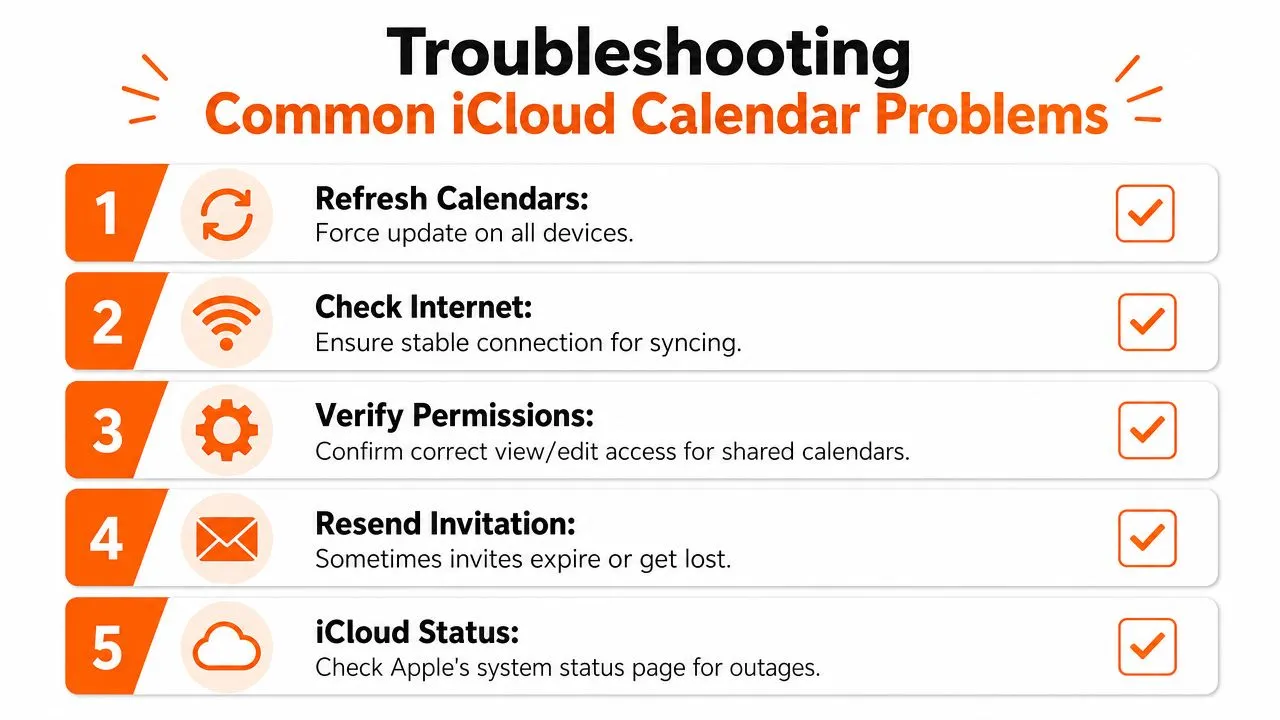
Usa esta lista de verificación en orden:
- Comprueba el Apple ID utilizado para la invitación
- Abre la bandeja de entrada de Calendario y busca la solicitud pendiente
- Confirma que iCloud Calendar esté habilitado en el dispositivo
- Vuelve a enviar la invitación en lugar de esperar
- Comprueba el estado del sistema de Apple si la sincronización parece retrasada en general
A veces, la solución más limpia es eliminar el uso compartido y crearlo de nuevo desde cero. Eso es más rápido que perseguir una invitación rota.
Una mejor forma de sincronizar calendarios entre plataformas
Si todo tu uso compartido ocurre entre usuarios de Apple, las herramientas nativas suelen estar bien. El problema comienza cuando necesitas coordinar la disponibilidad entre iCloud, Google Calendar y Outlook sin exponer los detalles del evento.
La documentación oficial de Apple no ofrece una exportación nativa de solo libre/ocupado de iCloud a Google o Android, y la solución alternativa de calendario público crea una brecha de privacidad para los profesionales que necesitan mostrar disponibilidad sin revelar detalles confidenciales de la reunión. Esa limitación importa aún más porque más del 60% de los equipos remotos utilizan ecosistemas de calendario mixtos, según los datos verificados vinculados a la guía de calendario de iPhone de Apple.
Esa es la línea divisoria práctica. A veces no quieres compartir un calendario completo. Quieres bloquear tiempo en otra plataforma para no tener reservas dobles. Eso no es lo mismo que publicar tus eventos.
Lo que resuelve una herramienta de sincronización
Una herramienta de sincronización multiplataforma maneja un trabajo diferente al de la función de uso compartido nativa de Apple.
En lugar de invitar a alguien a tu calendario de iCloud o publicar un enlace público, un servicio de sincronización puede:
- Reflejar el estado de libre/ocupado entre calendarios
- Mantener alineados los calendarios de trabajo y personales
- Limitar o enmascarar los detalles del evento copiados
- Admitir flujos unidireccionales o bidireccionales según cómo trabajes
Eso es útil para consultores que hacen malabares con calendarios de clientes, equipos de ventas que reservan desde varias cuentas y cualquier persona que quiera que Outlook o Google reflejen la disponibilidad de iCloud sin entregar el contenido del evento privado.
Una opción en esta categoría es SyncThemCalendars, que sincroniza eventos entre Google Calendar, Microsoft Outlook/Office 365 y Apple Calendar en tiempo real, con soporte para sincronización unidireccional, bidireccional o multidireccional y duplicación de libre/ocupado. Eso la convierte en una herramienta diferente al uso compartido nativo de iCloud. Es para la alineación de horarios entre plataformas, no solo para el uso compartido basado en invitaciones dentro del ecosistema de Apple.
Cuándo tiene más sentido este enfoque
Normalmente querrás sincronizar en lugar de compartir de forma nativa si alguna de estas afirmaciones es cierta:
- Administras varias cuentas: iCloud personal, Google Calendar de cliente y Outlook de empresa
- Necesitas privacidad: otros deberían ver que estás ocupado, no por qué
- Necesitas automatización: la copia manual entre calendarios no es sostenible
- Trabajas en entornos mixtos: Apple, Google y Microsoft aparecen en la misma semana
Si tus problemas de programación se extienden más allá de la visibilidad del calendario hacia la dotación de personal y las operaciones, esta guía sobre cómo optimizar la programación de equipos con IA añade un contexto útil sobre el lado de la planificación más amplia.
Si el uso compartido integrado de Apple es demasiado limitado para tu forma de trabajar, vale la pena echar un vistazo a SyncThemCalendars. Es una forma basada en la web de mantener alineados iCloud, Google Calendar y Outlook en tiempo real mientras controlas cuántos detalles del evento se copian. Para cualquiera que equilibre varios calendarios y trate de evitar tanto las reservas dobles como el exceso de información compartida, esa suele ser la configuración más limpia.
¿Listo para sincronizar tus calendarios?
Mantén tus calendarios de Google, Outlook y Apple iCloud sincronizados automáticamente. Configuración en 2 minutos, no se requiere tarjeta de crédito.
Empieza gratisSigue leyendo
Más en Tutorials

Cómo añadir el calendario de Gmail a Outlook sin duplicados
Descubre cómo añadir el calendario de Gmail a Outlook mediante una suscripción para verlo en tiempo real o usando una sincronización bidireccional, y evita filtraciones de privacidad y eventos duplicados.

Exportar el calendario de Outlook a Google: Una guía paso a paso para 2026
Aprende cómo exportar el calendario de Outlook a Google con pasos claros para importaciones ICS y CSV, comprobaciones de eventos recurrentes y consejos de verificación que funcionan en 2026.

Cómo sincronizar el calendario de Outlook entre plataformas
Aprenda a sincronizar los eventos del calendario de Outlook con Google y Apple iCloud. Domine la sincronización bidireccional, los controles de privacidad y el mapeo de disponibilidad en tiempo real.