







Come condividere il calendario iCloud: iPhone, Mac e Web 2026
Scopri come condividere il calendario iCloud su iPhone, Mac o web. Esplora gli inviti privati, i link pubblici e come sincronizzare con utenti non Apple nel 2026.
Probabilmente ti trovi in questa situazione proprio ora. I tuoi appuntamenti sono su Apple Calendar sul tuo iPhone, il tuo cliente invia inviti tramite Google Calendar e qualcun altro nel gruppo usa Outlook perché è quello fornito dalla sua azienda. Tu vuoi solo che tutti vedano il programma corretto senza trasformare il tuo calendario in una bacheca pubblica.
Questa è la sfida principale dietro come condividere il calendario iCloud. All’interno del mondo Apple, tutto è fluido. Puoi invitare persone, controllare se possono modificare e mantenere tutto sincronizzato tra i dispositivi Apple. L’attrito inizia quando l’altra persona non utilizza iCloud.
È qui che la maggior parte delle guide diventa troppo superficiale. Ti diranno di attivare Calendario pubblico, copiare un link e andare avanti. Ciò che spesso tralasciano è il compromesso sulla privacy. Un link pubblico è facile, ma non è la stessa cosa di una condivisione controllata. Se il tuo calendario include nomi di clienti, dettagli di appuntamenti, luoghi o eventi familiari privati, questa distinzione è importante.
La sfida della condivisione dei calendari in un mondo tecnologico misto
Un calendario condiviso sembra semplice finché non entra in gioco la vita reale.
Una persona ha un iPhone e un MacBook. Un’altra usa Android e Google Calendar. Una terza persona lavora da Outlook perché il suo datore di lavoro blocca tutto in Microsoft 365. La riunione deve comunque avvenire, i bambini devono essere presi e l’appuntamento dal medico deve essere visibile alle persone giuste.
Apple rende facile la parte da Apple ad Apple. Se entrambe le persone usano i calendari iCloud, la condivisione privata funziona bene per il coordinamento quotidiano. Puoi invitare una persona specifica e decidere se può solo visualizzare gli eventi o anche modificarli. Per famiglie, coppie e piccoli team che usano tutti dispositivi Apple, spesso è sufficiente.
Le configurazioni miste sono dove le persone si bloccano. Il metodo iCloud nativo non si comporta come un sistema di condivisione universale tra Google, Outlook e Android. Quello che sembra un semplice pulsante di condivisione si trasforma in una decisione su accesso, privacy e quali informazioni ti senti a tuo agio a esporre.
Regola pratica: Se l’altra persona non è nell’ecosistema Apple, fermati a pensare se hai bisogno di collaborazione, visibilità in sola lettura o solo disponibilità libero/occupato. Sono tre problemi diversi.
Ho visto questo mettere in difficoltà le persone più spesso in contesti professionali. I consulenti vogliono che i clienti vedano la disponibilità, non i titoli delle riunioni interne. I freelance vogliono evitare doppie prenotazioni tra calendari personali e dei clienti. Le famiglie vogliono che i nonni vedano i piani senza modificare nulla. Apple gestisce parte di questo in modo pulito, ma non tutto.
La buona notizia è che esiste un percorso percorribile. Puoi usare la condivisione nativa di Apple dove è appropriato, evitare l’errore di privacy che molte persone commettono con i link pubblici e scegliere un approccio di sincronizzazione più controllato quando il tuo programma attraversa le piattaforme.
Comprendere le autorizzazioni e le opzioni di condivisione di iCloud
Prima di toccare qualsiasi pulsante di condivisione, è utile sapere che Apple offre due modalità di condivisione molto diverse. A prima vista sembrano simili, ma risolvono problemi differenti, come spiegato in queste iCloud calendar sharing options and settings, e comportano implicazioni molto diverse per la privacy.
Condivisione privata per utenti Apple
La condivisione privata è il metodo preferito. Inviti una persona specifica a un calendario e questa accetta l’invito tramite iCloud. La configurazione nativa di Apple è pensata per le persone all’interno dell’ecosistema Apple. Sia chi condivide che il destinatario devono utilizzare iCloud per i calendari per accettare inviti e visualizzare gli eventi condivisi in tempo reale, e il destinatario deve toccare Partecipa al calendario nella posta in arrivo della propria app calendario dopo aver ricevuto l’invito, in modo che il calendario condiviso si sincronizzi tra i suoi dispositivi Apple, come mostrato nella guida relativa ad Apple riassunta da questo riferimento sul comportamento di condivisione del calendario iCloud.
Con la condivisione privata, di solito puoi scegliere tra:
- Solo visualizzazione se qualcuno ha solo bisogno di visibilità
- Visualizzazione e modifica se deve essere in grado di aggiungere o modificare eventi
Questo rende la condivisione privata la scelta giusta per un coniuge, un co-genitore, un assistente o un compagno di squadra che usa anche Apple Calendar. Se hai bisogno di idee più specifiche per la famiglia su autorizzazioni e configurazione, questa guida su come condividere un calendario con la famiglia è un utile complemento.
Condivisione pubblica per tutti gli altri
Se l’altra persona non usa iCloud, Apple ti spinge verso il Calendario pubblico. Questo crea un link condivisibile a cui le persone possono iscriversi da altre app di calendario. Il problema è grande: è in sola lettura e chiunque abbia il link può visualizzare il calendario. Non c’è accesso di modifica tramite questo percorso.
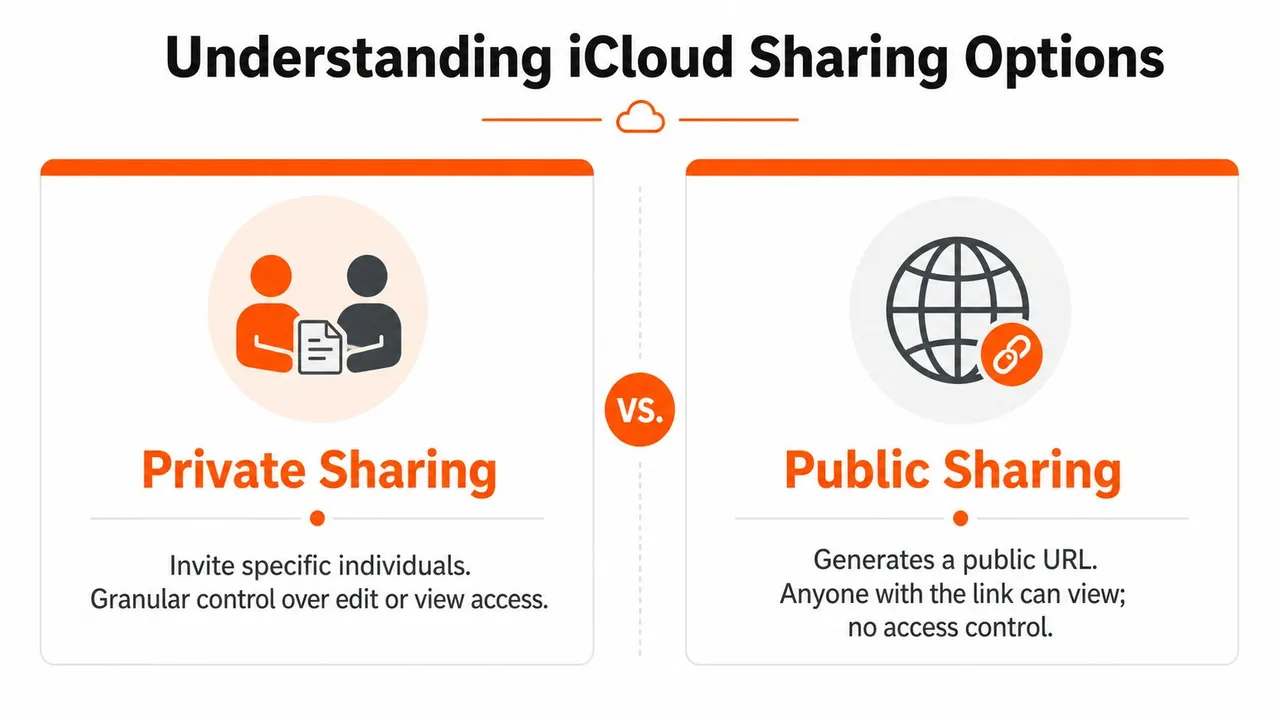
Questo è il compromesso che molte guide ignorano. La condivisione pubblica è conveniente, ma non è un accesso selettivo come comunemente inteso. È più simile alla pubblicazione di un feed di calendario.
⚠️ Un link iCloud pubblico espone sempre i dettagli completi dell’evento: iCloud non ha un’opzione solo libero/occupato. Se vuoi condividere solo la disponibilità, vedi le soluzioni alternative Apple nel nostro generatore di link libero/occupato.
Ecco il modo più semplice per pensarci:
| Opzione di condivisione | Per chi funziona | Autorizzazioni | Rischio principale |
|---|---|---|---|
| Condivisione privata | Utenti Apple su iCloud | Solo visualizzazione o visualizzazione e modifica | Limitato all’ecosistema Apple |
| Condivisione pubblica | Chiunque abbia il link | Solo visualizzazione | I dettagli dell’evento possono essere esposti a chiunque abbia l’URL |
Se il tuo calendario contiene nomi di appuntamenti sensibili, dettagli dei clienti o luoghi privati, un link pubblico è solitamente lo strumento sbagliato.
Come condividere il tuo calendario iCloud passo dopo passo
I passaggi dipendono da dove stai effettuando la condivisione. Apple mantiene il processo abbastanza simile tra i dispositivi, ma i pulsanti si trovano in posti diversi.
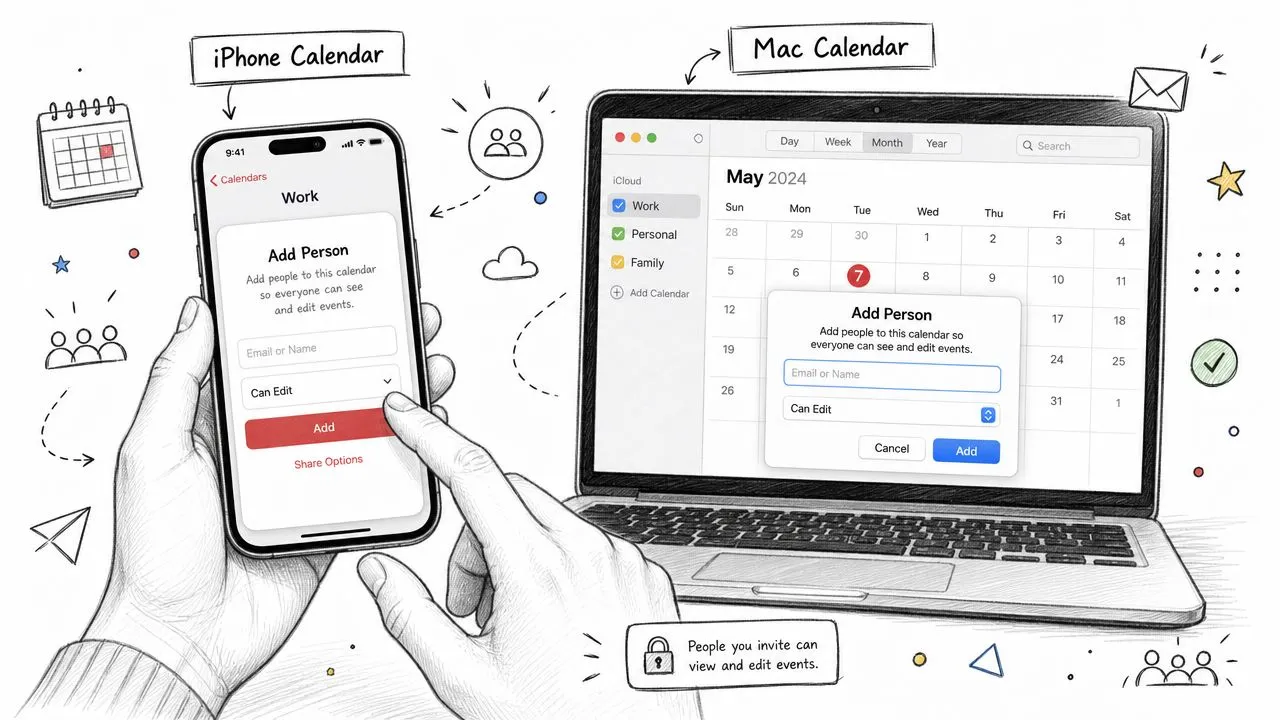
Su iPhone e iPad
Se gestisci principalmente il tuo programma dal telefono, questo è il percorso più veloce.
- Apri l’app Calendario.
- Tocca Calendari in basso.
- Trova il calendario che vuoi condividere.
- Tocca il pulsante info accanto a quel calendario.
- Per la condivisione privata, tocca Aggiungi persona.
- Inserisci l’indirizzo email dell’ID Apple della persona che vuoi invitare.
- Invia l’invito.
Una volta accettato, il calendario appare nell’elenco di Apple Calendar dell’altra persona.
Se vuoi regolare l’accesso dopo averli invitati, apri la stessa schermata delle informazioni del calendario, tocca il loro nome e modifica la loro autorizzazione se tale opzione appare sul tuo dispositivo. Per una procedura dettagliata specifica per iPhone, questa guida su come condividere un calendario su iPhone illustra chiaramente il flusso.
Per le persone al di fuori dell’ecosistema Apple, il percorso abituale è diverso:
- Apri la stessa schermata delle informazioni del calendario.
- Attiva Calendario pubblico.
- Copia il link generato.
- Invia quel link alla persona che deve iscriversi.
Questo è il passaggio in cui dovresti fermarti a considerare cosa c’è dentro quel calendario.
Su Mac
La versione per Mac è spesso più semplice se gestisci diversi calendari o modifichi le autorizzazioni per più persone.
- Apri l’app Calendario.
- Nella barra laterale, trova il calendario che vuoi condividere.
- Passa il mouse sopra il nome del calendario e fai clic sul controllo di condivisione o info che appare.
- Aggiungi l’ID Apple della persona per la condivisione privata.
- Conferma l’invito.
Per la condivisione pubblica, di solito vedrai un’opzione per abilitare Calendario pubblico e rivelare il link di iscrizione.
Un consiglio pratico da anni di esperienza nell’aiutare le persone a risolvere questo problema: tieni calendari separati per pubblici separati. Un calendario per la logistica familiare. Uno per le chiamate dei clienti. Uno per gli appuntamenti personali. In questo modo, se devi usare un link pubblico, non stai esponendo l’intero programma.
Una procedura dettagliata separata come i consigli sulla configurazione del calendario condiviso di Fluidwave può anche aiutare se stai decidendo come organizzare i calendari prima di iniziare a condividerli.
Utilizzo di iCloud.com in un browser web
Se sei su un PC Windows, un computer preso in prestito o preferisci semplicemente il browser, iCloud.com fa comunque il suo dovere.
- Vai su iCloud.com e accedi.
- Apri Calendario.
- Seleziona il calendario che vuoi condividere.
- Fai clic sul controllo di condivisione o info per quel calendario.
- Aggiungi una persona per la condivisione privata o abilita l’opzione pubblica se hai bisogno di un link di iscrizione.
Questo metodo è utile quando non hai il tuo dispositivo Apple a portata di mano, ma le stesse limitazioni si applicano ancora. Gli inviti privati sono per gli utenti iCloud. I link pubblici sono per un accesso più ampio, ma sono in sola lettura.
Se vuoi guardare il processo invece di leggere i passaggi, questa procedura dettagliata è utile:
Quale metodo scegliere
Se devi decidere in fretta, usa questa regola pratica:
- Usa la condivisione privata quando entrambe le persone usano Apple Calendar e desideri un accesso controllato.
- Usa un link pubblico solo quando il calendario è sicuro da esporre in forma di sola lettura.
- Non usare il tuo calendario principale come quello che pubblichi esternamente.
Tieni un calendario dedicato sicuro per la condivisione se hai bisogno di visibilità esterna. Risparmia molto lavoro di pulizia in seguito.
👉 Per visualizzare un calendario iCloud all’interno di Google Calendar o Outlook, il nostro strumento gratuito aggiungi un calendario a un altro ti fornisce i passaggi esatti per qualsiasi coppia di provider.
Gestire chi può vedere il tuo calendario e come interrompere la condivisione
La condivisione del calendario non è una funzione da impostare e dimenticare. I progetti finiscono. Le relazioni cambiano. I collaboratori terminano il loro lavoro. I figli crescono e richiedono diversi livelli di accesso. Dovresti sapere come revocare l’accesso con la stessa facilità con cui lo hai concesso, specialmente se comprendi come si comportano i calendari iCloud condivisi per i partecipanti.
Modificare le autorizzazioni per una condivisione privata
Su iPhone o iPad, apri Calendario, tocca Calendari, quindi tocca il pulsante info accanto al calendario condiviso. Da lì, tocca il nome della persona per rivedere cosa può fare.
Su Mac, apri Calendario, trova il calendario condiviso nella barra laterale e apri le sue impostazioni di condivisione. Puoi rivedere le persone collegate a quel calendario e aggiornare l’accesso dove Apple ti offre tale opzione.
L’abitudine più sicura è semplice:
- Inizia con la sola visualizzazione quando qualcuno ha solo bisogno di visibilità
- Usa i diritti di modifica con parsimonia per le persone che gestiscono attivamente il programma
- Rivedi le condivisioni meno recenti ogni tanto in modo che gli inviti dimenticati non rimangano attivi
Rimuovere una persona da un calendario condiviso
Se qualcuno non ha più bisogno dell’accesso, rimuovilo direttamente dallo stesso pannello di condivisione. Su iPhone, ciò significa aprire la schermata delle informazioni del calendario e selezionare la persona. Su Mac, significa aprire le impostazioni di condivisione del calendario e rimuovere il suo nome.
Una volta rimosso, non continuerà a vedere gli aggiornamenti da quel calendario condiviso.
Disattivare un link di calendario pubblico
I link pubblici meritano un’attenzione particolare perché sono facili da dimenticare. Se hai abilitato Calendario pubblico, torna alle impostazioni di quel calendario e disattiva l’opzione pubblica. Questo disattiva il link condiviso.
Abitudine di sicurezza: Se hai creato un link pubblico per un motivo temporaneo, disattivalo non appena quel motivo non esiste più.
Se un calendario pubblico è stato utilizzato per un po’ di tempo, è anche intelligente rivedere quali eventi vi sono stati inseriti. In molti casi, la mossa migliore è interrompere la condivisione di quel calendario e crearne uno più pulito per la futura visibilità esterna.
Risoluzione dei problemi comuni di condivisione iCloud
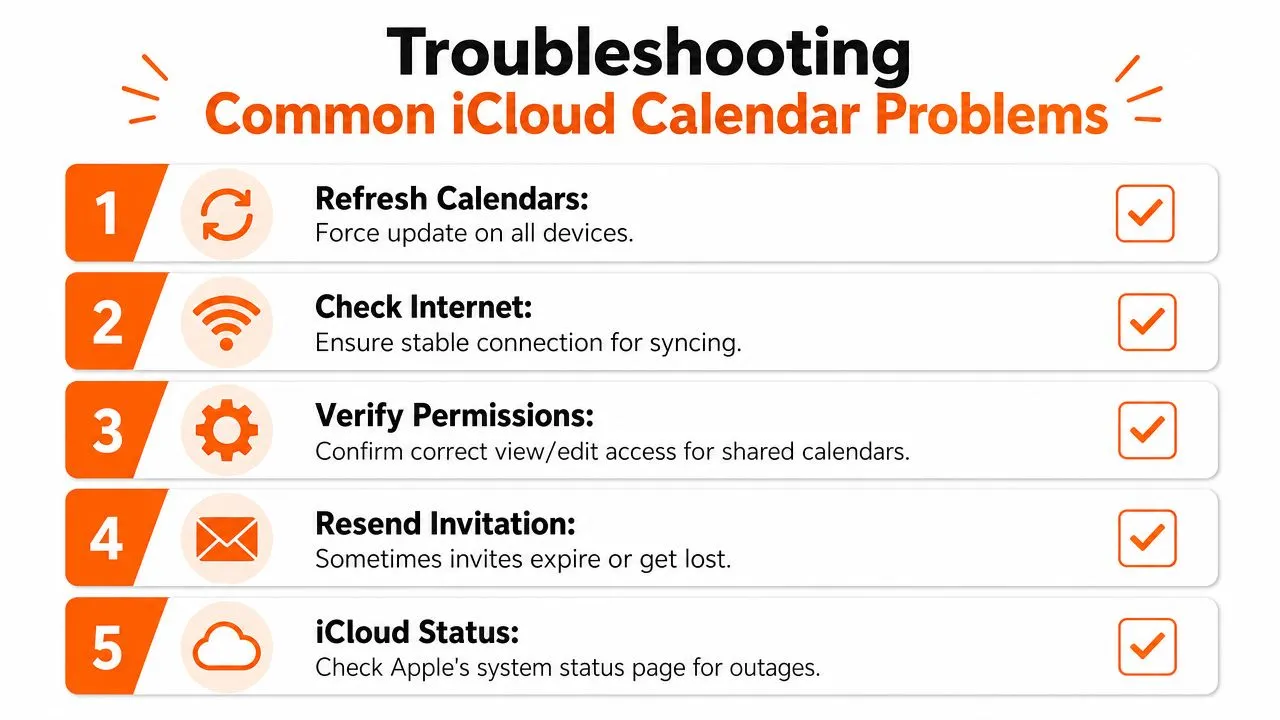
La maggior parte dei problemi con il calendario iCloud riguarda l’identità, lo stato di sincronizzazione o la mancata corrispondenza delle autorizzazioni. Quando la condivisione fallisce, risolvi le basi prima di presumere che Apple abbia rotto qualcosa.
L’invito non è mai arrivato
Problema: La persona dice di non aver mai ricevuto l’invito al calendario.
Soluzione: Verifica di aver utilizzato l’indirizzo email collegato al suo ID Apple. Quindi chiedi di controllare la posta in arrivo dell’app Calendario, non solo la posta in arrivo della loro email. Il flusso di condivisione di Apple si basa sul passaggio di accettazione in-app per le condivisioni private.
Il calendario non si aggiorna
Problema: Hai condiviso il calendario, ma le modifiche non appaiono sull’altro dispositivo.
Soluzione: Conferma che entrambi i dispositivi siano connessi a Internet e che la sincronizzazione del calendario sia abilitata nelle impostazioni di iCloud. Quindi aggiorna l’app Calendario e riaprila.
La persona può vedere gli eventi ma non può modificare
Problema: Si aspettavano di collaborare, ma il calendario è in sola lettura.
Soluzione: Controlla quale metodo di condivisione hai utilizzato. Se hai condiviso tramite un link pubblico, la modifica non è disponibile. Se hai utilizzato la condivisione privata, rivedi le impostazioni delle autorizzazioni di quella persona.
L’accettazione dell’invito fallisce
Problema: Il destinatario tocca l’invito ma il calendario non si aggiunge correttamente.
Soluzione: Assicurati che abbiano effettuato l’accesso all’account Apple corretto e che utilizzino iCloud per i calendari. Se necessario, rimuovi la condivisione in sospeso e invia nuovamente l’invito.
Nulla funziona in modo coerente
Usa questa lista di controllo in ordine:
- Controlla l’ID Apple utilizzato per l’invito
- Apri la posta in arrivo di Calendario e cerca la richiesta in sospeso
- Conferma che il calendario iCloud sia abilitato sul dispositivo
- Invia nuovamente l’invito invece di aspettare
- Controlla lo stato del sistema Apple se la sincronizzazione sembra generalmente ritardata
A volte la soluzione più pulita è rimuovere la condivisione e crearla di nuovo da zero. È più veloce che inseguire un invito rotto.
Un modo migliore per sincronizzare i calendari tra le piattaforme
Se tutta la tua condivisione avviene tra utenti Apple, gli strumenti nativi di solito vanno bene. Il problema inizia quando devi coordinare la disponibilità tra iCloud, Google Calendar e Outlook senza esporre i dettagli dell’evento.
La documentazione ufficiale di Apple non offre un’esportazione nativa unidirezionale solo libero/occupato da iCloud a Google o Android, e la soluzione alternativa del calendario pubblico crea un divario di privacy per i professionisti che devono mostrare la disponibilità senza rivelare dettagli sensibili della riunione. Tale limitazione è ancora più importante perché oltre il 60% dei team remoti utilizza ecosistemi di calendario misti, secondo i dati verificati legati alla guida al calendario dell’iPhone di Apple.
Questa è la linea di demarcazione pratica. A volte non vuoi condividere un calendario completo. Vuoi bloccare il tempo su un’altra piattaforma in modo da non ottenere doppie prenotazioni. Non è la stessa cosa che pubblicare i tuoi eventi.
Cosa risolve uno strumento di sincronizzazione
Uno strumento di sincronizzazione multipiattaforma gestisce un lavoro diverso rispetto alla funzione di condivisione nativa di Apple.
Invece di invitare qualcuno nel tuo calendario iCloud o pubblicare un link pubblico, un servizio di sincronizzazione può:
- Rispecchiare lo stato libero/occupato tra i calendari
- Mantenere allineati i calendari di lavoro e personali
- Limitare o mascherare i dettagli dell’evento copiati
- Supportare flussi unidirezionali o bidirezionali a seconda di come lavori
Questo è utile per i consulenti che gestiscono i calendari dei clienti, i team di vendita che prenotano da più account e chiunque voglia che Outlook o Google riflettano la disponibilità di iCloud senza consegnare il contenuto dell’evento privato.
Un’opzione in questa categoria è SyncThemCalendars, che sincronizza gli eventi tra Google Calendar, Microsoft Outlook/Office 365 e Apple Calendar in tempo reale, con supporto per la sincronizzazione unidirezionale, bidirezionale o multidirezionale e il mirroring libero/occupato. Questo lo rende uno strumento diverso dalla condivisione iCloud nativa. Serve per l’allineamento del programma tra le piattaforme, non solo per la condivisione basata su inviti all’interno dell’ecosistema Apple.
Quando questo approccio ha più senso
Di solito vorrai la sincronizzazione invece della condivisione nativa se una di queste affermazioni è vera:
- Gestisci diversi account: iCloud personale, Google Calendar del cliente e Outlook aziendale
- Hai bisogno di privacy: gli altri dovrebbero vedere che sei occupato, non perché
- Hai bisogno di automazione: la copia manuale tra i calendari non regge
- Lavori in ambienti misti: Apple, Google e Microsoft appaiono tutti nella stessa settimana
Se i tuoi problemi di pianificazione si estendono oltre la visibilità del calendario alla gestione del personale e alle operazioni, questa guida su come semplificare la pianificazione del team con l’IA aggiunge un contesto utile sul lato della pianificazione più ampia.
Se la condivisione integrata di Apple è troppo limitata per il modo in cui lavori, vale la pena dare un’occhiata a SyncThemCalendars. È un modo basato sul web per mantenere iCloud, Google Calendar e Outlook allineati in tempo reale controllando quanti dettagli dell’evento vengono copiati. Per chiunque bilanci più calendari e cerchi di evitare sia doppie prenotazioni che condivisioni eccessive, questa è spesso la configurazione più pulita.
Pronto a sincronizzare i tuoi calendari?
Mantieni i tuoi calendari Google, Outlook e Apple iCloud sincronizzati automaticamente. Configurazione in 2 minuti, nessuna carta di credito richiesta.
Inizia gratisContinua a leggere
Altro in Tutorials

Come aggiungere il calendario Gmail a Outlook senza duplicati
Scopri come aggiungere il calendario Gmail a Outlook tramite sottoscrizione per una visualizzazione in tempo reale o usando la sincronizzazione bidirezionale, evitando fughe di dati privati e duplicati.

Esportare il calendario di Outlook su Google: una guida passo dopo passo per il 2026
Scopri come esportare il calendario di Outlook su Google con passaggi chiari per l'importazione di file ICS e CSV, controlli per gli eventi ricorrenti e suggerimenti di verifica validi per il 2026.

Come sincronizzare il calendario di Outlook tra diverse piattaforme
Scopri come sincronizzare gli eventi del calendario di Outlook con Google e Apple iCloud. Padroneggia la sincronizzazione bidirezionale, i controlli della privacy e la mappatura della disponibilità in tempo reale.