







Comment partager un calendrier iCloud : iPhone, Mac et Web 2026
Apprenez à partager un calendrier iCloud sur iPhone, Mac ou via le web. Découvrez les invitations privées, les liens publics et comment synchroniser avec des utilisateurs non-Apple en 2026.
Vous êtes probablement confronté à cette situation en ce moment. Vos rendez-vous se trouvent dans Apple Calendar sur votre iPhone, votre client envoie des invitations via Google Calendar, et une autre personne utilise Outlook parce que c’est ce que son entreprise lui a fourni. Vous voulez simplement que tout le monde puisse voir le bon emploi du temps sans transformer votre calendrier en panneau d’affichage public.
C’est le défi principal derrière la façon de partager un calendrier iCloud. Dans l’univers Apple, tout est fluide. Vous pouvez inviter des personnes, contrôler si elles peuvent modifier et garder tout synchronisé sur vos appareils Apple. Les difficultés commencent lorsque l’autre personne n’utilise pas iCloud.
C’est là que la plupart des guides deviennent trop légers. Ils vous diront d’activer le Calendrier public, de copier un lien et de passer à autre chose. Ce qu’ils omettent souvent, c’est le compromis en matière de confidentialité. Un lien public est facile à utiliser, mais ce n’est pas la même chose qu’un partage contrôlé. Si votre calendrier inclut des noms de clients, des détails de rendez-vous, des lieux ou des événements familiaux privés, cette distinction est importante.
Le défi du partage de calendriers dans un monde multi-technologies
Un calendrier partagé semble simple jusqu’à ce que la réalité s’en mêle.
Une personne possède un iPhone et un MacBook. Une autre utilise Android et Google Calendar. Une troisième travaille sur Outlook parce que son employeur verrouille tout dans Microsoft 365. La réunion doit quand même avoir lieu, les enfants doivent être récupérés et le rendez-vous chez le médecin doit être visible par les bonnes personnes.
Apple facilite la partie entre appareils Apple. Si les deux personnes utilisent des calendriers iCloud, le partage privé fonctionne bien pour la coordination quotidienne. Vous pouvez inviter une personne spécifique et décider si elle peut seulement voir les événements ou aussi les modifier. Pour les familles, les couples et les petites équipes qui utilisent tous des appareils Apple, c’est souvent suffisant.
Les configurations mixtes sont là où les gens restent bloqués. La méthode iCloud native ne se comporte pas comme un système de partage universel entre Google, Outlook et Android. Ce qui ressemble à un simple bouton de partage se transforme en une décision concernant l’accès, la confidentialité et les informations que vous êtes prêt à exposer.
Règle pratique : Si l’autre personne n’est pas dans l’écosystème Apple, arrêtez-vous et réfléchissez à savoir si vous avez besoin de collaboration, d’une visibilité en lecture seule ou simplement d’une disponibilité libre/occupé. Ce sont trois problèmes différents.
J’ai vu cela poser problème le plus souvent dans des contextes professionnels. Les consultants veulent que leurs clients voient leurs disponibilités, pas les titres de leurs réunions internes. Les freelances veulent éviter les doubles réservations entre leurs calendriers personnels et professionnels. Les familles veulent que les grands-parents puissent voir les plans sans rien modifier. Apple gère une partie de cela proprement, mais pas tout.
La bonne nouvelle est qu’il existe une solution viable. Vous pouvez utiliser le partage natif d’Apple là où cela convient, éviter l’erreur de confidentialité que beaucoup font avec les liens publics et choisir une approche de synchronisation plus contrôlée lorsque votre emploi du temps traverse les plateformes.
Comprendre les autorisations et options de partage iCloud
Avant d’appuyer sur un bouton de partage, il est utile de savoir qu’Apple vous propose deux modes de partage très différents. Ils se ressemblent au premier abord, mais ils résolvent des problèmes distincts, comme expliqué dans ces options et paramètres de partage de calendrier iCloud, et impliquent des conséquences très différentes en matière de confidentialité.
Partage privé pour les utilisateurs Apple
Le partage privé est la méthode privilégiée. Vous invitez une personne spécifique à un calendrier, et elle accepte cette invitation via iCloud. La configuration native d’Apple est conçue pour les personnes à l’intérieur de l’écosystème Apple. L’expéditeur et le destinataire doivent tous deux utiliser iCloud pour les calendriers afin d’accepter les invitations et de voir les événements partagés en temps réel, et le destinataire doit appuyer sur Rejoindre le calendrier dans sa boîte de réception de l’application calendrier après avoir reçu l’invitation pour que le calendrier partagé se synchronise sur ses appareils Apple, comme indiqué dans les conseils liés à Apple résumés par cette référence sur le comportement de partage de calendrier iCloud.
Avec le partage privé, vous pouvez généralement choisir entre :
- Lecture seule si quelqu’un a juste besoin de visibilité
- Lecture et écriture s’il doit pouvoir ajouter ou modifier des événements
Cela fait du partage privé la solution idéale pour un conjoint, un co-parent, un assistant ou un coéquipier qui utilise également Apple Calendar. Si vous avez besoin d’idées plus spécifiques à la famille concernant les autorisations et la configuration, ce guide sur le partage d’un calendrier avec la famille est un compagnon utile.
Partage public pour tous les autres
Si l’autre personne n’utilise pas iCloud, Apple vous pousse vers le Calendrier public. Cela crée un lien partageable auquel les gens peuvent s’abonner depuis d’autres applications de calendrier. Le piège est de taille : c’est en lecture seule, et toute personne possédant le lien peut voir le calendrier. Il n’y a aucun accès en modification via cette voie.
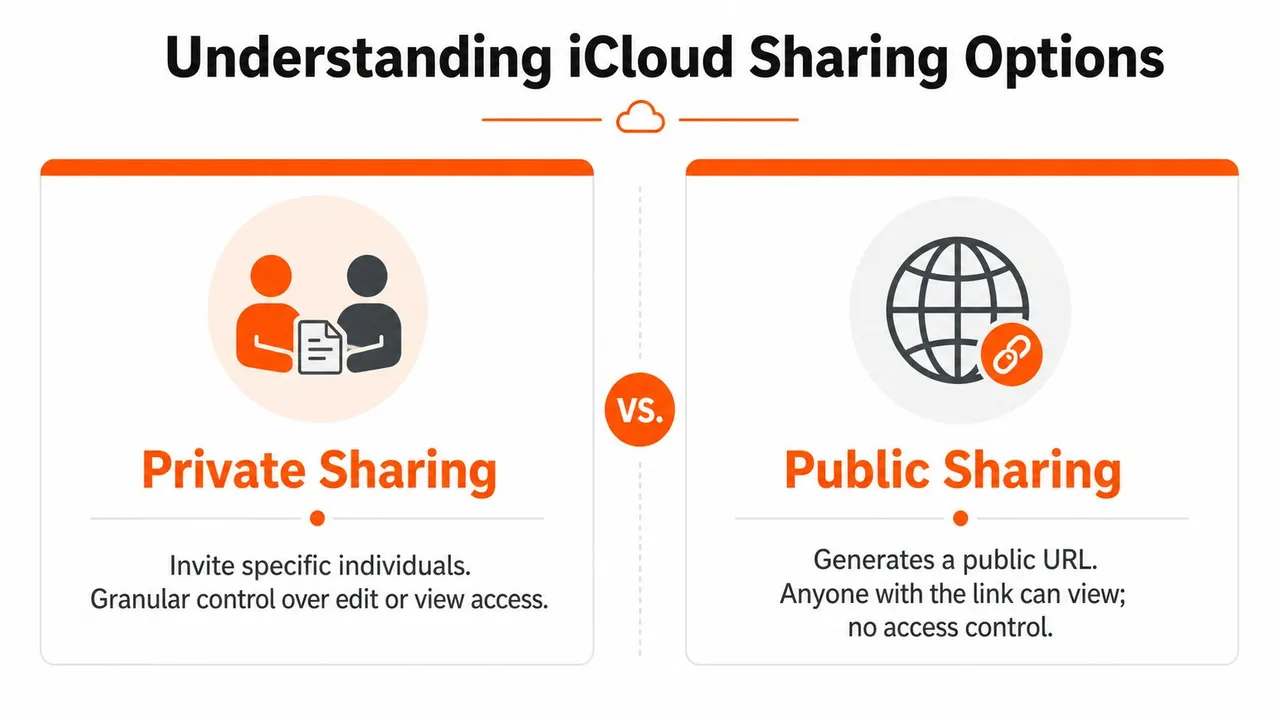
C’est le compromis que beaucoup de guides passent sous silence. Le partage public est pratique, mais ce n’est pas un accès sélectif tel qu’on l’entend généralement. C’est plus proche de la publication d’un flux de calendrier.
⚠️ Un lien iCloud public expose toujours tous les détails des événements - iCloud n’a pas d’option libre/occupé uniquement. Si vous voulez seulement partager votre disponibilité, consultez les solutions de contournement Apple dans notre générateur de lien libre/occupé.
Voici la façon la plus simple de voir les choses :
| Option de partage | Pour qui cela fonctionne | Autorisations | Risque principal |
|---|---|---|---|
| Partage privé | Utilisateurs Apple sur iCloud | Lecture seule ou lecture et écriture | Limité à l’écosystème Apple |
| Partage public | Toute personne avec le lien | Lecture seule | Les détails des événements peuvent être exposés à quiconque possède l’URL |
Si votre calendrier contient des noms de rendez-vous sensibles, des détails de clients ou des lieux privés, un lien public est généralement le mauvais outil.
Comment partager votre calendrier iCloud étape par étape
Les étapes dépendent de l’endroit où vous effectuez le partage. Apple maintient le processus assez similaire sur tous les appareils, mais les boutons se trouvent à des endroits différents.
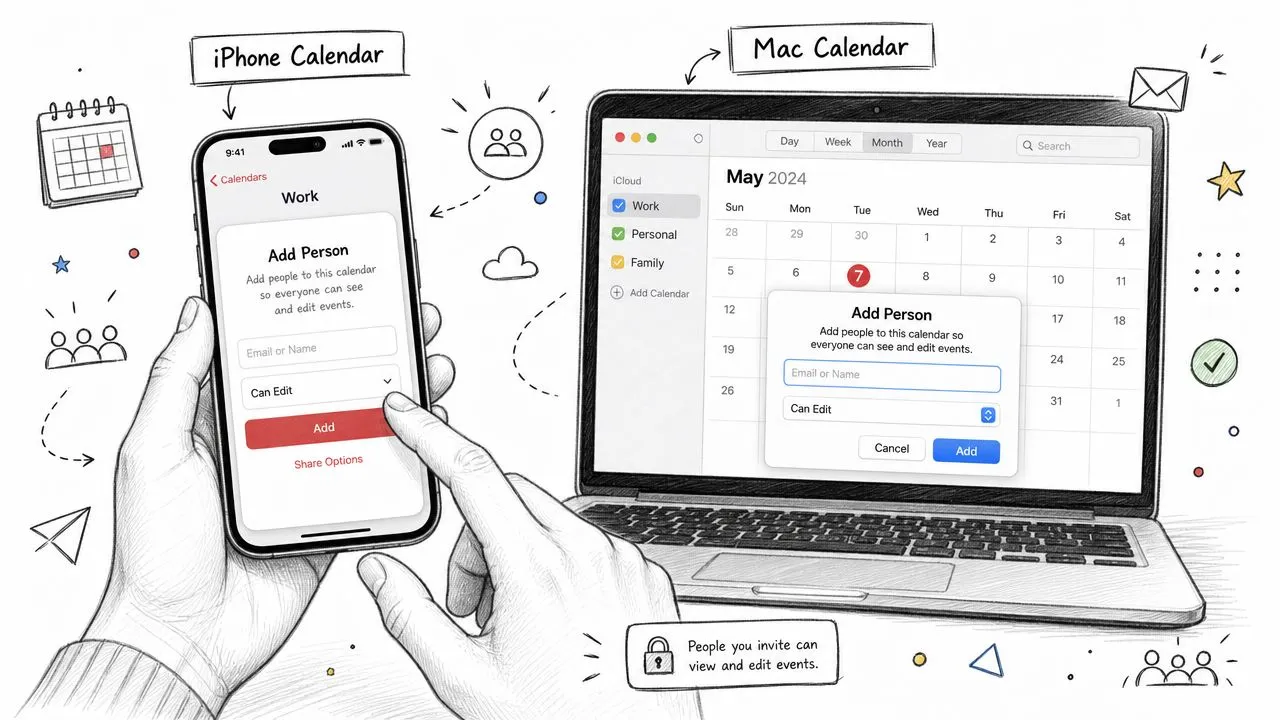
Sur votre iPhone et iPad
Si vous gérez principalement votre emploi du temps depuis votre téléphone, c’est la voie la plus rapide.
- Ouvrez l’application Calendrier.
- Appuyez sur Calendriers en bas.
- Trouvez le calendrier que vous souhaitez partager.
- Appuyez sur le bouton info à côté de ce calendrier.
- Pour le partage privé, appuyez sur Ajouter une personne.
- Entrez l’adresse e-mail Apple ID de la personne que vous souhaitez inviter.
- Envoyez l’invitation.
Une fois qu’elle accepte, le calendrier apparaît dans sa liste Apple Calendar.
Si vous souhaitez ajuster l’accès après l’avoir invitée, ouvrez le même écran d’informations du calendrier, appuyez sur son nom et modifiez son autorisation si cette option apparaît sur votre appareil. Pour une procédure pas à pas plus spécifique à l’iPhone, ce guide sur le partage d’un calendrier sur iPhone présente le flux clairement.
Pour les personnes extérieures à l’écosystème Apple, le chemin habituel est différent :
- Ouvrez le même écran d’informations du calendrier.
- Activez Calendrier public.
- Copiez le lien généré.
- Envoyez ce lien à la personne qui doit s’y abonner.
C’est l’étape où vous devriez faire une pause et réfléchir à ce qui se trouve dans ce calendrier.
Sur votre Mac
La version Mac est souvent plus facile si vous gérez plusieurs calendriers ou si vous modifiez les autorisations pour plusieurs personnes.
- Ouvrez l’application Calendrier.
- Dans la barre latérale, trouvez le calendrier que vous souhaitez partager.
- Survolez le nom du calendrier et cliquez sur le contrôle de partage ou d’info qui apparaît.
- Ajoutez l’Apple ID de la personne pour le partage privé.
- Confirmez l’invitation.
Pour le partage public, vous verrez généralement une option pour activer Calendrier public et révéler le lien d’abonnement.
Un conseil pratique après des années à aider les gens à trier cela : gardez des calendriers séparés pour des publics séparés. Un calendrier pour la logistique familiale. Un pour les appels clients. Un pour les rendez-vous personnels. De cette façon, si vous devez utiliser un lien public, vous n’exposez pas tout votre emploi du temps.
Une procédure pas à pas séparée comme les conseils de configuration de calendrier partagé de Fluidwave peut également aider si vous décidez comment organiser vos calendriers avant de commencer à les partager.
Utiliser iCloud.com dans un navigateur web
Si vous êtes sur un PC Windows, une machine empruntée ou si vous préférez simplement le navigateur, iCloud.com fait le travail.
- Allez sur iCloud.com et connectez-vous.
- Ouvrez Calendrier.
- Sélectionnez le calendrier que vous souhaitez partager.
- Cliquez sur le contrôle de partage ou d’info pour ce calendrier.
- Ajoutez une personne pour le partage privé, ou activez l’option publique si vous avez besoin d’un lien d’abonnement.
Cette méthode est pratique lorsque vous n’avez pas votre appareil Apple à portée de main, mais les mêmes limitations s’appliquent toujours. Les invitations privées sont pour les utilisateurs iCloud. Les liens publics sont pour un accès plus large, mais ils sont en lecture seule.
Si vous préférez regarder le processus plutôt que de lire les étapes, cette vidéo est utile :
Quelle méthode choisir
Si vous devez décider rapidement, utilisez cette règle empirique :
- Utilisez le partage privé lorsque les deux personnes utilisent Apple Calendar et que vous souhaitez un accès contrôlé.
- Utilisez un lien public uniquement lorsque le calendrier peut être exposé en toute sécurité sous forme de lecture seule.
- N’utilisez pas votre calendrier principal comme celui que vous publiez à l’extérieur.
Gardez un calendrier dédié au partage sécurisé si vous avez besoin d’une visibilité externe. Cela évite beaucoup de nettoyage plus tard.
👉 Pour afficher un calendrier iCloud dans Google Calendar ou Outlook, notre outil gratuit ajouter un calendrier à un autre vous donne les étapes exactes pour n’importe quelle paire de fournisseurs.
Gérer qui peut voir votre calendrier et comment arrêter le partage
Le partage de calendrier n’est pas une fonctionnalité que l’on configure une fois pour toutes. Les projets se terminent. Les relations évoluent. Les prestataires changent. Les enfants grandissent et ont besoin de différents niveaux d’accès. Vous devez savoir comment supprimer un accès aussi facilement que vous l’avez accordé, surtout si vous comprenez comment se comportent les calendriers iCloud partagés pour les participants.
Modifier les autorisations pour un partage privé
Sur iPhone ou iPad, ouvrez Calendrier, appuyez sur Calendriers, puis appuyez sur le bouton info à côté du calendrier partagé. À partir de là, appuyez sur le nom de la personne pour revoir ce qu’elle peut faire.
Sur Mac, ouvrez Calendrier, trouvez le calendrier partagé dans la barre latérale et ouvrez ses paramètres de partage. Vous pouvez examiner les personnes attachées à ce calendrier et mettre à jour l’accès là où Apple vous donne cette option.
L’habitude la plus sûre est simple :
- Commencez par la lecture seule lorsque quelqu’un a seulement besoin de visibilité
- Utilisez les droits de modification avec parcimonie pour les personnes qui gèrent activement l’emploi du temps
- Examinez les anciens partages de temps en temps pour que les invitations oubliées ne traînent pas
Supprimer une personne d’un calendrier partagé
Si quelqu’un n’a plus besoin d’accès, supprimez-le directement depuis le même panneau de partage. Sur iPhone, cela signifie ouvrir l’écran d’informations du calendrier et sélectionner la personne. Sur Mac, cela signifie ouvrir les paramètres de partage du calendrier et supprimer son nom.
Une fois supprimée, elle ne verra plus les mises à jour de ce calendrier partagé.
Désactiver un lien de calendrier public
Les liens publics méritent une attention particulière car ils sont faciles à oublier. Si vous avez activé Calendrier public, retournez dans les paramètres de ce calendrier et désactivez l’option publique. Cela désactive le lien partagé.
Habitude de sécurité : Si vous avez créé un lien public pour une raison temporaire, désactivez-le dès que cette raison n’existe plus.
Si un calendrier public a été utilisé pendant un certain temps, il est également judicieux d’examiner quels événements y ont été placés. Dans de nombreux cas, la meilleure solution est d’arrêter de partager ce calendrier et d’en créer un plus propre pour une future visibilité externe.
Dépannage des problèmes courants de partage iCloud
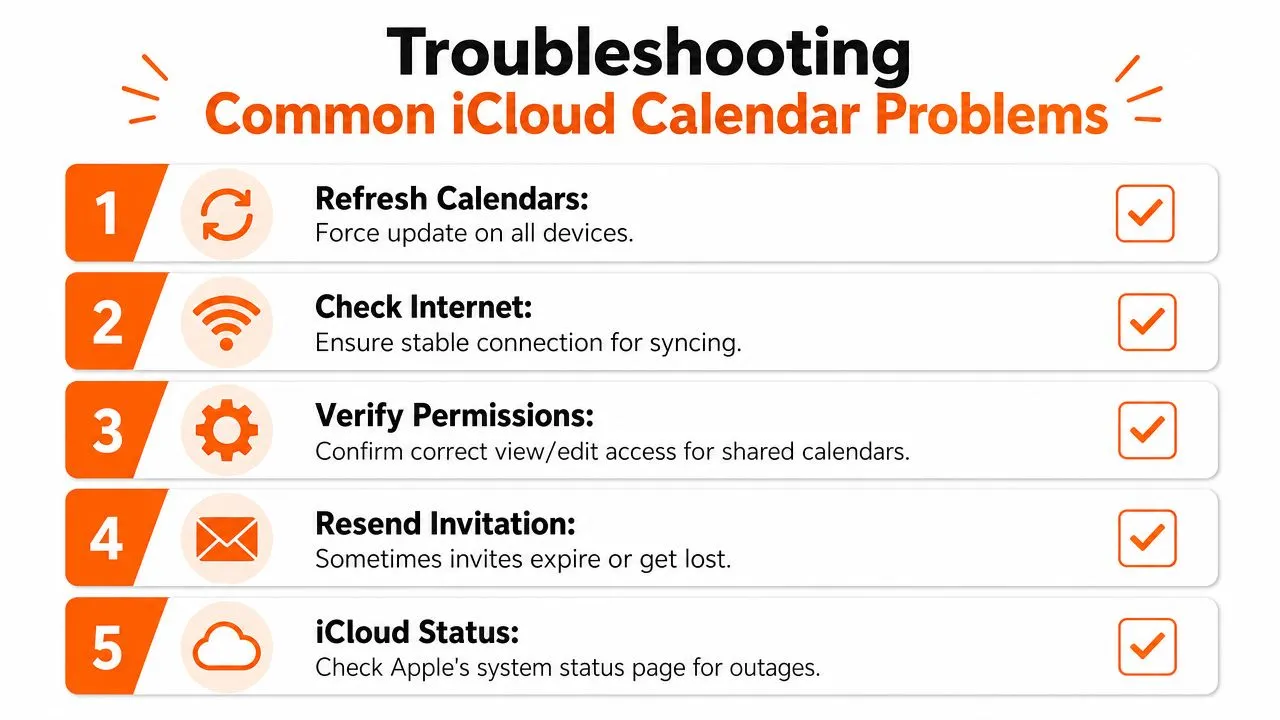
La plupart des problèmes de calendrier iCloud sont liés à l’identité, à l’état de synchronisation ou à une incompatibilité d’autorisations. Lorsque le partage échoue, passez en revue les bases avant de supposer qu’Apple a cassé quelque chose.
L’invitation n’est jamais arrivée
Problème : La personne dit qu’elle n’a jamais reçu l’invitation au calendrier.
Solution : Vérifiez que vous avez utilisé l’adresse e-mail liée à son Apple ID. Demandez-lui ensuite de vérifier la boîte de réception de l’application Calendrier, pas seulement sa boîte e-mail. Le flux de partage d’Apple repose sur l’étape d’acceptation dans l’application pour les partages privés.
Le calendrier ne se met pas à jour
Problème : Vous avez partagé le calendrier, mais les modifications n’apparaissent pas sur l’autre appareil.
Solution : Confirmez que les deux appareils sont connectés à Internet et que la synchronisation du calendrier est activée dans les paramètres iCloud. Ensuite, actualisez l’application Calendrier et rouvrez-la.
La personne peut voir les événements mais ne peut pas modifier
Problème : Elle s’attendait à collaborer, mais le calendrier est en lecture seule.
Solution : Vérifiez quelle méthode de partage vous avez utilisée. Si vous avez partagé via un lien public, la modification n’est pas disponible. Si vous avez utilisé le partage privé, vérifiez les paramètres d’autorisation de cette personne.
L’acceptation de l’invitation échoue
Problème : Le destinataire appuie sur l’invitation mais le calendrier ne s’ajoute pas correctement.
Solution : Assurez-vous qu’il est connecté au bon compte Apple et qu’il utilise iCloud pour les calendriers. Si nécessaire, supprimez le partage en attente et renvoyez l’invitation.
Rien ne fonctionne de manière cohérente
Utilisez cette liste de contrôle dans l’ordre :
- Vérifiez l’Apple ID utilisé pour l’invitation
- Ouvrez la boîte de réception Calendrier et cherchez la demande en attente
- Confirmez que le calendrier iCloud est activé sur l’appareil
- Renvoyez l’invitation au lieu d’attendre
- Vérifiez l’état du système Apple si la synchronisation semble globalement retardée
Parfois, la solution la plus propre est de supprimer le partage et de le recréer à partir de zéro. C’est plus rapide que de poursuivre une invitation cassée.
Une meilleure façon de synchroniser les calendriers entre les plateformes
Si tout votre partage se fait entre utilisateurs Apple, les outils natifs sont généralement suffisants. Le problème commence lorsque vous devez coordonner la disponibilité entre iCloud, Google Calendar et Outlook sans exposer les détails des événements.
La documentation officielle d’Apple n’offre pas d’exportation native libre/occupé uniquement d’iCloud vers Google ou Android, et la solution de contournement du calendrier public crée un fossé de confidentialité pour les professionnels qui ont besoin de montrer leur disponibilité sans révéler de détails de réunion sensibles. Cette limitation est d’autant plus importante que plus de 60 % des équipes distantes utilisent des écosystèmes de calendrier mixtes, selon les données vérifiées liées aux conseils de calendrier iPhone d’Apple.
C’est la ligne de démarcation pratique. Parfois, vous ne voulez pas partager un calendrier complet. Vous voulez bloquer du temps sur une autre plateforme pour ne pas avoir de doubles réservations. Ce n’est pas la même chose que de publier vos événements.
Ce qu’un outil de synchronisation résout
Un outil de synchronisation multiplateforme gère une tâche différente de la fonctionnalité de partage native d’Apple.
Au lieu d’inviter quelqu’un dans votre calendrier iCloud ou de publier un lien public, un service de synchronisation peut :
- Refléter le statut libre/occupé entre les calendriers
- Garder les calendriers professionnels et personnels alignés
- Limiter ou masquer les détails des événements copiés
- Prendre en charge des flux unidirectionnels ou bidirectionnels selon votre façon de travailler
C’est utile pour les consultants jonglant avec des calendriers clients, les équipes de vente réservant à partir de plusieurs comptes et toute personne qui souhaite qu’Outlook ou Google reflète sa disponibilité iCloud sans céder le contenu des événements privés.
Une option dans cette catégorie est SyncThemCalendars, qui synchronise les événements entre Google Calendar, Microsoft Outlook/Office 365 et Apple Calendar en temps réel, avec prise en charge de la synchronisation unidirectionnelle, bidirectionnelle ou multidirectionnelle et de la mise en miroir libre/occupé. Cela en fait un outil différent du partage iCloud natif. Il est destiné à l’alignement des emplois du temps entre les plateformes, pas seulement au partage basé sur des invitations à l’intérieur de l’écosystème Apple.
Quand cette approche est plus logique
Vous voudrez généralement une synchronisation plutôt qu’un partage natif si l’un des points suivants est vrai :
- Vous gérez plusieurs comptes : iCloud personnel, Google Calendar client et Outlook d’entreprise
- Vous avez besoin de confidentialité : les autres doivent voir que vous êtes occupé, pas pourquoi
- Vous avez besoin d’automatisation : la copie manuelle entre les calendriers ne tient pas la route
- Vous travaillez dans des environnements mixtes : Apple, Google et Microsoft apparaissent tous dans la même semaine
Si vos problèmes de planification s’étendent au-delà de la visibilité du calendrier vers la gestion du personnel et les opérations, ce guide sur la façon de rationaliser la planification d’équipe avec l’IA ajoute un contexte utile sur le côté planification plus large.
Si le partage intégré d’Apple est trop limité pour votre façon de travailler, SyncThemCalendars mérite d’être examiné. C’est un moyen basé sur le web de garder iCloud, Google Calendar et Outlook alignés en temps réel tout en contrôlant la quantité de détails d’événements copiés. Pour quiconque équilibre plusieurs calendriers et essaie d’éviter à la fois les doubles réservations et le partage excessif, c’est souvent la configuration la plus propre.
Prêt à synchroniser vos calendriers ?
Synchronisez automatiquement vos calendriers Google, Outlook et Apple iCloud. Configuration en 2 minutes, aucune carte bancaire requise.
Commencer gratuitementContinuer la lecture
Plus dans Tutorials

Comment ajouter un calendrier Gmail à Outlook sans doublons
Découvrez comment ajouter un calendrier Gmail à Outlook en vous abonnant pour une vue en direct ou en utilisant une synchronisation bidirectionnelle, tout en évitant les fuites de confidentialité et les événements en double.

Exporter le calendrier Outlook vers Google : Guide étape par étape pour 2026
Apprenez comment exporter votre calendrier Outlook vers Google grâce à des étapes claires pour les imports ICS et CSV, la vérification des événements récurrents et des conseils de validation efficaces en 2026.

Comment synchroniser le calendrier Outlook entre différentes plateformes
Apprenez à synchroniser les événements du calendrier Outlook avec Google et Apple iCloud. Maîtrisez la synchronisation bidirectionnelle, les contrôles de confidentialité et la gestion de la disponibilité en temps réel.