







iCloudカレンダーを共有する方法:iPhone、Mac、Web版(2026年版)
iPhone、Mac、WebでiCloudカレンダーを共有する方法を解説。2026年最新版として、プライベートな招待、公開リンクの作成、Apple以外のユーザーとの同期方法を紹介します。
おそらく、今まさにこの問題に直面していることでしょう。自分の予定はiPhoneのAppleカレンダーに入っているのに、クライアントからはGoogleカレンダーで招待が届き、別の関係者は会社支給のMicrosoft Outlookを使っている。カレンダーを公開掲示板のようにすることなく、全員に正しいスケジュールを把握してもらいたいだけなのに、うまくいかない。
これが、iCloudカレンダーを共有する方法における最大の課題です。Appleの環境内であれば、共有はスムーズです。相手を招待し、編集権限を制御し、すべてのAppleデバイス間で同期を維持できます。しかし、相手がiCloudを使っていない場合、摩擦が生じます。
多くのガイドは、この点をあまりに軽く扱っています。「公開カレンダーをオンにして、リンクをコピーすればいい」とだけ説明して終わらせてしまうのです。しかし、彼らがしばしば見落としているのは、プライバシーとのトレードオフです。公開リンクは手軽ですが、制御された共有とは異なります。カレンダーにクライアント名、打ち合わせの詳細、場所、あるいは家族のプライベートな予定が含まれている場合、この違いは非常に重要です。
混在環境におけるカレンダー共有の課題
共有カレンダーは、現実の生活が絡んでくるまでは単純に聞こえます。
ある人はiPhoneとMacBookを使い、別の人はAndroidとGoogleカレンダーを使い、また別の人は会社がMicrosoft 365に縛り付けているためOutlookを使っている。それでも会議は行わなければならず、子供の送迎は必要で、医師の診察予約は適切な相手に見えるようにしなければなりません。
Appleは、Apple製品同士の共有を簡単にしています。双方がiCloudカレンダーを使っていれば、日常的な調整にはプライベート共有がうまく機能します。特定の相手を招待し、閲覧のみか、編集も可能にするかを選択できます。家族、カップル、そして全員がAppleデバイスを使う小規模チームであれば、これだけで十分なことが多いでしょう。
問題は、環境が混在している場合です。ネイティブのiCloud共有機能は、Google、Outlook、Androidをまたぐユニバーサルな共有システムとしては機能しません。単純な共有ボタンを押したつもりが、アクセス権、プライバシー、そしてどこまでの情報を公開してよいかという判断を迫られることになります。
実践的なルール: 相手がAppleのエコシステム内にいない場合は、一度立ち止まって、コラボレーションが必要なのか、閲覧のみでよいのか、あるいは「空き状況」だけわかればよいのかを考えてください。これらは全く異なる3つの問題です。
私は、プロフェッショナルな現場でこの問題に直面する人を多く見てきました。コンサルタントはクライアントに空き状況を見せたいだけで、社内の会議名まで見せたいわけではありません。フリーランスは、個人用カレンダーとクライアント用カレンダーの間でダブルブッキングを避けたいと考えています。家族は、祖父母に予定を見せたいが、編集はしてほしくないと思っています。Appleの機能はこれらの一部をうまく処理しますが、すべてではありません。
良いニュースは、実行可能な道があるということです。適切な場所ではAppleのネイティブ共有を使い、公開リンクで多くの人が陥るプライバシーのミスを避け、スケジュールがプラットフォームをまたぐ場合には、より制御された同期アプローチを選択すればよいのです。
iCloud共有の権限とオプションを理解する
共有ボタンをタップする前に、Appleが提供する2つの全く異なる共有モードについて理解しておくと役立ちます。これらは一見似ていますが、こちらのiCloudカレンダーの共有オプションと設定で解説している通り、それぞれ異なる問題を解決するためのものであり、プライバシーへの影響も大きく異なります。
Appleユーザー向けのプライベート共有
プライベート共有が推奨される方法です。特定の相手をカレンダーに招待し、相手がiCloudを通じてその招待を承諾します。Appleのネイティブ設定は、Appleエコシステム内のユーザー向けに構築されています。共有者と受信者の双方がカレンダーにiCloudを使用している必要があり、受信者は招待を受け取った後、カレンダーアプリの受信トレイで「カレンダーに参加」をタップして、デバイス間で同期させる必要があります。これについては、iCloudカレンダーの共有動作に関するこちらの参考動画でまとめられています。
プライベート共有では、通常以下のいずれかを選択できます。
- 閲覧のみ:相手に予定を確認してもらうだけでよい場合
- 閲覧と編集:相手が予定を追加・変更できるようにする場合
そのため、プライベート共有は、配偶者、共同養育者、アシスタント、あるいは同じくAppleカレンダーを使っているチームメイトに適しています。家族特有の権限設定やセットアップについて詳しく知りたい場合は、家族とカレンダーを共有する方法というガイドが役立ちます。
その他のユーザー向けの公開共有
相手がiCloudを使っていない場合、Appleは公開カレンダーの使用を促します。これにより、他のカレンダーアプリから購読できる共有リンクが作成されます。ただし、大きな落とし穴があります。それは閲覧専用であり、リンクを知っている人なら誰でもカレンダーを見ることができるという点です。この方法では編集権限は付与されません。
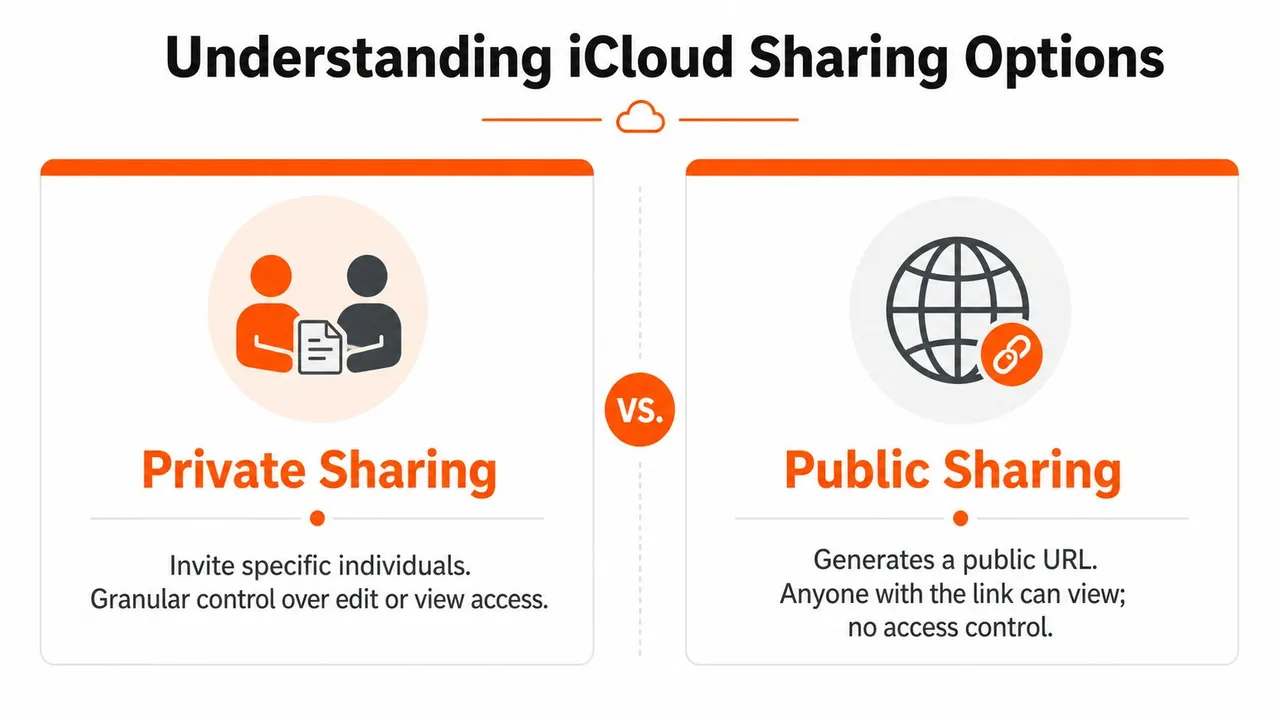
これは、多くのガイドが見落としているトレードオフです。公開共有は便利ですが、一般的に理解されているような「選択的なアクセス」ではありません。カレンダーフィードを公開することに近いのです。
⚠️ 公開iCloudリンクは常にイベントの詳細をすべて公開します。iCloudには「空き状況のみ」を表示するオプションはありません。空き状況のみを共有したい場合は、無料の空き状況リンク作成ツールでAppleの回避策を確認してください。
考え方をまとめると以下の通りです。
| 共有オプション | 対象者 | 権限 | 主なリスク |
|---|---|---|---|
| プライベート共有 | iCloudを使うAppleユーザー | 閲覧のみ、または編集可 | Appleエコシステム内に限定 |
| 公開共有 | リンクを持つ誰でも | 閲覧のみ | URLを知る誰にでもイベント詳細が露出する可能性がある |
カレンダーに機密性の高い予約名、クライアントの詳細、プライベートな場所などが含まれている場合、公開リンクは通常、不適切なツールです。
iCloudカレンダーを共有する手順
手順は、どのデバイスで共有を行うかによって異なります。Appleはデバイス間でプロセスをほぼ統一していますが、ボタンの配置場所が異なります。
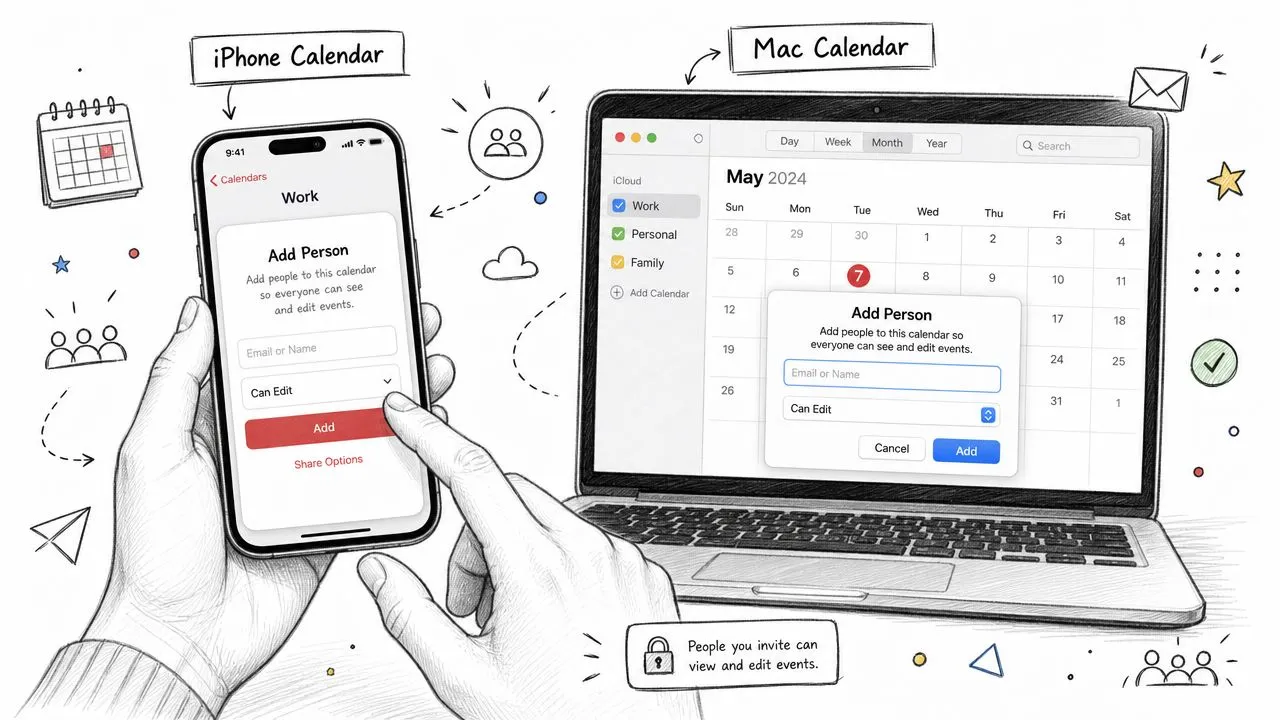
iPhoneおよびiPadの場合
主にスマートフォンでスケジュールを管理している場合、これが最も早い方法です。
- カレンダーアプリを開きます。
- 下部のカレンダーをタップします。
- 共有したいカレンダーを探します。
- そのカレンダーの横にある**情報(i)**ボタンをタップします。
- プライベート共有の場合は、「人を追加」をタップします。
- 招待したい相手のApple ID(メールアドレス)を入力します。
- 招待を送信します。
相手が承諾すると、相手のAppleカレンダーリストにそのカレンダーが表示されます。
招待後にアクセス権を調整したい場合は、同じカレンダー情報画面を開き、相手の名前をタップして、デバイス上でオプションが表示されれば権限を変更できます。iPhoneに特化した詳細な手順については、iPhoneでカレンダーを共有する方法というガイドが流れを明確に説明しています。
Appleのエコシステム外のユーザー向けには、通常の手順が異なります。
- 同じカレンダー情報画面を開きます。
- 公開カレンダーをオンにします。
- 生成されたリンクをコピーします。
- 購読が必要な相手にそのリンクを送ります。
このステップで、カレンダーの中に何が含まれているかを一度立ち止まって考えてください。
Macの場合
複数のカレンダーを管理したり、複数の人の権限を変更したりする場合は、Mac版の方が簡単なことが多いです。
- カレンダーアプリを開きます。
- サイドバーで、共有したいカレンダーを探します。
- カレンダー名にカーソルを合わせ、表示される共有または情報コントロールをクリックします。
- プライベート共有のために相手のApple IDを追加します。
- 招待を確定します。
公開共有の場合は、通常公開カレンダーを有効にして購読リンクを表示するオプションが表示されます。
長年この問題を解決してきた経験からの実践的なアドバイスとして、ターゲットごとにカレンダーを分けることをお勧めします。家族の予定用、クライアントの打ち合わせ用、個人の予定用といった具合です。そうすれば、公開リンクを使わなければならない場合でも、スケジュール全体をさらす必要がなくなります。
共有を開始する前にカレンダーの整理方法を決めたい場合は、Fluidwaveの共有カレンダー設定のヒントのような別のガイドも役立ちます。
WebブラウザでiCloud.comを使用する場合
Windows PCや借り物の端末を使っている場合、あるいは単にブラウザを好む場合でも、iCloud.comから実行できます。
- iCloud.comにアクセスしてサインインします。
- カレンダーを開きます。
- 共有したいカレンダーを選択します。
- そのカレンダーの共有または情報コントロールをクリックします。
- プライベート共有のために人を追加するか、購読リンクが必要な場合は公開オプションを有効にします。
この方法はAppleデバイスが手元にない場合に便利ですが、制限は同じです。プライベート招待はiCloudユーザー向けであり、公開リンクはより広範なアクセス用ですが、閲覧専用です。
手順を読む代わりに動画で確認したい場合は、こちらの解説が役立ちます。
どちらの方法を選ぶべきか
迷ったときは、この判断基準を使ってください。
- プライベート共有:双方がAppleカレンダーを使っており、アクセスを制御したい場合。
- 公開リンク:カレンダーを閲覧専用で公開しても安全な場合のみ。
- メインカレンダーは使わない:外部に公開するカレンダーとしてメインのものを使わないこと。
外部に公開する必要がある場合は、専用の「共有用カレンダー」を作成しておきましょう。後で整理する手間が省けます。
👉 iCloudカレンダーをGoogleカレンダーやOutlook内に表示するには、無料のカレンダーを別のカレンダーに追加するツールで、どのプロバイダー間でも正確な手順を確認できます。
カレンダーの閲覧者管理と共有停止方法
カレンダーの共有は、一度設定したら終わりという機能ではありません。プロジェクトは終了し、人間関係は変化し、契約者は入れ替わります。子供の成長に合わせてアクセスのレベルも変わります。特に共有iCloudカレンダーが参加者に対してどのように動作するかを理解しているなら、アクセス権を付与したときと同じくらい簡単に削除する方法を知っておくべきです。
プライベート共有の権限を変更する
iPhoneやiPadでは、カレンダーを開き、カレンダーをタップし、共有カレンダーの横にある**情報(i)**ボタンをタップします。そこから相手の名前をタップして、何ができるかを確認します。
Macでは、カレンダーを開き、サイドバーで共有カレンダーを見つけて共有設定を開きます。そのカレンダーに紐付いているユーザーを確認し、Appleが許可している範囲でアクセス権を更新できます。
最も安全な習慣はシンプルです。
- 最初は閲覧のみにする:相手に閲覧権限だけが必要な場合。
- 編集権限は慎重に使う:スケジュールを積極的に管理する人のみに限定する。
- 古い共有を見直す:忘れ去られた招待が残らないよう、定期的に確認する。
共有カレンダーから人を削除する
相手がアクセスを必要としなくなった場合は、同じ共有パネルから直接削除します。iPhoneの場合は、カレンダー情報画面を開いてその人を選択します。Macの場合は、カレンダーの共有設定を開いて名前を削除します。
削除されると、その共有カレンダーからの更新情報は表示されなくなります。
公開カレンダーリンクをオフにする
公開リンクは忘れられやすいため、特に注意が必要です。公開カレンダーを有効にしていた場合は、そのカレンダーの設定に戻り、公開オプションをオフにしてください。これで共有リンクが無効になります。
セキュリティの習慣: 一時的な理由で公開リンクを作成した場合は、その理由がなくなったらすぐにオフにしてください。
公開カレンダーをしばらく使用していた場合は、どのようなイベントが掲載されていたかを見直すことも賢明です。多くの場合、そのカレンダーの共有を停止し、将来の外部公開用にクリーンなカレンダーを新しく作成する方が良い選択です。
iCloud共有の一般的なトラブルシューティング
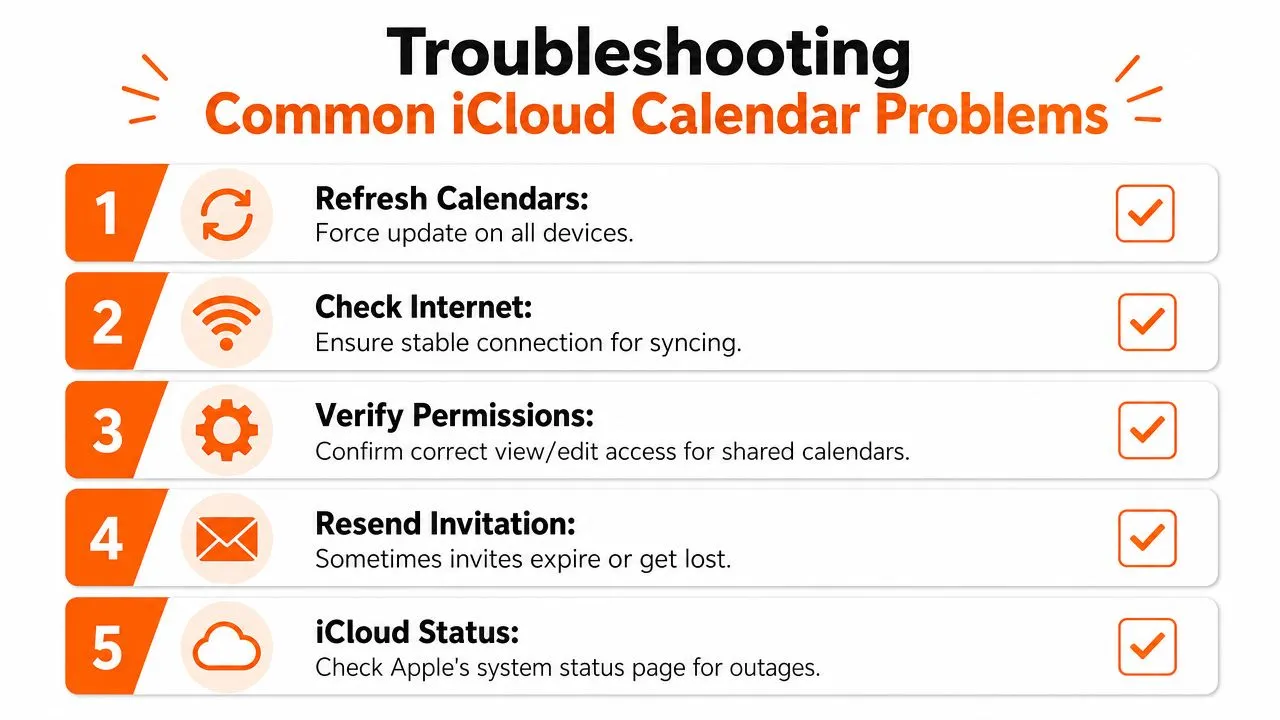
iCloudカレンダーの問題のほとんどは、ID、同期状態、または権限の不一致に起因します。共有がうまくいかない場合は、Apple側の障害を疑う前に、以下の基本を確認してください。
招待が届かない
問題: 相手がカレンダーの招待を受け取っていないと言う。
解決策: Apple IDに紐付いているメールアドレスを使用したか確認してください。次に、メールの受信トレイだけでなく、カレンダーアプリの受信トレイを確認するよう相手に伝えてください。Appleの共有フローは、プライベート共有の場合、アプリ内での承諾ステップに依存しています。
カレンダーが更新されない
問題: カレンダーを共有したが、相手のデバイスに変更が反映されない。
解決策: 両方のデバイスがインターネットに接続されており、iCloud設定でカレンダーの同期が有効になっていることを確認してください。その後、カレンダーアプリを更新し、再起動してみてください。
相手はイベントを見られるが編集できない
問題: 共同作業を期待していたが、カレンダーが閲覧専用になっている。
解決策: どの共有方法を使用したかを確認してください。公開リンクで共有した場合、編集はできません。プライベート共有を使用した場合は、その人の権限設定を見直してください。
招待の承諾に失敗する
問題: 受信者が招待をタップしても、カレンダーに正しく参加できない。
解決策: 相手が正しいAppleアカウントにサインインしており、カレンダーにiCloudを使用していることを確認してください。必要に応じて、保留中の共有を削除して招待を再送してください。
何をやってもうまくいかない場合
以下のチェックリストを順番に試してください。
- 招待に使用したApple IDを確認する
- カレンダーの受信トレイを開き、保留中のリクエストを探す
- デバイスでiCloudカレンダーが有効になっていることを確認する
- 待たずに招待を再送する
- 同期が大幅に遅延している場合は、Appleのシステムステータスを確認する
時には、共有を一度削除してゼロから作り直すのが最もクリーンな解決策です。壊れた招待を追いかけるよりも早いです。
プラットフォームをまたいでカレンダーを同期するより良い方法
共有がすべてAppleユーザー間で行われるのであれば、ネイティブツールで十分です。問題は、イベントの詳細をさらすことなく、iCloud、Googleカレンダー、Outlookの間で空き状況を調整する必要がある場合に始まります。
Appleの公式ドキュメントには、iCloudからGoogleやAndroidへのネイティブな「空き状況のみ」のエクスポート機能はありません。また、公開カレンダーの回避策は、機密性の高い会議の詳細を明かさずに空き状況を表示したいプロフェッショナルにとって、プライバシーの欠如という問題を生みます。この制限は、AppleのiPhoneカレンダーガイダンスに関連する検証済みデータによると、リモートチームの60%以上が混在するカレンダーエコシステムを使用しているため、さらに重要になります。
これが実用上の境界線です。カレンダー全体を共有したくない場合もあります。ダブルブッキングを防ぐために、別のプラットフォームで時間をブロックしたいだけかもしれません。それはイベントを公開することとは異なります。
同期ツールが解決すること
クロスプラットフォームの同期ツールは、Appleのネイティブ共有機能とは異なる役割を果たします。
誰かをiCloudカレンダーに招待したり、公開リンクを発行したりする代わりに、同期サービスは以下のようなことができます。
- カレンダー間で空き状況(Free/Busy)をミラーリングする
- 仕事用と個人用のカレンダーを同期させる
- コピーされるイベントの詳細を制限またはマスクする
- ワークフローに応じて、一方向または双方向のフローをサポートする
これは、クライアントのカレンダーをやりくりするコンサルタント、複数のアカウントから予約を受ける営業チーム、そしてOutlookやGoogleにiCloudの空き状況を反映させたいが、プライベートなイベント内容を渡したくない人にとって有用です。
このカテゴリーの選択肢の一つにSyncThemCalendarsがあります。これはGoogleカレンダー、Microsoft Outlook/Office 365、Appleカレンダー間のイベントをリアルタイムで同期し、一方向、双方向、多方向の同期や空き状況のミラーリングをサポートします。これはネイティブのiCloud共有とは異なるツールです。Appleのエコシステム内での招待ベースの共有ではなく、プラットフォーム間でのスケジュール調整のためのツールです。
このアプローチがより理にかなっている場合
通常、以下のような場合はネイティブ共有よりも同期の方が適しています。
- 複数のアカウントを管理している:個人のiCloud、クライアントのGoogleカレンダー、会社のOutlookなど。
- プライバシーが必要:相手に「忙しい」ことだけを伝え、その理由は見せたくない場合。
- 自動化が必要:カレンダー間の手動コピーでは対応しきれない場合。
- 混在環境で働いている:Apple、Google、Microsoftがすべて同じ週に登場する場合。
スケジュールの問題がカレンダーの可視性を超えて、人員配置や運用にまで及ぶ場合は、AIを活用したチームスケジューリングの効率化に関するガイドが、より広い計画の観点から役立つ文脈を提供します。
Appleの組み込み共有機能が、あなたの働き方に対して制限が多すぎると感じるなら、SyncThemCalendarsを試してみる価値があります。これは、iCloud、Googleカレンダー、Outlookをリアルタイムで同期しつつ、イベントの詳細をどこまでコピーするかを制御できるWebベースのツールです。複数のカレンダーのバランスを取りながら、ダブルブッキングと情報の過剰共有の両方を避けたい人にとって、多くの場合、こちらの方がクリーンなセットアップとなります。
おすすめの記事
Tutorialsの他の記事

Gmailカレンダーを重複なしでOutlookに追加する方法
GmailカレンダーをOutlookに追加してライブ表示する方法や双方向同期の設定方法、さらにプライバシー漏洩やイベントの重複を回避する方法を解説します。

OutlookカレンダーをGoogleにエクスポートする方法:2026年版ステップバイステップガイド
OutlookカレンダーをGoogleにエクスポートする方法を解説。ICSやCSVのインポート手順、定期的な予定の確認、2026年現在有効な検証のヒントを詳しく紹介します。

Outlookカレンダーをプラットフォーム間で同期する方法
Outlookカレンダーの予定をGoogleやApple iCloudと同期する方法を解説。双方向同期、プライバシー管理、リアルタイムの空き状況反映をマスターしましょう。